

Abres el navegador para revisar un documento y terminas buscando entre una barra de herramientas saturada, marcadores duplicados, pestañas ruidosas y extensiones que instalaste hace meses y ya ni reconoces. El navegador funciona, pero ya no se adapta a tu forma real de trabajar.
Para personalizar un navegador web de forma eficaz, prioriza la funcionalidad sobre la estética. Un nuevo tema puede hacer la interfaz agradable, pero un diseño de atajos disciplinado, extensiones bien elegidas, controles de privacidad y, en organizaciones, políticas gestionadas centralmente, pueden cambiar la rapidez y seguridad de tus tareas diarias.
Table of Contents
- Why Most Browser Customization Fails
- Cómo elegir la base del navegador
- Configura tu nueva pestaña y la barra de herramientas
- Selecciona extensiones que mejoren la productividad
- Personalización y despliegue de políticas en empresas
- Solución de problemas comunes de personalización
Por qué falla la personalización del navegador
La mayoría de los rediseños de navegador fallan de la misma forma. Alguien empieza con un cambio visual, añade unas cuantas extensiones de productividad, fija cada botón que parece útil y da por hecho que más opciones crearán un mejor espacio de trabajo. El resultado se parece a un escritorio cubierto de papelería bonita pero sin un sitio claro donde poner el trabajo de hoy.

Un tema oscuro no resuelve un problema de navegación. Un fondo de pantalla personalizado no te dice qué sitios deben ir en la barra de herramientas, y otro gestor de pestañas no servirá de nada si tus grupos de pestañas no tienen una convención de nombres. La pregunta útil no es «¿Qué puedo cambiar?», sino «¿Qué acción repetitiva me está frenando y qué ajuste del navegador puede eliminar esa fricción?»
Cambios superficiales frente a cambios estructurales
Personalización superficial incluye temas, colores, fondos de pantalla y pequeños ajustes visuales. Estas opciones tienen valor. Un nivel de contraste más suave puede hacer más cómodas las sesiones largas, y un estilo visual familiar puede ayudar a distinguir perfiles de trabajo y personales. Pero los cambios superficiales rara vez mejoran por sí solos la forma de encontrar información.
Personalización estructural cambia el comportamiento del navegador o su arquitectura de información. Algunos ejemplos son:
- Puntos de entrada: Decide qué sitios aparecen como accesos directos y cuáles quedan fuera de la vista.
- Navegación: Mueve solo los controles que usas a menudo a una barra de herramientas bien pensada.
- Automatización: Usa un script o extensión revisados a fondo para las acciones repetitivas del navegador.
- Privacidad: Controla las cookies, la personalización de anuncios y los datos del sitio en lugar de tratar la privacidad como un ajuste aparte.
- Gobernanza: Aplica reglas coherentes de página de inicio, marcadores, proxy o bloqueo de contenido mediante políticas cuando gestionas una flota.
La diferencia se nota en un día de trabajo normal. Un diseñador que abre la misma librería de referencia, el mismo tablero de proyecto y el mismo sistema de diseño se beneficia de un set pequeño y estable de atajos. Un desarrollador puede ganar más con workflows basados en comandos, separación de pestañas y user scripts. Un ordenador familiar puede necesitar perfiles y límites de privacidad en lugar de un stack de extensiones elaborado.
Regla práctica: Si una personalización no reduce una decisión, un clic, una búsqueda o una distracción repetidos, considérala simple decoración.
La historia de Firefox ayuda a explicar por qué la personalización funcional se volvió una expectativa seria en un navegador. El enfoque extensible de Mozilla, junto con herramientas como Greasemonkey, Chickenfoot y CoScripter, bajó la barrera para cambiar el comportamiento del navegador y automatizar tareas. Investigaciones posteriores descubrieron que más del 80% de los usuarios consideraría cambiar de navegador por una experiencia más personalizada, según la investigación del MIT sobre por qué la gente personaliza. La lección no es instalar todo lo disponible. Es elegir un sistema de navegador que se adapte a tus hábitos y mantenerlo comprensible. Un flujo de trabajo enfocado en la productividad del desarrollador es un mejor punto de partida que una galería de complementos atractivos.
Elegir la base del navegador adecuada
Tu navegador es la base de cada decisión posterior. Cambiar temas o extensiones no compensa una mala integración con el sistema operativo, la sincronización, los controles de privacidad o la disponibilidad de extensiones. Elige primero el entorno y luego personaliza dentro de sus límites.
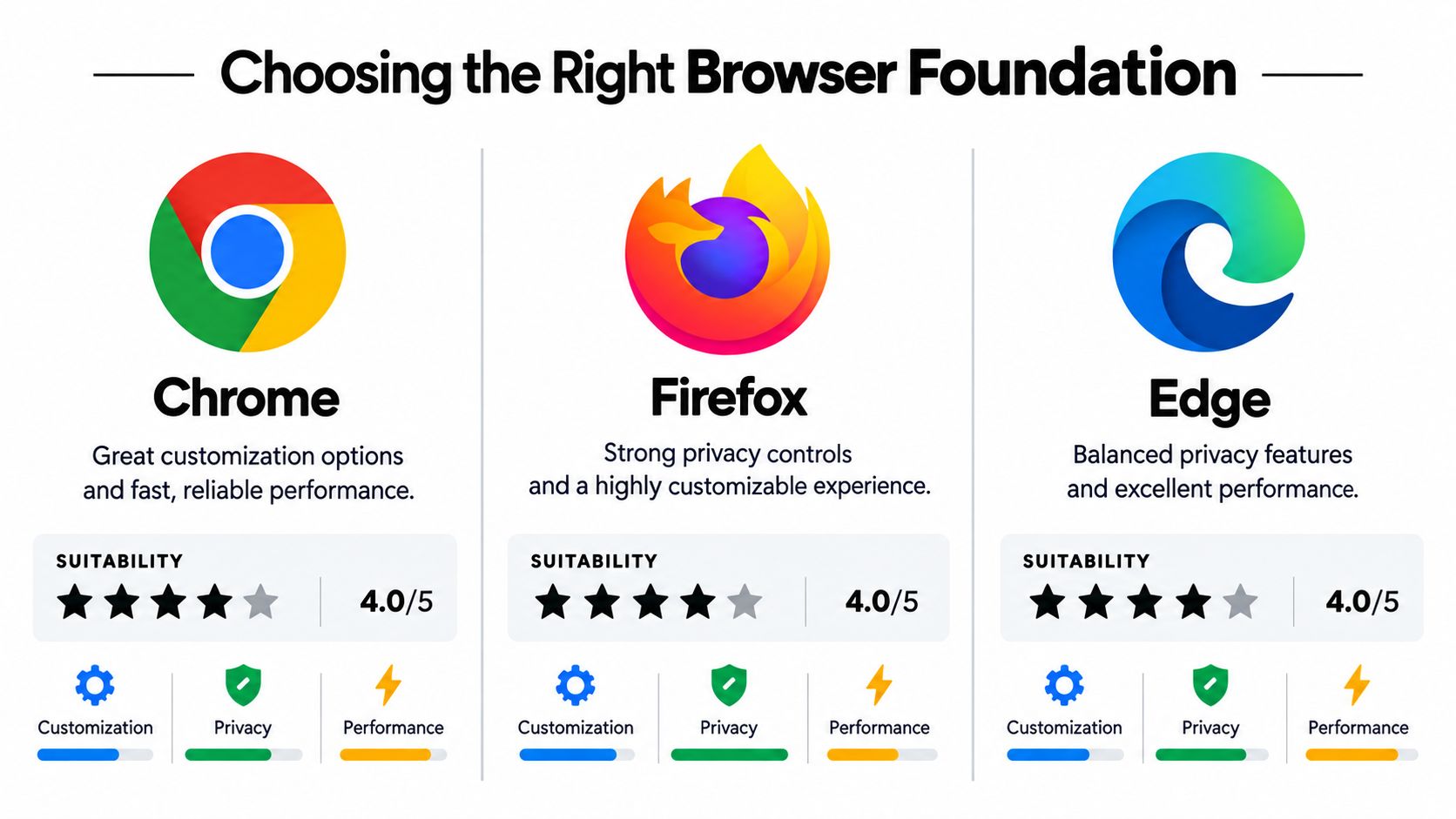
Chrome sigue siendo el estándar práctico para muchos usuarios porque el ecosistema Chromium ofrece una amplia selección de extensiones y una sincronización de cuentas familiar. Se reporta que Chrome es el líder global del mercado con aproximadamente dos tercios del uso de navegadores, tal como se resume en Mozilla’s research on browser walled gardens. Esa escala facilita encontrar herramientas y consejos de soporte, pero también significa que muchos flujos de trabajo dependen de comportamientos específicos de Chromium.
Firefox es la opción más sólida cuando el control y la privacidad son requisitos centrales. Su historial de extensibilidad hizo que los scripts de usuario y add-ons fueran parte del uso común, no un experimento especializado. Firefox puede parecer menos conveniente si en el trabajo asumen la compatibilidad con Chromium, pero su enfoque flexible es ideal para quienes quieren inspeccionar permisos, limitar el tracking y moldear la interfaz significativamente.
Edge se sitúa entre esas opciones. Usa la compatibilidad con Chromium y encaja de forma natural en entornos de Microsoft, lo que puede simplificar el despliegue y la gestión de cuentas en organizaciones que ya usan servicios de Microsoft. Esa integración puede ser útil en el trabajo, aunque elegir un navegador solo porque viene preinstalado puede dejar a los usuarios con ajustes que no han revisado a propósito.
Toma la decisión según tu trabajo real
Sigue este orden en vez de elegir por familiaridad con la marca:
- Enumera tus servicios esenciales. Revisa la gestión de contraseñas, videollamadas, herramientas de proyecto, consolas de desarrollo y cualquier extensión de navegador que utilices.
- Revisa tus expectativas de privacidad. Elige si prefieres controles de rastreo más estrictos, permisos detallados por sitio o una integración fluida con un ecosistema de cuentas existente.
- Prueba la sincronización. Verifica que los marcadores, contraseñas, historial, pestañas abiertas y ajustes funcionen correctamente en los dispositivos que usas habitualmente.
- Comprueba el consumo de recursos. Abre tu carga de trabajo habitual, no un navegador vacío. Un setup que parece rápido con tres pestañas puede sentirse muy distinto con dashboards activos y páginas multimedia.
- Inspecciona tu identidad de navegador. Si un sitio se comporta distinto tras la personalización, un test de browser fingerprinting puede ayudarte a entender qué expone tu configuración a los sitios web.
La investigación de Mozilla también muestra por qué los usuarios de escritorio suelen notar más la personalización que los de móvil. En los mercados citados, el 38% de los usuarios de smartphones en EE. UU. y el 55% en Australia dijeron haber instalado un navegador en su móvil, mientras las cifras de escritorio eran 62% en EE. UU. y 64% en Australia. Los datos señalan una limitación práctica: la personalización profunda es más accesible en escritorio, donde se gestionan extensiones, perfiles y ajustes con menos restricciones. Los equipos que evalúen sus herramientas de developer experience deben documentar la base del navegador soportada en lugar de asumir que cada entorno se comporta igual.
Configuring Your New Tab and Toolbar Layout
La página de Nueva pestaña es una superficie de inicio diario, no un cartel publicitario. Determina qué destinos ves primero, cuánto ruido visual compite por tu atención y si empiezas a trabajar desde un punto de entrada deliberado o desde lo que sea que el navegador muestre.
El flujo de personalización documentado de Chrome comienza con Personalizar Chrome. Desde ahí, puedes elegir Mis accesos directos o Sitios más visitados, ocultar accesos directos, editar o eliminar elementos individuales, seleccionar un tema o imagen, y controlar la visibilidad de las tarjetas y el pie de página. Los controles son independientes, así que cámbialos uno a la vez y prueba el resultado antes de pasar al siguiente ajuste.
Crea una superficie de inicio intencional
Elegir Mis accesos directos cuando busques un entorno de trabajo estable. Usa nombres que describan el destino claramente, como “Issue tracker” o “Analytics”, en lugar de confiar en un logo que quizás no reconozcas tras un largo día. Elige Sitios más visitados solo si tus hábitos de navegación son estables y quieres que el navegador se adapte automáticamente.
Un layout enfocado puede incluir documentación del proyecto, un tablero de tareas, una herramienta de comunicación y un dashboard de desarrollo local. Un layout caótico mezcla compras, redes sociales, portales de clientes antiguos, páginas de investigación temporal y enlaces duplicados. El segundo caso no solo se ve saturado; aumenta la cantidad de decisiones que debes tomar antes de llegar a la página que necesitas.
La toolbar merece la misma disciplina. Mantén la navegación, recarga, acceso a contraseñas y las pocas extensiones que usas siempre visibles. Mueve las herramientas ocasionales al menú de extensiones o elimínalas. Si solo necesitas un botón durante una tarea específica, no requiere prioridad visual permanente.
Una toolbar debe responder a tu siguiente acción habitual, no mostrar cada acción que el navegador puede realizar.
Prueba los cambios de layout por separado
Haz un ajuste y luego realiza una tarea normal. Si cambias shortcuts, el tema, las cards, la visibilidad del footer y los items de la toolbar simultáneamente, no sabrás qué elección causó un problema de navegación o dificultó la lectura de la página. Un navegador puede parecer personalizado y aun así conservar un comportamiento de navegación por defecto que obligue al usuario a realizar búsquedas manuales constantes.
Para un perfil de trabajo enfocado, oculta las tarjetas que te distraen de la siguiente tarea y mantén un set de accesos directos pequeño. Para una navegación casual, una página de Nueva Pestaña más completa puede ser útil. La configuración ideal depende del contexto, pero la prueba debe ser la misma: abre el navegador, realiza tu tarea más común y cuenta las veces que te detienes a buscar un destino. El mejor diseño hace que esas interrupciones sean imperceptibles. Esto es una parte pequeña pero importante de una coherente experiencia de usuario en la app.
Cómo elegir extensiones que realmente mejoren la productividad
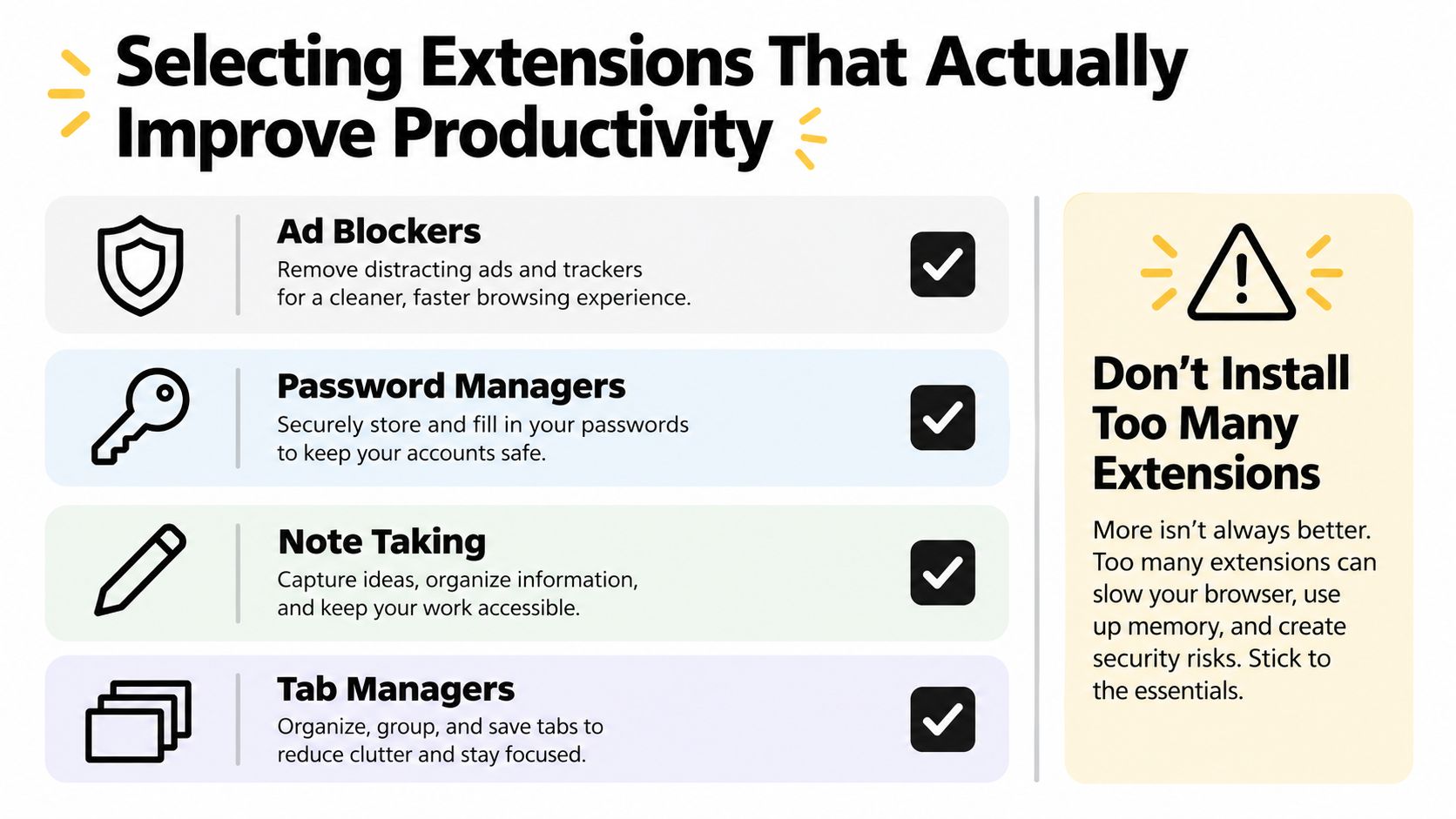
Las extensiones pueden convertir un navegador en una superficie de trabajo útil, pero también son el camino más rápido al desorden. Instala una extensión solo cuando tenga una función clara, un historial de mantenimiento confiable y permisos que tengan sentido para esa tarea.
El movimiento de personalización de navegadores se volvió más práctico gracias a herramientas como Greasemonkey, Chickenfoot y CoScripter que facilitaron a los usuarios alterar páginas, automatizar tareas repetitivas y crear workflows personalizados. Esa historia respalda una distinción útil: una extensión que cambia una operación repetitiva puede ser estructural, mientras que una que añade otro panel decorativo solo aumentará el ruido.
Compara la tarea antes de la herramienta
| Categoría | Útil cuando | Compromiso común |
|---|---|---|
| Bloqueador de contenido | Buscas menos elementos intrusivos y mayor control sobre las peticiones de la página | Las reglas agresivas pueden romper flujos de login, pagos o contenido embebido |
| Gestor de contraseñas | Necesitas crear y recuperar credenciales de forma consistente en todos los sitios | La integración del navegador y los permisos de autofill requieren una revisión cuidadosa |
| Gestor de pestañas | Trabajas habitualmente en proyectos o contextos de investigación distintos | Una segunda capa de organización falla si no mantienes hábitos de nombrado y agrupación |
| Herramienta de notas | Capturas referencias rápidas al leer y las necesitas cerca de la fuente | Guardarlo todo crea una segunda bandeja de entrada |
| Gestor de user-scripts | Repites una acción a nivel de página que una extensión normal no gestiona bien | Los scripts pueden romperse tras cambios en el sitio y requieren revisión del código |
Empieza con una sola herramienta por categoría, no con varias. Dos ad blockers pueden entrar en conflicto. Un gestor de contraseñas del navegador y uno externo pueden ofrecer autofill. Varios tab managers pueden competir por el mismo flujo de trabajo. La redundancia dificulta el diagnóstico cuando una página deja de funcionar correctamente.
Audita los permisos y elimina herramientas inactivas
Abre el gestor de extensiones e inspecciona cada elemento instalado. Hazte tres preguntas:
- ¿Qué problema resuelve? Si no puedes identificar una tarea recurrente, elimínala.
- ¿Qué puede leer o cambiar? El acceso amplio a distintos sitios web debería requerir una razón sólida.
- ¿Ya hace esto otra herramienta? Quédate con la herramienta que tenga la interfaz más clara y un alcance más definido.
La automatización requiere precaución. Un script que rellene un formulario interno puede ahorrar tiempo, pero también puede exponer datos o fallar tras un rediseño de la página. Mantén los scripts pequeños, documenta su propósito y pruébalos en páginas no sensibles antes de usarlos en un flujo de producción.
Si el navegador se ralentiza, no adivines. Desactiva extensiones por lotes, reproduce el problema y luego reduce el rango de búsqueda. Mantén un inventario de herramientas aprobadas y revísalo cuando cambie el navegador, el SO o aplicaciones clave. La productividad viene de la fiabilidad, no de tener mil extensiones.
Personalización de navegadores empresariales y despliegue de políticas
Un navegador personal permite la experimentación. Un navegador empresarial necesita una configuración predecible, una propiedad clara y una forma de verificar que los ajustes llegaron a los dispositivos previstos. Las instrucciones manuales no ofrecen esa consistencia.
Un flujo basado en políticas suele empezar con un administrador creando una política de personalización, seleccionando el SO y el navegador, y definiendo ajustes como la home, el comportamiento de inicio, el navegador por defecto, el bloqueo de contenido, el proxy y los marcadores. Luego, el administrador guarda y publica la política antes de asignarla a grupos de dispositivos, siguiendo el flujo documentado en Guía de personalización de navegadores de ManageEngine.
Trata el despliegue como un cambio controlado
Una secuencia de despliegue segura es la siguiente:
- Crea una política de alcance limitado. Separa las opciones de la interfaz de la configuración sensible.
- Publica sin asignaciones masivas. Confirma que la configuración refleje los targets de navegador y SO.
- Asígnala a un grupo piloto. Incluye usuarios, dispositivos y redes representativas.
- Valida el comportamiento. Revisa páginas de inicio, marcadores, bloqueo de contenido y proxies.
- Expande el despliegue gradualmente. Registra excepciones y ajusta la política antes del despliegue masivo.
El fallo más común es el scope drift. Una política puede ser técnicamente correcta pero ineficaz si no se asocia con los grupos de equipos adecuados. Los administradores deben verificar tanto la definición de la política como su objetivo de asignación, y luego confirmar el resultado en un dispositivo real en lugar de confiar solo en la consola de gestión.
La aplicación centralizada también cambia el enfoque del diseño. La organización debe decidir qué opciones son obligatorias, cuáles son recomendadas y cuáles quedan a elección personal. Bloquear cada preferencia visual puede generar resistencia, mientras que dejar los controles de seguridad a la configuración manual crea inconsistencia. Una política sensata estandariza los ajustes que protegen el acceso y reducen el trabajo de soporte, dejando las opciones estéticas al usuario.
Para equipos que distribuyen experiencias basadas en navegador dentro de productos multiplataforma, una disciplina sólida de lanzamientos empresariales ofrece un paralelo útil: define la propiedad, segmenta los grupos con cuidado y haz que el rollback sea parte del plan de release en lugar de una reacción de emergencia.
Solución de problemas comunes de personalización
Los problemas de personalización suelen tener un desencadenante, incluso cuando los síntomas parecen no estar relacionados. Un navegador lento puede reflejar un conflicto de extensiones. Una página rota puede deberse al bloqueo de contenido. Un marcador que falta puede ser un problema de sincronización o de perfil en lugar de un defecto del navegador.
Empieza por aislar, no por restablecer. Reproduce el problema en una ventana privada o un perfil limpio, donde puede que las extensiones estén limitadas. Si el problema desaparece, desactiva las extensiones y vuelve a activarlas en grupos pequeños hasta que reaparezca. Elimina o sustituye la extensión que causa el conflicto y vuelve a probar el sitio antes de restaurar el resto de tu configuración.
Elige la prueba según el síntoma
- El navegador va lento: Revisa las extensiones activas, las páginas de inicio pesadas y las pestañas que se recargan continuamente. Elimina las herramientas inactivas antes de cambiar los ajustes visuales.
- El diseño de la página está roto: Desactiva temporalmente los bloqueadores de contenido para ese sitio, borra los datos del sitio si procede y comprueba si algún script personalizado apunta a una estructura de página obsoleta.
- La sincronización se comporta inesperadamente: Confirma que usas el perfil correcto, verifica qué tipos de datos se sincronizan y compara el navegador local con el estado actual de la cuenta antes de borrar nada.
- Aparece un aviso de seguridad: No lo eludas automáticamente. Revisa la solicitud bloqueada, identifica si la causó una regla de privacidad o una extensión y permite solo el comportamiento mínimo necesario para el sitio de confianza.
- La interfaz resulta inutilizable: Restaura primero el tema por defecto y el diseño de Nueva pestaña. Vuelve a aplicar las opciones estructurales de una en una, porque los cambios visuales pueden ocultar el problema de navegación real.
La privacidad requiere pruebas exhaustivas. La guía de Consumer Reports sobre la privacidad de Google destaca controles como el bloqueo de cookies de terceros, la desactivación de la personalización de anuncios y la limpieza de datos al salir. Estos ajustes mejoran el control de datos, pero pueden afectar el inicio de sesión, servicios embebidos y el comportamiento del sitio. Trata cada excepción como una elección documentada en lugar de desactivar la protección en todo el navegador.
Mantén un log de cambios sencillo para personalizaciones importantes. Registra la extensión añadida, el permiso otorgado, el ajuste modificado y la tarea que mejora. Si una futura actualización del navegador causa problemas, tendrás una lista de causas probables en lugar de una configuración misteriosa.
Para equipos de apps con experiencias web embebidas, el mismo hábito de aislamiento aplica al comportamiento del navegador in-app. Capgo @capgo/capacitor-inappbrowser ofrece un WebView gestionado con controles para dimensiones, comportamiento de la toolbar, mensajería, inyección de JavaScript, downloads, proxy, popups, instancias ocultas y capas de UI. Para patrones de debugging prácticos, la guía de troubleshooting de la app es un complemento útil para el diagnóstico a nivel de navegador.
Capgo ayuda a equipos de CapacitorJS y Electron a entregar actualizaciones de JavaScript, CSS, copy, configuración y assets mediante bundles firmados, con canales de rollout, logs del dispositivo, métricas de adopción y protección de rollback. Si tu producto embebe experiencias tipo navegador o necesita updates controlados sin esperar la revisión de la store, visita Capgo para ver cómo sus herramientas de in-app browser y la plataforma live update encajan en tu flujo de release.





