
Apri il browser per controllare un documento e ti ritrovi a cercare tra una toolbar affollata, segnalibri duplicati, tab caotiche ed estensioni installate mesi fa che non riconosci più. Il browser funziona ancora, ma non supporta più il tuo modo di lavorare.
Per personalizzare un browser web in modo efficace, punta sulla funzionalità piuttosto che sull'estetica. Un nuovo tema rende l'interfaccia piacevole, ma un layout di shortcut disciplinato, estensioni scelte con cura, controlli sulla privacy e, per le aziende, policy gestite centralmente, possono cambiare la velocità e la sicurezza con cui svolgi le attività quotidiane.
Indice dei contenuti
- Why Most Browser Customization Fails
- Scegliere la base giusta del browser
- Configurare il layout di nuova scheda e toolbar
- Scegliere estensioni che migliorano davvero la produttività
- Personalizzazione del browser enterprise e deployment delle policy
- Risolvere i problemi comuni di personalizzazione
Why Most Browser Customization Fails
La maggior parte dei restyling del browser fallisce nello stesso modo. Qualcuno inizia con un cambiamento estetico, aggiunge qualche estensione per la produttività, fissa ogni pulsante che sembra utile e assume che più opzioni creino uno spazio di lavoro migliore. Il risultato somiglia a una scrivania piena di cancelleria accattivante, ma senza un posto chiaro dove appoggiare il lavoro di oggi.

Un tema dark non risolve un problema di navigazione. Uno sfondo personalizzato non ti dice quali siti inserire nella barra degli strumenti, e un altro tab manager non aiuterà se i tuoi gruppi di tab non hanno una convenzione di nomi. La domanda utile non è "Cosa posso cambiare?", ma "Quale azione ripetitiva mi sta rallentando e quale impostazione del browser può eliminare questo attrito?"
Cambiamenti superficiali contro cambiamenti strutturali
Personalizzazione superficiale include temi, colori, sfondi e piccoli aggiustamenti visivi. Queste scelte hanno valore. Un livello di contrasto più calmo può rendere più confortevoli le sessioni lunghe, e uno stile visivo familiare può aiutare a distinguere i profili di lavoro da quelli personali. Ma i cambiamenti superficiali raramente migliorano da soli il recupero delle informazioni.
Personalizzazione strutturale cambia il comportamento del browser o l'architettura delle informazioni. Gli esempi includono:
- Punti di accesso: Decidi quali siti appariranno come scorciatoie e quali rimarranno fuori dalla vista.
- Navigazione: Sposta nella barra degli strumenti solo i controlli che usi più spesso.
- Automazione: Usa script o estensioni testate per le azioni ricorrenti nel browser.
- Privacy: Gestisci cookie, personalizzazione pubblicitaria e dati del sito, invece di trattare la privacy come un'impostazione isolata.
- Governance: Applica regole coerenti su homepage, segnalibri, proxy o blocco contenuti tramite policy quando gestisci un parco macchine.
La differenza emerge durante la giornata lavorativa. Un designer che apre sempre la stessa libreria di riferimento, board di progetto e design system trae vantaggio da un set di shortcut stabile. Un developer potrebbe preferire workflow basati su comandi, separazione dei tab e user script. Un PC familiare avrà invece bisogno di profili e limiti di privacy piuttosto che di un complesso stack di estensioni.
Regola pratica: Se una personalizzazione non riduce un clic, una ricerca o una distrazione ricorrente, considerala pura decorazione.
La storia di Firefox spiega perché la personalizzazione funzionale sia diventata un requisito fondamentale. L'approccio estensibile di Mozilla, insieme a tool come Greasemonkey, Chickenfoot e CoScripter, ha abbassato la barriera per modificare il comportamento del browser e automatizzare i task. Ricerche successive hanno dimostrato che oltre l'80% dei consumatori valuterebbe il cambio di browser per un'esperienza più personalizzata, secondo la ricerca del MIT sul perché le persone personalizzano. La lezione non è installare tutto ciò che è disponibile. È scegliere un sistema di browser che si adatti alle proprie abitudini, mantenendolo poi comprensibile. Un workflow focalizzato sulla produttività dello sviluppatore è un punto di partenza migliore rispetto a una galleria di add-on accattivanti.
Scegliere la base giusta del browser
Il tuo browser è la base di ogni scelta successiva. Cambiare temi o estensioni non può compensare una scarsa sincronizzazione, controlli sulla privacy inadeguati, un'integrazione scarsa con il sistema operativo o la mancanza di estensioni. Scegli prima l'ambiente, poi personalizzalo entro i suoi limiti.
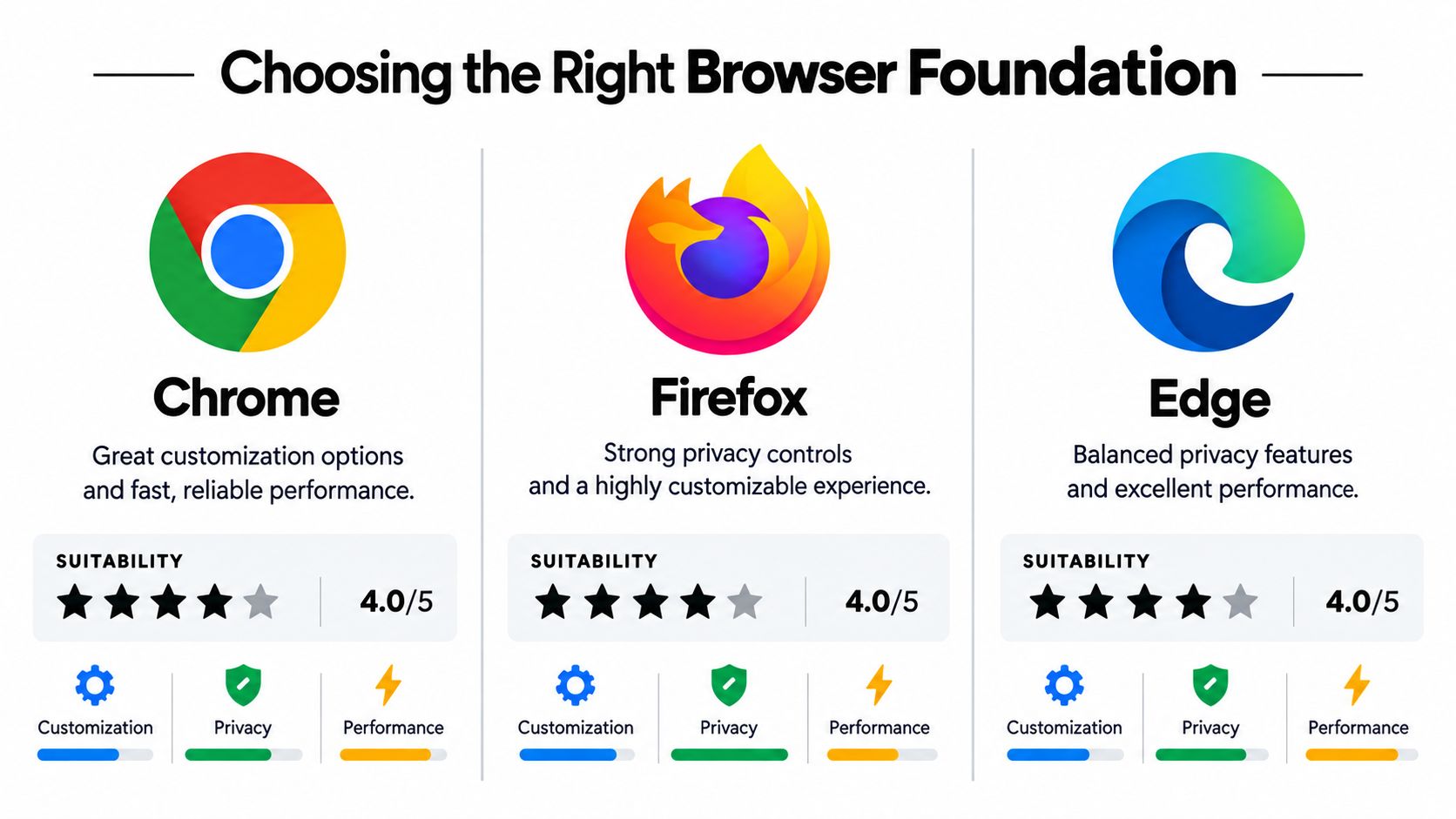
Chrome rimane il default pratico per molti utenti perché l'ecosistema Chromium supporta una vasta selezione di estensioni e una sincronizzazione degli account familiare. Chrome è ampiamente considerato il leader di mercato globale con circa i due terzi dell'utilizzo dei browser, come riassunto nella ricerca di Mozilla sui browser walled garden. Tale scala rende facile trovare strumenti e consigli per il troubleshooting, ma significa anche che molti workflow diventano dipendenti dai comportamenti specifici di Chromium.
Firefox è la scelta migliore quando controllo e privacy sono requisiti fondamentali. La sua storia di estensibilità ha reso gli user script e gli add-on parte dell'uso mainstream del browser, piuttosto che un esperimento per specialisti. Firefox può sembrare meno comodo se un ambiente di lavoro presuppone la compatibilità con Chromium, ma il suo approccio flessibile è ideale per gli utenti che vogliono ispezionare i permessi, limitare il tracking e modellare significativamente l'interfaccia.
Edge si colloca nel mezzo. Sfrutta la compatibilità con Chromium integrandosi perfettamente negli ecosistemi Microsoft, semplificando deployment e gestione degli account per le aziende che già usano i servizi Microsoft. Tale integrazione può essere un vantaggio sul lavoro, anche se un browser scelto solo perché preinstallato potrebbe lasciare l'utente con impostazioni non verificate.
Prendi la decisione in base al tuo lavoro reale
Usa questo ordine invece di scegliere in base alla notorietà del brand:
- Elenca i tuoi servizi essenziali. Controlla la gestione delle password, le videochiamate, gli strumenti di progetto, le console di sviluppo e le estensioni specifiche del browser che utilizzi.
- Valuta le tue esigenze di privacy. Scegli se preferisci controlli di tracciamento più restrittivi, permessi dettagliati per i siti o un'integrazione fluida con un ecosistema di account esistente.
- Testa la sincronizzazione. Verifica che segnalibri, password, cronologia, schede aperte e impostazioni funzionino correttamente su tutti i dispositivi che usi abitualmente.
- Controlla l'uso delle risorse. Apri il tuo carico di lavoro abituale, non un browser vuoto. Una configurazione che sembra veloce con tre schede potrebbe risultare molto diversa con dashboard e pagine media attive.
- Ispeziona l'identità del tuo browser. Se un sito si comporta diversamente dopo la personalizzazione, un test del browser fingerprint può aiutarti a capire cosa espone la tua configurazione ai siti web.
Le ricerche di Mozilla mostrano anche perché gli utenti desktop percepiscono la personalizzazione più direttamente rispetto ai mobile. Nei mercati citati, il 38% degli utenti smartphone negli USA e il 55% in Australia ha dichiarato di aver mai installato un browser sul telefono, mentre i dati desktop erano del 62% negli USA e del 64% in Australia. I numeri indicano un limite pratico: la personalizzazione profonda resta più accessibile su desktop, dove gli utenti gestiscono estensioni, profili e impostazioni dettagliate con meno restrizioni. I team che valutano i propri strumenti per la developer experience dovrebbero quindi documentare la base browser supportata invece di dare per scontato che ogni ambiente si comporti allo stesso modo.
Configurare il layout di nuova scheda e toolbar
La pagina Nuova scheda è un punto di partenza quotidiano, non un poster. Determina quali destinazioni vedi per prime, quanto rumore visivo ti contende l'attenzione e se inizi a lavorare da un punto di ingresso scelto o da ciò che il browser mostra per caso.
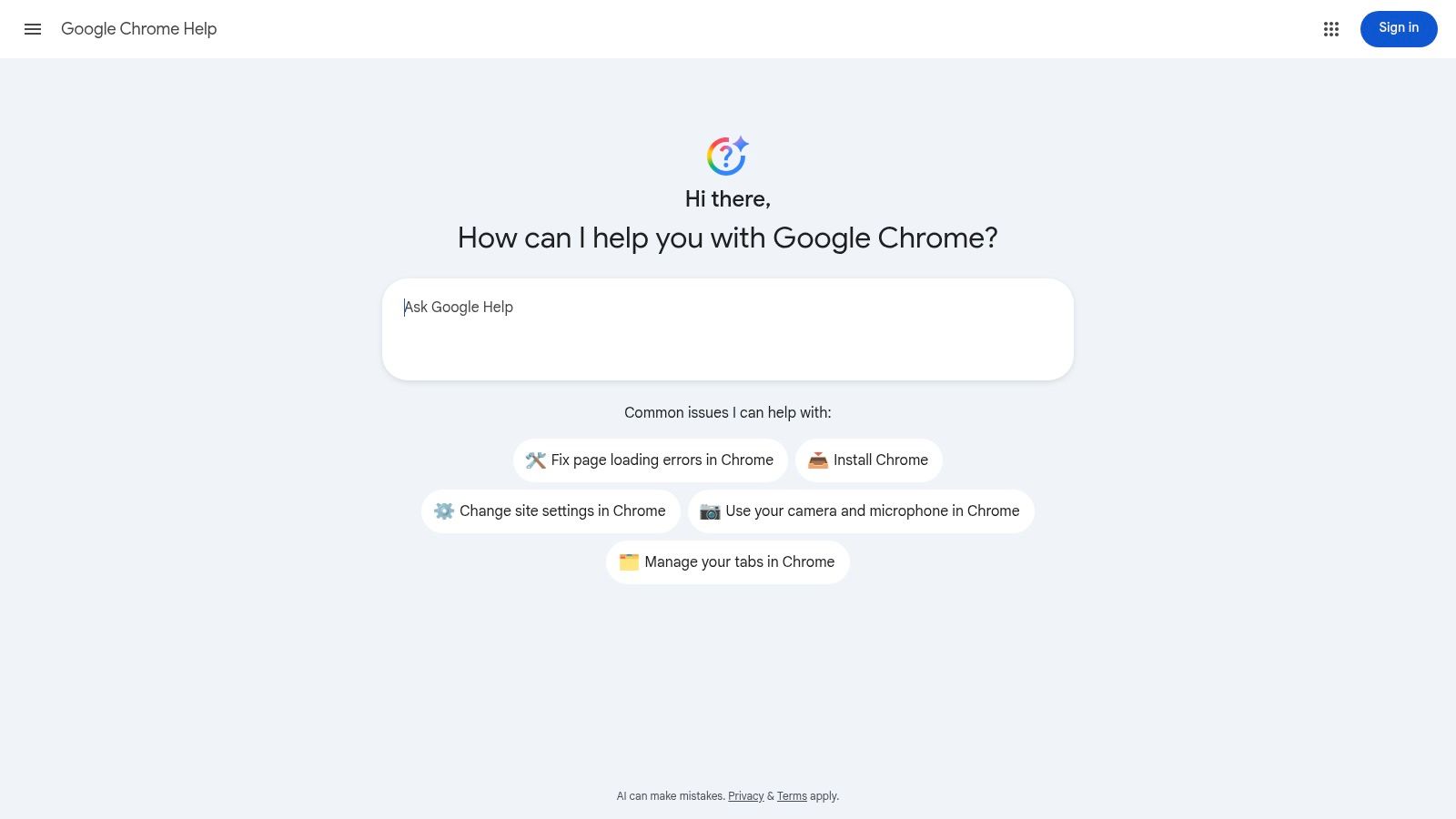
Il flusso di personalizzazione documentato di Chrome inizia con Personalizza Chrome. Da lì, puoi scegliere Le mie scorciatoie o Siti più visitati, nascondere le scorciatoie, modificare o rimuovere singoli elementi, selezionare un tema o un'immagine e controllare la visibilità di card e footer. I controlli sono separati, quindi modificali uno alla volta e verifica il risultato prima di passare all'impostazione successiva.
Crea una superficie di avvio mirata
Seleziona Le mie scorciatoie quando cerchi un punto di partenza stabile per il lavoro. Usa nomi che descrivano chiaramente la destinazione, come “Issue tracker” o “Analytics”, invece di affidarti a un logo che potresti non riconoscere dopo una lunga giornata. Scegli Siti più visitati solo se le tue abitudini di navigazione sono costanti e vuoi che il browser si adatti automaticamente.
Un layout focalizzato può contenere la documentazione del progetto, una task board, uno strumento di comunicazione e un dashboard di sviluppo locale. Un layout caotico mescola shopping, social feed, vecchi portali clienti, pagine di ricerca temporanee e link duplicati. Il secondo caso non è solo disordinato: aumenta il numero di decisioni da prendere prima di raggiungere la pagina che ti serve.
Anche la toolbar merita la stessa disciplina. Mantieni sempre visibili la navigazione, il reload, l'accesso alle password e le poche estensioni che usi costantemente. Sposta gli strumenti occasionali nel menu delle estensioni o rimuovili. Se ti serve un pulsante solo durante un compito specifico, non deve avere una priorità visiva permanente.
Una toolbar dovrebbe rispondere alla tua prossima azione abituale, non mostrare ogni singola azione che il browser può eseguire.
Testa separatamente le modifiche al layout
Fai una modifica alla volta, poi esegui un task normale. Se cambi contemporaneamente shortcut, tema, card, visibilità del footer e item della toolbar, non saprai quale scelta ha causato un problema di navigazione o ha reso la pagina più difficile da consultare. Un browser può sembrare personalizzato pur mantenendo un comportamento di navigazione predefinito che costringe l'utente a continue ricerche manuali.
Per un profilo di lavoro focalizzato, nascondi le card che distraggono dal compito successivo e tieni un set limitato di scorciatoie. Per una navigazione casuale, una pagina Nuova Scheda più ricca può essere utile. La configurazione corretta dipende dal contesto, ma il test resta lo stesso: apri il browser, esegui il tuo task più comune e conta quante volte ti fermi a cercare una destinazione. Il layout ideale rende queste interruzioni impercettibili. Questo è un piccolo ma importante elemento di una coerente user experience dell'app.
Scegliere estensioni che migliorano davvero la produttività
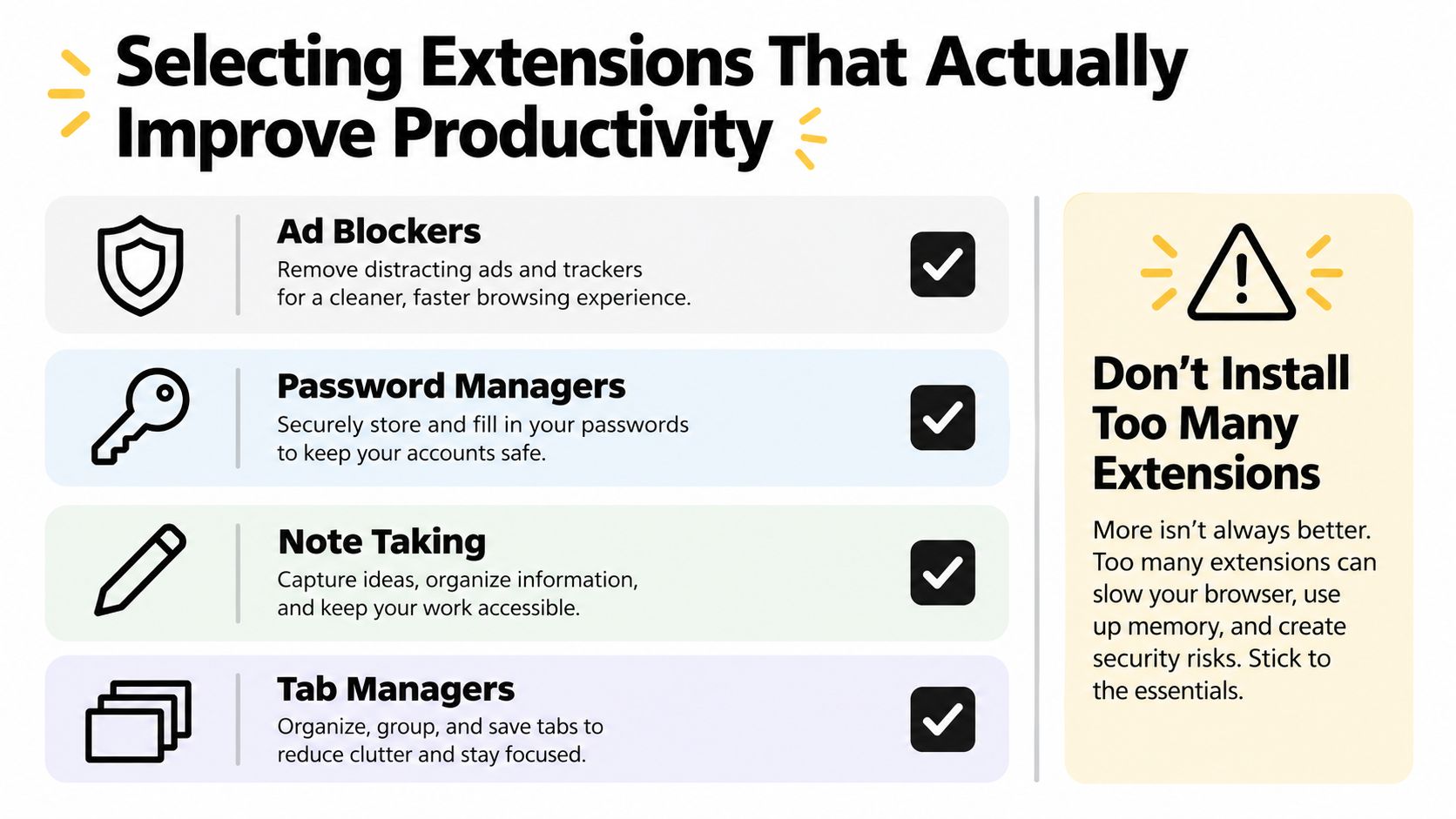
Le estensioni possono trasformare un browser in una superficie di lavoro utile, ma sono anche la via più rapida verso il disordine. Installa un'estensione solo se ha un compito chiaro, una cronologia di manutenzione affidabile e permessi coerenti con la sua funzione.
Il movimento di personalizzazione dei browser è diventato più pratico grazie a strumenti come Greasemonkey, Chickenfoot e CoScripter che hanno permesso agli utenti di modificare le pagine, automatizzare i task ripetitivi e creare workflow personalizzati. Questa storia supporta una distinzione utile: un'estensione che modifica un'operazione ricorrente può essere strutturale, mentre un'estensione che aggiunge un altro pannello decorativo potrebbe solo aumentare il rumore.
Valuta il compito prima dello strumento
| Categoria | Utile quando | Compromesso comune |
|---|---|---|
| Blocco dei contenuti | Vuoi meno elementi intrusivi e un controllo più stretto sulle richieste di pagina | Regole troppo aggressive possono bloccare login, pagamenti o contenuti embedded |
| Gestore di password | Hai bisogno di creare e recuperare credenziali in modo coerente su diversi siti | Integrazione del browser e permessi di autofill richiedono un'analisi attenta |
| Gestore schede | Lavori regolarmente su progetti separati o contesti di ricerca diversi | Un secondo livello di organizzazione fallisce se non mantieni abitudini di naming e raggruppamento |
| Strumento per prendere appunti | Prendi brevi appunti durante la lettura e li vuoi vicini alla fonte | Salvare tutto crea una seconda inbox |
| Gestore di user-script | Ripeti un'azione a livello di pagina che un'estensione normale non gestisce bene | Gli script possono rompersi dopo modifiche al sito e richiedere una revisione del codice |
Inizia con un solo tool per categoria, non con diversi. Due ad blocker potrebbero andare in conflitto. Un password manager del browser e uno separato potrebbero offrire entrambi l'autofill. Più tab manager possono competere per lo stesso workflow. La ridondanza rende più difficile la diagnosi quando una pagina smette di funzionare correttamente.
Verifica i permessi e rimuovi i tool inattivi
Apri l'estensione manager e ispeziona ogni elemento installato. Fatti tre domande:
- Quale problema risolve? Se non riesci a indicare un task ricorrente, rimuovilo.
- Cosa può leggere o modificare? Un accesso esteso a vari siti web dovrebbe richiedere una motivazione valida.
- Un altro tool lo fa già? Tieni il tool con l'interfaccia più chiara e lo scope più ristretto.
L'automazione richiede estrema cautela. Uno script che compila un form interno può far risparmiare tempo, ma può anche esporre dati o smettere di funzionare dopo un redesign della pagina. Mantieni gli script snelli, documentane lo scopo e testali su pagine non sensibili prima di usarli in un workflow di produzione.
Se il browser rallenta, non tirare a indovinare. Disabilita le estensioni a gruppi, riproduci il problema e poi restringe il campo. Tieni un inventario degli strumenti approvati e revisionalo ogni volta che cambi browser, sistema operativo o web app principali. La produttività deriva da un comportamento affidabile, non dal numero massimo di estensioni.
Personalizzazione del browser enterprise e deployment delle policy
Un browser personale può tollerare esperimenti individuali. Un browser enterprise richiede configurazioni prevedibili, una gestione chiara e un modo per verificare che le impostazioni siano state applicate correttamente ai dispositivi. Le istruzioni manuali non garantiscono questa coerenza.
Un workflow basato su policy inizia solitamente con un amministratore che crea una policy di personalizzazione del browser, selezionando il sistema operativo e il browser, e definendo impostazioni come homepage, comportamento all'avvio, browser predefinito, blocking dei contenuti, configurazione proxy e bookmark. L'amministratore salva e pubblica la policy prima di assegnarla ai gruppi di dispositivi, seguendo il workflow documentato in Guida alla personalizzazione del browser di ManageEngine.
Gestisci il rollout come una modifica controllata
Una sequenza di deployment sicura è la seguente:
- Crea una policy con scope limitato. Separa le scelte dell'interfaccia dalle impostazioni sensibili.
- Pubblica senza assegnazioni massive. Conferma che la configurazione salvata rifletta i target di browser e sistema operativo desiderati.
- Assegnala a un gruppo pilota. Includi utenti, dispositivi e condizioni di rete rappresentativi.
- Valida il comportamento. Controlla startup page, bookmark, blocking, proxy e browser di default.
- Espandi gradualmente. Registra le eccezioni e aggiusta la policy prima del rollout globale.
L'errore più comune è lo scope drift. Una policy può essere tecnicamente corretta ma inefficace se non è associata ai giusti gruppi di computer. Gli amministratori dovrebbero verificare sia la definizione della policy che il suo target di assegnazione, confermandone poi il risultato su un dispositivo reale invece di affidarsi solo alla console di gestione.
L'imposizione centralizzata cambia anche l'approccio progettuale. L'organizzazione deve decidere quali scelte sono obbligatorie, quali raccomandate e quali restano personali. Bloccare ogni preferenza visiva può creare resistenza, mentre lasciare i controlli di sicurezza alla configurazione manuale crea incoerenza. Una policy sensata standardizza le impostazioni che proteggono l'accesso e riducono il lavoro di supporto, lasciando all'utente le scelte estetiche innocue.
Per i team che distribuiscono esperienze basate su browser all'interno di prodotti cross-platform, una rigorosa disciplina di rilascio enterprise offre un parallelo utile: definire la ownership, targetizzare i gruppi con cura e rendere il rollback parte del piano di rilascio piuttosto che una reazione d'emergenza.
Risolvere i problemi comuni di personalizzazione
I problemi di personalizzazione hanno solitamente un trigger, anche quando i sintomi sembrano slegati tra loro. Un browser lento può riflettere un conflitto di estensioni. Una pagina rotta può derivare dal content blocking. Un segnalibro mancante può essere un problema di sync o di profilo piuttosto che un difetto del browser.
Inizia con l'isolamento, non con i reset. Riproduci il problema in una finestra privata o in un profilo pulito con estensioni limitate. Se il problema scompare, disabilita le estensioni e riabilitalle a piccoli gruppi finché il comportamento non si ripresenta. Rimuovi o sostituisci l'estensione che causa il conflitto, poi testa nuovamente il sito prima di ripristinare il resto.
Usa il sintomo per scegliere il test
- Il browser è lento: Controlla le estensioni attive, le pagine di avvio pesanti e le schede che si aggiornano continuamente. Rimuovi gli strumenti inutilizzati prima di modificare le impostazioni visive.
- Il layout della pagina è corrotto: Disabilita temporaneamente i content blocker per quel sito, svuota i dati del sito se necessario e verifica se uno script personalizzato punta a una struttura della pagina obsoleta.
- Il sync si comporta in modo inaspettato: Conferma di usare il profilo corretto, verifica quali tipi di dati vengono sincronizzati e confronta il browser locale con lo stato attuale dell'account prima di eliminare qualsiasi cosa.
- Appare un avviso di sicurezza: Non ignorarlo automaticamente. Esamina la richiesta bloccata, identifica se la causa è una regola di privacy o un'estensione e consenti solo il comportamento minimo richiesto dal sito fidato.
- L'interfaccia sembra inutilizzabile: Ripristina prima il tema predefinito e il layout della New Tab. Riapplica le scelte strutturali una alla volta, poiché i cambiamenti visivi possono mascherare il problema di navigazione reale.
Le impostazioni sulla privacy meritano test mirati. La guida di Consumer Reports sulle impostazioni privacy di Google evidenzia controlli come il blocco dei cookie di terze parti, la disattivazione della personalizzazione pubblicitaria e la cancellazione dei dati del sito all'uscita. Tali impostazioni possono migliorare il controllo sui dati, ma possono anche influire su login, servizi embedded e comportamento personalizzato del sito. Gestisci ogni eccezione come una scelta documentata invece di disabilitare la protezione su tutto il browser.
Mantieni un semplice changelog per le personalizzazioni importanti. Registra l'estensione aggiunta, il permesso concesso, l'impostazione modificata e l'attività che dovrebbe migliorare. Se un futuro aggiornamento del browser dovesse causare problemi, avrai un breve elenco delle probabili cause invece di una configurazione misteriosa.
Per i team di app che gestiscono esperienze web embedded, la stessa abitudine all'isolamento si applica al comportamento del browser in-app. Capgo @capgo/capacitor-inappbrowser fornisce una WebView gestita con controlli per dimensioni, comportamento della toolbar, messaggistica, iniezione di JavaScript, download, proxy, popup, istanze nascoste e layering della UI. Per pattern di debugging pratici, la guida al troubleshooting dell'app è un ottimo supporto alla diagnostica a livello di browser.
Capgo aiuta i team CapacitorJS ed Electron a distribuire aggiornamenti di JavaScript, CSS, testi, configurazione e asset tramite bundle firmati e mirati, con canali di rollout, device logs, metriche di adozione e protezione dal rollback. Se il tuo prodotto include esperienze simili a un browser o necessita di aggiornamenti controllati senza attendere la revisione degli store, visita Capgo per vedere come i suoi strumenti per l'in-app browser e la piattaforma live update si integrano nel tuo workflow di rilascio.





