


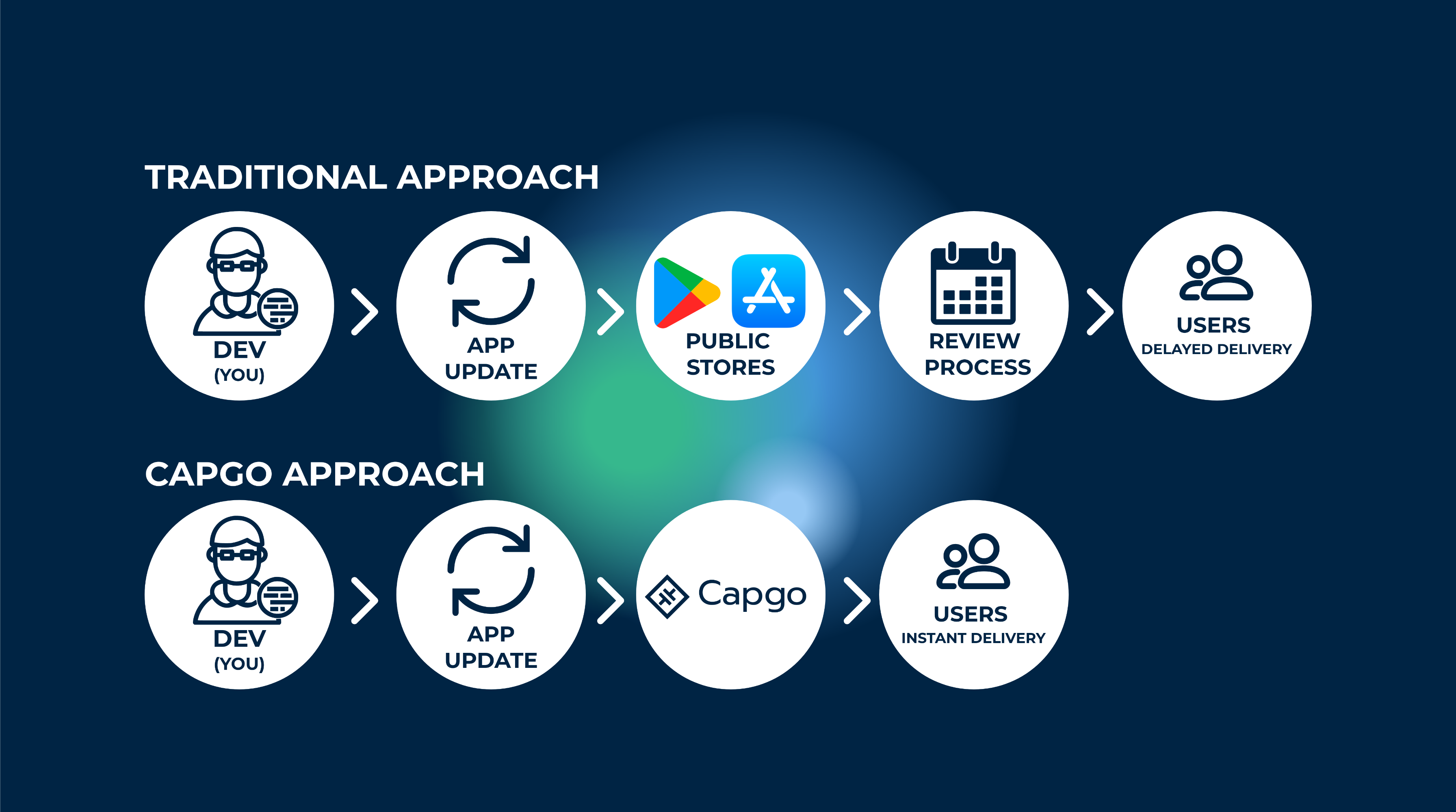
¿Qué es el actualizador Capacitor?
actualizador de Capacitor, una tecnología que facilita la entrega de actualizaciones y mejoras de aplicaciones a los usuarios de manera instantánea.
Esto es especialmente genial si deseas realizar correcciones críticas de bugs y entregarlas de inmediato sin pasar por las revisiones de la Tienda de Aplicaciones.
Puedes pensar en ello como la agilidad 'web-like' de la carga de actualizaciones de lado, tan pronto como estén disponibles.
Además, proporciona rollback si la nueva actualización hace que la aplicación se estrelle
¿Cómo funciona?
Capgo mantiene sincronizada la caja de JavaScript de tu aplicación con el servidor Capgo, y cada vez que el usuario abre la aplicación, verifica con el servidor Capgo si hay una nueva actualización disponible para la caja. Y por supuesto, viene con toneladas de configuraciones geniales que pueden ayudarte a afinar la experiencia del usuario.
Utilizo Capgo en todos mis proyectos que construyo. Eso me permite dedicar menos tiempo al proceso de revisión de la Tienda de Aplicaciones.
Puedes leer más sobre ello aquí.
Entendiendo la versión semántica con Capgo
Capgo utiliza la versión semántica (semver) para determinar cuándo y cómo deben aplicarse las actualizaciones a tu aplicación. Esto garantiza que tus usuarios solo reciban actualizaciones compatibles y evita que se desplieguen cambios rotos automáticamente.
La versión semántica sigue el formato MAJOR.MINOR.PATCH:
- MAJOR: Cambios importantes que requieren una publicación nativa en la Tienda de Aplicaciones
- MINOR: Nuevas características que son compatibles hacia atrás
- PATCH: Arreglos de bug compatibles hacia atrás
Por ejemplo, si tu aplicación está en la versión 1.0.0 y deseas actualizar a 1.0.1 (una corrección), Capgo aplicará automáticamente esta actualización. Sin embargo, si deseas actualizar desde 1.0.0 a 2.0.0 (una versión mayor), esto requeriría una publicación nativa en la tienda de aplicaciones ya que indica cambios de ruptura.
Capgo permite configurar los ajustes de canal para determinar qué tipos de actualizaciones se aplican automáticamente:
- Estrategia de versión mayor: Permite todas las actualizaciones (con precaución)
- Estrategia de versión menor: Permite actualizaciones menores y parches solo
- Estrategia de parches: Solo permite actualizaciones de parches
- Estrategia de metadatos: Requiere que se cumplan los requisitos de versión mínima
Puede probar cómo funcionan diferentes combinaciones de versiones con la lógica de actualización de Capgo. Herramienta de prueba de Semver. Esta herramienta le ayuda a entender exactamente cuándo se aplicarán las actualizaciones en función de su configuración de canal.
¿Hay alguna limitación?
As good as it may sound, there are a few things that we need to keep in mind. The first thing is that OTA updates La primera cosa es que las actualizaciones OTA. You may think that this isn’t really a big limitation because, in Capacitor JS, we write almost all code in JS CSS and HTML. While this may be true, there still are native modules that we install to our app. If a module changes your android or iOS directories, you can’t use OTA to update your app. That’s because these directories’ contents are used to compile Native binaries, which OTA can’t update. Even native app cannot update this part.
Pero puedes configurar tu CI/CD para manejar esto, hice un tutorial sobre cómo hacerlo. aquí para IOS.
Configuración automática de Capgo
Es hora de registrarse y obtener su clave de API para subir su primera versión. Comience por registrarse para una cuenta de Capgo.
Una vez que esté conectado a Capgo, tendrá una página de inicio
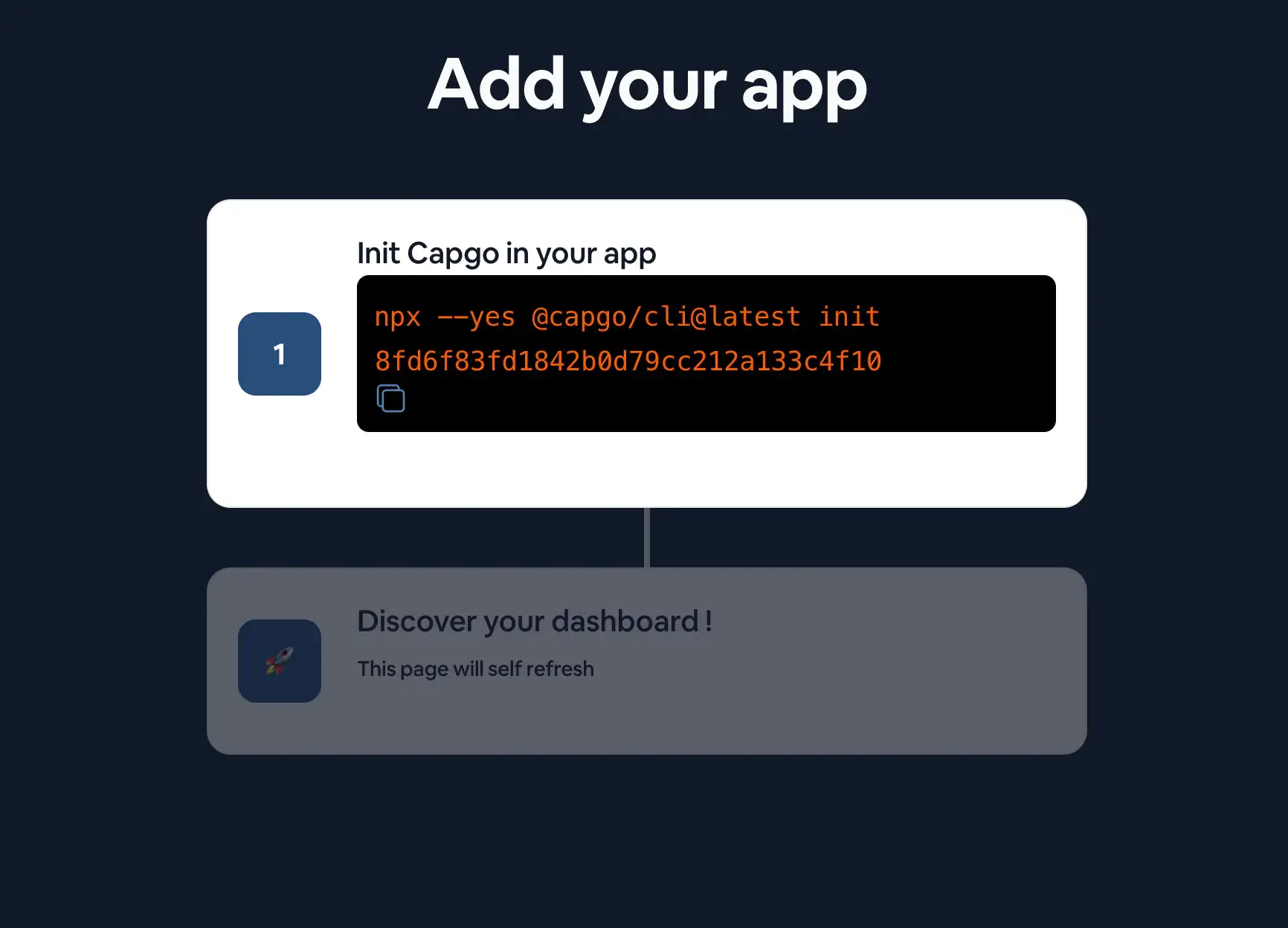
Siga los pasos de la página de inicio para agregar su primera aplicación.
Siga la guía de CLI
Desde una línea de comandos, directamente en la raíz de su aplicación de Capacitor, ejecute:
npx @capgo/cli@latest init
Para instalar Capgo en su aplicación de Capacitor, CLI le guiará a través del proceso de configurar su aplicación con Capgo.
Si desea hacerlo manualmente, puede seguir los pasos a continuación.
Configuración manual de Capgo
Instale el plugin
Deberías terminar con este code agregado a tu aplicación:
npm i @capgo/capacitor-updater && npx cap sync
Para instalar el plugin en tu aplicación Capacitor.
Y luego agrega a tu aplicación este code para notificar al plugin nativo que el paquete de JS está en buen estado (si no lo haces, el plugin nativo volverá a la versión anterior):
import { CapacitorUpdater } from '@capgo/capacitor-updater'

CapacitorUpdater.notifyAppReady()
Esto le dirá al plugin nativo que la instalación ha tenido éxito.
Luego haz un npm run build && npx cap copy para actualizar tu aplicación.
Inicia sesión en Capgo CLOUD
Primero, utilice la all apikey presente en su cuenta para iniciar sesión con el CLI:
npx @capgo/cli@latest login YOU_KEY
Agrega tu primera aplicación
Comencemos creando una aplicación en Capgo Cloud con el CLI.
npx @capgo/cli@latest app add
Este comando utilizará todas las variables definidas en el archivo de configuración Capacitor para crear la aplicación.
Subir la primera versión
Ejecuta el comando para construir tu code y envíalo a Capgo con:
npx @capgo/cli@latest bundle upload
Por defecto, el nombre de la versión será el de tu package.json archivo.
Revisar en Capgo Si el build está presente.
Puedes incluso probarlo con mi aplicación de sandbox móvil Establecer canal predeterminado.
Hacer un pull request a Capgo
Después de enviar tu aplicación a Capgo, debes configurar tu canal default hacer que las apps reciban actualizaciones de Capgo.
npx @capgo/cli@latest channel set production -s default
Recibir un Live Update en un dispositivo
Para que tu aplicación reciba un live update desde Deploy, necesitarás ejecutar la aplicación en un dispositivo o un emulador. La forma más sencilla de hacer esto es simplemente usar el siguiente comando para lanzar tu aplicación local en un emulador o un dispositivo conectado a tu computadora.
npx cap run [ios | android]Abre la aplicación, ponla en segundo plano y abríla de nuevo, deberías ver en los registros que la aplicación realizó la actualización.
Felicidades! 🎉 Has desplegado con éxito tu primera Live Update. Esto es solo el comienzo de lo que puedes hacer con Actualizaciones en Vivo. Para aprender más, consulta la documentación completa de Documentación de Actualizaciones en Vivo.
Si necesitas detener la recepción de actualizaciones locales, ejecuta este comando
npx @capgo/cli@latest channel set
Sigue adelante desde Actualiza tus aplicaciones de Capacitor de manera fluida utilizando el Capacitor-actualizador
Si estás utilizando Actualiza tus aplicaciones Capacitor de manera fluida con el Capacitor-actualizador para planificar la migración y operaciones empresariales, conecta con Capgo Empresas para el flujo de trabajo del producto en Capgo Empresas Alternativas para Ionic Empresas Plugin para el flujo de trabajo del producto en Ionic Enterprise Plugin Alternatives Capgo Alternativas para el flujo de trabajo del producto en Capgo Alternativas Capgo Consultoría para el flujo de trabajo del producto en Capgo Consultoría, y Capgo Soporte Premium para el flujo de trabajo del producto en Capgo Soporte Premium.





