

Profiler des applications cross-plateformes construites avec Capgo Capacitor vous aide à identifier les problèmes de performance sur les plateformes iOS, Android et web. Voici une guide rapide pour vous lancer :
-
Les Outils dont vous avez besoin:
- Node.js v16+ et npm v8+ pour la gestion de packages
- Capacitor CLI v5.0+ pour la construction et la déploiement d'applications
- Xcode 14+ (iOS) et Android Studio Electric Eel+ (Android) pour le développement et la mise en page spécifique des plateformes
- Chrome DevTools pour l'analyse de performance web
-
Appareils:
- Utilisez les émulateurs pour un test rapide mais fondez-vous sur les appareils physiques pour obtenir des métriques de performance précises.
-
Outils de Profilage Clés:
- Chrome DevTools: Analysez l'exécution du JavaScript, l'utilisation de la mémoire et l'activité réseau pour les applications web.
- Xcode Instruments: Mesurez l'utilisation du CPU, de la mémoire et de l'énergie sur iOS.
- Android Studio Profilers: Suivez l'utilisation du CPU, de la mémoire et de la performance réseau sur Android.
-
Problèmes courants à corriger:
- Tailles de paquet d'applications importantes
- code non optimisé
- Appels de pont JavaScript vers le bridge natif excessifs
-
Optimisations:
- Implémentez des mises à jour de paquets partielles et des mises à jour en temps réel pour améliorer les performances et l'expérience utilisateur.
- Suivez les métriques de performance et les erreurs en temps réel à l'aide d'outils comme Capgo.
Ce billet vous guide à travers l'utilisation d'outils spécifiques à la plateforme, la recherche de bouches de performance et l'application de correctifs pour optimiser vos applications Capacitor.
Comment trouver les fuites de mémoire dans les applications Ionic Angular
Exigences de configuration
Pour profiler efficacement les applications Capacitor, vous aurez besoin des outils, logiciels et environnements de test appropriés. Voici ce dont vous avez besoin pour une analyse de performance précise.
Outils et Logiciels
Assurez-vous d'avoir les éléments suivants :
- Node.js v16+ avec npm v8+ pour gérer les packages
- Capacitor CLI (v8+) pour construire et déployer des applications
- Xcode 14+ pour le développement et le profilage iOS
- Android Studio Electric Eel (ou plus récent) pour le développement Android
- Chrome DevTools pour le profilage de performances web
Une fois que vos outils sont prêts, il est temps de choisir vos appareils de test.
Emulateurs vs Appareils Physiques
- Emulateurs: Très utiles pour les tests rapides, la débogage et l'essai de différentes configurations d'appareils. Cependant, ils ne reproduisent pas pleinement les performances réelles et ont un support GPU limité.
- Appareils Physiques: Essentiels pour les métriques de mémoire et de GPU précises. Bien qu'ils puissent être plus coûteux et nécessiter une gestion supplémentaire, ils offrent une image beaucoup plus claire de la façon dont votre application se comportera.
Pour de meilleurs résultats, testez sur au moins un appareil iOS récent et un appareil Android de milieu de gamme pour couvrir une gamme de scénarios de performances.
Outils de Suivi de Performances
Utilisez ces outils pour surveiller et analyser les performances :
- Instruments (iOS), Android Studio CPU Profiler, et Chrome DevTools pour le profilage spécifique à la plateforme
- Capgo pour l'analyse cross-plateforme et le suivi en temps réel des erreurs [2]
Enfin, configurez la journalisation dans les deux environnements de développement et de production pour suivre des métriques cohérentes.
Outils de Profilage par Plateforme
Profitez des outils intégrés de chaque plateforme pour analyser les performances et identifier les problèmes potentiels.
Profilage Web avec Chrome DevTools
Alors que vous exécutez votre application dans Chrome, ouvrez Outils de développement (Cliquez avec le bouton droit > Inspect) et explorez les Performances, context : Page/zone : Section d'aide pour les problèmes et les solutions. Rôle : En-tête de section ou de page. Vu dans : page premium-support.astro. Clé de message `ps_help_performance_title` (Ps Help Performance Title).Mémoire context : Page/zone : Page de produit Capgo Builder / build natif cloud. Rôle : Étiquette de l'interface utilisateur. Clé de message `native_build_builder_infra_spec_memory_label` (Native Build Builder Infra Spec Memory Label). , ou
- Réseau onglets :
- Performancescontext : Page/zone : Section d'aide pour les problèmes et les solutions. Rôle : En-tête de section ou de page. Vu dans : page premium-support.astro. Clé de message `ps_help_performance_title` (Ps Help Performance Title). : Suivez l'exécution du JavaScript, la mise en page et l'activité réseau.
- Réseau: Observez les appels API, le chargement des assets et l'utilisation de la bande passante.
Pour un profilage JavaScript plus détaillé, utilisez le le panneau de performance avec le profilage CPU Le panneau de performance avec le profilage CPU
une fois le profilage web terminé, passez à l'analyse de la performance sur iOS.
Analyse de performance sur iOS avec Interface de l'IDE Xcode
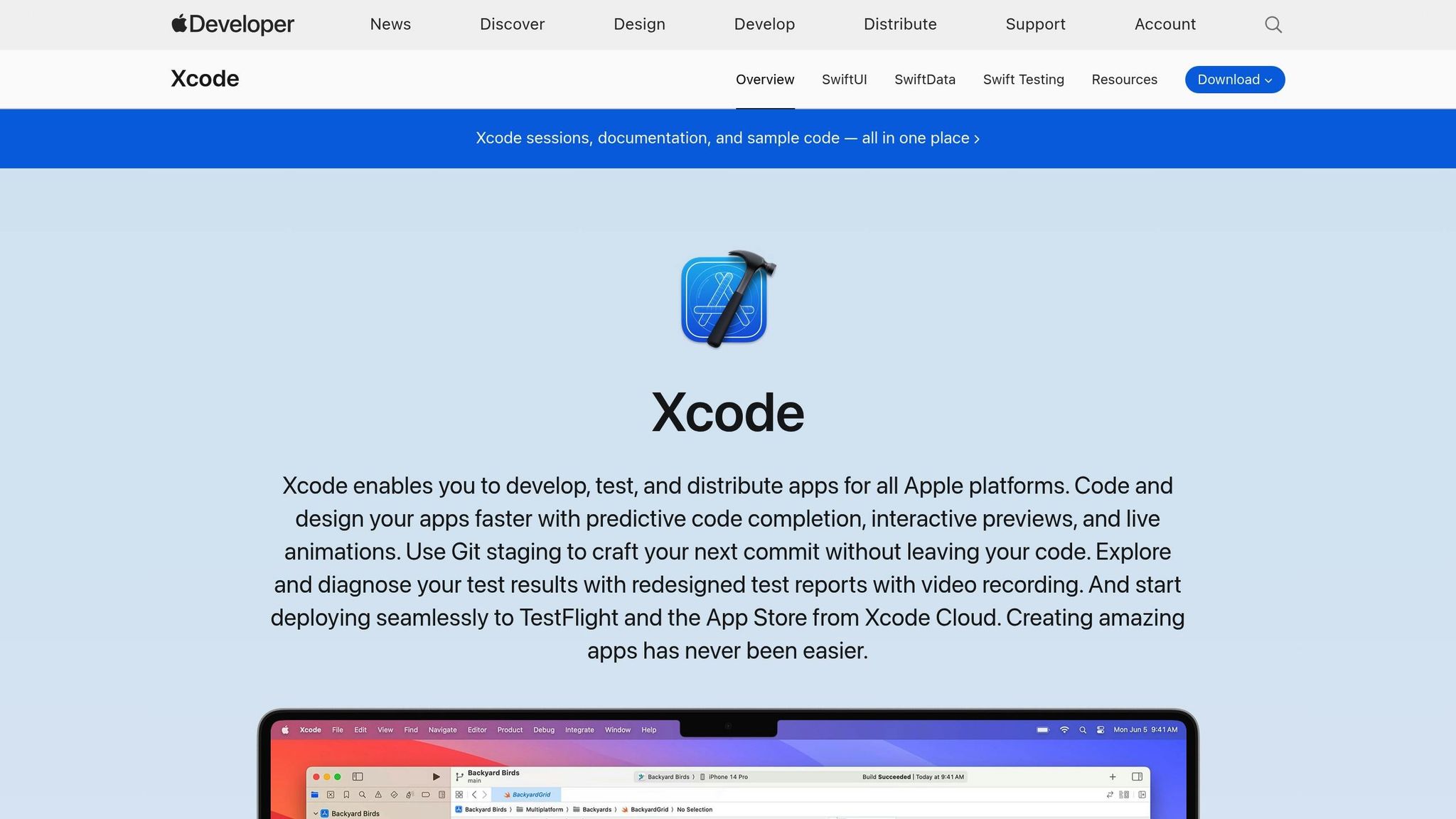
Produit > Profiler (⌘I) et sélectionnez un modèle de profilage : Produit > Profiler (⌘I)
- Chronomètre de Profilage: Mesurer l'utilisation du processeur.
- Allocations: Surveiller l'utilisation de la mémoire.
- Journal d'Énergie: Évaluer la consommation de la batterie et l'activité réseau.
Portez une attention particulière à Temps de Rendu de WebView pour évaluer la réactivité de l'application.
Après la mise en profilage sur iOS, concentrez-vous sur la performance d'Android.
Outils de Profilage Android
In Android Studio, accédez aux outils de profilage via Afficher > Fenêtres d'outils > Inspection de l'application. Les principaux profils incluent :
- Profilleur de CPU: Analyser l'activité des threads, les traces de méthode et l'utilisation de la CPU.
- Profilleur de mémoire: Suivre les allocations de la pile, la collecte de déchets et les fuites de mémoire.
- Profilleur de réseau: Examiner les temps de requête et les tailles des envois de données.
Pour les applications utilisant WebView, activez le débogage avec WebView.setWebContentsDebuggingEnabled(true) pour intégrer Chrome DevTools aux côtés d'Android Studio pour une analyse plus complète.
Trouver et corriger les problèmes de performance
Bottlenecks
Problèmes de performance courants dans les applications Capacitor proviennent souvent de tailles de paquetage importantes, du code non minimisé, et un surcroît excessif d'appels de pontCes facteurs peuvent ralentir votre application et affecter l'expérience utilisateur.
Analyser les Profils
Pour identifier les problèmes de performance, outils comme Chrome DevTools, Xcode Instruments, et Android Studio profils ont une valeur inestimable. Utilisez-les pour détecter les pics de consommation de CPU, les fuites de mémoire et les retards dans les requêtes réseau. Une fois que vous avez identifié ces zones de problème, vous pouvez vous concentrer sur des corrections spécifiques.
Réparations de Performance
Après avoir collecté des données à partir d'outils de profilage, mettez en œuvre ces optimisations ciblées :
- Actualisations de bundle partielles: Au lieu d'actualisations complètes, délivrez des mises à jour plus petites et incrémentales. Par exemple, le CDN de Capgo peut délivrer une mise à jour de 5 Mo en seulement 114 ms [1].
- Rollouts contrôlés: Utilisez la segmentation des utilisateurs pour lancer les mises à jour progressivement. Cette méthode peut atteindre 95 % d'adoption de mise à jour en 24 heures [1].
- Suivi des erreurs: Déterminez et corrigez les erreurs tôt pour maintenir la stabilité et la performance de l'application [1].
- Batching des appels de pont: Réduisez les surcoûts en regroupant les appels de pont JavaScript-natif.
- Mises à jour en direct: Utilisez des solutions d'actualisation en temps réel (par exemple, Capgo), pour contourner les délais des magasins d'applications.
Surveillance et Mises à Jour
Une fois que vous avez amélioré les performances, il est crucial de garder un œil sur les choses et de maintenir un système pour les mises à jour en temps réel afin de s'assurer que tout reste sur la bonne voie.
Suivi de la Performance en Temps Réel
Après la mise en production, gardez un œil sur des indicateurs importants comme les temps de réponse API, les taux de réussite des mises à jour et l'engagement des utilisateurs. Utilisez des outils comme des tableaux de bord automatisés ou des logiciels de suivi des erreurs pour collecter ces données en temps réel. Cela vous permet de détecter et d'aborder les problèmes rapidement, avant qu'ils n'affectent un grand nombre d'utilisateurs.
Actualisations Rapides avec Capgo
Capgo simplifie le processus d'actualisation en proposant des mises à jour chiffrées, étalées et avec des fonctionnalités de retrait automatique. Il fournit également des analyses en temps réel, vous permettant de contourner les délais des magasins d'applications et d'assurer que les mises à jour atteignent vos utilisateurs rapidement et de manière efficace.
Résumé
Utilisez des outils comme Chrome DevTools, Xcode Instruments et Android Studio Profiler pour affiner vos applications Capacitor. Gardez un œil sur les indicateurs clés et mettez à jour en temps réel lorsque nécessaire. Voici ce dont vous devez vous concentrer :
- Profiler de manière cohérente en utilisant des outils spécifiques au plateau (Chrome DevTools, Xcode, Profilateur Android Studio).
- Suivre les performances et les erreurs en temps réel sur tous les plateformes.
- Déployer des mises à jour en direct en étapes pour introduire les corrections de bogues et les nouvelles fonctionnalités de manière fluide.
Continuez de How to Profile Cross-Platform Apps with Capacitor
Si vous utilisez How to Profile Cross-Platform Apps with Capacitor pour planifier le travail de plugin natif, connectez-l’avec Capgo Répertoire des plugins pour le flux de travail du produit dans Capgo Répertoire des plugins, Capacitor Plugins par Capgo pour les détails d'implémentation dans Capacitor Plugins par Capgo Ajouter ou Mettre à Jour les Plugins pour les détails d'implémentation dans Ajouter ou Mettre à Jour les Plugins Alternatives aux Plugins Ionic Enterprise pour le flux de travail du produit dans Alternatives aux Plugins Ionic Enterprise, et Capgo Builds Natives pour le flux de travail du produit dans Capgo Builds Natives.



