


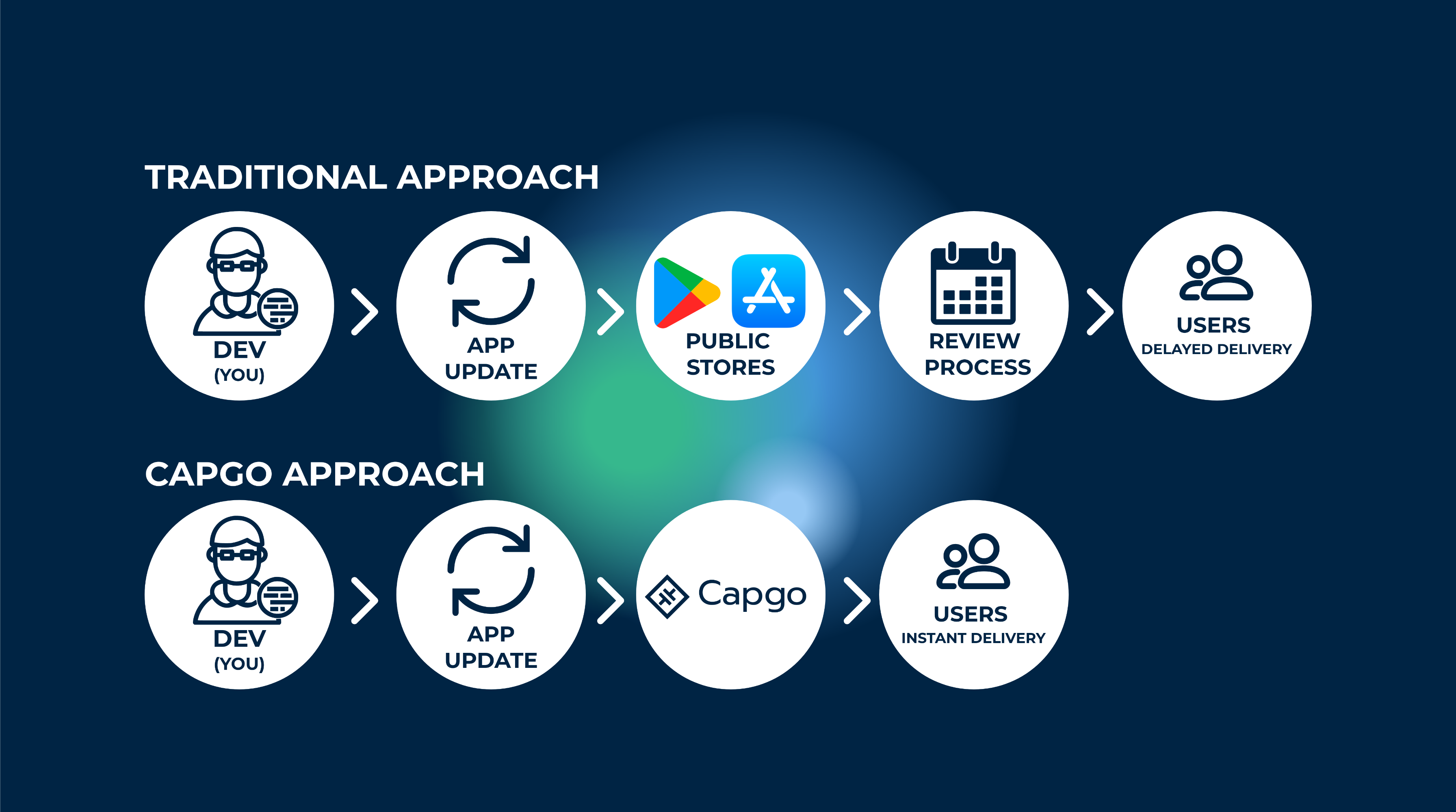
Qu'est-ce que l'Capacitor-metteur à jour ?
Le metteur à jour Capacitor est une technologie qui facilite la livraison d'actualisations et d'améliorations de vos applications aux utilisateurs finaux instantanément.
C'est particulièrement utile si vous souhaitez effectuer des corrections de bogues critiques et les livrer instantanément sans passer par les revues de l'App Store.
Vous pouvez y voir une agilité « web-like » de la mise à jour côté par côté dès qu'elle est disponible.
De plus, il fournit des retours en arrière si la mise à jour nouvelle fait planter l'application.
Comment ça marche ?
L'Capgo maintient votre bundle JavaScript de l'application en synchronisation avec le serveur Capgo, et chaque fois que l'utilisateur ouvre l'application, il vérifie avec le serveur Capgo si une nouvelle mise à jour est disponible pour le bundle. Et bien sûr, il est livré avec des configurations incroyables qui peuvent vous aider à affiner l'expérience de vos utilisateurs.
Je utilise l'Capgo dans tous mes projets que je construis. Cela me permet de consacrer moins de temps au processus de revue de l'App Store.
Vous pouvez en savoir plus sur cela là.
Comprendre la versionnement sémantique avec Capgo
Capgo utilise la versionnement sémantique (semver) pour déterminer quand et comment les mises à jour doivent être appliquées à votre application. Cela garantit que vos utilisateurs ne reçoivent que des mises à jour compatibles et empêche les modifications de rupture d'être déployées automatiquement.
La versionnement sémantique suit le format MAJOR.MINOR.PATCH:
- MAJOR: Modifications de rupture nécessitant une mise à jour native de l'appareil
- MINOR: Nouvelles fonctionnalités compatibles avec les versions précédentes
- PATCH: Corrections de bogues compatibles avec les versions précédentes
Par exemple, si votre application est à la version 1.0.0 et que vous souhaitez mettre à jour vers 1.0.1 (une mise à jour de patch), Capgo appliquera automatiquement cette mise à jour. Cependant, si vous souhaitez mettre à jour à partir de 1.0.0 vers 2.0.0 (une version majeure), cela nécessiterait une mise à jour du magasin d'applications natif, car cela indique des modifications de rupture.
les paramètres de canal de Capgo vous permettent de configurer les types d'actualisations qui sont appliquées automatiquement :
- Stratégie majeure : Permet toutes les mises à jour (utilisez avec prudence)
- Stratégie mineure : Permet les mises à jour mineures et de patch uniquement
- Stratégie de patch : Ne permet que les mises à jour de patch
- Stratégie de métadonnées : Exige que les exigences de version minimale soient remplies
Vous pouvez tester comment différentes combinaisons de versions fonctionnent avec la logique d'actualisation de Capgo en utilisant notre Outil de Tester Semver . Cet outil vous aide à comprendre exactement quand les mises à jour seront appliquées en fonction de votre configuration de canal.
Y a-t-il des limitations ?
Comme cela peut paraître bien, il y a quelques choses que nous devons garder à l'esprit. La première chose est que les mises à jour OTA ne fonctionnent qu'avec des bundles web. Vous pourriez penser que cela ne constitue pas vraiment une grande limitation car, dans Capacitor JS, nous écrivons presque tous les code en JS CSS et HTML. Bien que cela puisse être vrai, il y a encore des modules natifs que nous installons dans notre application. Si un module modifie vos répertoires Android ou iOS, vous ne pouvez pas utiliser OTA pour mettre à jour votre application. C'est parce que les contenus de ces répertoires sont utilisés pour compiler des binaires natifs, ce que OTA ne peut pas mettre à jour. Même l'application native ne peut pas mettre à jour cette partie.
Mais vous pouvez configurer votre CI/CD pour gérer cette partie, j'ai créé un tutoriel sur la façon de le faire ici pour IOS.
Configuration automatique de Capgo
C'est l'heure de s'inscrire et d'obtenir votre clé API pour télécharger votre première version ! Commencez par s'inscrire à un compte Capgo.
Une fois que vous êtes connecté à Capgo, Vous aurez une page de démarrage
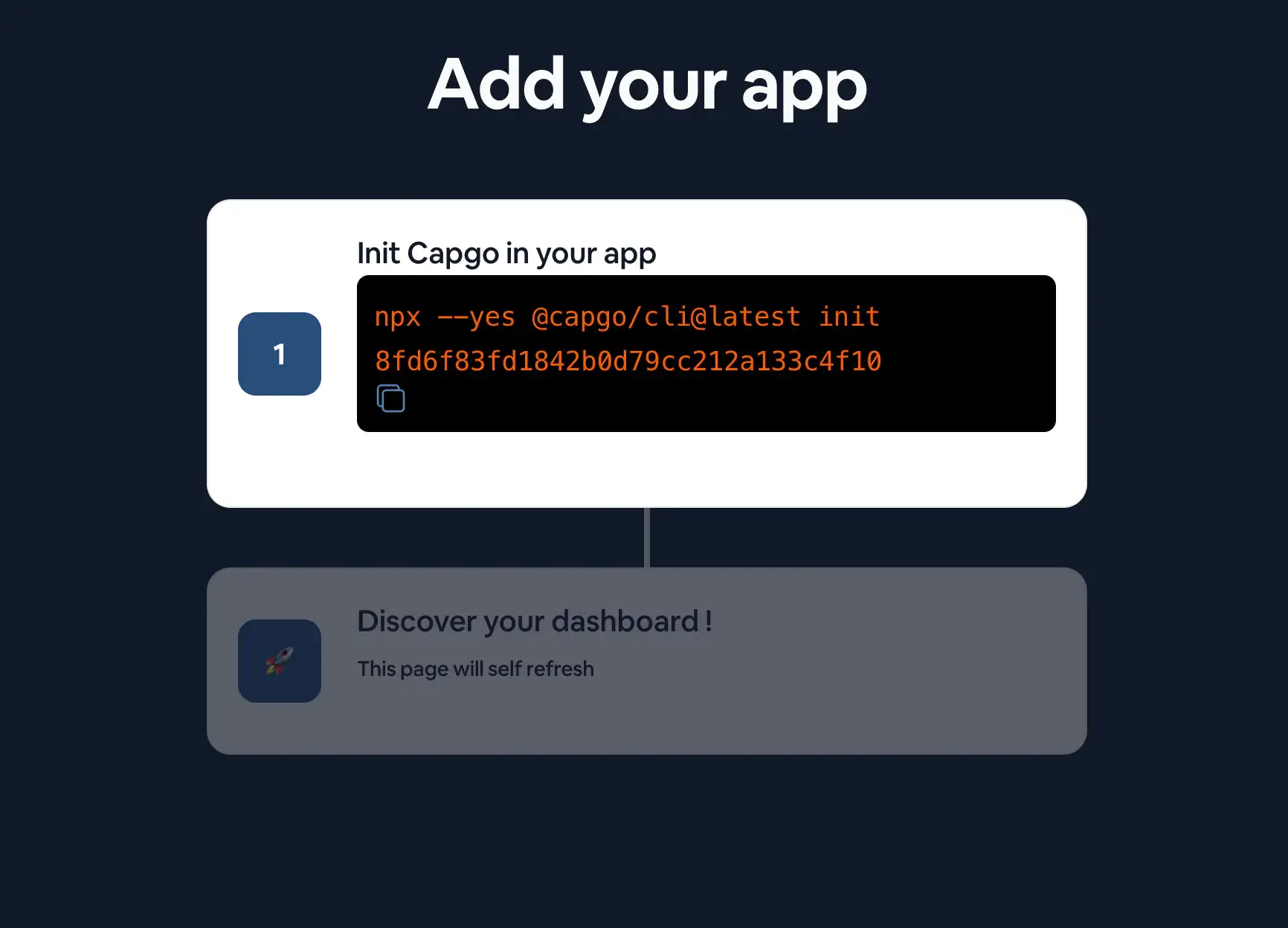
Suivez les étapes de la page d'inscription pour ajouter votre première application.
Suivez les instructions de CLI
À partir d'une ligne de commande, directement dans le répertoire racine de votre Capacitor application, exécutez :
npx @capgo/cli@latest init
Pour installer Capgo dans votre application Capacitor, CLI vous guidera tout au long du processus de configuration de votre application avec Capgo.
Si vous souhaitez le faire manuellement, vous pouvez suivre les étapes ci-dessous.
Configuration manuelle de Capgo
Installez le plugin
Vous devriez vous retrouver avec ce code ajouté à votre application :
npm i @capgo/capacitor-updater && npx cap sync
Pour installer le plugin dans votre application Capacitor.
Et ajoutez ensuite à votre application ce code pour avertir le plugin natif que le bundle JavaScript est en bon état (si vous ne le faites pas, le plugin natif reverra à la version précédente) :
import { CapacitorUpdater } from '@capgo/capacitor-updater'

CapacitorUpdater.notifyAppReady()
Ce qui indiquera au plugin natif que l'installation a réussi.
Ensuite, effectuez un npm run build && npx cap copy pour mettre à jour votre application.
Connectez-vous à Capgo CLOUD
Tout d'abord, utilisez le all clé d'API présente dans votre compte pour vous connecter avec le CLI :
npx @capgo/cli@latest login YOU_KEY
Ajoutez votre première application
Commencez par créer une application dans Capgo Cloud avec le CLI.
npx @capgo/cli@latest app add
Cette commande utilisera toutes les variables définies dans le fichier de configuration Capacitor pour créer l'application.
Envoyez votre première version
Exécutez la commande pour construire votre code et l'envoyer à Capgo avec :
npx @capgo/cli@latest bundle upload
Par défaut, le nom de version sera celui de votre package.json file.
Vérifiez. Capgo Si la mise à jour est présente.
Vous pouvez même le tester avec mon application mobile de sandbox.
Définir le canal par défaut
Après avoir envoyé votre application à Capgo, vous devez faire en sorte que votre canal default permette aux applications de recevoir des mises à jour de Capgo.
npx @capgo/cli@latest channel set production -s default
Recevoir une mise à jour en direct sur un appareil
Pour que votre application reçoive une mise à jour en direct de Deploy, vous devrez l'exécuter sur un appareil ou un émulateur. La façon la plus simple de faire cela est simplement de lancer votre application locale dans un émulateur ou un appareil connecté à votre ordinateur à l'aide de la commande suivante.
npx cap run [ios | android]Ouvrez l'application, mettez-l’en arrière-plan et ouvrez-l’à nouveau, vous devriez voir dans les journaux que l'application a effectué la mise à jour.
Félicitations ! 🎉 Vous avez déployé avec succès votre première mise à jour en direct. C'est juste le début de ce que vous pouvez faire avec les mises à jour en direct. Pour en savoir plus, consultez la documentation complète Documentation des mises à jour en direct .
Si vous devez arrêter de recevoir les mises à jour locales, exécutez cette commande
npx @capgo/cli@latest channel set
Continuez à mettre à jour vos applications Capacitor de manière fluide en utilisant le Capacitor-updater
Si vous utilisez Continuez à mettre à jour vos applications Capacitor de manière fluide en utilisant le Capacitor-updater pour planifier la migration et les opérations d'entreprise, connectez-l’à Capgo Enterprise for the product workflow in Capgo Enterprise, Page/zone : Page de produit/prix d'entreprise. Rôle : Étiquette de navigation ou élément UI court. Vu dans : page enterprise.astro. Conservez les termes de produit/marque et les termes de développeur exactement. Clé de message `enterprise_procurement_visual_signature` (Signature visuelle de la procédure d'approvisionnement d'entreprise). pour le flux de travail du produit dans __CAPGO_KEEP_0__ Enterprise, Alternatives de l'extension d'entreprise d'Ionic : Capgo Alternatives Mise à jour du flux de travail du produit dans Capgo Alternatives, Capgo Consulting Mise à jour du flux de travail du produit dans Capgo Consulting, et Capgo Support Premium Mise à jour du flux de travail du produit dans Capgo Support Premium.



