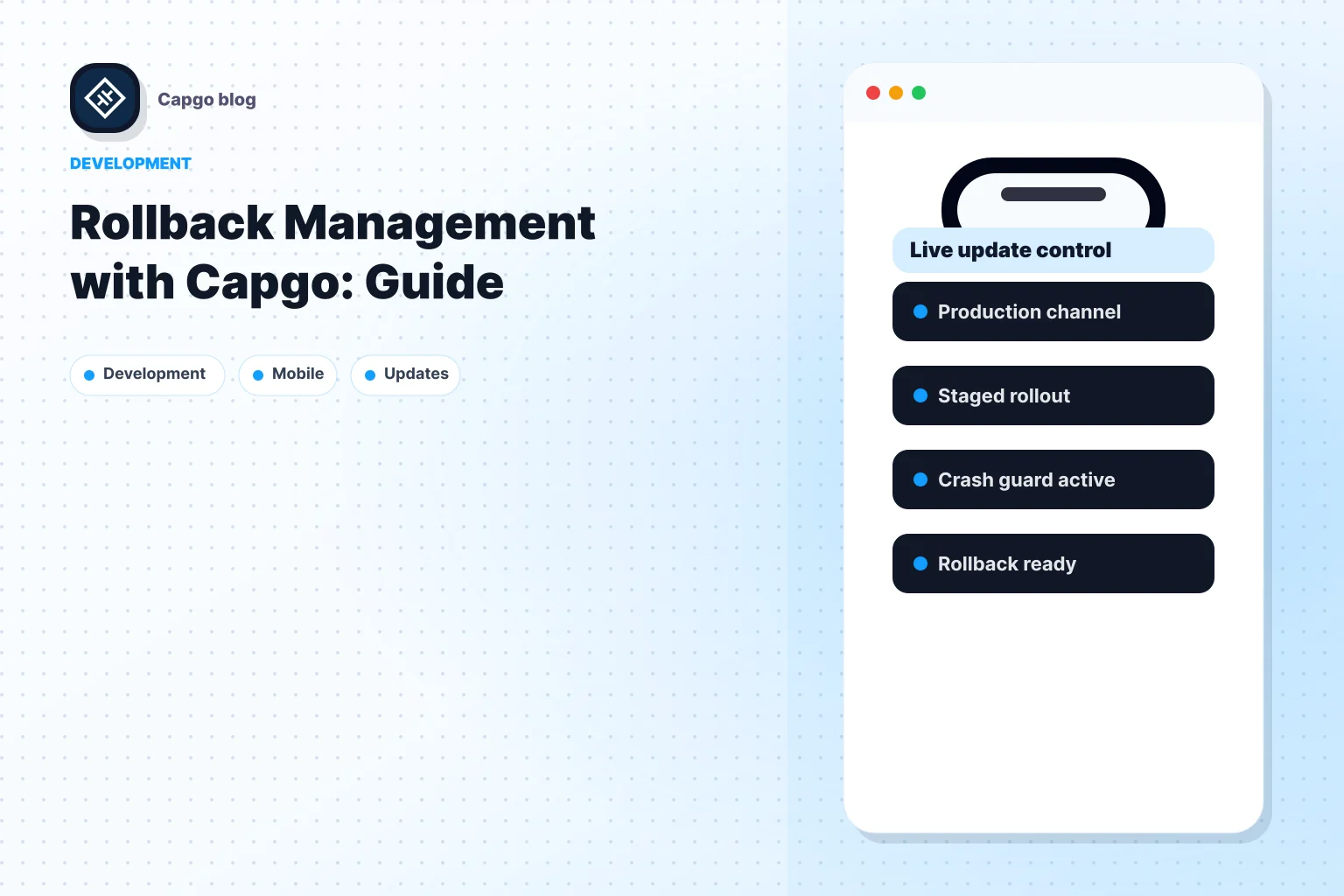
La gestion des rollbacks est cruciale pour corriger mises à jour d'app qui causent des crashs ou des bugs. Avec Capgo, vous pouvez rapidement revenir à une version stable sans attendre l'approbation des stores. Voici comment Capgo simplifie la gestion des rollbacks :
- Récupération rapide : les rollbacks prennent en moyenne 114 millisecondes.
- Mises à jour automatiques: aucune intervention manuelle requise — Capgo gère les mises à jour et les rollbacks en toute fluidité.
- Processus sécurisé: Le chiffrement de bout en bout garantit des mises à jour sûres.
- Easy Setup : Installez le
@capgo/capacitor-updaterpackagez et configurez votre application en quelques minutes. - Canaux de mise à jour: gérez les mises à jour avec des environnements staging, bêta et production.
- Rollbacks manuels et automatisés: choisissez entre une récupération manuelle ou automatique selon vos besoins.
Étapes de configuration rapide:
- Installer
@capgo/capacitor-updateret synchronisez votre projet. - Configurer
capacitor.config.jsonpour les mises à jour. - Configurez les canaux de mise à jour (staging, bêta, production).
- Testez la fonctionnalité de rollback avant le déploiement en production.
Capgo garantit que votre application reste stable et facile à utiliser en corrigeant les problèmes instantanément. Que vous préfériez un contrôle manuel ou des déclencheurs automatisés, Capgo offre un filet de sécurité fiable pour vos Capacitor applications.
Configuration de Capgo pour la gestion des rollbacks
Pour gérer efficacement les rollbacks avec Capgo, vous devez installer son package principal, configurer les paramètres de votre application et configurer vos canaux de mise à jour. Cela assure des déploiements fluides et un filet de sécurité fiable pour gérer les incidents.
Installer et configurer Capgo
Commencez par ajouter le @capgo/capacitor-updater package à votre projet CapacitorCe package gère les mises à jour et les rollbacks de votre application. Exécutez les commandes suivantes dans le répertoire de votre projet :
npm install @capgo/capacitor-updater
npx cap sync
Une fois installé, mettez à jour votre capacitor.config.json fichier pour activer la fonctionnalité de mise à jour. Voici un exemple de configuration :
{
  "plugins": {
    "CapacitorUpdater": {
      "autoUpdate": true,
      "updateUrl": "https://api.capgo.app/updates",
      "privateKey": "your-private-key-here",
      "version": "1.0.0",
      "directUpdate": false
    }
  }
}- Définissez
autoUpdateverstruepour permettre les mises à jour automatiques. - Conservez
directUpdatecommefalsepour garantir que les mises à jour sont validées avant le déploiement.
Next, link your app to Capgo’s update system. Sign up at capgo.app, puis enregistrez votre application via le CLI :
npx @capgo/cli app add your-app-idCette étape connecte votre projet à Capgo, permettant le suivi des versions et la segmentation des utilisateurs pour une gestion précise des rollbacks.
Une fois cette configuration initiale terminée, vous pouvez configurer des canaux de mise à jour pour contrôler et surveiller vos déploiements.
Configuration des canaux de mise à jour
Les canaux de mise à jour facilitent la distribution des mises à jour, permettant des tests approfondis et des rollbacks rapides si nécessaire.
Pour créer des canaux, utilisez les outils CLI de Capgo. Commencez par configurer trois canaux clés pour une gestion efficace des rollbacks :
npx @capgo/cli channel add staging
npx @capgo/cli channel add beta
npx @capgo/cli channel add production
Chaque canal remplit une fonction spécifique :
| Paramètre | Objectif | Valeur d'exemple |
|---|---|---|
| Nom du canal | Identifie le flux de mise à jour | prod, beta, staging |
| Format de version | Définit le format de version autorisé | 1.0.* |
| Accès utilisateur | Précise quels utilisateurs reçoivent les mises à jour | specific-group-id |
| Fréquence de mise à jour | Détermine quand les mises à jour sont distribuées | immédiat, programmé |
Pour la production, utilisez des motifs de version stables comme 1.0.*, tandis que le staging peut utiliser des formats plus flexibles pour les tests.
Pour affiner la gestion des rollbacks, configurez la segmentation des utilisateurs. Cela permet de cibler des groupes spécifiques lors des rollbacks, minimisant les perturbations tout en traitant les problèmes efficacement.
Automatisez les rollbacks en définissant des déclencheurs basés sur des conditions telles que les taux d'erreur, les métriques de performance ou les retours des utilisateurs. Ces déclencheurs garantissent que les problèmes sont traités rapidement sans intervention manuelle.
Avant de déployer en production, testez la fonctionnalité de rollback dans le canal de staging. Cette étape garantit que votre système de rollback fonctionne comme prévu dans des conditions réelles.
Enfin, intégrez vos canaux de mise à jour à votre pipeline CI/CD. Cette automatisation simplifie les déploiements et les rollbacks, optimisant votre workflow tout en conservant un filet de sécurité en cas d'imprévus.
Comment exécuter des rollbacks avec Capgo
Le système de validation des mises à jour de Capgo garantit la stabilité de votre app, et sa fonctionnalité de rollback va plus loin en proposant des options de récupération manuelles et automatisées. Maîtriser ces méthodes vous permet de restaurer rapidement les fonctionnalités en cas de problème.
Étapes pour un rollback manuel
Les rollbacks manuels vous permettent de choisir et d'appliquer une version stable, vous laissant le temps d'évaluer la situation avant d'agir.
To start, disable automatic updates in your capacitor.config.json fichier en configurant autoUpdate vers false. Cela empêche Capgo de gérer les mises à jour automatiquement, vous donnant un contrôle total sur le processus.
Once auto updates are disabled, use the CapacitorUpdater.download() méthode pour récupérer la version souhaitée et CapacitorUpdater.set() pour l'appliquer. Voici un exemple :
import { CapacitorUpdater } from '@capgo/capacitor-updater'

const version = await CapacitorUpdater.download({
  url: 'https://github.com/Cap-go/demo-app/releases/download/0.0.4/dist.zip',
})
await CapacitorUpdater.set(version); // Sets the new version and reloads the app
Après avoir appliqué la version téléchargée à l’aide de CapacitorUpdater.set(), l’application se rechargera automatiquement avec le bundle restauré. Pour finaliser le processus de rollback, appelez toujours CapacitorUpdater.notifyAppReady() pour confirmer que la mise à jour est stable.
« L’absence d’appel à cette méthode entraînera le rollback de votre application vers la dernière version réussie (ou le bundle intégré) » [2]
Si cette étape de confirmation est omise, Capgo considère que le rollback a échoué et peut initier un nouveau rollback vers la dernière version fonctionnelle connue.
Pour les situations exigeant une action plus rapide, les rollbacks automatisés gèrent la récupération sans intervention manuelle.
Déclencheurs de rollback automatisé
Les rollbacks automatisés sont idéaux pour les environnements où la surveillance continue est essentielle. Ils minimisent les temps d’indisponibilité en détectant les problèmes et en revenant automatiquement aux versions stables. Ces déclencheurs sont basés sur des contrôles d’intégrité et des seuils d’erreurs prédéfinis.
Set up health checks to monitor essential app functions, such as user authentication or data loading. When these checks detect issues, automated triggers can immediately roll back to a stable version.
Définissez des seuils d’erreurs à l’aide de métriques de performance pour déterminer quand un rollback est nécessaire. Le tableau ci-dessous met en avant les éléments clés à prendre en compte :
| Composant | Objectif | Conseils d'implémentation |
|---|---|---|
| Gestion des versions | Suivre l'historique des déploiements | Surveiller régulièrement la progression et les résultats |
| Seuils d’erreur | Définir les déclencheurs de rollback | Utilisez des métriques précises pour automatiser les rollbacks |
| Protocole de réponse | Décrivez les étapes de récupération | Set up workflows for immediate issue handling |
Le choix entre rollback manuel et automatisé dépend de l’environnement de votre application et de votre tolérance au risque.
« Un rollback consiste à redéployer une version antérieure du code. C’est la meilleure première option dans la majorité des cas car en moins de 5 minutes, elle met fin à l’impact négatif sur les utilisateurs, sans vous empêcher d’appliquer l’une des autres options » [3]
En production, où la stabilité et la sécurité sont critiques, les rollbacks manuels permettent une évaluation et un contrôle rigoureux. En revanche, les environnements de test et de staging bénéficient davantage de la rapidité et de l’efficacité des rollbacks automatisés. Combiner les deux approches garantit une stratégie équilibrée : les déclencheurs automatisés gèrent les pannes immédiates, tandis que les rollbacks manuels sont réservés aux problèmes complexes nécessitant une supervision humaine.
Bonnes pratiques pour la gestion des rollbacks
Une stratégie de rollback efficace protège les utilisateurs des mises à jour instables en combinant déploiements progressifs et analyse détaillée post-rollback.
Déploiements progressifs et réduction des risques
Les déploiements progressifs servent de garde-fou contre les problèmes généralisés lors des mises à jour d’application. Au lieu de pousser les changements à tout le monde d’un coup, les mises à jour sont publiées progressivement auprès de petits groupes d’utilisateurs. Commencez par un groupe de test représentant 1 à 5 % de vos utilisateurs. Assurez-vous que ce groupe inclut une diversité de types d’appareils, de systèmes d’exploitation et de comportements d’utilisation. Surveillez ses performances pendant 24 à 48 heures pour détecter les premiers signes de problème.
Les feature flags peuvent s’avérer très utiles ici. Elles permettent de désactiver des fonctionnalités spécifiques instantanément, sans avoir à effectuer un rollback complet. [4].
Définissez des critères clairs pour passer d’une étape de déploiement progressif à l’autre. Par exemple, vous pouvez baser vos décisions sur des métriques comme les heures-appareil de fonctionnement stable ou les seuils de crash. Une bonne règle consiste à viser au moins 1 000 heures-appareil de stabilité avant d’élargir le déploiement. Des outils comme les canaux de mise à jour de Capgo facilitent ce processus en vous permettant d’assigner des mises à jour à des groupes d’utilisateurs spécifiques, tels que les testeurs bêta ou les early adopters, garantissant un contrôle précis sur qui reçoit les mises à jour et quand.
Voici un exemple de ce à quoi pourrait ressembler un déploiement progressif :
| Étape de déploiement | Pourcentage d’utilisateurs | Durée de surveillance | Critères de succès |
|---|---|---|---|
| Test initial | 1–5% | 24–48 heures | Taux de crash inférieur à 0,1 % et performances normales |
| Early adopters | 10–20% | 48 à 72 heures | Des performances stables et des retours utilisateurs positifs |
| Release générale | 100% | Continu | Aucun problème critique et performances stables |
Une fois le déploiement progressif stabilisé, concentrez-vous sur la surveillance post-rollback pour vous assurer que tout fonctionne parfaitement.
Surveillance et diagnostics après rollback
Après avoir effectué un rollback, une surveillance approfondie est essentielle pour confirmer sa réussite et éviter de futurs problèmes.
Configurez des alertes en temps réel et suivez les indicateurs de performance clés comme le taux de crash, le temps de démarrage de l'app, la consommation mémoire et les performances réseau. Ces indicateurs sont essentiels pour évaluer la stabilité et l'expérience utilisateur. En production, visez une stabilité de base de 99,9 % et assurez-vous d'être alerté immédiatement si les performances passent sous ce seuil.
Continuez à surveiller pendant au moins 72 heures après le rollback pour confirmer que l'app est revenue à un état stable. Portez une attention particulière aux métriques qui touchent directement les utilisateurs, comme la rapidité d'ouverture de l'app ou la réactivité des fonctionnalités.
Utilisez des outils de suivi d'erreurs avec des procédures d'escalade claires. Des rapports automatisés résumant les événements de rollback — causes, utilisateurs affectés et temps de résolution — peuvent aider votre équipe à tirer des enseignements de chaque incident. Documenter minutieusement ces événements, y compris les déclencheurs, les étapes de résolution et les leçons apprises, est précieux pour améliorer vos processus et former votre équipe.
Une approche de surveillance progressive peut également s’avérer efficace. Commencez par une observation intensive juste après le rollback, puis réduisez progressivement la vigilance une fois la stabilité confirmée. Cette méthode garantit un équilibre entre un suivi rigoureux et une utilisation efficace des ressources.
Dépanner les problèmes de rollback
Les rollbacks peuvent parfois rencontrer des obstacles qui perturbent l’expérience utilisateur. Savoir identifier et corriger rapidement ces problèmes est essentiel pour maintenir un fonctionnement fluide.
Corriger les échecs de validation de checksum
Les échecs de validation de checksum sont l’un des problèmes les plus graves que vous pourriez rencontrer lors d’un rollback. Ces échecs indiquent que les fichiers de mise à jour ont été corrompus ou modifiés pendant la transmission ou le stockage. Pour y remédier :
- Vérifiez l’intégrité de vos fichiers sources et du bundle de rollback.
- Si nécessaire, téléchargez à nouveau ou régénérez le bundle depuis votre système de contrôle de version.
Le chiffrement de bout en bout de Capgo aide à sécuriser les fichiers pendant la transmission, mais des problèmes peuvent survenir avec le stockage local. Si plusieurs utilisateurs sont affectés, videz leur cache local pour supprimer les fichiers temporaires corrompus. Vous pouvez automatiser cela via les canaux de mise à jour de Capgo en poussant une petite mise à jour de configuration qui force un nouveau téléchargement.
Pensez également aux problèmes réseau lors de la validation des téléchargements. Une fois les erreurs de checksum résolues, passez aux conflits de version et aux difficultés réseau.
Gérer les conflits de version et les problèmes réseau
Les conflits de version surviennent lorsque différentes parties de votre application ne sont pas correctement synchronisées. Si cela se produit, effectuez immédiatement un rollback vers le dernier build stable pour minimiser les perturbations. Grâce aux canaux de mise à jour de Capgo, vous pouvez limiter le rollback à un groupe spécifique d'utilisateurs pour tester avant de l'étendre plus largement.
Des logs détaillés sont essentiels pour diagnostiquer ces conflits. Recherchez des erreurs comme des incompatibilités de version de API ou des problèmes de schéma de base de données pour déterminer si le problème vient des modifications backend, des mises à jour côté client ou des deux.
Les problèmes réseau, en revanche, peuvent bloquer complètement les tentatives de rollback. Les timeouts de connexion, les erreurs de certificat SSL ou les configurations de proxy incorrectes sont souvent en cause. Pour les résoudre :
- Vérifiez que tous les endpoints de mise à jour, certificats et identifiants de version sont à jour.
- Testez votre connexion réseau dans le même environnement que celui où les utilisateurs rencontrent des problèmes.
Dans les environnements d’entreprise, les règles de proxy et de pare-feu peuvent interférer avec les mises à jour. Travaillez avec vos clients enterprise pour autoriser les endpoints de mise à jour de Capgo et vérifiez que les politiques de sécurité ne bloquent pas le processus de rollback.
| Scénario de test | Méthode d'implémentation | Critères de succès |
|---|---|---|
| Incohérence de version | Déployer une version de bundle incompatible | Le rollback s’active automatiquement |
| Bundle corrompu | Envoyer une mise à jour endommagée | Détecte l’erreur et restaure le système |
| Échec réseau | Simuler une panne réseau | Reprend depuis la dernière version stable |
| Timeout API | Introduire des délais dans la réponse API | Gère le délai avec un mécanisme de repli |
Tester régulièrement des scénarios comme les incompatibilités de version, les bundles corrompus, les pannes réseau et les timeouts API garantit que vos mécanismes de rollback sont prêts à affronter la réalité. Cette approche proactive renforce la confiance lorsque des problèmes surviennent en production.
Conclusion
Disposer d’une stratégie de rollback fiable est essentiel pour maintenir la stabilité de votre apps Capacitor, et Capgo fournit les outils pour rendre ce processus fluide. Il combine une efficacité gestion des mises à jour avec des mesures de sécurité robustes pour garantir que vos applications restent fiables et protégées.
La fonctionnalité phare de Capgo est sa capacité de rollback en un clic, qui vous permet de revenir rapidement à une version précédente en cas de problème. Cela réduit au minimum les temps d’indisponibilité et limite les perturbations pour vos utilisateurs. De plus, la plateforme assure la conformité aux exigences d’Apple et de Google tout en utilisant chiffrement de bout en bout pour protéger vos applications dans les environnements de production.
« Capgo est un outil indispensable pour les développeurs qui veulent gagner en productivité. Éviter la review pour les corrections de bugs, c'est en or. » - Bessie Cooper [1]
Ces fonctionnalités simplifient les workflows et apportent des solutions immédiates quand des problèmes surviennent. Grâce à l’automatisation CI/CD et semantic-release, Capgo rationalise les processus de rollback. Que vous soyez confronté à des erreurs de validation de checksum, des incompatibilités de version ou des instabilités réseau, l’infrastructure et les outils de monitoring de Capgo vous aident à résoudre les problèmes avant qu’ils n’affectent vos utilisateurs.
Pour les équipes qui gèrent des applications Capacitor en production, Capgo apporte la sécurité, la fiabilité et la simplicité nécessaires à des stratégies de rollback efficaces. Avec plus de 2 000 applications qui font déjà confiance à la plateforme, vous choisissez une solution qui améliore à la fois l’efficacité des développeurs et la satisfaction des utilisateurs. [1].
Lorsque des problèmes surviennent, Capgo vous permet de les résoudre instantanément.
FAQ
::: FAQ
Comment Capgo sécurise-t-il les mises à jour de l’application lors des rollbacks ?
Capgo met en œuvre chiffrement de bout en bout pour protéger les mises à jour de l’application à chaque étape, de la création à la livraison. Les mises à jour restent ainsi protégées, avec un accès strictement limité aux utilisateurs autorisés grâce à des contrôles d’accès stricts.
Pour garantir l’intégrité des mises à jour, Capgo utilise des vérifications cryptographiques tels que des hashes et des signatures numériques. Ces outils confirment que les mises à jour n’ont pas été altérées. En cas de problème, la fonction de rollback automatisée de la plateforme vous permet de revenir rapidement et en toute sécurité à une version antérieure. Ensemble, ces fonctionnalités garantissent que vos mises à jour d’application sont à la fois sécurisées et fiables. :::
::: FAQ
Quels sont les avantages des rollbacks automatisés avec Capgo par rapport aux rollbacks manuels ?
Les rollbacks automatisés avec Capgo offrent une alternative plus rapide, plus fiable et sans erreur aux rollbacks manuels. En cas de problème après une mise à jour, ces rollbacks permettent de revenir rapidement à une version stable, réduisant les temps d’indisponibilité et garantissant une expérience utilisateur fluide.
Ce qui distingue l’automatisation, c’est sa capacité à éliminer l’erreur humaine de l’équation. En s’appuyant sur des bonnes pratiques prédéfinies, elle garantit la cohérence à chaque fois. Cela permet non seulement de gagner un temps précieux, mais aussi de gérer votre application de manière plus stable et efficace. Pour les développeurs qui travaillent avec des applications Capacitor, les rollbacks automatisés offrent un moyen fiable et sans stress de gérer les mises à jour. :::
::: FAQ
Comment tester la fonctionnalité de rollback avec Capgo avant de publier des mises à jour en production ?
Pour tester efficacement la fonctionnalité de rollback avec Capgo, commencez par configurer un environnement de staging. Cela vous permet de tester les mises à jour dans un environnement contrôlé avant leur déploiement. Impliquez testeurs bêta pour détecter les problèmes potentiels en amont et vous assurer d’avoir Le monitoring en temps réel pour suivre les performances et détecter rapidement les erreurs. Il est également important de définir des déclencheurs de rollback, comme atteindre un certain taux d’erreur ou recevoir un retour utilisateur spécifique, afin de savoir exactement quand revenir à la version précédente.
Avant de déployer des mises à jour, testez soigneusement le processus de rollback. Assurez-vous qu’il permet de revenir à la version stable précédente sans créer de problèmes supplémentaires. Simuler des scénarios d’échec est aussi un bon moyen de vérifier que le mécanisme de rollback fonctionne comme prévu. Enfin, profitez de Capgo outils d’analyse pour surveiller les performances des mises à jour et l’engagement des utilisateurs. Ces informations vous aident à prendre des décisions éclairées sur le moment où un rollback est nécessaire. :::
Continuez avec le guide Gestion des rollbacks de Capgo
Si vous utilisez Guide de gestion des rollbacks avec Capgo pour planifier le rollback et le contrôle de version, connectez-l’à Rollbacks pour les détails d'implémentation dans Rollbacks, Ciblage de version pour les détails d'implémentation dans Version Targeting, Comportement de mise à jour pour les détails d'implémentation du comportement des mises à jour, bundle pour les détails d'implémentation du bundle, et Live Updates Capgo pour le workflow produit dans Capgo Live Updates.