



iOS 16以上で開発を実施する開発者やテスターにとって、開発者モードを有効にすることは、iPhoneまたはiPad上で内部配布ビルドやローカル開発ビルドを直接実行するための重要なステップです。このガイドでは、iOSデバイス上で開発者モードを有効にするプロセスについて説明します。
前提条件
開発ビルドをiOSデバイスにインストールすることを確認してください。この設定はデバイスごとに一度だけ必要です。
開発者モードを有効にするためのステップバイステップガイド
ステップ1:開発者モードのアラートをトリガーする
デバイスにインストールしたアプリをタップすると、アラートが表示され、開発者モードの有効化を求めるようになります。 "OK" をクリックして続行します。 OK 開発者モード設定にアクセスする
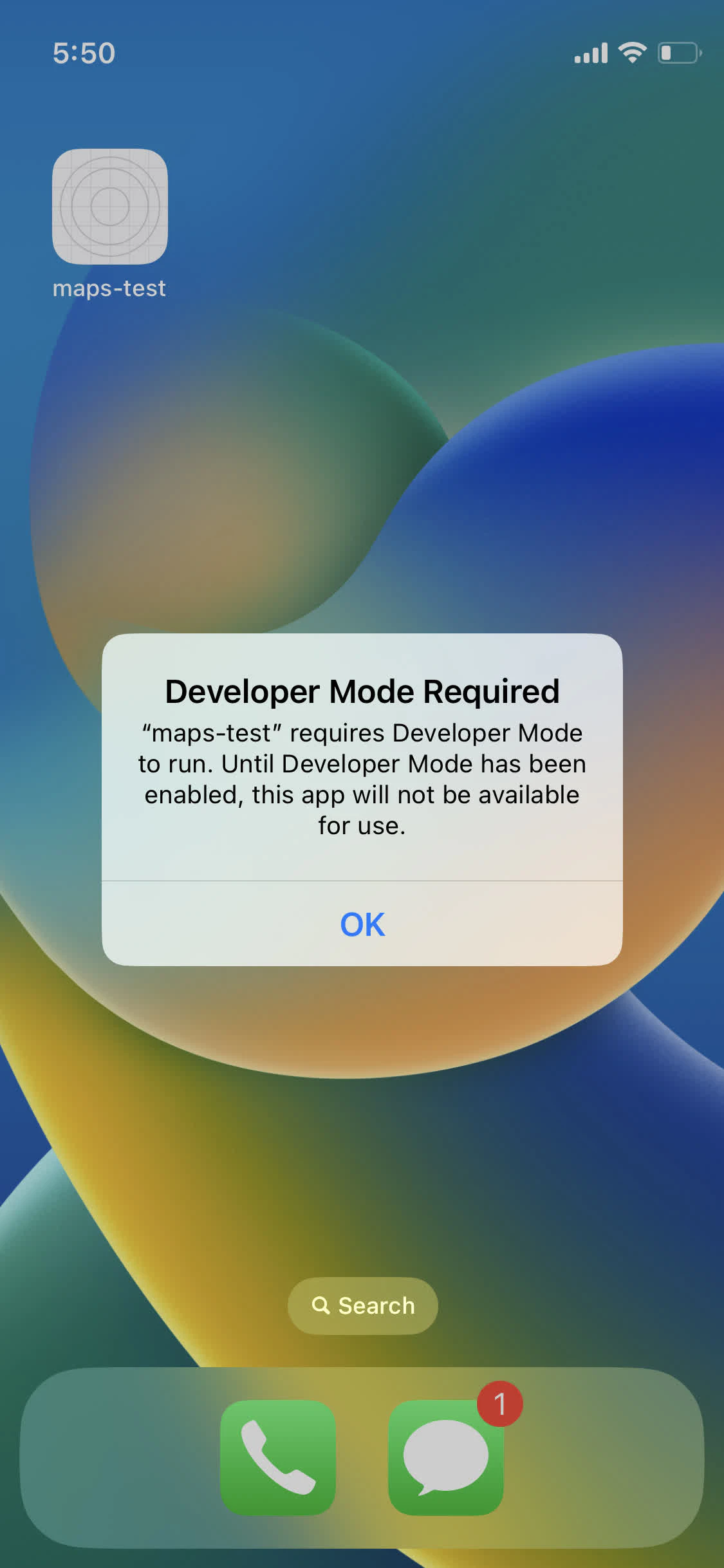
ステップ 2: 開発者モード設定にアクセス
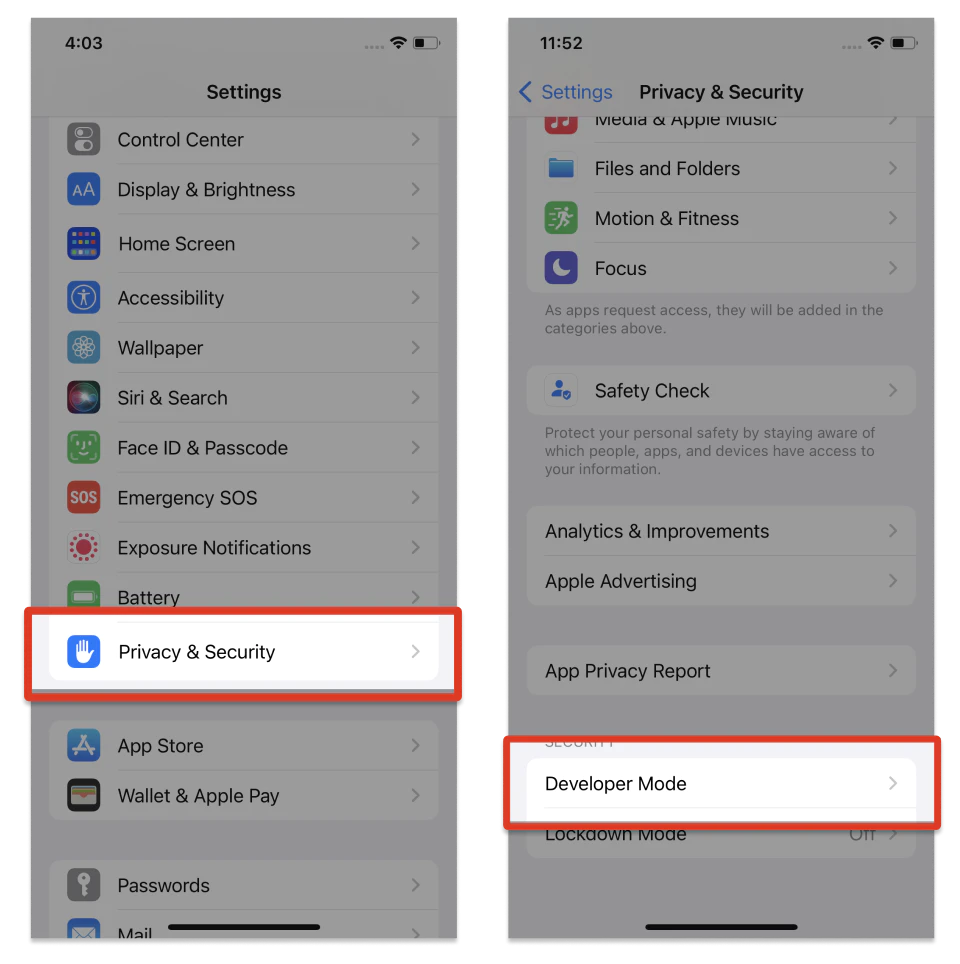
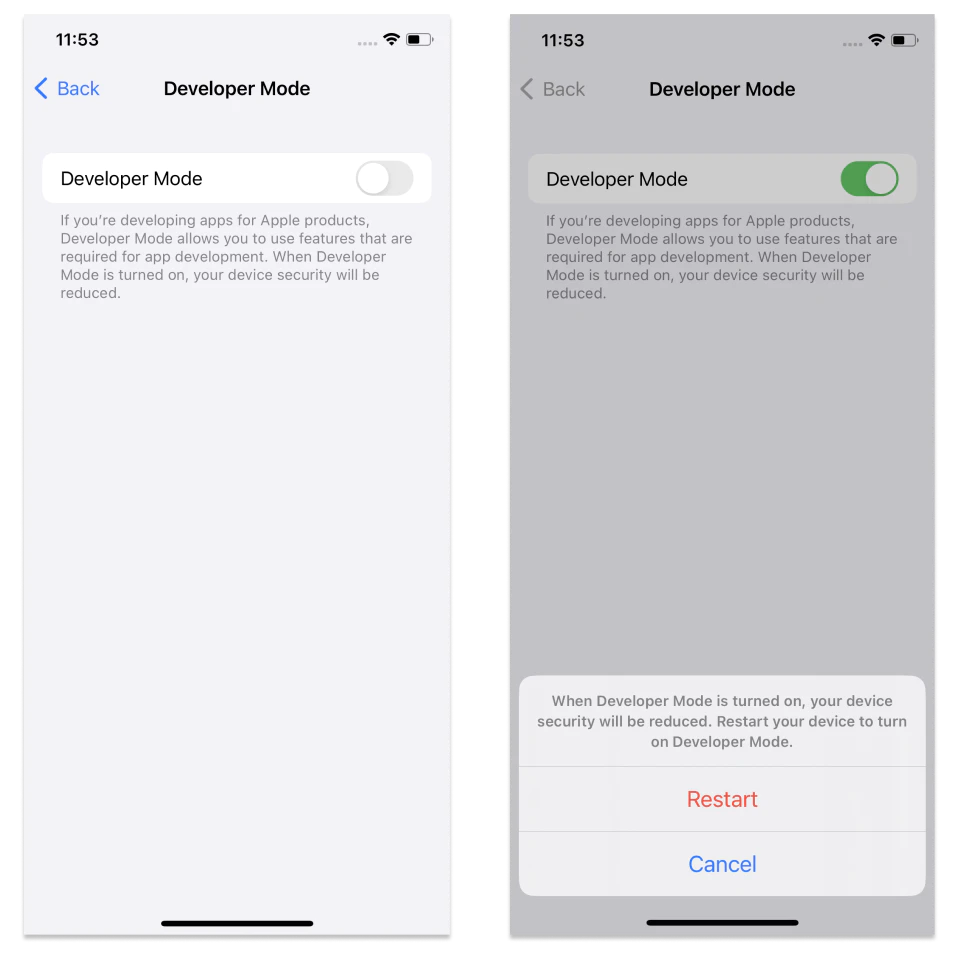
iOS デバイスの設定アプリを開きます。設定 > プライバシーとセキュリティ > 開発者モードを選択します。 ステップ 3: 開発者モードを有効化し、再起動する コンテキスト: Capgo のページ。役割: UI ラベル。見られる場所: about.astro ページ。メッセージキー `about_how_step_label` (About How Step Label)。 開発者モードのスイッチをオンにします。iOS は、変更が有効になるようにデバイスを再起動するよう求めます。再起動をタップして続行します。.
再起動をタップして続行します。
開発者モードを有効化する 再起動 再起動を開始するためには。
ステップ 4: アクティベーションの最終段階
コンテキスト: About Capgo ページ。役割: UI ラベル。表示される場所: about.astro ページ。メッセージキー `about_how_step_label` (About How Step Label)。 iOS16を有効化 有効にする
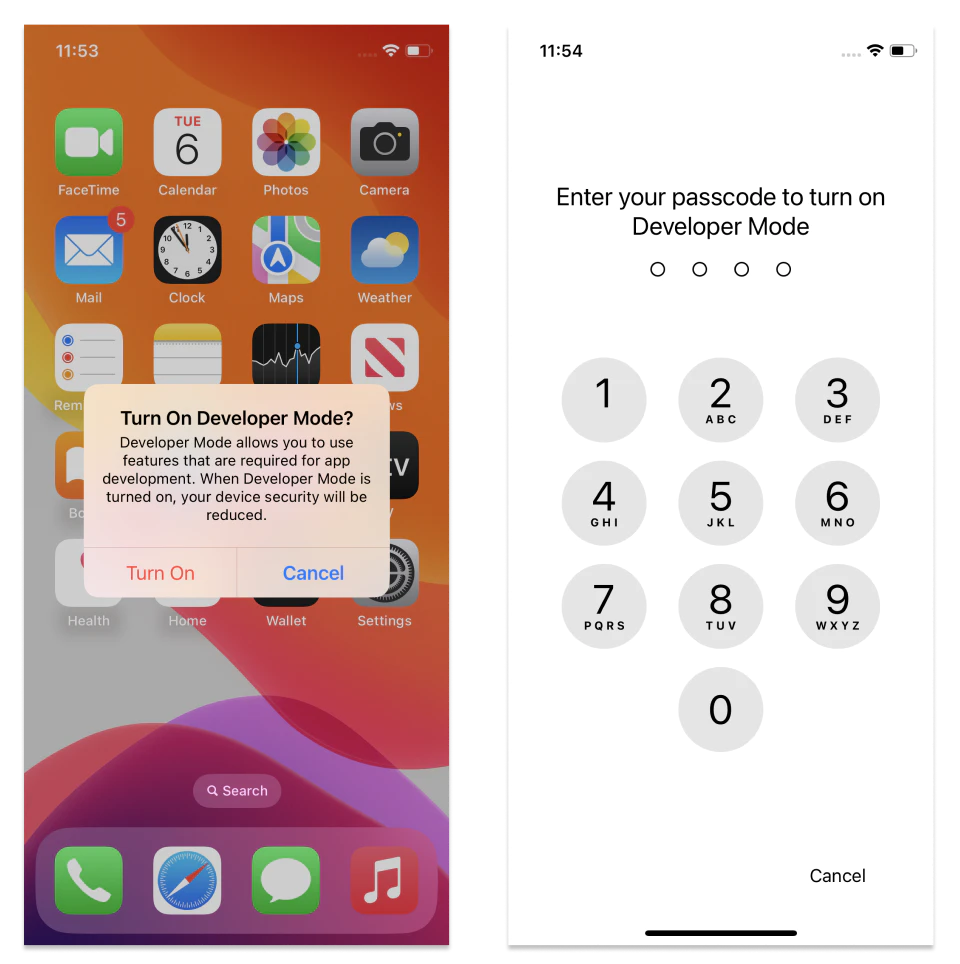
警告とパスワードのプロンプト
開発者モードが有効になると、内部配布ビルドとローカル開発ビルドに完全に参加できます。
開発者モードを無効にすることはいつでも可能ですが、再度有効にするには、これらのステップを再度実行する必要があります。
開発者モードの有効化の代替方法 Appleの公式ドキュメント.
iOS 16またはそれ以降を実行しているiOSデバイスで、開発者モードを有効にすることで、開発とテストを効果的に行う準備が整います。
iOS 16で開発者モードを有効にする方法
Capgoを使用している場合 Capgoを使用してアプリのテストと開発を効果的に行うための準備が整います。 plan ダッシュボードとAPIの運用を計画し、接続する API まとめ APIの実装詳細について Capgoの概要 Capgoの概要 API キー API キーの実装詳細について デバイス デバイスの実装詳細については バンドル バンドルの実装詳細については





