

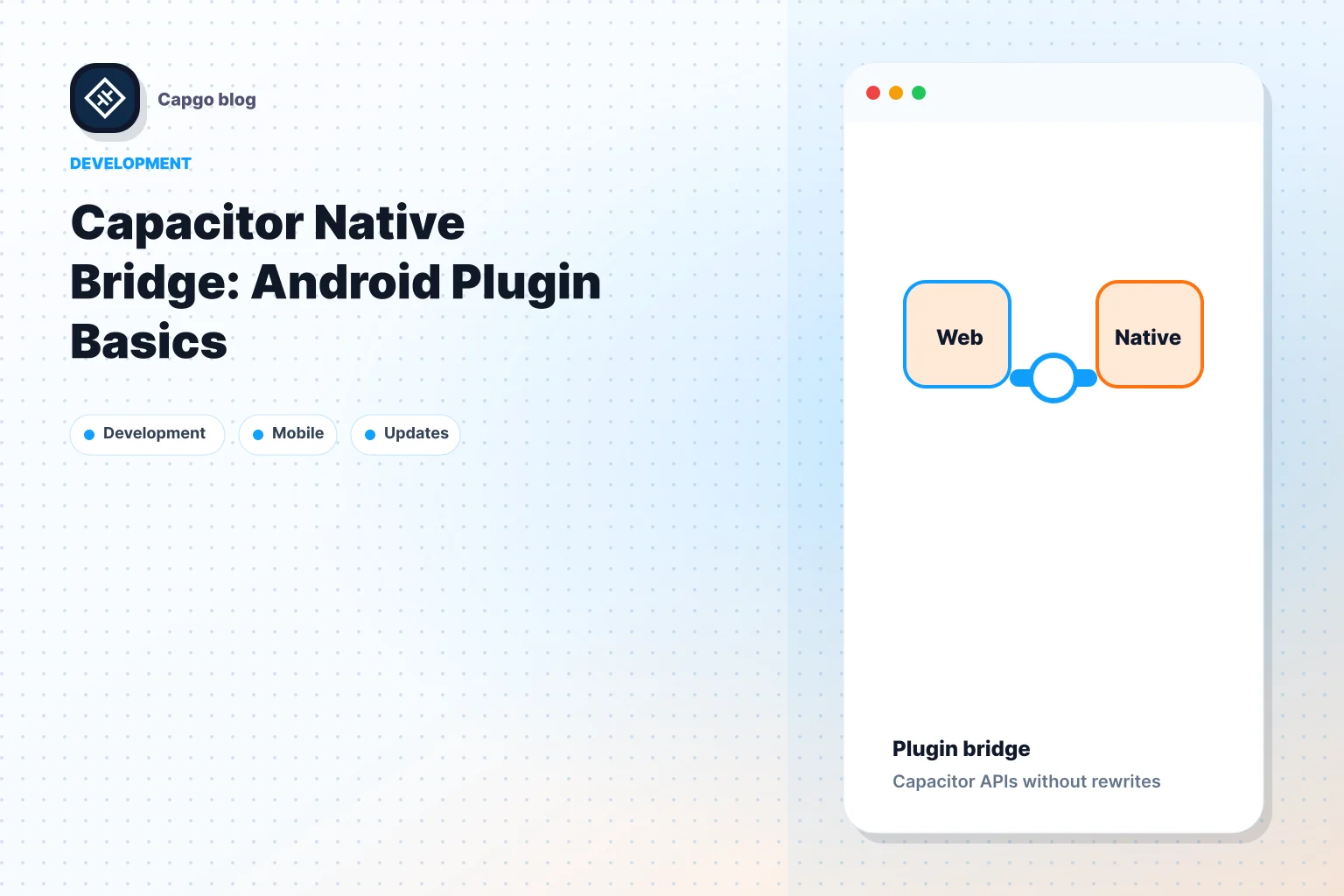
Capacitor Der Native Bridge vereinfacht das Erstellen von Android-Plugins, indem er JavaScript und native Android code verbindet. Hier erfahren Sie, was Sie wissen müssen:
- Was es tut: Als Zweiwegbrücke für Web-Apps, um Zugriff auf native Android-Funktionen wie die Kamera oder Sensoren zu erhalten.
- Warum es verwenden: Combiniert Web-Technologien mit native Leistung, was die Entwicklung von Plugins einfacher macht.
- Setup-Essentials: Erfordert Node.js, JDK 11+ , , and Capacitor CLI. Ensure proper environment variables and Gradle Konfigurationen.
- Anfangen: Verwenden Sie
npm init @capacitor/pluginum ein Plugin zu erstellen, Methoden in Java zu definieren und mit Android Studio oder echten Geräten zu testen. - Capgo Kontext: HTML-Textfragment aus einem längeren Capgo-UI-String (Elternschlüssel `submitting_a_pr_to_capgo`). Seite/Bereich: Capgo-Marketing-Website. Rolle: Website-Kopfzeile. Gesehen in: Seite contributing.astro. Erhalte Capgo-Produkt- und -Marken- sowie Entwicklertrems genau.Integration
: Aktiviert live Updates, Rollbacks und Analytics für eine reibungslose Plugin-Veröffentlichung.
- Rapid Setup-Checkliste:
- Configure Gradle for API 22+ and Capacitor dependencies.
- Konfigurieren Sie Gradle für Capacitor 22+ und CLI-Abhängigkeiten.
- Testen Sie auf Emulatoren und realen Geräten.
Capacitor bridges the gap between web and native Android, offering developers a reliable way to create high-performance plugins.
Running Native iOS/Android Code with Ionic
Einrichtung und Installation
Um ein Capacitor Android plugin, benötigen Sie eine sorgfältige Einrichtung Ihres Umfelds. Hier erfahren Sie, wie Sie alles bereitstellen.
Erforderliche Werkzeuge-Einrichtung
Stellen Sie sicher, dass Sie die folgenden Werkzeuge installiert und konfiguriert haben:
- Node.js and npm: Installieren Sie Node.js in Version 14.0 oder höher.
- Java-Entwicklungskit (JDK): Verwenden Sie JDK 11 oder eine neuere Version.
- Android Studio: Installieren Sie die neueste stabile Version (2023.1.1 oder später).
- Capacitor CLI: Installieren Sie npm global.
- Android SDK: Stellen Sie sicher, dass API auf Version 22 oder höher installiert ist.
Fügen Sie diese Pfade zu den Umgebungsvariablen Ihres Systems ein:
ANDROID_HOME=/Users/username/Library/Android/sdk
JAVA_HOME=/Library/Java/JavaVirtualMachines/jdk-11.jdk/Contents/Home
Überprüfen Sie doppelt, dass Ihre Umgebungsvariablen korrekt eingestellt sind, um Kompatibilitätsprobleme zu vermeiden. Sobald dies erledigt ist, können Sie mit der Konfiguration Ihres Android Studio-Projekts fortfahren.
Android Studio Projekt-Einrichtung
Richten Sie Ihr Android Studio-Projekt mit diesen Schritten ein:
- Projekt-Konfiguration
Aktualisieren Sie Ihr build.gradle Datei mit den folgenden Einstellungen:
android {
    compileSdkVersion 33
    defaultConfig {
        minSdkVersion 22
        targetSdkVersion 33
    }
}- Hinzufügen von Plugin-Abhängigkeiten
Fügen Sie die erforderlichen Capacitor-Abhängigkeiten in Ihre build.gradle Datei ein:
dependencies {
    implementation '@capacitor/android:5.0.0'
    implementation '@capacitor/core:5.0.0'
}- Konfigurieren Sie die Manifest-Datei
Fügen Sie notwendige Berechtigungen und Einstellungen in Ihre AndroidManifest.xml Datei ein:
<manifest>
    <uses-permission android:name="android.permission.INTERNET" />
    <application
        android:allowBackup="true"
        android:label="@string/app_name">
        <!-- Additional configurations -->
    </application>
</manifest>
Kompatibilitäts-Tabelle
Hier ist eine schnelle Referenz für die Mindest- und Empfohlene Versionen der Schlüsselfunktionen:
| Komponente | Mindestversion | Empfohlene Version |
|---|---|---|
| Android Studio | 2023.1.1 | 2023.2.1 |
| JDK | 11 | 17 |
| Gradle | 7.3 | 8.0 |
| Android SDK | API 22 | API 33 |
Optimieren Gradle Einstellungen
Um die Leistung und die Kompatibilität zu verbessern, aktualisieren Sie Ihre gradle.properties Datei mit diesen Einstellungen:
org.gradle.jvmargs=-Xmx2048m
org.gradle.parallel=true
android.useAndroidX=true
Aktivieren Sie die automatische Importierung und die Echtzeit-Kompilierung in Android Studio, um Probleme schnell zu identifizieren und zu lösen. Diese Schritte gewährleisten eine glatte Entwicklung und eine effiziente Ressourcenverwendung.
Erstellung Ihres ersten Android-Plugins
Erhalten Sie eine Anleitung, wie Sie Ihr erstes Android-Plugin mit Capacitor erstellen können. Diese Anleitung führt Sie durch die Schritte und teilt praktische Tipps.
Schritte zur Plugin-Erstellung
Beginnen Sie mit der Erstellung des Plugin-Scaffolds mit dem Capacitor CLI:
npm init @capacitor/plugin your-plugin-name
cd your-plugin-name
npm install
Nächste, aktualisieren Sie die package.json Datei mit der folgenden Konfiguration:
{
  "name": "your-plugin-name",
  "version": "1.0.0",
  "capacitor": {
    "android": {
      "src": "android"
    }
  }
}
Diese Einstellung stellt sicher, dass Capacitor Ihren Plugin und seine Android-Quellcode erkennt.
Plugin-Verzeichnisstruktur
Ihr Projekt wird dieser Struktur folgen:
your-plugin-name/
├── android/
│   ├── src/main/
│   │   ├── java/com/yourcompany/plugin/
│   │   │   └── YourPlugin.java
│   ├── build.gradle
│   └── proguard-rules.pro
├── src/
│   ├── definitions.ts
│   └── web.ts
├── package.json
└── README.md
Hier ist, was jede Schlüsseldatei tut:
| Datei | Zweck |
|---|---|
YourPlugin.java |
kontext: Seite/ Bereich: Capgo-Marketing-Website. Rolle: Kurzer UI-Label oder Navigationspunkt. Nachrichten Schlüssel `subprocessors_table_purpose` (Zweck der Tabelle der Unterprozessoren). |
definitions.ts |
Verwaltet die Android-Logik des Plugins |
web.ts |
Enthält TypeScript-Schnittstellendefinitionen |
package.json |
Bietet eine webbasierte Ausfallsicherheit |
Verwaltet Plugin-Abhängigkeiten und -Metadaten
Erstellung von Plugin-Methode(n) ist in der YourPlugin.java Datei. Zum Beispiel hier eine einfache Methode:
@PluginMethod
public void echo(PluginCall call) {
    String value = call.getString("value");
    JSObject ret = new JSObject();
    ret.put("value", value);
    call.resolve(ret);
}
Jede Methode erfordert die Anmerkung und verwendet das Objekt, um Parameter und Ergebnisse zu verwalten. Hier ist ein weiteres Beispiel mit Fehlerbehandlung: @PluginMethod Für komplexere Logik handeln Sie Ausnahmen, um Stabilität sicherzustellen: PluginCall Testen Sie Ihr Plugin
@PluginMethod
public void getData(PluginCall call) {
    String id = call.getString("id", null);
    if (id == null) {
        call.reject("Must provide an id");
        return;
    }

    int limit = call.getInt("limit", 10); // Default value

    JSObject result = new JSObject();
    result.put("id", id);
    result.put("limit", limit);
    call.resolve(result);
}
Verwenden Sie die Debugging-Tools von Android Studio, um jede Methode gründlich zu testen. Stellen Sie sicher, dass Ihre Methoden auf bestimmte Aufgaben fokussiert sind, um die __CAPGO_KEEP_0__ sauber und leicht zu pflegen zu halten. Sobald die Debugging-Phase abgeschlossen ist, testen Sie Ihr Plugin auf echten Android-Geräten, um sicherzustellen, dass alles wie erwartet funktioniert.
@PluginMethod
public void processData(PluginCall call) {
    try {
        // Processing logic here
        call.resolve();
    } catch (Exception e) {
        call.reject("Error processing data: " + e.getMessage());
    }
}
Plugin-Testleitfaden
Testen Sie Ihr Plugin auf Android-Geräten Um Android-Plugins effektiv zu testen, verwenden Sie sowohl Emulatoren als auch echte Geräte. Android Studios AVD-Manager ist ein großartiges Werkzeug zur Simulation verschiedener __CAPGO_KEEP_0__-Ebenen und Bildschirmgrößen. to test each method thoroughly. Ensure that your methods are focused on specific tasks to keep the code clean and easy to maintain. Once debugging is complete, test your plugin on actual Android devices to confirm everything works as expected.
To test Android plugins effectively, use both emulators and real devices. Android Studio’s AVD Manager is a great tool for simulating various __CAPGO_KEEP_0__ levels and screen sizes.
Android Studio’s debugging tools
To test Android plugins effectively, use both emulators and real devices. Android Studio’s AVD Manager is a great tool for simulating various API levels and screen sizes.
Führen Sie diese Befehle aus, um sich auf die Testung vorzubereiten:
npx cap open android
npm run build
npx cap sync
Stellen Sie sicher, dass USB-Debugging aktiviert ist und bestätigen Sie die Gerätekonnektivität mit adb devicesErstellen Sie ein Testmatrix, um wichtige Android-Versionen abzudecken:
| Android-Version | Testpriorität | Schwerpunktbereiche |
|---|---|---|
| Android 14 | Hoch | Neueste API-Kompatibilität |
| Android 13 | Hoch | Grundfunktionen |
| Android 12 | Medium | Rückwärtskompatibilität |
| Android 11 | Niedrig | Legacy-Unterstützung |
Häufige Plugin-Probleme lösen
Speicherdurchlässe
Verwenden Sie den Speicheraufzeichner in Android Studio, um Speicherdurchlässe zu identifizieren und zu beheben. Konzentrieren Sie sich auf:
- Nicht registrierte Broadcast-Receiver
- Offene Datenbankverbindungen
- Starke Referenzen auf Aktivitäten oder Kontexte
Plugin-Registrierungsprobleme
Wenn Plugins nicht registriert werden, überprüfen Sie bitte die folgenden Punkte:
- Plugin-Registrierung in
MainActivity.java - Konsistenz des Paketnamens
- Richtige Gradle-Abhängigkeiten
Leistungsschwierigkeiten
Nutzen Sie den CPU-Profilierer, um Leistungsschwächen zu identifizieren. Best Practices umfassen:
- Halten Sie Plugin-Methode leicht
- Ausführen schwerer Aufgaben auf Hintergrundthreads
- Hinzufügen von geeigneten Fehlerbehandlungsmechanismen
Optimieren von Live-Testen und Updates
Capgo Werkzeuge kann die lebendige Überprüfung und Updates vereinfachen. Verwenden Sie diese Beispiele, um Ihr Workflow zu verbessern:
-
Initialisieren Sie die Fehlerüberwachung:
CapacitorUpdater.notifyAppReady(); -
Fehler bei Updates behandeln:
CapacitorUpdater.addListener('updateFailed', (info) => { console.error('Update failed:', info); }); -
Verwenden Sie Rollback für schnelle Reparaturen:
try { await CapacitorUpdater.rollback(); } catch (err) { console.error('Rollback failed:', err); } -
Stufenweise Rollouts einrichten:
await CapacitorUpdater.setChannel({
  channel: 'beta',
  preventAutoUpdateOnFail: true
});
Plugin-Entwicklungsstandards
Code Strukturrichtlinien
Hier ist ein grundlegendes Template für die Struktur Ihres Plugins in Java:
public class MyPlugin extends Plugin {
    private static final String TAG = "MyPlugin";
    private final Context context;

    public MyPlugin(Context context) {
        this.context = context;
    }

    @PluginMethod
    public void methodName(PluginCall call) {
        try {
            // Method implementation
            call.resolve();
        } catch (Exception e) {
            call.reject("Error message", e);
        }
    }
}
Schlüsselstrukturpraktiken, die befolgt werden sollten:
- Verwenden Sie klare und gut definierte Methodensignaturen mit geeigneten Zugriffsmodifizierern.
- Wählen Sie Variablen- und Methodennamen aus, die ihren Zweck erklären.
- Stellen Sie sicher, dass öffentliche APIs vollständig dokumentiert sind.
- Halten Sie die Geschäftslogik von der UI-zugehörigen Komponente getrennt.
Leistungstipps
Ein gut strukturierter Plugin verbessert nicht nur die Wartbarkeit, sondern auch die Leistung. Hier sind einige Optimierungstrategien:
| Bereich des Fokus | Empfohlener Ansatz |
|---|---|
| Thread-Management | Laden Sie schwere Aufgaben auf Hintergrundthreads aus |
| Speicherverwendung | Räumen Sie Ressourcen ordnungsgemäß auf, um Lecks zu vermeiden |
| Netzwerkaufrufe | Cachen Sie Antworten und implementieren Sie Wiederholungsmechanismen |
| Ressourcen-Loading | Verwenden Sie lazy Loading für große Ressourcen. |
Führen Sie für Aufgaben, die erhebliche Ressourcen erfordern, diesen Beispiel durch.
@PluginMethod
public void heavyOperation(PluginCall call) {
    taskQueue.execute(() -> {
        try {
            // Perform intensive operation
            JSObject result = new JSObject();
            call.resolve(result);
        } catch (Exception e) {
            call.reject("Operation failed", e);
        }
    });
}
Fehlermanagement
Starke Fehlerbehandlung sichert, dass Ihr Plugin stabil und zuverlässig bleibt:
@PluginMethod
public void criticalOperation(PluginCall call) {
    try {
        // Operation code
        if (!operationSuccessful) {
            throw new PluginException("Operation failed");
        }
        call.resolve();
    } catch (Exception e) {
        Logger.error(TAG, "Critical operation failed", e);
        handleRollback();
        call.reject("Operation failed", e);
    }
}
Beste Praktiken für Fehlermanagement:
- Fehler mit der richtigen Schwereebene protokollieren.
- Führen Sie in Fehlermeldungen bedeutungsvolle Kontextinformationen ein, um das Debuggen zu erleichtern.
- Überwachen Sie die Fehlerfrequenz und identifizieren Sie wiederkehrende Probleme.
- Verwenden Sie automatisierte Fehlerberichterstattung, um Probleme frühzeitig zu erkennen.
Führen Sie für kritische Operationen Rollback-Mechanismen durch. Hier ist ein Beispiel:
private void handleRollback() {
    try {
        bridge.triggerJSEvent("rollbackRequired", "{}");
    } catch (Exception e) {
        Logger.error(TAG, "Rollback failed", e);
    }
}
Capgo's Fehlerüberwachung und Rollback-Tools können Ihnen helfen, schnell von Fehlern wiederherzustellen. [1].
Capgo Integration Guide
Basierend auf unseren Ergebnissen aus der Live-Testung hilft die Integration von Capgo dabei, die Bereitstellung von Updates zu vereinfachen.
Capgo Features Overview
Capgo bietet wichtige Werkzeuge für die Verwaltung von Live-Updates, um eine glatte Leistung sicherzustellen. Es ermöglicht Instant-Updates für Capacitor Android-Plugins ohne die Genehmigung von App-Store-Anbietern. Hier sind die Vorteile von Capgo:
| Funktion | Beschreibung |
|---|---|
| End-to-End-Verschlüsselung | Stellt sicher, dass Updates sicher geliefert werden |
| Teilweise Updates | Lädt nur die modifizierten Komponenten herunter |
| Kanal-System | Zurücksetzung auf Zielumgebung ermöglicht |
| Echtzeit-Analytik | Updateleistung überwacht |
| Einfache Zurücksetzung | Schnelle Wiederherstellung bei Problemen |
| CI/CD-Integration | Kompatibel mit GitHub-Aktionen, GitLab CI und Jenkins |
Einrichten von Capgo
Um mit Capgo zu beginnen, führen Sie den folgenden Befehl aus:
npx @capgo/cli initFügen Sie das Plugin in Ihren Build-Prozess ein. Capgo verwalten automatisch Updates im Hintergrund, wobei es auf seine eigenen Analytics- und Zurücksetzungsmerkmale zurückgreift.
Sie können das Kanal-System verwenden, um Rollouts für Produktions-, Beta- und Entwicklungs-Umgebungen zu verwalten. Teilbare Updates stehen zur Verfügung, um den Bandbreitenverbrauch zu reduzieren und nur die notwendigen Änderungen zu liefern.
Capgo unterstützt Capacitor-Versionen 6 und 7.
Wir praktizieren agiles Entwicklung und @Capgo ist mission-kritisch bei der kontinuierlichen Lieferung an unsere Benutzer! [1]
Zusammenfassung
Capacitor Native Bridge verbessert Android-Plugins mit leistungsstarken nativen Funktionen und vereinfachten Entwicklung. Diese Vorgehensweise liefert starke Ergebnisse, einschließlich 23,5 Millionen Updates in 750 Produktionsanwendungen [1].
Die Leistungsmetriken der Plattform unterstreichen ihre Wirksamkeit: ein globales Erfolgsrate von 82 % bei Update-Deployments, ein durchschnittlicher Downloadzeit von 114 ms für ein 5 MB-Paket über eine globale CDN und 95 % der aktiven Benutzer erhalten Updates innerhalb von 24 Stunden [1].
Um diese Ergebnisse zu erzielen, sind folgende Schlüsselpraktiken entscheidend:
| Best Practice | Vorteil |
|---|---|
| Implementieren Sie Live-Updates | Deployen Sie Fixes und Funktionen schnell |
| Verwenden Sie das Kanal-System | Veröffentlichen Sie Updates selektiv, testen Sie Betaversionen |
| Überwachen Sie Analytics | Leistung und Nutzerakzeptanz bewerten |
| Automatische Rollbacks aktivieren | Schnell von potenziellen Problemen wiederherstellen |
Entwickler haben diese Werkzeuge gelobt. Bessie Cooper teilte mit: “Capgo ist ein Muss für Entwickler, die produktiver werden möchten. Die Vermeidung von Überprüfungen für Bug-Fixes ist goldwert.” [1]
Funktionen wie Fehlerüberwachung, Leistungsüberwachung, Ende-zu-Ende-Verschlüsselung und nahtlose CI/CD-Integration tragen zu hohen Update-Erfolgsraten und glatter Leistung bei. Zusammen bilden diese Werkzeuge native Funktionen mit schnellen und zuverlässigen Updates, was die Plattformstärken unterstreicht.
Fortsetzen Sie mit Capacitor Native Bridge: Android-Plugin-Grundlagen
Wenn Sie __CAPGO_KEEP_0__ Native Bridge: Android-Plugin-Grundlagen verwenden um native Plugin-Arbeit zu planen, verbinden Sie es mit Capacitor Plugin-Verzeichnis für den Produktworkflow in __CAPGO_KEEP_0__ Plugin-Verzeichnis Wenn Sie Capgo Native Bridge: Android-Plugin-Grundlagen verwenden um native Plugin-Arbeit zu planen, verbinden Sie es mit Capgo Plugin-Verzeichnis Capacitor Plugins von Capgo zur Implementierungsdetail in Capacitor Plugins von Capgo Hinzufügen oder Aktualisieren von Plugins zur Implementierungsdetail in Hinzufügen oder Aktualisieren von Plugins Alternativen zu Ionic Enterprise Plugins zum Produktworkflow in Alternativen zu Ionic Enterprise Plugins, und Capgo Native Builds zum Produktworkflow in Capgo Native Builds.



