


Ce tutoriel se concentre sur l'hébergement GitHub, mais vous pouvez l'adapter avec quelques ajustements pour n'importe quel autre plateforme CI/CD.
Préface
Assurez-vous d'avoir ajouté votre application Capacitor en premier lieu à Capgo, car ce tutoriel se concentre uniquement sur la phase d'upload. Si vous devez ajouter votre application à Capgo, vous pouvez suivre ce Tutoriel
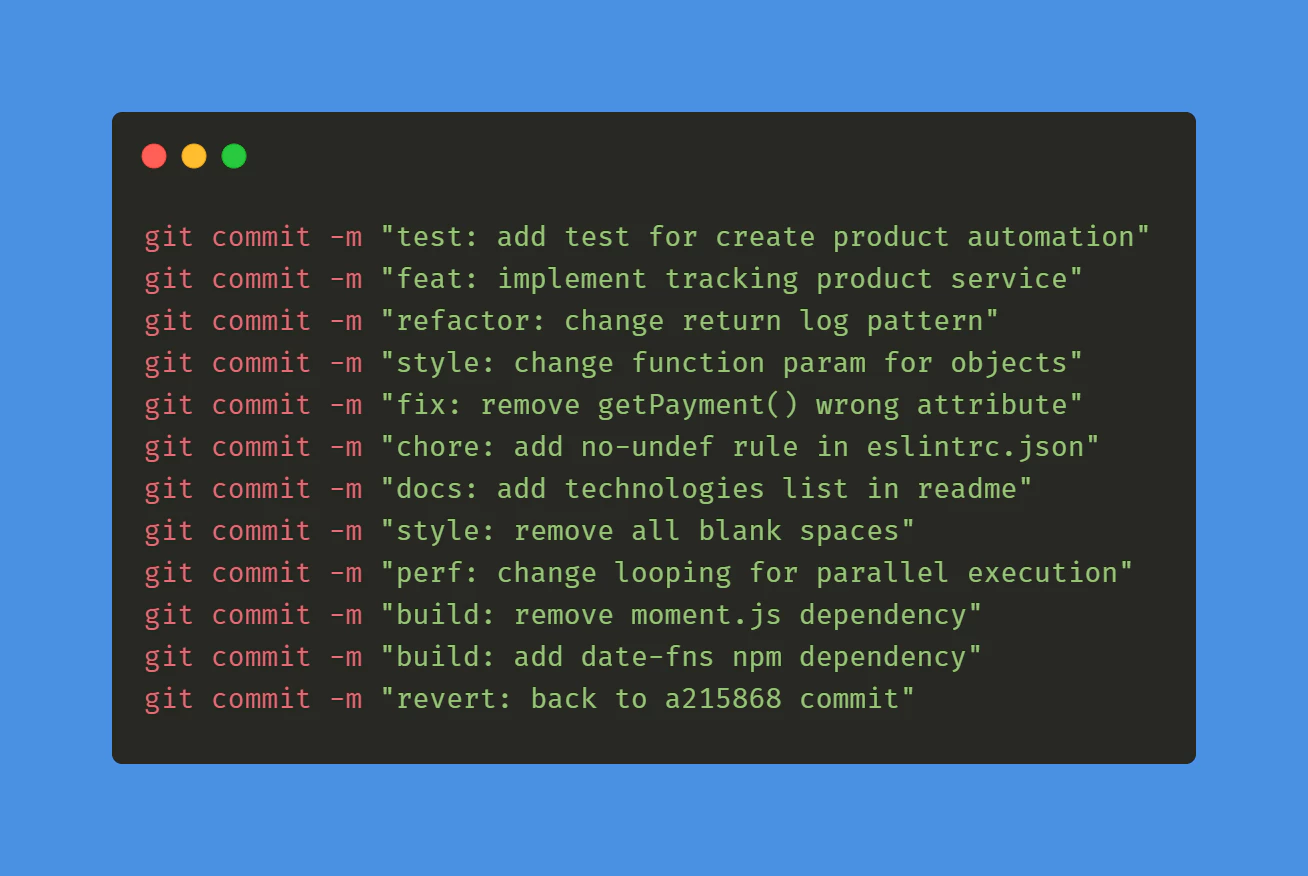
Convention de commit
Commencez par suivre la convention de commit context : Page/zone : Page de produit de build natif de Capgo / produit de build natif de cloud. Rôle : Étiquette de navigation ou élément de menu court. Message clé `native_build_builder_credit_first` (Crédit du constructeur de build natif premier).commits conventionnels
GitHub actions for tag
Actions GitHub pour tag
Créez ensuite votre première action __CAPGO_KEEP_0__ pour construire automatiquement et créer un tag. .github/workflows/bump_version.yml
avec ce contenu :
name: Bump version

on:
  push:
    branches:
      - main

jobs:
  bump-version:
    if: "!startsWith(github.event.head_commit.message, 'chore(release):')"
    runs-on: ubuntu-latest
    name: "Bump version and create changelog with standard version"
    steps:
      - name: Check out
        uses: actions/checkout@v6
        with:
          fetch-depth: 0
          filter: blob:none
          token: '${{ secrets.PERSONAL_ACCESS_TOKEN }}'
      - name: Git config
        run: |
          git config --local user.name "github-actions[bot]"
          git config --local user.email "github-actions[bot]@users.noreply.github.com"
      - name: Create bump and changelog
        run: npx capacitor-standard-version
      - name: Push to origin
        run: |
          CURRENT_BRANCH=$(git rev-parse --abbrev-ref HEAD)
          remote_repo="https://${GITHUB_ACTOR}:${{ secrets.PERSONAL_ACCESS_TOKEN }}@github.com/${GITHUB_REPOSITORY}.git"
          git pull $remote_repo $CURRENT_BRANCH
          git push $remote_repo HEAD:$CURRENT_BRANCH --follow-tags --tags
Cela publiera un tag pour chaque commit de votre branché principale. Et ajoutera une entrée de changelog pour chaque commit de la branché principale dans CHANGELOG.md.
N'ayez pas peur si vous n'avez pas ce fichier, il sera créé pour vous.
Pour que cela fonctionne, créez un TÉLÉCHARGEUR D'ACCÈS PERSONNEL et ajoutez-l’à vos GitHub secrets comme PERSONAL_ACCESS_TOKEN.
Cela est nécessaire pour permettre au CI de commettre le changelog.
Lorsque vous créez le jeton, choisissez l'expiration comme never et le champ d'application comme repo.
Enfin, définissez la version dans votre package.json Ce fichier, synchronisez-l’avec votre numéro de version Native qui facilitera, puis la prochaine étape.
Ceci n'est nécessaire que la première fois, puis les outils maintiendront à jour.
Vous pouvez maintenant commiter ces deux fichiers et voir votre premier tag apparaître dans GitHub!
Les deux plateformes Native et Web auront le numéro de version incrémenté après chaque commit.
GitHub actions pour la construction
Créez un fichier à ce chemin : .github/workflows/build.yml
avec ce contenu :
name: Build source code and send to Capgo

on:
  push:
    tags:
      - '*'

jobs:
  deploy:
    runs-on: ubuntu-latest
    name: "Build code and release"
    steps:
      - name: Check out
        uses: actions/checkout@v6
      - name: Install dependencies
        id: install_code
        run: npm i
      - name: Build
        id: build_code
        run: npm run build
        env: # Remove both lines  if you don't need it
          FIREBASE_CONFIG: ${{ secrets.FIREBASE_CONFIG }} # Example of env var coming from a secret
      - name: Create Release
        id: create_release
        run: npx @capgo/cli@latest bundle upload -a ${{ secrets.CAPGO_TOKEN }} -c production
Cela installera et construira vos dépendances avant de les envoyer à Capgo.
Si votre commande de construction est différente, vous pouvez la modifier dans l'étape. build_code Pour que cela fonctionne, vous devez obtenir votre clé __CAPGO_KEEP_0__ pour __CAPGO_KEEP_1__, l'ajouter dans le
To make this work, you need to get your API key for Capgo, add it in the le secret de votre GitHub repository comme CAPGO_TOKEN.
Vous pouvez maintenant commiter ces deux fichiers et voir votre première étiquette apparaitre dans GitHub !
L'ajout du commit générera une nouvelle build pour le canal de production.
Vous devriez ajouter vos tests dans l'étape de build pour vous assurer que votre code fonctionne.
Allez à votre tableau de bord Capgo et vérifiez votre build qui vient d'apparaître, vous avez maintenant votre système CI/CD.
Si vous voulez que tous vos utilisateurs reçoivent la mise à jour dès qu'elle est disponible, allez à votre canal et définissez-le sur public.
Vous pouvez également ajouter la build native de votre application Ionic Capacitor JavaScript en suivant ce tutoriel 👇
Continuez de Automatic build and release app avec Github actions
Si vous utilisez Automatic build and release app avec Github actions pour planifier l'automatisation de CI/CD, connectez-l’avec Capgo CI/CD pour le flux de travail du produit dans Capgo CI/CD Capgo Bâtiments natifs pour le flux de travail du produit dans Capgo Bâtiments natifs Capgo Intégrations for the product workflow in Capgo Integrations, pour le flux de travail du produit dans __CAPGO_KEEP_0__ Intégrations L'intégration CI/CD GitHub Actions Integration for the implementation detail in GitHub Actions Integration.



