


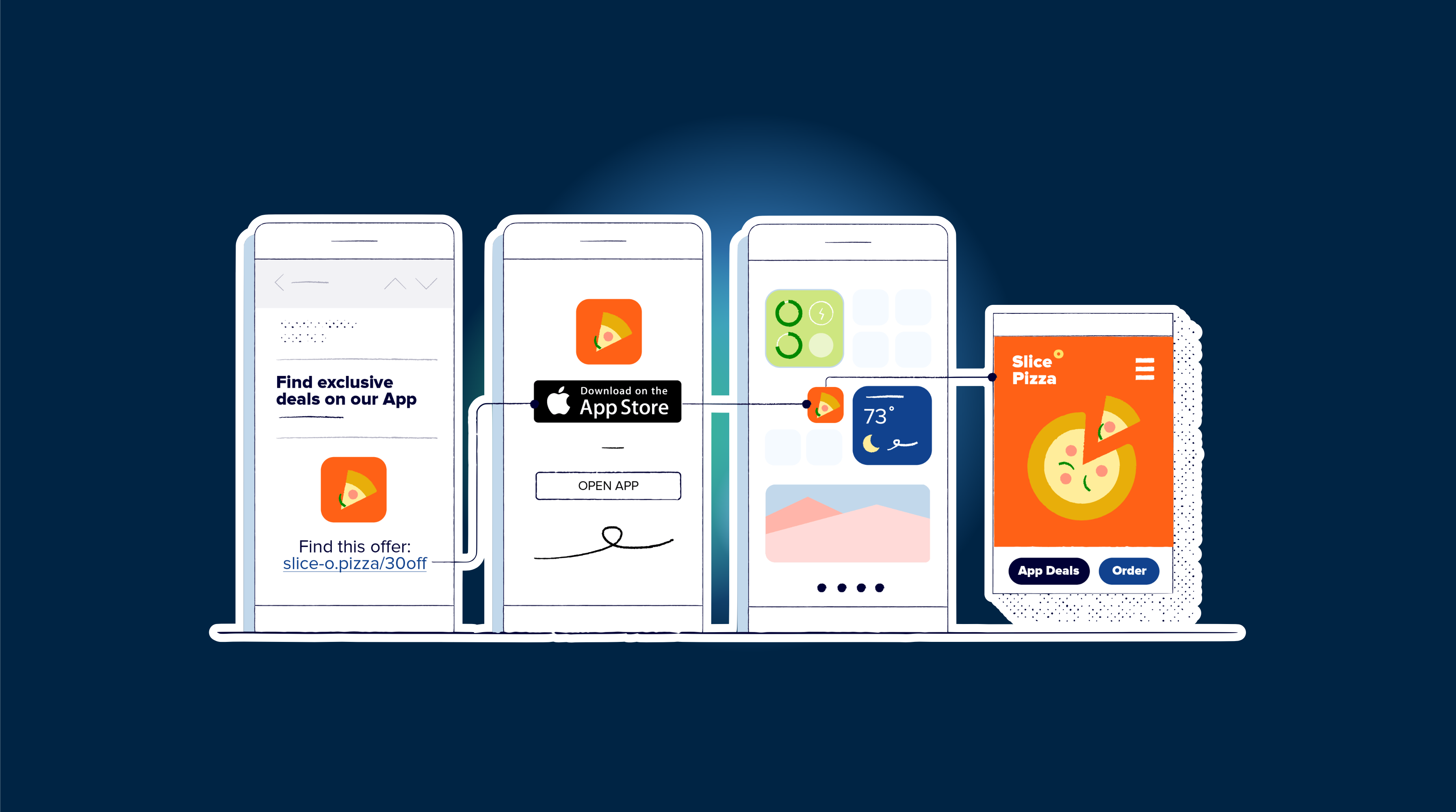
Les liens universels sur iOS et les liens d'application sur Android permettent aux utilisateurs d'être redirigés directement dans votre application à partir d'un lien, en évitant le navigateur. Cela est particulièrement utile pour améliorer l'expérience utilisateur et maintenir le contexte d'une page web vers une application. Dans ce guide, nous allons passer en revue le processus de configuration de ces liens profonds pour une application Next.js en utilisant Capacitor. Pour l'attribution et les liens profonds différés, @capgo/capacitor-appsflyer peut router les campagnes d'installation vers l'écran approprié dans l'application.
La configuration des liens profonds ne nécessite pas beaucoup de code, mais elle implique une certaine configuration. À la fin de ce guide, vous serez en mesure de cliquer sur un lien comme https://www.capgo.app/details/22 et votre application s'ouvrira sur la page appropriée si elle est installée.
Configuration des liens profonds Next.js
Premièrement, nous allons créer une nouvelle application Next.js et une page de détails pour la tester :
npx create-next-app@latest capgoLinks
cd capgoLinks
mkdir pages/details
touch pages/details/[id].js
npm run build
npx cap add ios
npx cap add android
Assurez-vous que votre identifiant de bundle est correctement configuré dans le capacitor.config.json fichier, car il est crucial pour la configuration :
{
  "appId": "com.capgo.deeplinks",
  "appName": "capgoLinks",
  "webDir": "out",
  "bundledWebRuntime": false
}
Pour le routage, Next.js utilise le routage basé sur les fichiers, donc en créant un fichier à pages/details/[id].jsnous avons déjà configuré notre route sauvage.
Dans pages/details/[id].jsnous pouvons récupérer l'ID à partir de l'URL à l'aide du routeur intégré de Next.js :
import { useRouter } from 'next/router'

function DetailsPage() {
  const router = useRouter()
  const { id } = router.query

  return (
    <div>
      <p>My ID: {id}</p>
    </div>
  )
}

export default DetailsPage
Maintenant, traitons le appUrlOpen événement avec Capacitor. Cet événement est déclenché lorsque l'application est ouverte via un schéma de URL personnalisé. Ajoutez un écouteur dans le pages/_app.js fichier :
import { useEffect } from 'react'
import { App } from '@capacitor/app'

function MyApp({ Component, pageProps }) {
  useEffect(() => {
    App.addListener('appUrlOpen', (event) => {
      const slug = event.url.split('.app').pop()
      if (slug)
        window.location.href = slug

    })
  }, [])

  return <Component {...pageProps} />
}

export default MyApp
Cet écouteur code écoute l'événement et navigue vers la route appropriée dans votre application Next.js. appUrlOpen Configuration iOS
Pour iOS, vous aurez besoin d'un ID d'application avec les domaines associés activés. Créez un
apple-app-site-association iOS Configuration fichier contenant le contenu suivant, en remplaçant YOURTEAMID et com.your.bundleid avec votre ID d'équipe et votre ID de bundle réels :
{
  "applinks": {
    "apps": [],
    "details": [
      {
        "appID": "YOURTEAMID.com.your.bundleid",
        "paths": ["*"]
      }
    ]
  }
}
Envoyez ce fichier dans le .well-known répertoire de votre domaine, le rendant accessible à l'adresse https://www.capgo.app/.well-known/apple-app-site-association.
Sur Xcode, ajoutez le domaine à vos autorisations d'application sous la forme applinks:capgo.app.
Configuration Android
Pour les liens d'application Android, suivez ces étapes :
- Générez un fichier de clés de sécurité si vous n'en avez pas un.
- Obtenez l’empreinte SHA256 du fichier de clés de sécurité.
- Créez un assetlinks.json fichier contenant votre nom de package et votre empreinte SHA256.
- Envoyez ce fichier sur le
.well-knownrépertoire de votre domaine.
Dans votre AndroidManifest.xmlajoutez un intent-filter à l'élément qui gère les liens profonds : activity Après avoir envoyé le
<activity ...>
  <intent-filter android:autoVerify="true">
    <action android:name="android.intent.action.VIEW" />
    <category android:name="android.intent.category.DEFAULT" />
    <category android:name="android.intent.category.BROWSABLE" />
    <data android:scheme="https" android:host="capgo.app" />
  </intent-filter>
</activity>
fichier, vous pouvez le vérifier à l'aide de l'outil Digital Asset Links de Google. Si tout est configuré correctement, vous verrez un signe de vérification vert. assetlinks.json Pour construire et signer votre application, utilisez les commandes suivantes :
Cela installera l'application signée sur votre appareil Android connecté.
cd android
./gradlew assembleRelease
cd ..
jarsigner -verbose -sigalg SHA1withRSA -digestalg SHA1 -keystore my-release-key.keystore android/app/build/outputs/apk/release/app-release-unsigned.apk alias_name
zipalign -v 4 android/app/build/outputs/apk/release/app-release-unsigned.apk capgo.apk
adb install capgo.apk
__CAPGO_KEEP_0__ Configurez les paramètres du projet pour les projets natifs.
Capacitor Configure for Native Project Settings
To automatise les paramètres de projet natif, envisagez d'utiliser le Capacitor configure packageInstallez-le dans votre projet :
npm install @capacitor/configureCréez un capacitor.config.yaml fichier au niveau de racine de votre projet :
vars:
  BUNDLE_ID: com.capgo.deeplinks
  PACKAGE_NAME: com.capgo.deeplinks
platforms:
  ios:
    targets:
      App:
        bundleId: $BUNDLE_ID
    entitlements:
      - com.apple.developer.associated-domains: ['applinks:capgo.app']
  android:
    packageName: $PACKAGE_NAME
Exécutez l'outil de configuration avec cette configuration :
npx cap-config run capacitor.config.yamlCela appliquera les paramètres spécifiés dans le fichier YAML à vos projets natifs.
Conclusion
Configurer les liens profonds avec Capacitor pour une application Next.js implique la configuration de votre domaine et des paramètres de projet pour les deux iOS et Android. Bien que le processus nécessite une attention aux détails, il est plus fluide que les méthodes plus anciennes et ne nécessite pas d'extensions supplémentaires. Assurez-vous que les fichiers de vérification de domaine sont correctement servis et vérifiez-les avec les outils de plateforme respectifs. Une fois configuré, votre application s'ouvrira de manière fluide à partir des liens web, offrant une transition smooth pour vos utilisateurs de la web à l'application.
Continuez de la section suivante : Comment intégrer les liens universels dans Next.js avec Capacitor
Si vous utilisez Comment intégrer les liens universels dans Next.js avec Capacitor pour planifier le travail de plugin natif, connectez-l’à Capgo Répertoire des plugins pour le flux de travail du produit dans Capgo Répertoire des plugins, Capacitor Plugins par Capgo pour les détails d'implémentation dans Capacitor Plugins par Capgo Ajout ou mise à jour de plugins pour les détails d'implémentation dans Ajout ou mise à jour de plugins, Alternatives de plugins Enterprise Ionic pour le flux de travail du produit dans Alternatives de plugins Enterprise Ionic, et Capgo Bâtiments natifs pour le flux de travail du produit dans Capgo Bâtiments natifs.



