


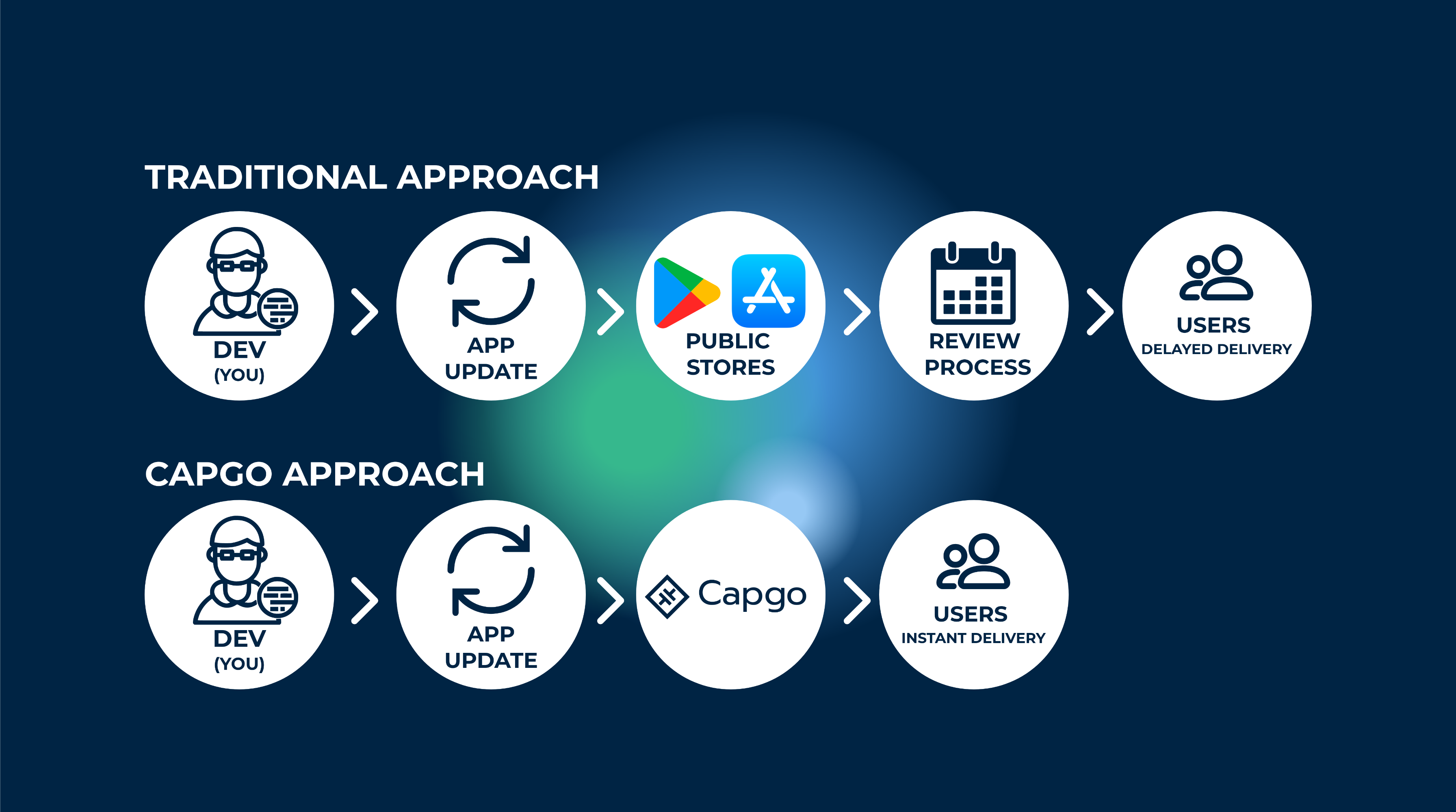
Qu'est-ce que l'Capacitor-metteur à jour ?
Le metteur à jour Capacitor, une technologie qui aide à la livraison d'actualisations et d'améliorations des applications aux utilisateurs finaux instantanément.
C'est particulièrement utile si vous souhaitez effectuer des corrections critiques et les livrer instantanément sans passer par les revues de l'App Store.
Vous pouvez le considérer comme une agilité "web-like" de la mise à jour côté par côté dès qu'elles sont disponibles.
De plus, il propose des révisions si la nouvelle mise à jour fait planter l'application.
How ça marche ?
Capgo garde votre paquet JavaScript d'application synchronisé avec le serveur Capgo, et chaque fois que l'utilisateur ouvre l'application, elle vérifie avec le serveur Capgo si une mise à jour nouvelle est disponible pour le paquet. Et bien sûr, elle est livrée avec des configurations incroyables qui peuvent vous aider à affiner l'expérience utilisateur.
J'utilise Capgo dans tous mes projets que je construis. Cela me permet de consacrer moins de temps au processus de revue de l'App Store.
Lisez-en plus sur cela Ici.
Comprendre la versionnement sémantique avec Capgo
Capgo utilise la versionnement sémantique (semver) pour déterminer quand et comment les mises à jour devraient être appliquées à votre application. Cela garantit que vos utilisateurs ne reçoivent que des mises à jour compatibles et empêche les changements de rupture d'être déployés automatiquement.
La versionnement sémantique suit le format MAJOR.MINOR.PATCH:
- MAJOR: Changements de rupture nécessitant une mise à jour native de l'App Store
- MINOR: New features that are backward compatible
- PATCH: Corrections de bogues compatibles à rebours
Par exemple, si votre application est à la version 1.0.0 et que vous souhaitez mettre à jour vers 1.0.1 Si vous souhaitez mettre à jour à partir de (une mise à jour), Capgo appliquera automatiquement cette mise à jour. 1.0.0 à 2.0.0 Cette mise à jour nécessiterait une publication native dans une app store, car elle implique des modifications importantes.
Les paramètres de la chaîne de Capgo permettent de configurer les types d'actualisations qui sont appliquées automatiquement :
- Grand plan: Permet toutes les mises à jour (utiliser avec prudence)
- Stratégie mineure: Allows minor and patch updates only
- Stratégie de mise à jour: Ne permet que les mises à jour de patch
- Stratégie de métadonnées: Exige des exigences de version minimale à satisfaire
You can test how different version combinations work with Capgo’s update logic using our Semver TesterCe outil vous aide à comprendre exactement quand les mises à jour seront appliquées en fonction de votre configuration de canal.
Y a-t-il des limitations ?
Comme cela peut paraître, il y a quelques choses que nous devons garder à l'esprit. seulement fonctionnent avec des paquets web. You may think that this isn’t really a big limitation because, in Capacitor JS, we write almost all code in JS CSS and HTML. While this may be true, there still are native modules that we install to our app. If a module changes your android or iOS directories, you can’t use OTA to update your app. That’s because these directories’ contents are used to compile Native binaries, which OTA can’t update. Even native app cannot update this part.
Mais vous pouvez configurer votre CI/CD pour gérer cette partie, j'ai créé un tutoriel pour savoir comment le faire. ici pour IOS.
Configuration automatique Capgo
Il est temps de vous inscrire et d'obtenir votre clé API pour télécharger votre première version ! Commencez par Inscrivez-vous pour un compte Capgo.
Une fois que vous êtes connecté à Capgo, vous disposerez d'une page de démarrage
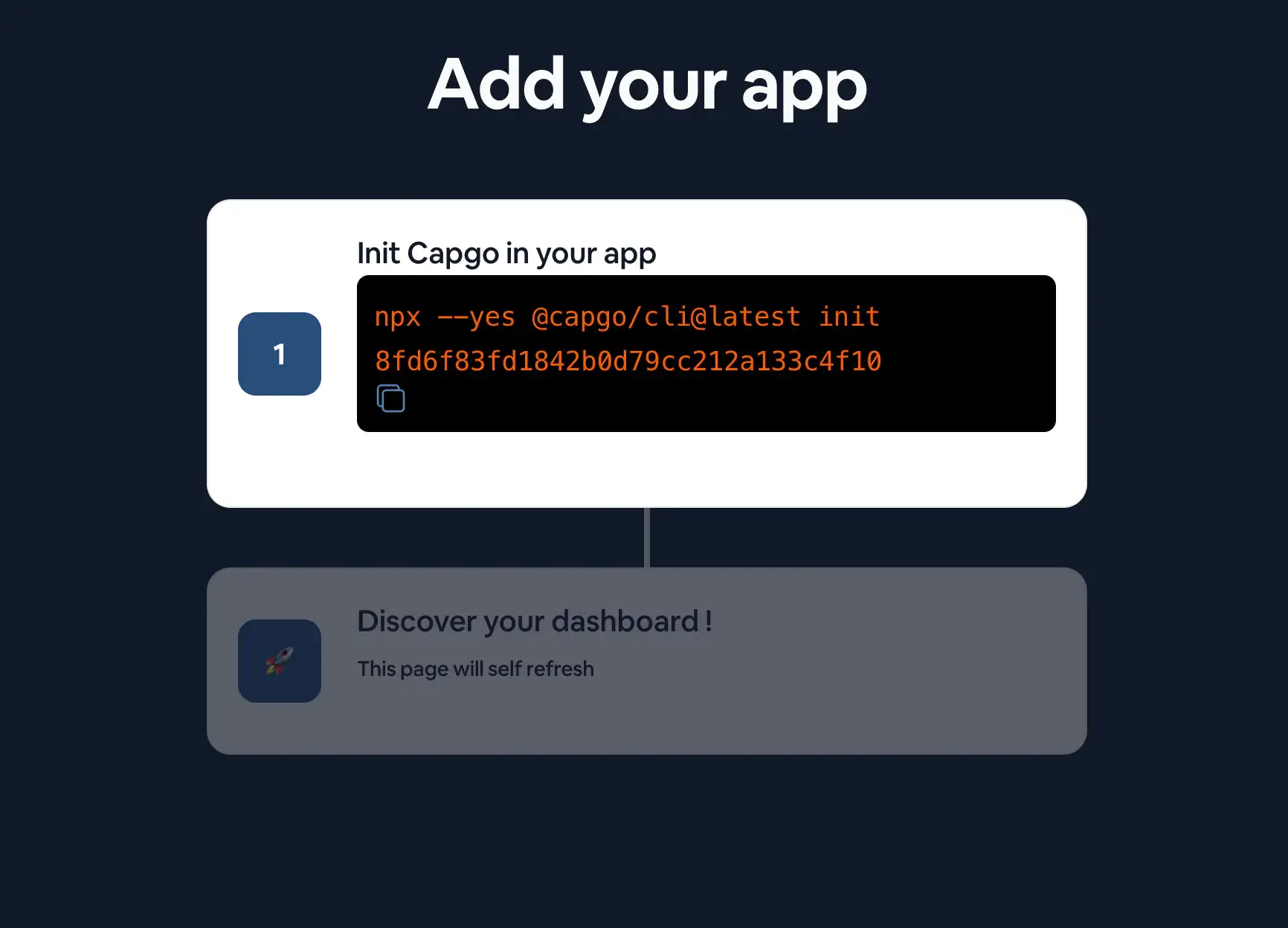
Suivez les étapes de la page de démarrage pour ajouter votre première application.
Suivez les instructions de CLI
Exécutez la commande suivante directement dans le répertoire racine de votre application Capacitor.
npx @capgo/cli@latest init
Pour installer Capgo dans votre application Capacitor, CLI vous guidera tout au long du processus de configuration de votre application avec Capgo.
Si vous souhaitez le faire manuellement, vous pouvez suivre les étapes ci-dessous.
Configuration manuelle Capgo
Installez le plugin
Vous devriez finir avec ce code ajouté à votre application :
npm i @capgo/capacitor-updater && npx cap sync
Pour installer le plugin dans votre application Capacitor.
Et ajoutez ensuite à votre application ce code pour avertir le plugin natif que le bundle JavaScript est en bon état (si vous ne le faites pas, le plugin natif reverra à la version précédente) :
import { CapacitorUpdater } from '@capgo/capacitor-updater'

CapacitorUpdater.notifyAppReady()
Cela indiquera au plugin natif que l'installation a réussi.
Faites ensuite npm run build && npx cap copy pour mettre à jour votre application.
Connectez-vous à votre compte Capgo CLOUD
Tout d'abord, utilisez l' all apikey présente dans votre compte pour vous connecter avec le CLI :
npx @capgo/cli@latest login YOU_KEY
Ajoutez votre première application
Commencez par créer une application dans Capgo Cloud avec le CLI.
npx @capgo/cli@latest app add
Cette commande utilisera toutes les variables définies dans le fichier de configuration Capacitor pour créer l'application.
Envoyez votre première version.
Exécutez la commande pour construire votre code et l'envoyer à Capgo avec :
npx @capgo/cli@latest bundle upload
Par défaut, le nom de version sera celui de votre package.json fichier.
Vérifiez dans Capgo Si la mise à jour est présente.
Vous pouvez même le tester avec mon application de sandbox mobile.
Définissez le canal par défaut
Après avoir envoyé votre application à Capgo, vous devez configurer votre canal default to let apps receive updates from Capgo.
npx @capgo/cli@latest channel set production -s default
Recevez un Live Update sur un appareil
Pour que votre application reçoive un live update à partir de Deploy, vous devrez exécuter l'application sur un appareil ou un émulateur. La méthode la plus simple consiste à utiliser la commande suivante pour lancer votre application locale sur un émulateur ou un appareil connecté à votre ordinateur.
npx cap run [ios | android]Ouvrez l'application, mettez-l’en arrière-plan et ouvrez-l’à nouveau, vous devriez voir dans les journaux que l'application a effectué la mise à jour.
Congrats! 🎉 You have successfully deployed your first Live Update. This is just the start of what you can do with Live Updates. To learn more, view the complete Mises à jour en direct.
Si vous avez besoin d'arrêter de recevoir des mises à jour locales, exécutez cette commande
npx @capgo/cli@latest channel set
Mettez à jour vos applications Capacitor de manière fluide à l'aide de l'Capacitor-updater
Si vous utilisez Mettez à jour vos applications Capacitor de manière fluide à l'aide de l'Capacitor-updater pour planifier la migration et les opérations d'entreprise, connectez-l’à Capgo Entreprise pour le flux de produits dans Capgo Entreprise Alternatives de l'extension d'entreprise d'Ionic pour le flux de produits dans Alternatives de l'extension d'entreprise d'Ionic Capgo Alternatives pour le flux de produits dans Capgo Alternatives Capgo Conseil pour le flux de produits dans Capgo Conseil, et Capgo Support Premium pour le flux de produits dans Capgo Support Premium.





