



Introduction
Have an existing Nuxt web application? In this guide, you’ll learn how to transform it into native iOS and Android mobile apps using Capacitor 8 — the latest version with improved performance and new features.
Capacitor wraps your web app in a native container, giving you access to device APIs like camera, filesystem, and push notifications while keeping your existing Vue codebase. Unlike Flutter or React Native, you don’t need to rewrite anything — your Nuxt code runs as-is.
What you’ll learn:
- Configure your existing Nuxt app for static generation
- Add Capacitor 8 with essential native plugins
- Build and test on iOS and Android simulators
- Enable live reload for faster development
- Fix common iOS layout issues (viewport, safe area, horizontal overflow)
- Add native-feeling UI with Capgo Native Navigation and Transitions
Looking to start a new project from scratch? Check out our guide on Building a Nuxt Mobile App from Scratch.
Benefits of Using Nuxt and Capacitor
- Code Reusability: Share your Vue components and logic between web and mobile apps.
- Performance: Nuxt’s static generation creates optimized bundles perfect for mobile.
- Native Capabilities: Access device features like camera, geolocation, and filesystem through Capacitor plugins.
- Simplified Development: Use familiar Vue/Nuxt patterns without learning native development.
Prerequisites
Before you begin, make sure you have:
- Node.js 18+ installed
- An existing Nuxt 4 application
- Xcode (for iOS development, macOS only)
- Android Studio (for Android development)
Configuring Your Nuxt App for Mobile
The first step is to configure your Nuxt app for static generation. Capacitor needs static HTML/JS/CSS files to bundle into the native app.
Make sure your package.json has the generate script:
{
  "scripts": {
    "dev": "nuxt dev",
    "build": "nuxt build",
    "generate": "nuxt generate",
    "preview": "nuxt preview",
    "mobile": "bun run generate && bunx cap sync",
    "mobile:ios": "bun run mobile && bunx cap open ios",
    "mobile:android": "bun run mobile && bunx cap open android"
  }
}
Important: If you’re using server-side features (API routes, server middleware, etc.), you’ll need to refactor those to use client-side alternatives or external APIs.
Test the static generation by running:
bun run generateYou should see a .output/public folder with your static files. This is what Capacitor will bundle into your native app.
Adding Capacitor 8 to Your Project
To package your Nuxt app into a native mobile container, follow these steps:
- Install Capacitor core and CLI:
bun add @capacitor/core
bun add -D @capacitor/cli- Install common Capacitor plugins you’ll likely need:
bun add @capacitor/app @capacitor/keyboard @capacitor/splash-screen @capacitor/status-bar @capacitor/preferencesThese plugins provide essential features:
- @capacitor/app: Handle app lifecycle events (foreground/background, deep links)
- @capacitor/keyboard: Control keyboard behavior on mobile
- @capacitor/splash-screen: Manage the native splash screen
- @capacitor/status-bar: Style the device status bar
- @capacitor/preferences: Key-value storage (like localStorage but native)
- Initialize Capacitor with your project details:
bunx cap init my-app com.example.myapp --web-dir .output/publicReplace my-app with your app name and com.example.myapp with your app ID (reverse domain notation).
- Create or update the
capacitor.config.tsfile with the proper configuration:
import type { CapacitorConfig } from '@capacitor/cli';

const config: CapacitorConfig = {
  appId: 'com.example.myapp',
  appName: 'my-app',
  webDir: '.output/public',
  plugins: {
    SplashScreen: {
      launchShowDuration: 2000,
      launchAutoHide: true,
      androidScaleType: 'CENTER_CROP',
      splashFullScreen: true,
      splashImmersive: true,
    },
    Keyboard: {
      resize: 'body',
      resizeOnFullScreen: true,
    },
    StatusBar: {
      style: 'dark',
    },
  },
};

export default config;- Install native platforms:
bun add @capacitor/ios @capacitor/android- Add the native platform folders:
bunx cap add ios
bunx cap add android
Capacitor will create ios and android folders at the root of your project containing the native projects.
To build the Android project, you need Android Studio. For iOS, you need a Mac with Xcode.
- Build and sync your project:
bun run mobileThis runs your custom script that generates the static Nuxt build and syncs the files with the native platforms.
Building and Deploying Native Apps
To build and deploy your native mobile app, follow these steps:
To develop iOS apps, you need to have Xcode installed, and for Android apps, you need to have Android Studio installed. Moreover, if you plan to distribute your app on the app store, you need to enroll in the Apple Developer Program for iOS and the Google Play Console for Android.
- Open the native projects:
For iOS:
bun run mobile:iosFor Android:
bun run mobile:androidOr directly with Capacitor CLI:
bunx cap open ios
bunx cap open android- Build and run the app:

- In Android Studio, wait for the project to be ready, and then click on the “Run” button to deploy the app to a connected device or emulator.
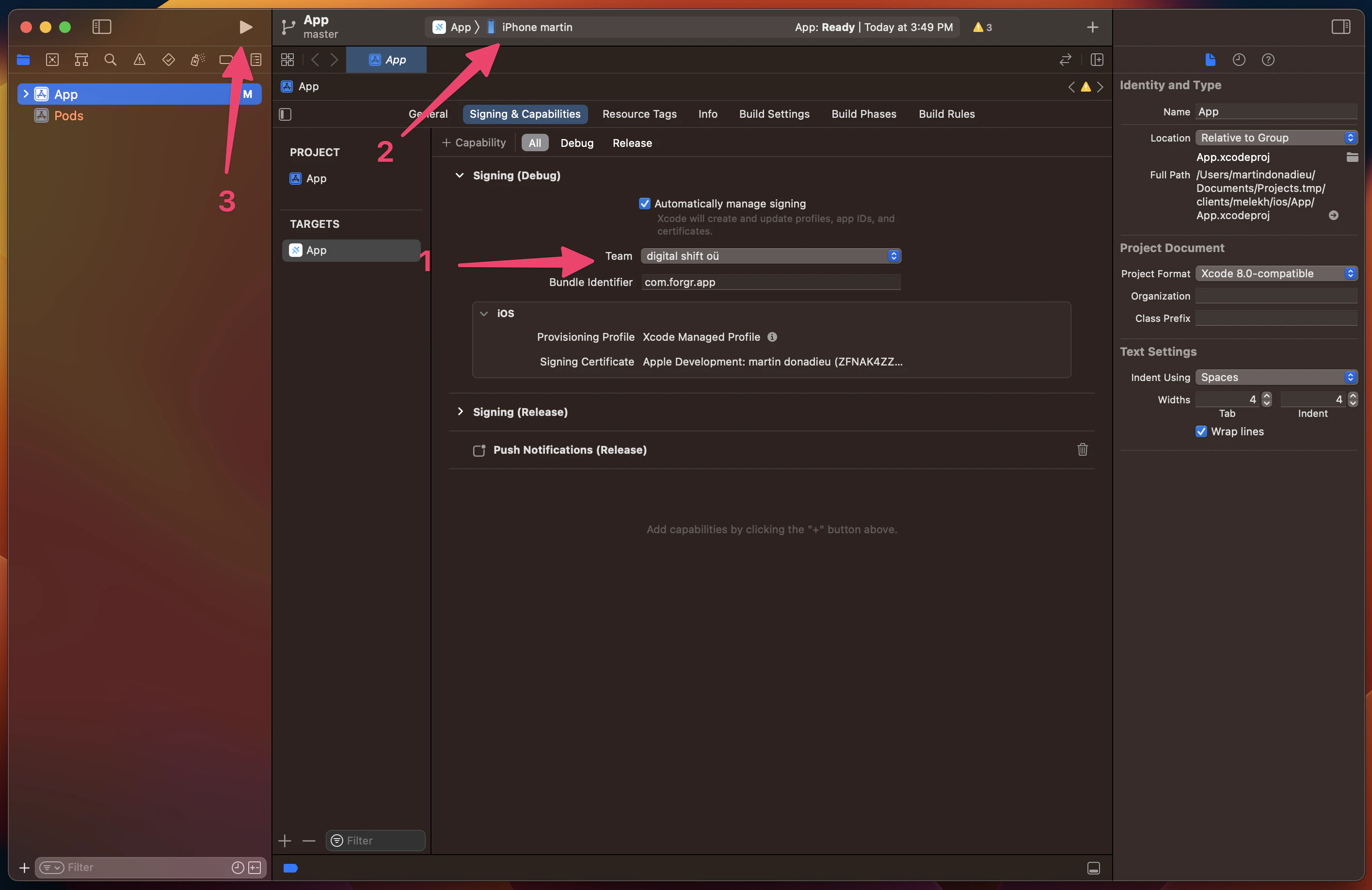
- In Xcode, set up your signing account to deploy the app to a real device. If you haven’t done this before, Xcode will guide you through the process (note that you need to be enrolled in the Apple Developer Program). Once set up, click on the “Play” button to run the app on your connected device.
Congratulations! You have successfully deployed your Nuxt web app to a mobile device.
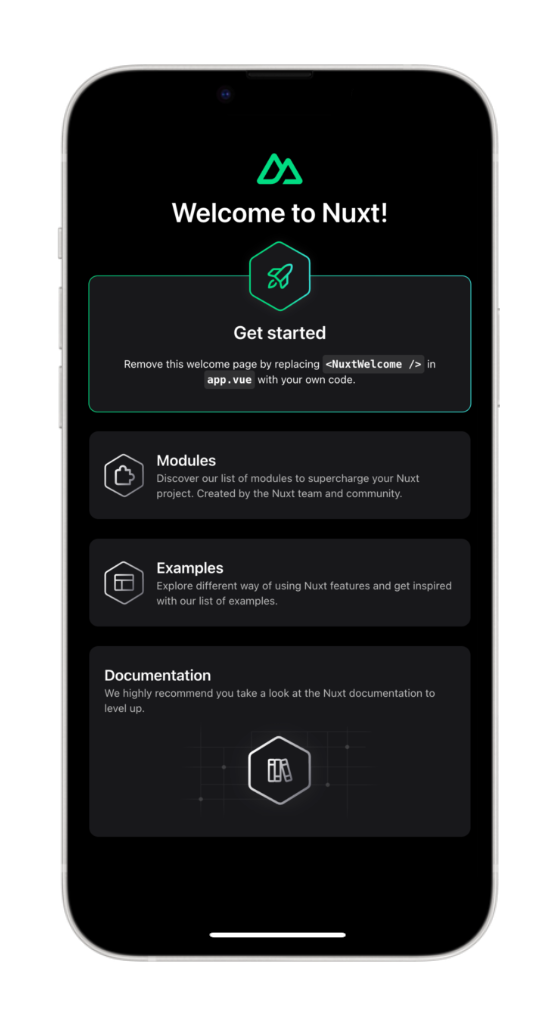
But hold on, there’s also a faster way to do this during development…
Capacitor Live Reload
During development, you can take advantage of live reloading to see changes instantly on your mobile device. To enable this feature, follow these steps:
- Find your local IP address:
-
On macOS, run the following command in the terminal:
ipconfig getifaddr en0 -
On Windows, run:
ipconfigLook for the IPv4 address in the output.
- Update your
capacitor.config.tsto point to your development server:
import type { CapacitorConfig } from '@capacitor/cli';

const config: CapacitorConfig = {
  appId: 'com.example.app',
  appName: 'my-app',
  webDir: '.output/public',
  server: {
    url: 'http://YOUR_IP_ADDRESS:3000',
    cleartext: true,
  },
  plugins: {
    // ... your plugin config
  },
};

export default config;
Replace YOUR_IP_ADDRESS with your local IP address (e.g., 192.168.1.100).
- Apply the changes to your native project:
bunx cap copyThe copy command copies the web folder and configuration changes to the native project without updating the entire project.
- Start your Nuxt dev server and rebuild in Xcode/Android Studio:
bun run devNow, whenever you make changes to your Nuxt app, the mobile app will automatically reload to reflect those changes.
Note: If you install new plugins or make changes to native files, you’ll need to rebuild the native project since live reloading only applies to web code changes.
Using Capacitor Plugins
Capacitor plugins allow you to access native device features from your Nuxt app. Let’s explore how to use the Share plugin as an example:
- Install the Share plugin:
bun add @capacitor/share- Create or update a page to use the Share plugin. In Nuxt 4, pages go in
app/pages/:
<template>
  <div class="p-6">
    <h1 class="text-2xl font-bold mb-4">Welcome to Nuxt + Capacitor!</h1>
    <button
      @click="shareContent"
      class="px-6 py-3 bg-blue-600 text-white rounded-lg font-semibold"
    >
      Share now!
    </button>
  </div>
</template>

<script setup lang="ts">
import { Share } from '@capacitor/share';

async function shareContent() {
  await Share.share({
    title: 'Check this out!',
    text: 'Built with Nuxt and Capacitor',
    url: 'https://capacitorjs.com',
    dialogTitle: 'Share with friends',
  });
}
</script>- Sync the changes with the native project:
bun run mobileOr just sync without rebuilding:
bunx cap sync- Rebuild and run the app on your device.
Now, when you click the “Share now!” button, the native share dialog will appear.
Next, you can make the app feel more native on iOS and Android with Capgo navigation and transitions, and fix common iOS layout issues that cause horizontal overflow or cropped safe areas.
Native-feeling UI with Capgo Native Navigation and Transitions
I’ve worked for years with Ionic to build cross-platform applications, but integrating it with Nuxt is hacky and rarely worth it when you already have Tailwind CSS.
For a native mobile feel in a Nuxt + Capacitor app, use Capgo plugins instead of web-only UI kits like Konsta UI:
- @capgo/capacitor-native-navigation — native navbar, Liquid Glass tab bar on iOS, and a blurred tab bar style on Android. Your Nuxt router keeps route state; the plugin owns the native chrome.
- @capgo/capacitor-transitions — Ionic-style page transitions and iOS edge swipe-back in the WebView layer, without adopting Ionic UI.
Install both:
bun add @capgo/capacitor-native-navigation @capgo/capacitor-transitions
bunx cap sync
Configure native navigation with CSS inset mode so web content respects the native bars:
import { NativeNavigation } from '@capgo/capacitor-native-navigation';

await NativeNavigation.configure({
  contentInsetMode: 'css',
  animationDuration: 360,
  glass: {
    effect: 'liquidGlass',
  },
});
Render a Liquid Glass tab bar (iOS uses system-owned rendering; Android uses a blurred WebView backdrop):
await NativeNavigation.setTabbar({
  selectedId: 'home',
  labelVisibilityMode: 'labeled',
  icons: true,
  colors: { dynamic: true },
  tabs: [
    { id: 'home', title: 'Home', icon: { svg: '...' } },
    { id: 'settings', title: 'Settings', icon: { svg: '...' } },
  ],
});

await NativeNavigation.addListener('tabSelect', ({ id }) => {
  router.push(`/${id}`);
});
Add native page transitions in your app shell:
<script setup>
import { ref, onMounted } from 'vue';
import { useRouter } from 'vue-router';
import '@capgo/capacitor-transitions';
import { initTransitions, setDirection, setupRouterOutlet } from '@capgo/capacitor-transitions/vue';

initTransitions({ platform: 'auto' });

const router = useRouter();
const outletRef = ref(null);

onMounted(() => {
  if (outletRef.value) {
    setupRouterOutlet(outletRef.value, { platform: 'auto', swipeGesture: 'auto' });
  }
});

const openSettings = () => {
  setDirection('forward');
  router.push('/settings');
};
</script>

<template>
  <cap-router-outlet ref="outletRef">
    <router-view />
  </cap-router-outlet>
</template>
Wrap routed pages in cap-router-outlet, cap-page, and cap-content, and call setDirection('forward') or setDirection('back') before navigating. Do not duplicate web headers or footers when native navigation owns those surfaces.
See the full guides: Using @capgo/capacitor-native-navigation and Using @capgo/capacitor-transitions.
Safe areas with Tailwind
For device safe areas in Tailwind CSS, use @capgo/tailwind-capacitor (published as tailwind-capacitor on npm). It provides safe-areas utilities and other Capacitor-friendly Tailwind plugins:
bun add -D tailwind-capacitorIn app/assets/css/main.css:
@import 'tailwindcss';
@plugin "@capgo/tailwind-capacitor/platform";
@plugin "@capgo/tailwind-capacitor/safe-areas";
For Nuxt 4 with Tailwind CSS 4, keep this import in the CSS file referenced from nuxt.config.ts.
Use utilities such as pt-safe, pb-safe, and px-safe instead of sprinkling env(safe-area-inset-*) by hand. The project is actively developed — if something is missing for your Nuxt setup, open a PR on GitHub.
Fixing iOS Layout Issues (Viewport, Safe Area, and Horizontal Overflow)
If content looks cropped, shifted, or horizontally scrollable on iOS, adding more overflow-x: hidden or tweaking the viewport tag alone usually does not fix it. Work through these checks in order.
Make sure the viewport meta tag is applied correctly
In nuxt.config.ts, set the viewport through app.head:
export default defineNuxtConfig({
  app: {
    head: {
      meta: [
        {
          name: 'viewport',
          content: 'width=device-width, initial-scale=1, viewport-fit=cover',
        },
      ],
    },
  },
});
Handle iOS safe area from one root wrapper only
Create a single app shell and apply safe area padding there — not in multiple nested components:
html,
body,
#__nuxt {
  width: 100%;
  min-height: 100%;
  margin: 0;
  padding: 0;
  overflow-x: hidden;
}

* {
  box-sizing: border-box;
}

.app-shell {
  min-height: 100dvh;
  width: 100%;
  padding-top: env(safe-area-inset-top);
  padding-right: env(safe-area-inset-right);
  padding-bottom: env(safe-area-inset-bottom);
  padding-left: env(safe-area-inset-left);
}
Wrap all page content inside .app-shell. Duplicated safe-area padding in headers, modals, and layout wrappers often makes the UI look cropped or too large.
With @capgo/tailwind-capacitor, you can express the same padding with utilities like pt-safe pb-safe px-safe on that single shell.
Set Capacitor iOS contentInset to never first
In capacitor.config.ts, prefer native inset disabled and let CSS (or Native Navigation’s contentInsetMode: 'css') own the safe area:
const config: CapacitorConfig = {
  appId: 'com.example.myapp',
  appName: 'my-app',
  webDir: 'out',
  ios: {
    contentInset: 'never',
  },
};
Mixing Capacitor’s automatic content inset with CSS env(safe-area-inset-*) padding is a common cause of double spacing.
Find the real overflowing element
The usual culprit is an element using 100vw, Tailwind w-screen, a fixed pixel width, or a large min-width.
In Safari Web Inspector, run:
[...document.querySelectorAll('*')]
  .filter(el => el.scrollWidth > document.documentElement.clientWidth)
  .map(el => ({
    el,
    tag: el.tagName,
    class: el.className,
    scrollWidth: el.scrollWidth,
    clientWidth: document.documentElement.clientWidth,
  }));
With Tailwind, replace w-screen with w-full when possible. Many horizontal overflow issues come from 100vw / w-screen, duplicated safe-area padding, or a fixed-width container — not from the viewport meta tag itself.
Conclusion
You’ve successfully converted your existing Nuxt web application into native iOS and Android apps using Capacitor 8. Your Vue codebase now runs natively on mobile devices with access to device APIs.
What you accomplished:
- Configured Nuxt for static generation
- Added Capacitor 8 with essential plugins
- Built and deployed to iOS and Android simulators
- Enabled live reload for development
- Fixed common iOS layout issues (viewport, safe area, overflow)
- Added native-feeling UI with Capgo Native Navigation and Transitions
Next steps:
- Set up Capgo for over-the-air updates without app store resubmission
- Add more native plugins like Camera, Geolocation, or Push Notifications
- Configure app icons and splash screens for production
- Prepare your app for App Store and Google Play submission
Starting a brand new project? Check out Building a Nuxt Mobile App from Scratch for a guided walkthrough.
Resources
- Nuxt Documentation
- Capacitor 8 Documentation
- @capgo/capacitor-native-navigation — Liquid Glass tab bar and native chrome
- @capgo/capacitor-transitions — native-feeling page transitions
- @capgo/tailwind-capacitor — Tailwind safe-area utilities for Capacitor
- Capgo - Live Updates for Capacitor Apps
Learn how Capgo can help you build better apps faster, sign up for a free account today.
Keep going from Convert Your Nuxt App to iOS & Android with Capacitor 8
If you are using Convert Your Nuxt App to iOS & Android with Capacitor 8 to plan native plugin work, connect it with Capgo Plugin Directory for the product workflow in Capgo Plugin Directory, Capacitor Plugins by Capgo for the implementation detail in Capacitor Plugins by Capgo, Adding or Updating Plugins for the implementation detail in Adding or Updating Plugins, Ionic Enterprise Plugin Alternatives for the product workflow in Ionic Enterprise Plugin Alternatives, and Capgo Native Builds for the product workflow in Capgo Native Builds.





