


Résumé de la migration
- Capgo is a service that helps development teams send live app to deployed apps.
- Capacitor les applications JS écrites en jQuery Mobile, Framework 7, Sencha, KendoUI, Ionic ou même votre propre solution personnalisée peuvent être migrées. Un application Ionic existante n'est pas requise..
- Colt offre des services équivalents pour App Center Build (construire des applications Android/iOS). Pour les services Test, Diagnostics et Analytics.
Note
Si votre application utilise encore Cordova, il est nécessaire de migrer vers Capacitor migrer vers Capgo avant de procéder.
Conçu par l'équipe Ionic en tant que successeur spirituel à Cordova, Capacitor permet le développement de se rapprocher des outils et des capacités natives avec l'objectif de fournir une expérience utilisateur et une performance encore meilleures.
En outre, le processus de migration est facile et la plupart des plugins Cordova sont compatibles avec Capacitor. Démarrer la migration ici.
À propos de Capgo
Capgo, gère les mises à jour des applications au fil du temps. Les équipes de développement peuvent se concentrer sur les fonctionnalités uniques de leur application et externaliser le processus de livraison compliqué des applications à Capgo.
Capgo remplit les lacunes entre la livraison web et mobile.
Prérequis pour Capgo
Comme App Center, Capgo supporte les applications hébergées dans des dépôts Git sur Azure DevOps, Bitbucket, GitHub, et GitLab.
Installez Capgo CLI
note
Installez Node et NPM sur votre ordinateur avant de poursuivre. Utilisez toujours le version LTS actuelle N'utilisez pas des versions plus anciennes de Capgo.
Créer package.json et configurer les fichiers Capacitor
note
Avant de commencer, je vous recommande de faire des changements sur une branche Git fraîche.
Depuis Capgo Pour automatiser les applications capacitor, il faut un fichier que votre application peut ne pas avoir. Créez d'abord un capacitor.config.json file. The easiest way to create it is to run in the root of your app:
npm install @capacitor/coreEnsuite, initialisez Capacitor à l'aide du questionnaire CLI :
npx cap initLe CLI vous posera quelques questions, en commençant par le nom de votre application, et l'ID de package que vous souhaitez utiliser pour votre application.
Enfin, commitez les nouveaux fichiers à votre projet :
git add .git commit -m "added package json and capacitor config" && git pushMigrer le Code
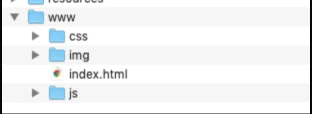
Now that you have the new required Capgo les fichiers en place, vous pouvez alors vous concentrer sur l'application elle-même. Capgo Les fichiers, vous pouvez vous concentrer sur l'application elle-même. dist.
Si votre build code n'est pas dans un dist répertoire, modifiez cette valeur dans le fichier de configuration Capacitor.
Voici ce que la structure du répertoire de l'application devrait ressembler à :
Configuration Capgo
Avec votre application prête pour Capgo intégration, il est temps de vous inscrire et d'obtenir votre clé API pour télécharger votre première version ! Commencez par l'inscription à un compte Capgo.
Une fois connecté à votre compte Capgo, naviguez vers la page Compte puis cliquez sur la clé API , puis cliquez sur la touche 'écrire' pour copier la clé dans votre presse-papier.
Installez le Capgo SDK
À partir d'une ligne de commande, directement dans le répertoire root de votre application Capacitor , exécutez la commande suivante :
npm i @capgo/capacitor-updater && npx cap sync
Pour installer le plugin dans votre application Capacitor.
Et ajoutez ensuite à votre application ce code en remplacement de CodePush :
import { CapacitorUpdater } from '@capgo/capacitor-updater'

CapacitorUpdater.notifyAppReady()
Cela informera le plugin natif que l'installation a réussi.
Déploiement de Mises à Jour en Ligne (Alternative à CodePush)
La fonctionnalité Live Update fonctionne en utilisant les installations Capgo SDK dans votre application native pour écouter une destination de canal spécifique. Lorsqu'une build Web est affectée à une destination de canal, cette mise à jour sera déployée sur les appareils utilisateurs exécutant des binaires configurés pour écouter la destination de canal spécifiée.
Se connecter à Capgo CLOUD
Tout d'abord, utilisez le all clé d'API présente dans votre compte pour vous connecter avec le CLI :
npx @capgo/cli@latest login YOURKEYAjoutez votre première application
Commencez par créer l'application dans Capgo Cloud avec le CLI.
npx @capgo/cli@latest app add
Cette commande utilisera toutes les variables définies dans le fichier de configuration Capacitor pour créer l'application.
Envoyez votre premier bundle
Exécutez la commande pour construire votre code et l'envoyez à Capgo avec :
npx @capgo/cli@latest bundle upload --channel productionPar défaut, le nom de version sera celui de votre package.json fichier.
Vérifiez dans Capgo si la build est présente.
si la construction est présente. application mobile de test.
application sandbox mobile
Après avoir envoyé votre application sur Capgo, vous devez configurer votre canal. default to let apps receive updates from Capgo.
npx @capgo/cli@latest channel set production -s defaultConfigure app to validate updates
Ajoutez cette configuration à votre fichier JavaScript principal.
import { CapacitorUpdater } from '@capgo/capacitor-updater'

CapacitorUpdater.notifyAppReady()
Faites ensuite npm run build && npx cap copy pour mettre à jour votre application.
Recevez un Live Update sur un appareil
Pour que votre application reçoive un live update de Deploy, vous devrez exécuter l'application sur un appareil ou un émulateur. La façon la plus simple de faire cela est de simplement utiliser la commande suivante pour lancer votre application locale dans un émulateur ou un appareil connecté à votre ordinateur.
npx cap run [ios | android]Ouvrez l'application, mettez-l’en arrière-plan et ouvrez-l’à nouveau, vous devriez voir dans les journaux que l'application a effectué la mise à jour.
Félicitations ! 🎉 Vous avez réussi à déployer votre première Live Update. C'est juste le début de ce que vous pouvez faire avec les mises à jour en temps réel. Pour en savoir plus, consultez la documentation complète sur les mises à jour en temps réel.
Supprimez les dépendances d'App Center
Now that we’ve integrated Capgo’s services, you should remove any references to App Center. Besides being a best practice to remove unused code/services, removing the SDK should reduce the size of your apps.
Premièrement, ouvrez une invite de commande puis désinstallez les plugins d'App Center :
cordova plugin remove cordova-plugin-appcenter-analytics cordova-plugin-appcenter-crashes cordova-plugin-code-pushEnsuite, ouvrez config.xml et supprimez les éléments suivants preference valeurs. Elles ressembleront à :
<preference name="APP_SECRET" value="0000-0000-0000-0000-000000000000" /><preference name="CodePushDeploymentKey" value="YOUR-ANDROID-DEPLOYMENT-KEY" /><preference name="CodePushPublicKey" value="YOUR-PUBLIC-KEY" />Si vous utilisiez App Center Analytics dans votre application, supprimez les éléments suivants preferences elements: APPCENTER_ANALYTICS_ENABLE_IN_JS and APPCENTER_CRASHES_ALWAYS_SEND.
Supprimer les éléments suivants <access /> elements:
<access origin="https://codepush.appcenter.ms" /><access origin="https://codepush.blob.core.windows.net" /><access origin="https://codepushupdates.azureedge.net" />Supprimer la référence à CodePush dans le CSP meta tag dans la index.html file (https://codepush.appcenter.ms):
<meta http-equiv="Content-Security-Policy" content="default-src https://codepush.appcenter.ms 'self' data: gap: https://ssl.gstatic.com 'unsafe-eval'; style-src 'self' 'unsafe-inline'; media-src *" />Enfin, dans votre application, supprimez toute référence à code aux services d'App Center, comme codePush.sync();.
Étapes suivantes
Vous avez migré depuis App Center vers Capgo, en utilisant les mises à jour en direct. C'est juste le début de ce que vous pouvez faire avec Capgo. Explorez le reste des fonctionnalités, notamment le canal (environnements multiples) et la prise en charge. L'intégration Cloud CLI est disponible, utilisez Capgo dans votre plateforme CI/CD de choix (comme l'action GitHub , GitLab, Jenkins, et plus encore).
Mise à jour d'application automatique
Si votre code est hébergé sur GitHub, vous pouvez configurer la construction et la mise en production automatique en quelques étapes de plus, grâce aux actions GitHub.
J'ai écrit un deuxième article pour vous permettre de le faire.
Crédits
Je tiens à remercier Ionicce qui est basé sur cet article réécrit avec chat-gpt-3 et adapté.
Continuez à partir de Migrer depuis App Center vers Capgo
If vous utilisez Migrer à partir de App Center vers Capgo pour planifier la migration et les opérations d'entreprise, connectez-l’à Capgo Entreprise pour le flux de travail du produit dans Capgo Entreprise, Ionic Entreprise Plugin Alternatives pour le flux de travail du produit dans Ionic Entreprise Plugin Alternatives, Capgo Alternatives pour le flux de travail du produit dans Capgo Alternatives, Capgo Conseil pour le flux de travail du produit dans Capgo Conseil, et Capgo Support Premium pour le flux de workflow du produit dans Capgo Support Premium.



