

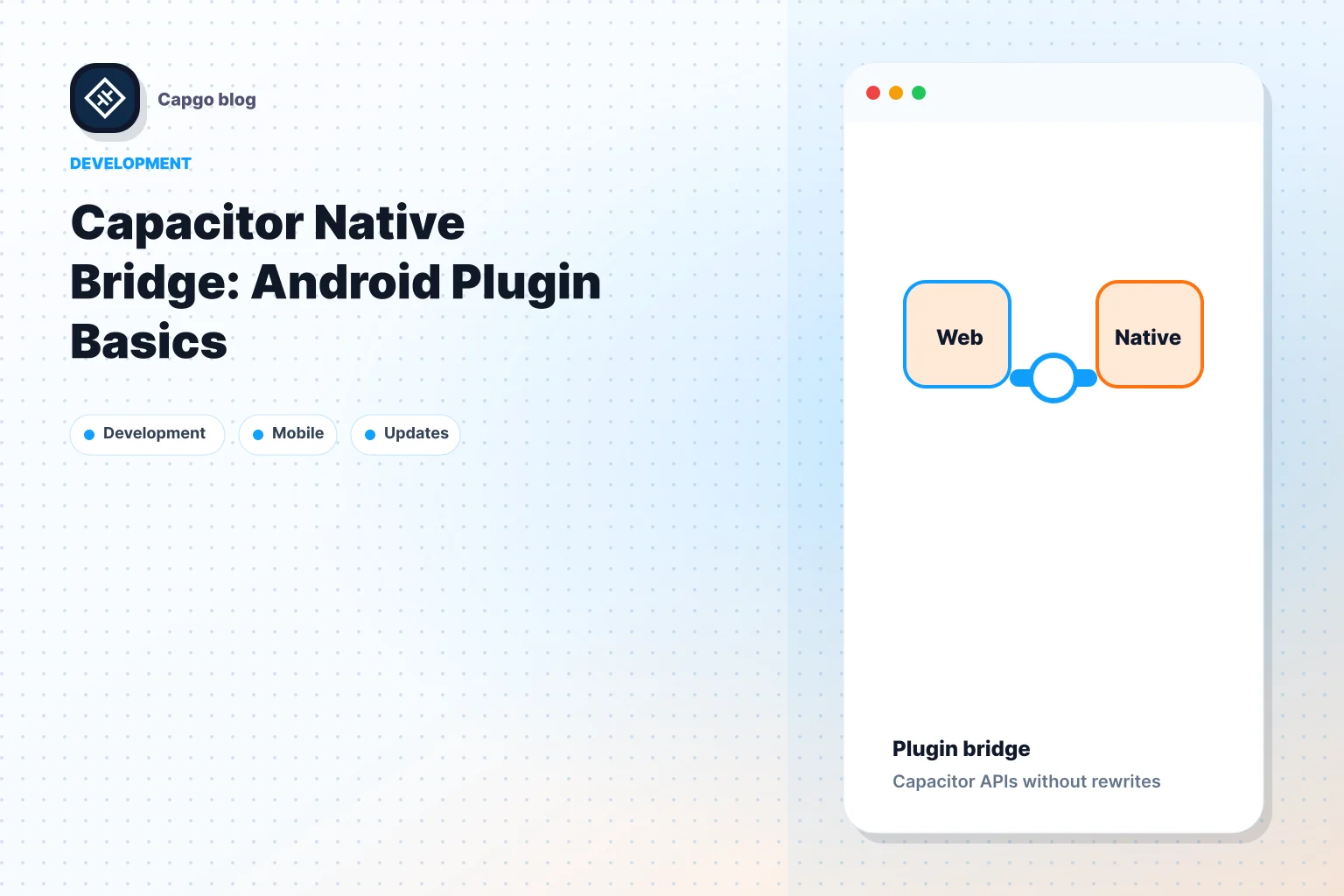
Capacitor Native Bridge semplifica la creazione di plugin Android collegando JavaScript e code Android nativo. Ecco cosa devi sapere:
- Cosa Fa: Funziona come ponte a due vie per le app web per accedere alle funzionalità native Android come la fotocamera o i sensori.
- Perché Usarlo: Combina tecnologie web con performance nativa, rendendo lo sviluppo di plugin facile.
- Essenziali per la Configurazione: Richiede Node.js, JDK 11+ , , and Capacitor CLI. Ensure proper environment variables and Gradle configurazioni.
- Come iniziare: Utilizza
npm init @capacitor/pluginper creare un plugin, definire metodi in Java e testare utilizzando Android Studio o dispositivi reali. - Capgo contexto: testo HTML da una stringa di Capgo UI più lunga (chiave padre `submitting_a_pr_to_capgo`). Pagina/area: Sito web di marketing di Capgo. Ruolo: Copia del sito web. Visto in: pagina contributing.astro. Preservare esattamente i termini di prodotto e marchio di Capgo e i termini di sviluppatore. Chiave di messaggio `submitting_a_pr_to_capgo` (Invio di un PR a Capgo).Integrazione
: Abilita aggiornamenti in tempo reale, rollback e analisi per una distribuzione di plugin senza intoppi.
- Elenco di controllo di configurazione rapida:
- Configure Gradle for API 22+ and Capacitor dependencies.
- Configura Gradle per Capacitor 22+ e CLI dipendenze.
- Testare su emulatori e dispositivi reali.
Capacitor riduce la distanza tra web e Android nativo, offrendo ai developer una soluzione affidabile per creare plugin ad alta prestazione.
Eseguire Native iOS/Android Code con Ionic
Configurazione e Installazione
Per iniziare a sviluppare un Capacitor plugin Android, avrai bisogno di configurare accuratamente il tuo ambiente. Ecco come prepararti per tutto.
Configurazione dei Strumenti Richiesti
Assicurati di avere installati e configurati i seguenti strumenti:
- Node.js e npm: Installa Node.js versione 14.0 o superiore.
- Kit di Sviluppo Java (JDK): Utilizza JDK 11 o successivo.
- Android Studio: Installa la versione stabile più recente (2023.1.1 o successivo).
- Capacitor CLI: Install globally using npm.
- Android SDK: Ensure API level 22 or higher is installed.
Duplica il controllo per assicurarti che le variabili di ambiente siano configurate correttamente per evitare problemi di compatibilità. Una volta fatto, passa alla configurazione del tuo progetto Android Studio.
ANDROID_HOME=/Users/username/Library/Android/sdk
JAVA_HOME=/Library/Java/JavaVirtualMachines/jdk-11.jdk/Contents/Home
Android Studio
__CAPGO_KEEP_0__ __CAPGO_KEEP_1__ Impostazione del Progetto
Imposta il tuo progetto Android Studio con questi passaggi:
- Configurazione del Progetto
Aggiorna il tuo build.gradle file con le seguenti impostazioni:
android {
    compileSdkVersion 33
    defaultConfig {
        minSdkVersion 22
        targetSdkVersion 33
    }
}- Aggiungi Dipendenze del Plugin
Includi le dipendenze richieste Capacitor nel tuo build.gradle file:
dependencies {
    implementation '@capacitor/android:5.0.0'
    implementation '@capacitor/core:5.0.0'
}- Configura il File di Manifesto
Aggiungi le autorizzazioni e le impostazioni necessarie al tuo AndroidManifest.xml file:
<manifest>
    <uses-permission android:name="android.permission.INTERNET" />
    <application
        android:allowBackup="true"
        android:label="@string/app_name">
        <!-- Additional configurations -->
    </application>
</manifest>
Tabella di compatibilità
Ecco un riferimento rapido per le versioni minime e raccomandate dei componenti chiave:
| Componente | Versione minima | Versione raccomandata |
|---|---|---|
| Android Studio | 2023.1.1 | 2023.2.1 |
| JDK | 11 | 17 |
| Gradle | 7.3 | 8.0 |
| Android SDK | API 22 | API 33 |
Optimizza Gradle Impostazioni
Per migliorare le prestazioni e la compatibilità, aggiorna il tuo gradle.properties file con queste impostazioni:
org.gradle.jvmargs=-Xmx2048m
org.gradle.parallel=true
android.useAndroidX=true
Abilita l'importazione automatica e la compilazione in tempo reale in Android Studio per identificare e risolvere velocemente le problematiche. Questi passaggi assicurano un sviluppo liscio e un uso efficiente delle risorse.
Creazione del Primo Plugin Android
Impara a costruire il tuo primo plugin Android utilizzando Capacitor. Questa guida ti guida attraverso i passaggi e condivide consigli pratici.
Passaggi per la Creazione del Plugin
Inizia generando lo scheletro del plugin con il Capacitor CLI:
npm init @capacitor/plugin your-plugin-name
cd your-plugin-name
npm install
Successivamente, aggiorna il package.json file con la seguente configurazione:
{
  "name": "your-plugin-name",
  "version": "1.0.0",
  "capacitor": {
    "android": {
      "src": "android"
    }
  }
}
Questa configurazione assicura che Capacitor riconosca il tuo plugin e i suoi file di origine Android.
Struttura della directory del plugin
Il tuo progetto seguirà questa struttura:
your-plugin-name/
├── android/
│   ├── src/main/
│   │   ├── java/com/yourcompany/plugin/
│   │   │   └── YourPlugin.java
│   ├── build.gradle
│   └── proguard-rules.pro
├── src/
│   ├── definitions.ts
│   └── web.ts
├── package.json
└── README.md
Ecco cosa fa ogni file chiave:
| File | Funzione |
|---|---|
YourPlugin.java |
Context: Pagina/Area: Sito web di marketing Capgo. Ruolo: Etichetta UI breve o elemento di navigazione. Chiave di messaggio `subprocessors_table_purpose` (Funzione della tabella dei sottoprocessori). |
definitions.ts |
Gestisce la logica Android del plugin |
web.ts |
Contiene definizioni di interfaccia TypeScript |
package.json |
Fornisce funzionalità di fallback basata su web |
Gestisce le dipendenze e i metadati del plugin
Scrivere metodi del plugin YourPlugin.java file. Ad esempio, ecco un metodo semplice:
@PluginMethod
public void echo(PluginCall call) {
    String value = call.getString("value");
    JSObject ret = new JSObject();
    ret.put("value", value);
    call.resolve(ret);
}
Ogni metodo richiede l'annotazione e utilizza l'oggetto per gestire i parametri e i risultati. Ecco un altro esempio con gestione degli errori: @PluginMethod Per logiche più complesse, gestisci le eccezioni per garantire la stabilità: PluginCall Test del tuo Plugin
@PluginMethod
public void getData(PluginCall call) {
    String id = call.getString("id", null);
    if (id == null) {
        call.reject("Must provide an id");
        return;
    }

    int limit = call.getInt("limit", 10); // Default value

    JSObject result = new JSObject();
    result.put("id", id);
    result.put("limit", limit);
    call.resolve(result);
}
Utilizza gli strumenti di debug di Android Studio
@PluginMethod
public void processData(PluginCall call) {
    try {
        // Processing logic here
        call.resolve();
    } catch (Exception e) {
        call.reject("Error processing data: " + e.getMessage());
    }
}
per testare ogni metodo attentamente. Assicurati che i tuoi metodi siano focalizzati su compiti specifici per mantenere il tuo codice pulito e facile da mantenere. Una volta completato il debug, testa il tuo plugin su dispositivi Android reali per confermare che tutto funzioni come previsto.
Guida al Test del Plugin Test su Dispositivi Android Per testare i plugin Android in modo efficace, utilizza sia emulatori che dispositivi reali. Il gestore AVD di Android Studio è un ottimo strumento per simulare diversi livelli di code e dimensioni dello schermo.
Utilizza sia emulatori che dispositivi reali per testare i plugin Android in modo efficace. Il gestore AVD di Android Studio è un ottimo strumento per simulare diversi livelli di __CAPGO_KEEP_0__ e dimensioni dello schermo.
Utilizza sia emulatori che dispositivi reali per testare i plugin Android in modo efficace. Il gestore AVD di Android Studio è un ottimo strumento per simulare diversi livelli di __CAPGO_KEEP_0__ e dimensioni dello schermo.
Utilizza sia emulatori che dispositivi reali per testare i plugin Android in modo efficace. Il gestore AVD di Android Studio è un ottimo strumento per simulare diversi livelli di API e dimensioni dello schermo.
Esegui questi comandi per prepararti all'aggiornamento:
npx cap open android
npm run build
npx cap sync
Assicurati che il debug USB sia abilitato e conferma la connettività del dispositivo con adb devicesCrea una matrice di test per coprire le principali versioni di Android:
| Versione di Android | Priorità di test | Aree di focus chiave |
|---|---|---|
| Android 14 | Alta | Ultima compatibilità API |
| Android 13 | Alta | Funzionalità di base |
| Android 12 | Medium | Compatibilità con le versioni precedenti |
| Android 11 | Basso | Supporto per versioni obsolete |
Risolvere i problemi comuni dei plugin
Memoria Leaks
Utilizza il Profilo della Memoria in Android Studio per identificare e risolvere i problemi di memoria. Concentrati su:
- Ricevitori di broadcast non registrati
- Connessioni di database non chiuse
- Riferimenti forti alle Attività o ai Contesti
Problemi di Registrazione dei Plugin
Se i plugin non si registrano, controlla i seguenti punti:
- Registrazione dei plugin in
MainActivity.java - Coerenza del nome del pacchetto
- Dipendenze Gradle corrette
Problemi di Prestazioni
Sfrutta il Profilo del Processore per individuare i punti di blocco delle prestazioni. Le migliori pratiche includono:
- Mantenimento dei metodi dei plugin leggeri
- Esecuzione di compiti pesanti su thread di background
- Aggiunta di meccanismi di gestione degli errori adeguati
Semplificazione dei Test in Tempo Reale e delle Aggiornamenti
Capgo strumenti può semplificare il testing in tempo reale e le aggiornamenti. Utilizza questi esempi per migliorare il tuo workflow:
-
Abilita la tracciatura degli errori:
CapacitorUpdater.notifyAppReady(); -
Gestisci le fallite degli aggiornamenti:
CapacitorUpdater.addListener('updateFailed', (info) => { console.error('Update failed:', info); }); -
Utilizza il rollback per correzioni rapide:
try { await CapacitorUpdater.rollback(); } catch (err) { console.error('Rollback failed:', err); } -
Configura i roll-out in fase di testing:
await CapacitorUpdater.setChannel({
  channel: 'beta',
  preventAutoUpdateOnFail: true
});
Linee guida per lo sviluppo dei plugin
Code Linee guida per la struttura
Ecco un modello di base per la struttura del tuo plugin in Java:
public class MyPlugin extends Plugin {
    private static final String TAG = "MyPlugin";
    private final Context context;

    public MyPlugin(Context context) {
        this.context = context;
    }

    @PluginMethod
    public void methodName(PluginCall call) {
        try {
            // Method implementation
            call.resolve();
        } catch (Exception e) {
            call.reject("Error message", e);
        }
    }
}
Pratiche strutturali da seguire:
- Utilizza firme di metodo chiare e ben definite con modificatori di accesso appropriati.
- Scegli nomi di variabile e di metodo che spiegano la loro funzione.
- Assicurati che le API pubbliche siano completamente documentate.
- Tenere la logica d'azienda separata dai componenti correlati all'interfaccia utente.
Consigli per il miglioramento delle prestazioni
Un plugin ben strutturato non solo migliora la manutenibilità ma anche le prestazioni. Ecco alcune strategie di ottimizzazione:
| Area di concentrazione | Approccio consigliato |
|---|---|
| Gestione dei thread | Caricare compiti pesanti su thread di background |
| Utilizzo della memoria | Pulire le risorse correttamente per evitare perdite |
| Chiamate di rete | Caching delle risposte e implementazione di meccanismi di riprova |
| Caricamento di risorse | Usa il caricamento lazy per risorse grandi |
Per compiti che richiedono risorse significative, considera questo esempio:
@PluginMethod
public void heavyOperation(PluginCall call) {
    taskQueue.execute(() -> {
        try {
            // Perform intensive operation
            JSObject result = new JSObject();
            call.resolve(result);
        } catch (Exception e) {
            call.reject("Operation failed", e);
        }
    });
}
Gestione degli errori
Le migliori pratiche per la gestione degli errori:
@PluginMethod
public void criticalOperation(PluginCall call) {
    try {
        // Operation code
        if (!operationSuccessful) {
            throw new PluginException("Operation failed");
        }
        call.resolve();
    } catch (Exception e) {
        Logger.error(TAG, "Critical operation failed", e);
        handleRollback();
        call.reject("Operation failed", e);
    }
}
Registra gli errori con il livello di gravità corretto.
- Includi un contesto significativo nei messaggi di errore per aiutare la debuggazione.
- Monitora la frequenza degli errori e identifica le questioni ricorrenti.
- Usa la segnalazione degli errori automatizzata per individuare le problematiche in anticipo.
- Per operazioni critiche, avere meccanismi di rollback è essenziale. Ecco un esempio:
Il toolkit di tracciamento degli errori e di rollback di Capgo può aiutarti a recuperare rapidamente dalle fallite.
private void handleRollback() {
    try {
        bridge.triggerJSEvent("rollbackRequired", "{}");
    } catch (Exception e) {
        Logger.error(TAG, "Rollback failed", e);
    }
}
Capgo’s error tracking and rollback tools can help you recover quickly from failures [1].
Capgo Guida di Integrazione
Basato sui risultati della nostra verifica in tempo reale, l'integrazione di Capgo aiuta a semplificare la distribuzione degli aggiornamenti.
Capgo Panoramica delle Funzionalità
Capgo fornisce strumenti essenziali per la gestione degli aggiornamenti in tempo reale, garantendo prestazioni ottimali. Consente aggiornamenti istantanei per i plugin Android Capacitor senza la necessità di approvazioni delle app store. Ecco cosa offre Capgo:
| Caratteristica | Descrizione |
|---|---|
| Crittografia End-to-End | context |
| Garantisce la consegna sicura degli aggiornamenti | Aggiornamenti Parziali |
| Scarica solo i componenti modificati | Abilita roll-out di stadi mirati |
| Analisi in tempo reale | Monitora le prestazioni degli aggiornamenti |
| Annulla con un clic | Recupero rapido in caso di problemi |
| Integrazione CI/CD | Compatibile con GitHub Azioni, GitLab CI e Jenkins |
Configurazione di Capgo
Per iniziare con Capgo, esegui il seguente comando:
npx @capgo/cli initAggiungi il plugin al tuo processo di costruzione. Capgo gestisce automaticamente gli aggiornamenti in background, utilizzando le sue funzionalità di analisi e annullamento integrati.
Puoi utilizzare il sistema dei canali per gestire i roll-out per ambienti di produzione, beta e di sviluppo. Gli aggiornamenti parziali sono disponibili per ridurre l'uso di banda e consegnare solo le modifiche necessarie.
Capgo supporta le versioni Capacitor 6 e 7.
Pratichiamo lo sviluppo agile e @Capgo è fondamentale per consegnare continuamente ai nostri utenti! [1]
Riepilogo
Capacitor Native Bridge migliora i plugin Android con funzionalità native potenti e sviluppo semplificato. Questo approccio consegna risultati forti, tra cui 23,5 milioni di aggiornamenti su 750 app di produzione [1].
I dati di prestazione della piattaforma evidenziano la sua efficacia: un tasso di successo globale del 82% per le distribuzioni degli aggiornamenti, un tempo di download medio di 114 ms per un pacchetto di 5 MB via una rete CDN globale, e il 95% degli utenti attivi riceve aggiornamenti entro 24 ore [1].
Per raggiungere questi risultati, è cruciale seguire queste pratiche chiave:
| Buona Pratica | Beneficio |
|---|---|
| Implementare Aggiornamenti in Tempo Reale | Distribuire riparazioni e funzionalità velocemente |
| Utilizzare il Sistema dei Canali | Rilasciare aggiornamenti in modo selettivo, testare le versioni beta |
| Monitorare le Analisi | Eseguire prestazioni e adozione utente |
| Abilita Auto-rollback | Ripristinare velocemente da potenziali problemi |
Isvolatori hanno elogiato queste strumentazioni. Bessie Cooper ha condiviso “Capgo è uno strumento imprescindibile per gli sviluppatori che desiderano essere più produttivi. Evitare la revisione per i bug fixes è oro.” [1]
Le caratteristiche come la tracciatura degli errori, la monitoraggio delle prestazioni, la crittografia end-to-end e l'integrazione CI/CD senza soluzione di continuità contribuiscono a tassi di aggiornamento elevati e prestazioni liscie. Insieme, queste strumentazioni combinano la funzionalità nativa con aggiornamenti veloci e affidabili, mettendo in evidenza le prestazioni del platform.
Continua da Capacitor Native Bridge: Plugin Android Basi
Se stai utilizzando Capacitor Native Bridge: Plugin Android Basi per pianificare il lavoro di plugin nativo, collegalo con Capgo Directory Plugin per il flusso di lavoro del prodotto in Capgo Directory Plugin, Capacitor Plugin da Capgo per il dettaglio di implementazione in Capacitor Plugin da Capgo Aggiunta o Aggiornamento di Plugin per il dettaglio di implementazione in Aggiunta o Aggiornamento di Plugin Sostituti di Plugin Enterprise Ionic per il workflow del prodotto in Sostituti di Plugin Enterprise Ionic, e Capgo Costruzioni Native per il workflow del prodotto in Capgo Costruzioni Native.



