
Befehle
Eine Setup-Anweisung mit den Installationsanweisungen und der vollständigen Markdown-Dokumentation für diesen Plugin kopieren
Diese Seite ist eine geführte Übersicht. Verwenden Sie die aktuelle Befehlsreferenz für genaue Flags: Anwendung, Bündel, Kanal, und Bauen.
Verwendung
Abschnitt: "Verwendung"Alle Befehle sollten in Ihrem Projektordner ausgeführt werden, wobei capacitor ordnungsgemäß eingeigt ist.
npx @capgo/cli@latest init [apikey]
Diese Methode dient dazu, Sie Schritt für Schritt einzuführen.
Es wird Ihr Projekt zu Capgo hinzugefügt. Es wird code zu Ihrem Projekt hinzugefügt, um die Aktualisierung zu validieren. Ebenso wird Ihr Projekt erstellt. Darüber hinaus wird Ihr Projekt auf Capgo hochgeladen. Und es hilft Ihnen, zu überprüfen, ob die Aktualisierung funktioniert.
Anmeldung
Abschnitt: "Anmeldung"npx @capgo/cli login [apikey]
Diese Methode dient dazu, die Anmeldung zu Ihrem Capgo-Konto zu speichern. apikey für Sie.
Optional können Sie auch geben:
--local Dies wird Ihren apikey in der lokalen Repo speichern und es ignoriert.
npx @capgo/cli doctor
Befehl, um zu überprüfen, ob Sie mit den Capgo Paketen auf dem neuesten Stand sind.
Dieser Befehl wird auch bei der Fehlerberichterstattung nützlich sein.
Hinzufügen
Abschnitt mit dem Titel “Hinzufügen”npx @capgo/cli app add [appId]
[appId] Ihre App-ID im Format com.test.app erklärt hier hier.
💡 Alle Optionen werden in Ihrer Konfiguration automatisch ermittelt, wenn nicht angegeben.
Sie können optional Folgendes angeben:
--icon [/path/to/my/icon]eine benutzerdefinierte Schaltflächensymbolik in der Capgo Webanwendung anzeigen.--name [test]einen benutzerdefinierten Namen in der Liste.--apikey [key]API-Schlüssel, um auf Ihr Konto zu verlinken.--retention [retention]Ruhezeit des App-Bundles in Tagen, 0 durch Standard = unendlich.
Beispiel für capacitor.config.json für appId und AppName wird der Icon im Ressourcenordner erraten.
{ "appId": "ee.forgr.capacitor_go", "appName": "Capgo", "webDir": "dist"}npx @capgo/cli app set [appId]
[appId] Ist Ihre App-ID, die Formatierung wird hier erklärt. hier.
Optional können Sie geben:
--icon [/path/to/my/icon]um eine benutzerdefinierte App-Icon in der Capgo Webanwendung anzuzeigen.--name [test]um eine benutzerdefinierte App-Name in der Liste anzuzeigen.--retention [retention]Ruhezeit des App-Bundles in Tagen, 0 durch Standard = unendlich.--expose-metadata [true|false]Um die Bundle-Metadaten (Link und Kommentar) an das Plugin auszugeben.--previewoder--no-previewWelche Vorteile bietet Capawesome gegenüber anderen Lösungen?--allow-device-custom-idoder--no-allow-device-custom-idUm die Anzeige von benutzerdefinierten Geräte-IDs zu steuern.--block-provider-infra-requestsoder--no-block-provider-infra-requestsUm die Blockierung bekannter Google- und Apple-Datencenter-Anfragen zu steuern.--build-timeout-minutes [5-360]Um die native Build-Zeit auszusetzen.--ios-store-url [url]oder--android-store-url [url]Um die Store-URL festzulegen.--default-upload-channel [channel]Um die Standard-Upload-Channel festzulegen.--default-download-channel [channel]Um die Standard-Download-Channel festzulegen, oder--disable-download-channelsalle Downloadkanäle nicht öffentlich zu machen.--apikey [key]API-Schlüssel, um auf Ihr Konto zu verlinken.
npx @capgo/cli app list [appId]
[appId] Ihre App-ID in der Formatierung com.test.app erklärt hier Optional können Sie geben:.
__CAPGO_KEEP_0__-Schlüssel, um auf Ihr Konto zu verlinken.
--apikey [key]API key to link to your account.
Abschnitt mit dem Titel „Löschen“
Ihre App-ID in der Formatierungnpx @capgo/cli app delete [appId]
[appId] hier com.test.app wird erklärt hier.
Optionell können Sie geben:
--apikey [key]API-Schlüssel, um auf Ihr Konto zuzugreifen.--bundleMit der Versionsnummer wird nur diese Version gelöscht.
npx @capgo/cli app debug [appId]
[appId] Ihre App-ID im Format com.test.app wird erklärt hier.
Optionell können Sie geben:
--apikey [key]API-Schlüssel, um auf Ihr Konto zuzugreifen.--devicemit dem spezifischen Gerät, das Sie debuggen möchten
Einstellungen
Abschnitt mit dem Titel „Einstellungen“npx @capgo/cli app setting [path]
Bearbeiten Sie die Capacitor-Konfiguration.
[path] - Pfad der Einstellung, die Sie ändern möchten. Zum Beispiel, um die appId, geben Sie appId.
Wenn Sie die automatische Aktualisierung deaktivieren möchten in der capacitor-updater, geben Sie plugins.CapacitorUpdater.autoUpdate mit --string off.
Sie MÜSSEN entweder --string oder --bool!
Optionen:
--string <string>- setzt die Einstellung auf einen String--bool <true | false>- setzt die Einstellung auf einen Boolean
Bundle
Abschnitt: "Bundle"Hochladen
Abschnitt: "Hochladen"npx @capgo/cli bundle upload [appId]
[appId] Ihre App-ID ist das, die Formatierung wird hier erklärt hier.
Optional können Sie geben:
--apikey <apikey>API Schlüssel, um auf Ihr Konto zu verlinken.--path <path>Pfad des Ordners zum Hochladen.--channel <channel>Kanal, um zu verlinken.--external <url>Link auf externe URL anstatt Upload auf Capgo Cloud.--iv-session-key <key>Setze die IV und Sitzungsschlüssel für die Bundle-URL extern.--s3-endpoint <s3Endpoint>URL des S3-Endpunkts. Funktioniert nicht mit Delta-Uploads oder der externen Option.--s3-region <region>Region für deinen S3-Bucket.--s3-apikey <apikey>API-Schlüssel für deinen S3-Endpunkt.--s3-apisecret <apisecret>API-Geheimnis für deinen S3-Endpunkt.--s3-bucket-name <bucketName>Name für deinen AWS-S3-Bucket.--s3-port <port>Port für deinen S3-Endpunkt.--no-s3-sslDeaktiviere SSL für S3-Upload.--key <key>Benutzerdefinierter Pfad für öffentliche Signierungskey (v1-System).--key-data <keyData>Öffentlicher Signierungskey (v1-System).--key-v2 <key>Benutzerdefinierter Pfad für privaten Signierungskey (v2-System).--key-data-v2 <keyData>Privater Signierungskey (v2-System).--bundle-urlDruckt die Bundle-URL in die Konsole aus.--no-keyIgnoriere den Signierungskey und sende eine klare Aktualisierung.--no-code-checkIgnoriere die Überprüfung, ob notifyAppReady() in der Quelle code und der Index im Root-Ordner vorhanden ist.--display-iv-sessionZeige im Konsolen die IV und Sitzungsschlüssel, die zum Verschlüsseln der Aktualisierung verwendet werden.--bundle <bundle>Bundle-Version des zu hochladenden Bundles.--auto-bump [level]Auto-Inkrement von der im Kanal verknüpften Bundle, andernfalls die neueste Remote-App-Version. Ebene:major,minor(Standardmäßig)patch(Alias)fix),metadata, oderaiDie Workers-AI vergleicht lokale Dateien mit der vorherigen Capgo/Kanal-Delta-Manifest, schließt den Level ab und gibt einen kurzen Grund an; ignoriert die AI und erhöhtpatchwenn keine vorherige Capgo-Version vorhanden ist. Erhöht, bis ein freier Name gefunden ist (gelöschte Namen bleiben belegt). Kann nicht mit--bundle.--min-update-version <minUpdateVersion>Minimal erforderliche Version, um auf diese Version zu aktualisieren. Wird nur verwendet, wenn die automatische Aktualisierung in der Kanal-Einstellung auf Metadaten gesetzt ist.--auto-min-update-versionSetzt die Mindestaktualisierungsversion basierend auf native Paketen.--ignore-metadata-checkIgnoert die Überprüfung der Metadaten (node_modules) bei der Hochladen.--ignore-checksum-checkIgnoert die Überprüfung der Prüfsumme bei der Hochladen.--timeout <timeout>Zeitüberschreitung für den Upload-Prozess in Sekunden.--deltaHochlädt Delta- (Manifest-) Dateien neben dem vollständigen Bundle.--delta-onlyHochlädt nur Delta- (Manifest-) Updates, ohne das vollständige Bundle.--no-deltaDeaktiviert die Hochladen von Delta- (Manifest-) Dateien (wird nützlich sein, wenn ein Instant-Apply-Modus aktiviert ist, aber ein vollständiges Bundle gewünscht wird).autoUpdateHochlädt das Bundle mithilfe des TUS-Protokolls.--tusVerwendet das multipart-Protokoll, um Daten an S3 hochzuladen. Veraltet, verwenden Sie stattdessen TUS.--multipartEine verschlüsselte Prüfsumme (Signatur). Wird nur verwendet, wenn ein externes Bundle hochgeladen wird.--encrypted-checksum <encryptedChecksum>An encrypted checksum (signature). Used only when uploading an external bundle.--package-json <packageJson>Auf einen Pfad zu package.json. Nützlich für Monorepos.--auto-set-bundleSetze das Bundle in capacitor.config.json.--node-modules <nodeModules>Eine Liste von Pfaden zu node_modules. Nützlich für Monorepos (komma getrennt, z.B. ../../node_modules,./node_modules)
⭐️ Die externe Option hilft dabei, zwei Fälle zu lösen: Unternehmen mit Datenschutzbedenken, senden Sie code nicht an eine dritte Partei und Apps größer als 200 MB. Mit dieser Einstellung speichert Capgo nur den Link zur Zip-Datei und sendet den Link an alle Apps.
👀 Capgo-Cloud sieht nie, was in dem Link (bei externer Option) oder in code gespeichert ist.
🔑 Sie können eine zweite Sicherheitsstufe durch Verschlüsselung erreichen, dann kann Capgo nichts sehen oder ändern, es wird “vertrauenslos”.
Beispiel von package.json Für Version
{ "version": "1.0.2"}⛔ Die Version sollte größer als “0.0.0” sein.
💡 Vergessen Sie nicht, die Versionsnummer zu aktualisieren, wenn Sie eine neue senden, die Versionsnummer kann nicht überschrieben oder nach der Löschung wiederverwendet werden, aus Sicherheitsgründen.
npx @capgo/cli bundle list [appId]
[appId] Ihre App-ID in der Formatierung com.test.app erklärt hier.
Optional können Sie geben:
--apikey [key]API Schlüssel, um auf Ihr Konto zu verlinken.
npx @capgo/cli bundle delete [appId]
[appId] Ihre App-ID in der Formatierung com.test.app erklärt hier.
Optional können Sie geben:
--apikey [key]API Schlüssel, um auf Ihr Konto zuzugreifen.--bundleMit der Versionsnummer wird nur diese Version gelöscht.
für eine Hauptversion in einem SemVer-Range nach Cloud
npx @capgo/cli bundle cleanup [appId] --bundle=[majorVersion] --keep=[numberToKeep]
[appId] Ihre App-ID ist im Format com.test.app erklärt hier Optional können Sie geben:.
__CAPGO_KEEP_0__ Schlüssel, um auf Ihr Konto zuzugreifen.
--apikey [key]API key to link to your account.--bundle [majorVersion]die Anzahl der zu behaltenden Pakete (Standard 4).numberToKeep.--keep [numberToKeep]Säubern
Zum Beispiel: Wenn Sie 10 Versionen von 10.0.1 bis 10.0.11 haben und Sie npx @capgo/cli cleanup [appId] --bundle=10.0.0 es verwenden, wird es 10.0.1 bis 10.0.6 entfernen. 10.0.7 bis 10.0.11 werden beibehalten.
Wenn Sie insgesamt 20 Versionen haben und keine Bundle-Nummer wie folgt angeben: npx @capgo/cli cleanup [appId] --keep=2 Es werden 18 Versionen entfernt und die letzten 2 werden beibehalten.
Diese Anweisung wird eine Bestätigung anfordern und zeigt eine Tabelle an, was beibehalten und entfernt wird.
Verschlüsseln
Abschnitt mit dem Titel „Verschlüsseln“Warnung: Diese Anweisung ist veraltet und wird in der nächsten großen Version entfernt. Bitte verwenden Sie das neue Verschlüsselungssystem.
npx @capgo/cli bundle encrypt [path/to/zip]
Diese Anweisung wird verwendet, wenn Sie einen externen Speicherort verwenden, um Ihre code zu speichern, oder für Testzwecke.
Optional können Sie geben:
--key [/path/to/my/private_key] den Pfad Ihres privaten Schlüssels.
--key-data [privateKey] die private Schlüsseldaten, wenn Sie inline verwenden möchten.
Die Anweisung wird Ihre ivSessionKeyy und generiert einen verschlüsselten Zip, um ihn mit dem Upload-Befehl oder dem Entschlüsselungsbefehl zu verwenden.
Verschlüsseln V2
Abschnitt mit dem Titel “Verschlüsseln V2”npx @capgo/cli bundle encrypt [path/to/zip] [checksum]
Diese Anweisung wird verwendet, wenn Sie einen externen Speicherort verwenden, um Ihre code zu speichern, oder für Testzwecke. Der Prüfsummenwert ist der sha256-Wert des Pakets (erzeugt durch —key-v2), er wird verwendet, um die Integrität des Dateis nach der Entschlüsselung zu überprüfen. Er wird mit dem privaten Schlüssel verschlüsselt und zusammen mit dem Paket gesendet. Bei der Verschlüsselung V2 wird der Prüfsummenwert auf ein “Zeichen” des Pakets aufgewertet.
Optional können Sie geben:
--key [/path/to/my/private_key] den Pfad Ihres privaten Schlüssels.
--key-data [privateKey] die private Schlüsseldaten, wenn Sie inline verwenden möchten.
--json um Informationen als JSON auszugeben.
Die Anweisung wird Ihre ivSessionKeyy und generieren Sie ein verschlüsseltes Zip, um es mit dem Upload-Befehl oder dem Entschlüsselungsbefehl zu verwenden.
Entschlüsseln
Abschnitt mit dem Titel „Entschlüsseln“npx @capgo/cli bundle decrypt [path/to/zip] [ivSessionKey]
Optional können Sie geben:
--key [/path/to/my/private_key] den Pfad Ihres privaten Schlüssels.
--key-data [privateKey] den privaten Schlüsseldaten, wenn Sie inline verwenden möchten. Dieser Befehl wird hauptsächlich für Testzwecke verwendet, er wird das Zip-Datei entschlüsseln und die Base64-entschlüsselte Sitzungsschlüssel im Konsolenfenster ausgeben.
Entschlüsseln V2
Abschnitt mit dem Titel „Entschlüsseln V2“npx @capgo/cli bundle decryptV2 [path/to/zip] [ivSessionKey]
Optional können Sie geben:
--key [/path/to/my/private_key] den Pfad Ihres privaten Schlüssels.
--key-data [privateKey] den privaten Schlüsseldaten, wenn Sie inline verwenden möchten. Dieser Befehl wird hauptsächlich für Testzwecke verwendet, er wird das Zip-Datei entschlüsseln und die Base64-entschlüsselte Sitzungsschlüssel im Konsolenfenster ausgeben.
--checksum [checksum] den Prüfsumme der Datei, es wird die Prüfsumme nach der Entschlüsselung überprüfen.
npx @capgo/cli bundle zip [appId]
[appId] Ihre App-ID ist das Zip, die Formatierung wird hier erklärt hier.
Sie können optional Folgendes angeben:
--path [/path/to/my/bundle]einen bestimmten Ordner hochzuladen.--bundle [1.0.0]die Versionsnummer des Bundle im Dateinamen zu setzen.--name [myapp]den Dateinamen zu überschreiben.--jsondie Ausgabe als JSON zu erhalten.--no-code-checkdie code-Überprüfung zu ignorieren und das Bundle trotzdem zu senden.--key-v2das neue Verschlüsselungssystem zu verwenden. Dies ist erforderlich, da das neue Verschlüsselungssystem bessere Prüfsummen verwendet, um die Integrität der Datei zu überprüfen.
Kompatibilität
Abschnitt mit dem Titel “Kompatibilität”npx @capgo/cli bundle compatibility [appId] -c [channelName]
[appId] Ihre App-ID, die Formatierung wird erklärt hier.
[channelName] der Name des Kanals, den Sie überprüfen möchten.
Optional können Sie geben:
--apikey [key]API-Schlüssel, um auf Ihr Konto zu verlinken.--textVerwenden Sie Text anstelle von Emojis in der Tabelle--channel [channel]den Kanal, mit dem die Kompatibilität überprüft werden soll.--package-json <packageJson>Ein Pfad zu package.json. Nützlich für Monorepos--node-modules <nodeModules>Eine Liste von Pfaden zu node_modules. Nützlich für Monorepos (komma getrennt, z.B. ../../node_modules,./node_modules)
Fügen Sie
Abschnitt mit dem Titel “Fügen Sie”npx @capgo/cli channel add [channelName] [appId]
[channelName] den Namen Ihres neuen Kanals, wie z.B. production oder beta. [appId] wie Sie den Namen Ihres neuen Kanals, wie z.B. "My Channel" oder "My App", nennen möchten. com.test.app den Namen Ihres neuen Kanals, wie z.B. "My Channel" oder "My App", nennen möchten. wie Sie den Namen Ihres neuen Kanals, wie z.B. "My Channel" oder "My App", nennen möchten..
wie Sie den Namen Ihres neuen Kanals, wie z.B. "My Channel" oder "My App", nennen möchten.
wie Sie den Namen Ihres neuen Kanals, wie z.B. "My Channel" oder "My App", nennen möchten.npx @capgo/cli channel delete [channelName] [appId]
[channelName] wie Sie den Namen Ihres neuen Kanals, wie z.B. "My Channel" oder "My App", nennen möchten. [appId] wie Sie den Namen Ihres neuen Kanals, wie z.B. "My Channel" oder "My App", nennen möchten. com.test.app wie Sie den Namen Ihres neuen Kanals, wie z.B. "My Channel" oder "My App", nennen möchten. hier.
npx @capgo/cli channel list [appId]
[appId] Ihre App-ID in der Formatierung com.test.app erklärt hier.
Optional können Sie geben:
--apikey [key]API-Schlüssel, um auf Ihr Konto zu verlinken.
npx @capgo/cli channel set [channelName] [appId]
[appId] Ihre App-ID, die Formatierung ist erklärt hier.
[channelName] den Namen des Kanals, den Sie konfigurieren möchten, wie z.B. production oder beta.
Alternativen zur Live-Update-Funktion von Capacitor
--bundle [1.2.3]Optionell können Sie:--latestIhre App-Bundle, das bereits an den Cloud gesendet wurde, um es mit einem Kanal zu verbinden.package.json:versiondie Bundle-Version von--bundle.--state [ normal | default ], kann nicht mitnormaldie Kanalzustand setzen, kanndefaultoderdefault.--downgradeAlternativen zur Live-Update-Funktion von Capacitor--no-downgradeEines der Kanäle benötigt--upgradeerlaubt dem Kanal, Downgrade-Versionen an Geräte zu senden.--no-upgradeVerhindert, dass der Kanal einer Geräteaktualisierung (große Version) sendet.--iosErstellt den Kanal, der eine Version an iOS-Geräte senden kann.--no-iosVerhindert, dass der Kanal eine Version an iOS-Geräte senden kann.--androidErstellt den Kanal, der eine Version an Android-Geräte senden kann.--no-androidVerhindert, dass der Kanal eine Version an Android-Geräte senden kann.--self-assignErstellt den Kanal, der es Geräten ermöglicht, sich selbst diesem Kanal zuzuweisen.--no-self-assignVerhindert, dass Geräte sich selbst diesem Kanal zuweisen können.--disable-auto-update STRATEGYDeaktiviert die automatische Aktualisierungsstrategie für diesen Kanal. Die möglichen Optionen sind: major, minor, patch, metadata, none.--apikey [key]API-Schlüssel zum Verknüpfen Ihres Kontos.
Deaktiviert die Aktualisierungsstrategie.
Abschnitt mit dem Titel „Aktualisierungsstrategie deaktivieren“Es gibt einige Möglichkeiten, um Aktualisierungen für zu alte Versionen zu deaktivieren.
Capgo kann keine native code aktualisieren, daher sollte ein Update von einer Version mit dem alten native code zu einer Version mit dem aktualisierten native code nicht möglich sein.
Es gibt mehrere Möglichkeiten, das zu erreichen.
Zuerst, die major Strategie. Sie verhindert ein Update von der native Basislinie 0.0.0 -> Zielbundle 1.0.0. Die Hauptversion ist die hervorgehobene Zahl (1.0.0 und 0.0.0).
Zweitens ist die minor Strategie. Sie verhindert ein Update, wenn das Zielbundle eine andere Haupt- oder Minor-Version als die native Basislinie des Geräts hat, wie z.B. 0.0.0 -> 1.1.0 oder 1.1.0 -> 1.2.0.
Drittens ist die patch Strategie. Sie wurde in capgo als sehr strenger Modus hinzugefügt. Es wird nicht empfohlen, sie zu verwenden, wenn Sie nicht vollständig verstehen, wie sie funktioniert.
Um ein Update zu akzeptieren, müssen die folgenden Bedingungen erfüllt sein:
- Die Hauptversion ist die gleiche zwischen dem Zielbundle und
version_build - Der Minor ist zwischen dem Zielbundle und
version_build - Der Patch ist zwischen dem Zielbundle und
version_build - Nur der Versionssuffix kann sich unterscheiden, wie z.B. Prärelase (
-beta.2) oder Build-Metadaten (+build.2)
Hier sind Beispiele für Szenarien, bei denen die Aktualisierung erlaubt oder abgelehnt wird
- 1.0.0-beta.1 -> 1.0.0-beta.2 erlaubt
- 1.0.0+build.1 -> 1.0.0+build.2 erlaubt
- 1.0.0 -> 1.0.1 blockiert
- 1.0.0 -> 1.1.0 blockiert
- 1.0.0 -> 2.0.0 blockiert
Die Strategie-Vergleich verwendet die native Basislinie, die als version_build, nicht die aktuell heruntergeladene Bundle, die als version_name.
Zuletzt die komplizierteste Strategie. Das metadata Strategie
Zunächst müssen Sie wissen, dass die Aktualisierungen context: Capgo Builder / native cloud build Produktseite. Rolle: Kurze Benutzeroberflächennavigation oder -item. Nachrichten Schlüssel `native_build_builder_credit_first` (Native Build Builder Credit First) WIRD
NICHT

Wenn der Kanal Metadaten fehlt, sehen Sie eine Nachricht wie diese:
Kann keine Metadaten finden misconfigured Wenn Sie etwas wie das sehen, wissen Sie, dass Sie zum aktuellen Bundle für den fehlenden Kanal gehen und die Metadaten setzen müssen.
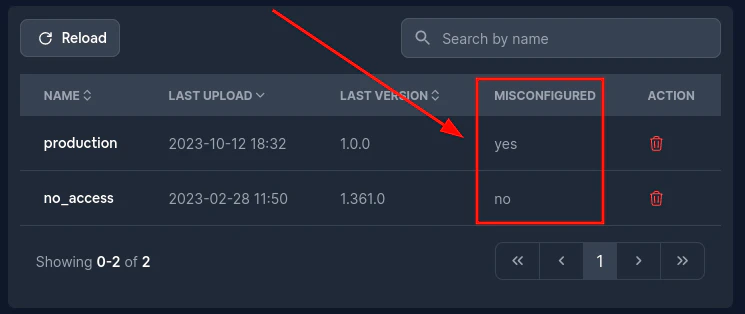
Spalte schauen und die Tabelle mit Fehlkonfigurationen ansehen. Dann gehen Sie zum fehlenden Kanal und klicken Sie auf Bundle number. Dies sollte Sie zur Bundle-Seite führen.
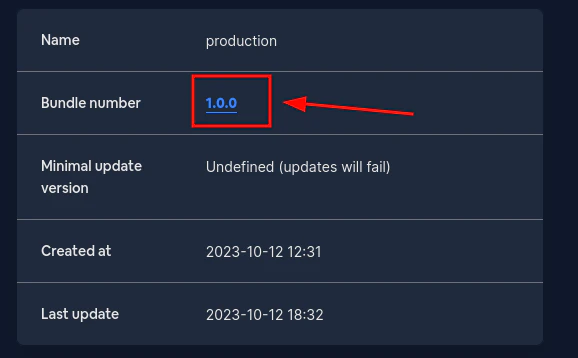
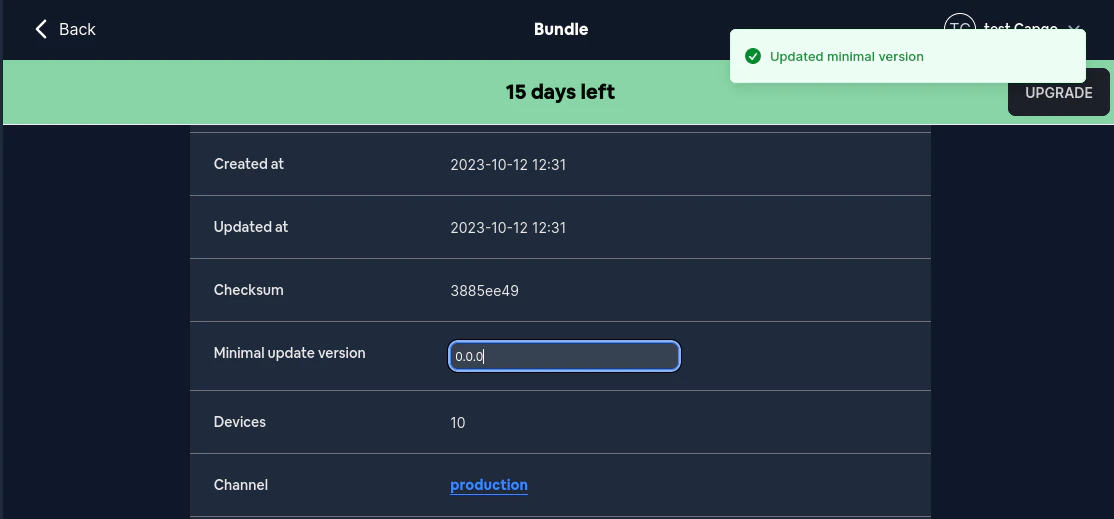
Dort das Feld ausfüllen. Dies sollte ein Minimal update version Wenn der Wert, den Sie übergeben, kein ist, erhalten Sie einen Fehler, aber wenn alles korrekt verläuft, sollten Sie etwas wie das folgende sehen: Mindestversion setzen.
Jetzt, Sie möchten wahrscheinlich nicht diese Daten manuell jedes Mal aktualisieren. Glücklicherweise wird der __CAPGO_KEEP_0__ verhindern, dass Sie eine Aktualisierung ohne diese Metadaten senden.
Now, you likely do not want to set this data manually every time you update. Fortunately, the CLI will prevent you from sending an update without this metadata
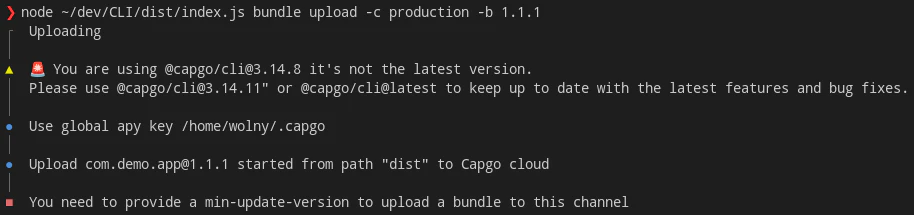
Option metadata Option --min-update-version Option gültige SemverEtwas wie das:
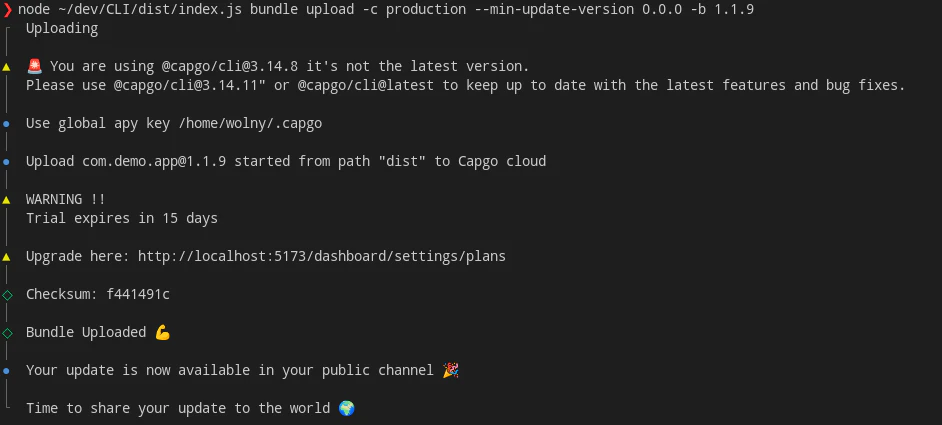
Das --min-update-version ist nicht der EINZIGE Weg, die Kompatibilität zu gewährleisten.
Es gibt auch die --auto-min-update-version . Hier ist, wie es funktioniert.
Zuerst überprüft es die aktuelle Version, die im Kanal hochgeladen wurde. Es überprüft die Kompatibilität genauso wie der bundle compatibility Befehl es.
Zweitens, wenn die neue Version 100% kompatibel ist, verwendet es die min_update_version aus der letzten Version im Kanal.
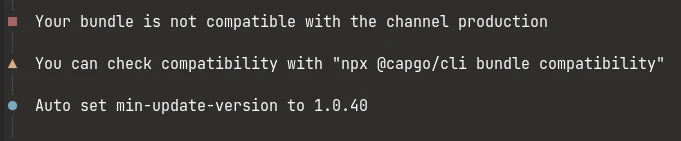
Wenn nicht, dann setzt es die min_update_version auf die Bundle-Nummer der neu hochgeladenen Version.
Sie erhalten immer eine Information, was die min_update_version ist, wenn Sie diese Option verwenden. Es wird etwas wie das aussehen:

Wenn die neue Version nicht kompatibel ist, sollte es so aussehen
End-to-End-Verschlüsselung (Vertrauenswürdigkeit)
Abschnitt mit dem Titel “End-to-End-Verschlüsselung (Vertrauenswürdigkeit)”Capgo unterstützt die End-to-End-Verschlüsselung, das bedeutet, dass Ihr Bundle (code) vor dem Senden an den Cloud-Server verschlüsselt wird und auf dem Gerät entschlüsselt wird. Dazu müssen Sie ein RSA-Schlüsselpaar generieren, Sie können den folgenden Befehl verwenden, um es zu generieren.
Das Verschlüsselungssystem ist eine Combination aus RSA und AES, der RSA-Schlüssel wird verwendet, um den AES-Schlüssel zu verschlüsseln, und der AES-Schlüssel wird verwendet, um das Datei zu verschlüsseln.
Siehe unten für weitere Informationen über das Verschlüsselungssystem.
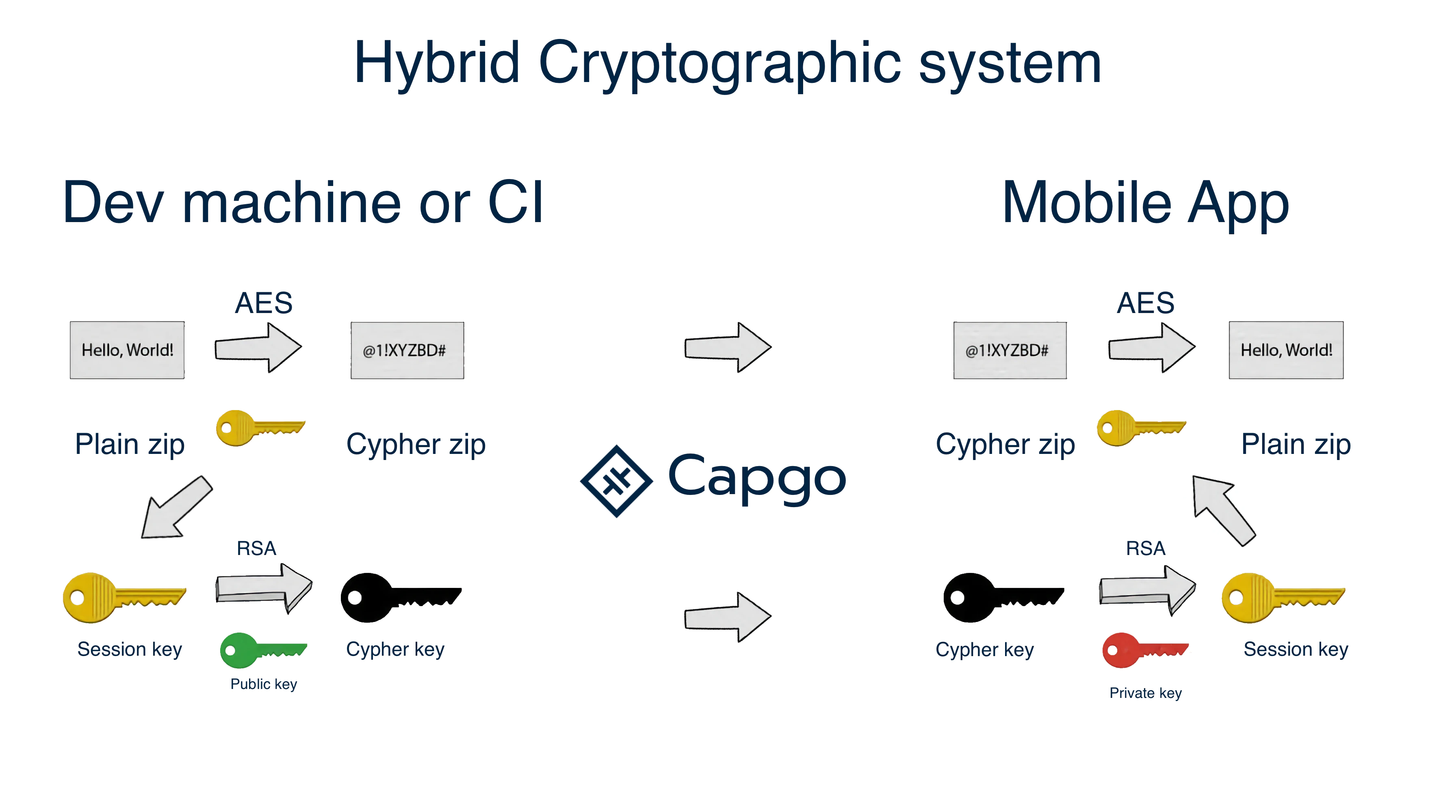
Verschlüsselungsschema
Erstelle Schlüssel für deine App
Abschnitt mit dem Titel “Erstelle Schlüssel für deine App”npx @capgo/cli key create
Optionell, können Sie: --force Um das bestehende Schlüsselpaar zu überschreiben. Diese Anweisung erstellt für Sie ein Schlüsselpaar in Ihrer App und fragt Sie nach, wo Sie den privaten Schlüssel sicher speichern möchten. Es wird empfohlen, den privaten Schlüssel nicht in der Git-Datenbank zu speichern und ihn nicht mit anderen zu teilen.
Nach Ihrer lokalen Testphase entfernen Sie den Schlüssel aus der Konfigurationsdatei und fügen ihn auf der CI-Schritt ein mit
key save
Schlüssel in Ihrer App-Konfiguration speichern
Abschnitt mit dem Titel ‘Schlüssel in Ihrer App-Konfiguration speichern’npx @capgo/cli key save
Optionell, können Sie:
--key [/path/to/my/public_key] den Pfad Ihres öffentlichen Schlüssel-Dateis.
--key-data [publicKey] die öffentliche Schlüssel-Daten, wenn Sie inline verwenden möchten. Diese Anweisung ist nützlich, wenn Sie die Empfehlung befolgt haben und den Schlüssel nicht in Ihrer App-Konfiguration gespeichert haben.
CI-Integration
Abschnitt mit dem Titel ‘CI-Integration’Um Ihre Arbeit zu automatisieren, empfehle ich Ihnen, die GitHub-Aktion auszuführen und die Datei auf unseren Server zu pushen
Unsere Demo-Anwendung
Abschnitt mit dem Titel “Unsere Demo-Anwendung”Vergessen Sie nicht, die CI-Umgebungsvariable mit Ihrem API-Schlüssel zu konfigurieren
Bleiben Sie bei den Befehlen
Abschnitt mit dem Titel “Bleiben Sie bei den Befehlen”Wenn Sie “Commands” verwenden Befehle um einen Dashboard und API-Operationen zu planen, verbinden Sie es mit API-Übersicht für die Implementierungsdetails in der API-Übersicht Einführung für die Implementierungsdetails in Einführung API Schlüssel für die Implementierungsdetails in API Schlüssel Geräte für die Implementierungsdetails in Geräte und Pakete für die Implementierungsdetails in Pakete.