

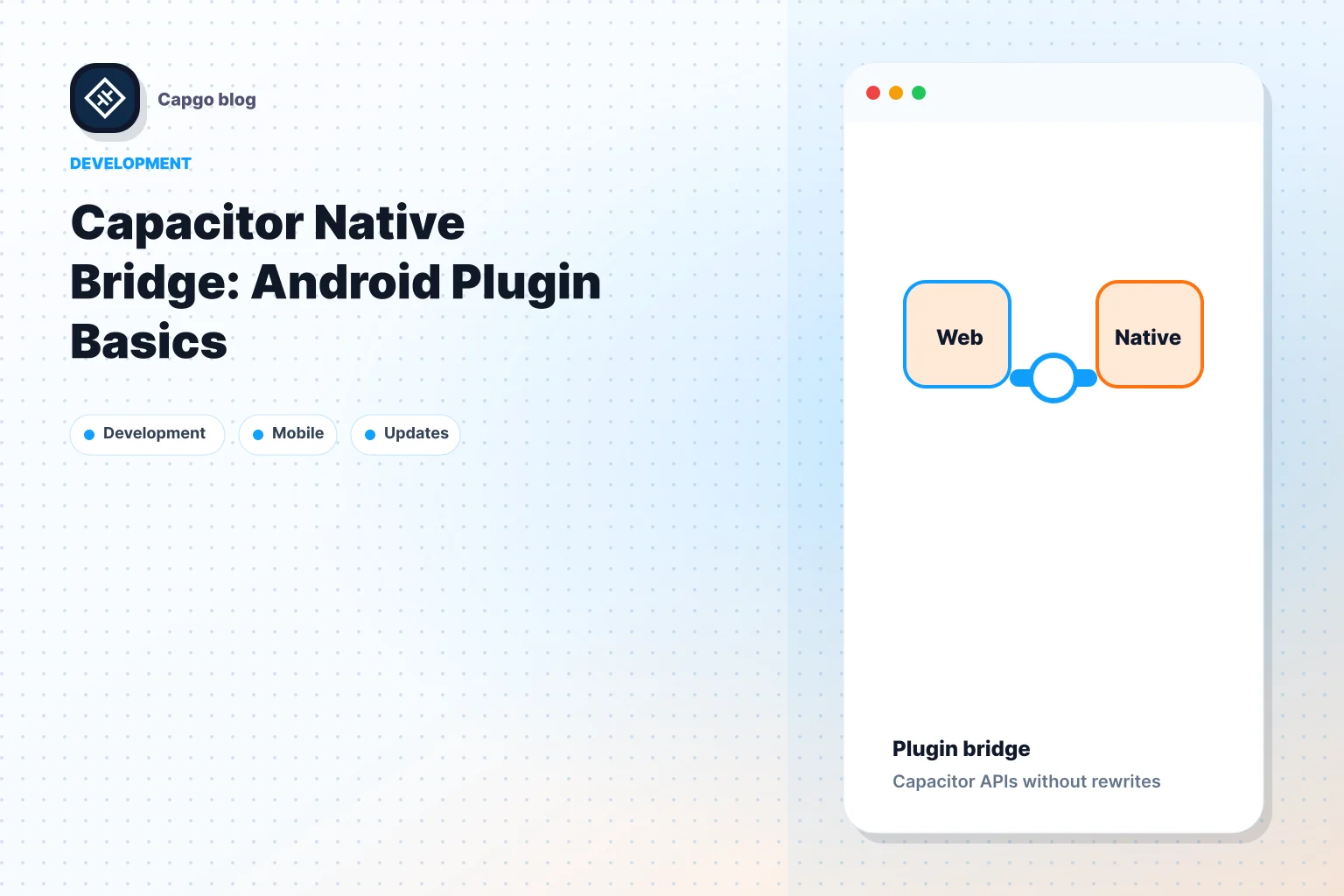
Capacitor Le pont natif simplifie la création de plugins Android en connectant JavaScript et Android natif code. Voici ce qu'il faut savoir :
- Ce qu'il fait: Sert de pont bidirectionnel pour les applications web pour accéder aux fonctionnalités Android natives comme la caméra ou les capteurs.
- Pourquoi l'utiliser: Combiner les technologies web avec performance native, ce qui rend la création de plugins simple.
- Éléments de base de la configuration: Exige Node.js, JDK 11+, Studio Android, et Capacitor CLI. Assurez-vous que les variables d'environnement et les Gradle configurations soient corrects.
- Comment Commencer: Utilisez
npm init @capacitor/pluginpour créer un modèle de plugin, définir des méthodes en Java et tester à l'aide de Studio Android ou de vrais appareils. - Capgo contexte : fragment de texte HTML d'une chaîne de Capgo (clé parent `submitting_a_pr_to_capgo`). Page/zone : site Web de marketing de Capgo. Rôle : texte de site Web. Voir dans : page contributing.astro. Conservez exactement les termes de produit et de développeur de Capgo.Intégration
: Active les mises à jour en temps réel, les annulations et les analyses pour un déploiement de plugin sans heurt.
- Liste de Vérification Rapide : : Installez les outils : Node.js, JDK 11+, Studio Android.
- Configure Gradle pour API 22+ et Capacitor dépendances.
- Scaffoldz votre plugin avec Capacitor CLI.
- Testez sur des émulateurs et des appareils réels.
Capacitor relie le gap entre le web et l'Android natif, offrant aux développeurs une façon fiable de créer des plugins de haute performance.
Exécution Native iOS/Android Code avec Ionic
Configuration et Installation
Pour commencer à développer un Capacitor plugin Android, vous aurez besoin de configurer soigneusement votre environnement. Voici comment vous préparer tout ce dont vous aurez besoin.
Configuration des Outils Requis
Assurez-vous d'avoir les outils suivants installés et configurés :
- Node.js et npm: Installez Node.js version 14.0 ou supérieure.
- Kit de développement Java (JDK) : Utilisez JDK 11 ou une version ultérieure.Android Studio
- : Installez la dernière version stable (2023.1.1 ou ultérieure).__CAPGO_KEEP_0__ __CAPGO_KEEP_1__
- Capacitor CLIAndroid npm
- : Assurez-vous que le niveau SDK 22 ou supérieur est installé.: Ensure API level 22 or higher is installed.
Add these paths to your system’s environment variables:
ANDROID_HOME=/Users/username/Library/Android/sdk
JAVA_HOME=/Library/Java/JavaVirtualMachines/jdk-11.jdk/Contents/Home
Vérifiez que vos variables d'environnement sont correctement configurées pour éviter les problèmes de compatibilité. Une fois cela fait, passez à la configuration de votre projet Android Studio.
Android Studio Configuration du Projet
Configurez votre projet Android Studio avec les étapes suivantes :
- Configuration du Projet
Mettez à jour votre build.gradle fichier avec les paramètres suivants :
android {
    compileSdkVersion 33
    defaultConfig {
        minSdkVersion 22
        targetSdkVersion 33
    }
}- Ajoutez les dépendances du plugin requises dans votre
Include the required Capacitor dependencies in your build.gradle Configurez le Fichier de Manifeste
dependencies {
    implementation '@capacitor/android:5.0.0'
    implementation '@capacitor/core:5.0.0'
}- Configurez le fichier de manifeste
Ajoutez les autorisations et les paramètres nécessaires à votre AndroidManifest.xml fichier :
<manifest>
    <uses-permission android:name="android.permission.INTERNET" />
    <application
        android:allowBackup="true"
        android:label="@string/app_name">
        <!-- Additional configurations -->
    </application>
</manifest>
Tableau de compatibilité
Voici une référence rapide pour les versions minimales et recommandées des composants clés :
| Composant | Version minimale | Version recommandée |
|---|---|---|
| Android Studio | 2023.1.1 | 2023.2.1 |
| JDK | 11 | 17 |
| Gradle | 7.3 | 8.0 |
| Android SDK | API 22 | API 33 |
Optimiser Gradle Paramètres
Pour améliorer les performances et la compatibilité, mettez à jour votre gradle.properties fichier avec ces paramètres :
org.gradle.jvmargs=-Xmx2048m
org.gradle.parallel=true
android.useAndroidX=true
Activer l'import automatique et la compilation en temps réel dans Android Studio pour identifier rapidement et résoudre les problèmes. Ces étapes assurent un développement fluide et une utilisation efficace des ressources.
Création de votre premier plugin Android
Apprenez à construire votre premier plugin Android à l'aide de Capacitor. Cette guide vous guide à travers les étapes et partage des conseils pratiques.
Étapes de création de plugin
Commencez par générer le squelette de plugin avec le Capacitor CLI :
npm init @capacitor/plugin your-plugin-name
cd your-plugin-name
npm install
Mise à jour ensuite le package.json fichier avec la configuration suivante :
{
  "name": "your-plugin-name",
  "version": "1.0.0",
  "capacitor": {
    "android": {
      "src": "android"
    }
  }
}
Cette configuration garantit que Capacitor reconnaît votre plugin et ses fichiers de source Android.
Structure de répertoire du plugin
Votre projet suivra cette structure :
your-plugin-name/
├── android/
│   ├── src/main/
│   │   ├── java/com/yourcompany/plugin/
│   │   │   └── YourPlugin.java
│   ├── build.gradle
│   └── proguard-rules.pro
├── src/
│   ├── definitions.ts
│   └── web.ts
├── package.json
└── README.md
Voici ce que fait chaque fichier clé :
| Fichier | Fonction |
|---|---|
YourPlugin.java |
Gère la logique Android du plugin |
definitions.ts |
Contient les définitions d'interface TypeScript |
web.ts |
Fournit une fonctionnalité de substitution web |
package.json |
Gère les dépendances et les métadonnées du plugin |
Écrire les méthodes de plugin
Définir les méthodes de plugin dans le YourPlugin.java fichier. Par exemple, voici une méthode simple :
@PluginMethod
public void echo(PluginCall call) {
    String value = call.getString("value");
    JSObject ret = new JSObject();
    ret.put("value", value);
    call.resolve(ret);
}
Chaque méthode nécessite l'annotation et utilise l'objet pour gérer les paramètres et les résultats. Voici un autre exemple avec une gestion d'erreurs : @PluginMethod Pour une logique plus complexe, gérer les exceptions pour assurer la stabilité : PluginCall Tester votre plugin
@PluginMethod
public void getData(PluginCall call) {
    String id = call.getString("id", null);
    if (id == null) {
        call.reject("Must provide an id");
        return;
    }

    int limit = call.getInt("limit", 10); // Default value

    JSObject result = new JSObject();
    result.put("id", id);
    result.put("limit", limit);
    call.resolve(result);
}
Utilisez les outils de débogage de Android Studio
@PluginMethod
public void processData(PluginCall call) {
    try {
        // Processing logic here
        call.resolve();
    } catch (Exception e) {
        call.reject("Error processing data: " + e.getMessage());
    }
}
pour tester chaque méthode de manière approfondie. Assurez-vous que vos méthodes sont axées sur des tâches spécifiques pour garder le __CAPGO_KEEP_0__ propre et facile à maintenir. Une fois le débogage terminé, testez votre plugin sur des appareils Android réels pour confirmer que tout fonctionne comme prévu.
Guide de test de plugin Méthodes de plugin to test each method thoroughly. Ensure that your methods are focused on specific tasks to keep the code clean and easy to maintain. Once debugging is complete, test your plugin on actual Android devices to confirm everything works as expected.
fichier. Par exemple, voici une méthode simple : Chaque méthode nécessite l'annotation et utilise l'objet pour gérer les paramètres et les résultats. Voici un autre exemple avec une gestion d'erreurs : Pour une logique plus complexe, gérer les exceptions pour assurer la stabilité : Tester votre plugin Utilisez les outils de débogage de Android Studio pour tester chaque méthode de manière approfondie. Assurez-vous que vos méthodes sont axées sur des tâches spécifiques pour garder le __CAPGO_KEEP_0__ propre et facile à maintenir. Une fois le débogage terminé, testez votre plugin sur des appareils Android réels pour confirmer que tout fonctionne comme prévu. Guide de test de plugin
Test sur les appareils Android
Pour tester efficacement les plugins Android, utilisez à la fois des émulateurs et des appareils réels. Le gestionnaire AVD d'Android Studio est un outil formidable pour simuler divers niveaux et tailles d'écran API.
Exécutez ces commandes pour vous préparer à la test
npx cap open android
npm run build
npx cap sync
Assurez-vous que la débogage USB est activé et confirmez la connectivité de l'appareil avec adb devices. Créez une matrice de test pour couvrir les principales versions d'Android :
| Version d'Android | Priorité de test | Domaines de focus clés |
|---|---|---|
| Android 14 | Élevé | Compatibilité API la plus récente |
| Android 13 | Élevé | Fonctionnalité de base |
| Android 12 | Moyen | Compatibilité inverse |
| Android 11 | Faible | Support de legacy |
Résoudre les problèmes courants des plugins
Fuites de mémoire
Utilisez le Profiler de mémoire dans Android Studio pour identifier et résoudre les fuites de mémoire. Concentrez-vous sur :
- Récepteurs de diffusion non enregistrés
- Connexions de base de données non fermées
- Références fortes aux Activités ou Contextes
Problèmes de registration des plugins
Si les plugins ne s'enregistrent pas, vérifiez les éléments suivants :
- Enregistrement des plugins dans
MainActivity.java - Consistance du nom de package
- Dépendances Gradle correctes
Problèmes de performance
Utilisez le Profilleur de CPU pour identifier les goulets d'étranglement de performance. Les meilleures pratiques incluent :
- Conserver les méthodes de plugin légères
- Exécuter les tâches lourdes sur des threads de fond
- Ajouter des mécanismes de gestion des erreurs appropriés
Améliorer le test en direct et les mises à jour
Capgo outils peuvent simplifier le test en direct et les mises à jour. Utilisez ces exemples pour améliorer votre flux de travail :
-
Initialiser la suivi des erreurs:
CapacitorUpdater.notifyAppReady(); -
Gérer les échecs de mise à jour:
CapacitorUpdater.addListener('updateFailed', (info) => { console.error('Update failed:', info); }); -
Utiliser le rollback pour des corrections rapides:
try { await CapacitorUpdater.rollback(); } catch (err) { console.error('Rollback failed:', err); } -
Configurer les déploiements étalés:
await CapacitorUpdater.setChannel({
  channel: 'beta',
  preventAutoUpdateOnFail: true
});
Normes de développement de plugins
Code lignes directrices de structure
Ici est un modèle de base pour structurer votre plugin en Java :
public class MyPlugin extends Plugin {
    private static final String TAG = "MyPlugin";
    private final Context context;

    public MyPlugin(Context context) {
        this.context = context;
    }

    @PluginMethod
    public void methodName(PluginCall call) {
        try {
            // Method implementation
            call.resolve();
        } catch (Exception e) {
            call.reject("Error message", e);
        }
    }
}
Pratiques structurales clés à suivre :
- Utiliser des signatures de méthode claires et bien définies avec des modificateurs d'accès appropriés.
- Choisissez des noms de variables et de méthodes qui expliquent leur but.
- Assurez-vous que les API publiques soient pleinement documentées.
- Gardez la logique métier séparée des composants liés à l'interface utilisateur.
Conseils de Performance
Un plugin bien structuré n'améliore pas seulement la maintenabilité mais aussi la performance. Voici quelques stratégies d'optimisation :
| Zone d'attention | Approche recommandée |
|---|---|
| Gestion des threads | Déchargez les tâches lourdes sur des threads de fond |
| Utilisation de la mémoire | Nettoyez les ressources correctement pour éviter les fuites de mémoire |
| Appels réseau | Cachez les réponses et mettez en œuvre des mécanismes de réessai |
| Chargement de ressources | Utilisez le chargement différé pour les grandes ressources |
Pour les tâches qui nécessitent des ressources importantes, considérez cet exemple :
@PluginMethod
public void heavyOperation(PluginCall call) {
    taskQueue.execute(() -> {
        try {
            // Perform intensive operation
            JSObject result = new JSObject();
            call.resolve(result);
        } catch (Exception e) {
            call.reject("Operation failed", e);
        }
    });
}
Gestion des erreurs
Une gestion des erreurs solide garantit que votre plugin reste stable et fiable :
@PluginMethod
public void criticalOperation(PluginCall call) {
    try {
        // Operation code
        if (!operationSuccessful) {
            throw new PluginException("Operation failed");
        }
        call.resolve();
    } catch (Exception e) {
        Logger.error(TAG, "Critical operation failed", e);
        handleRollback();
        call.reject("Operation failed", e);
    }
}
Meilleures pratiques pour la gestion des erreurs :
- Enregistrez les erreurs avec le niveau de gravité correct.
- Incluez un contexte significatif dans les messages d'erreur pour faciliter la débogage.
- Surveillez la fréquence des erreurs et identifiez les problèmes récurrents.
- Utilisez un rapport d'erreurs automatisé pour détecter les problèmes tôt.
Pour les opérations critiques, avoir des mécanismes de retraitement est essentiel. Voici un exemple :
private void handleRollback() {
    try {
        bridge.triggerJSEvent("rollbackRequired", "{}");
    } catch (Exception e) {
        Logger.error(TAG, "Rollback failed", e);
    }
}
Capgo’s suivi des erreurs et outils de reversion peuvent vous aider à récupérer rapidement des échecs [1].
Capgo Guide d'intégration
Sur la base de nos résultats de test en direct, l'intégration de Capgo aide à simplifier la mise en œuvre de mises à jour
Capgo Vue d'ensemble des fonctionnalités
Capgo fournit des outils essentiels pour gérer les mises à jour en direct, garantissant une performance fluide. Il permet des mises à jour instantanées pour les plugins Android Capacitor sans nécessiter d'approbations des magasins d'applications. Voici ce que Capgo offre :
| Caractéristique | Description |
|---|---|
| Chiffrement de bout en bout | Assure la livraison sécurisée des mises à jour |
| Mises à jour partielles | Downloads seuls les composants modifiés |
| Système de canal | Active les déploiements ciblés en phases |
| Analytiques en temps réel | Surveille les performances de mise à jour |
| Annulation rapide en cas de problèmes | Rétablissement rapide en cas de problèmes |
| Intégration CI/CD | Compatibilité avec GitHub Actions, GitLab CI et Jenkins |
Configuration de Capgo
Pour commencer avec Capgo, exécutez la commande suivante :
npx @capgo/cli initAjoutez le plugin à votre processus de construction. Capgo gère automatiquement les mises à jour en arrière-plan, en utilisant ses fonctionnalités d'analytiques et d'annulation intégrées.
Vous pouvez utiliser le système de canal pour gérer les déploiements pour les environnements de production, de bêta et de développement. Les mises à jour partielles sont disponibles pour réduire l'utilisation de bande passante et livrer uniquement les modifications nécessaires.
Capgo prend en charge les versions Capacitor 6 et 7.
Nous pratiquons le développement agile et @Capgo est essentiel pour livrer continuellement à nos utilisateurs ! [1]
Résumé
Capacitor Native Bridge améliore les plugins Android avec des fonctionnalités natives puissantes et un développement simplifié. Cette approche livre de solides résultats, notamment 23,5 millions de mises à jour sur 750 applications de production [1].
Les indicateurs de performance de la plateforme mettent en évidence son efficacité : un taux de réussite mondial de 82 % pour les déploiements de mise à jour, un temps de téléchargement moyen de 114 ms pour un bundle de 5 MB via un CDN mondial, et 95 % des utilisateurs actifs recevant des mises à jour dans les 24 heures [1].
Pour atteindre ces résultats, suivre les bonnes pratiques est crucial :
| Meilleure pratique | Avantage |
|---|---|
| Met en œuvre les mises à jour en temps réel | Déployez des correctifs et des fonctionnalités rapidement |
| Utilisez le système de canal | Sortir des mises à jour de manière sélective, tester les bêtas |
| Surveiller les Analytics | Évaluer les performances et l'adoption de l'utilisateur |
| Activer l'Auto-rollback | Se rétablir rapidement des problèmes potentiels |
Les développeurs ont loué ces outils. Bessie Cooper a partagé “Capgo est un outil indispensable pour les développeurs qui veulent être plus productifs. Éviter les examens pour les correctifs de bogues est d'or.” [1]
Les fonctionnalités comme le suivi des erreurs, la surveillance des performances, la cryptage de bout en bout et l'intégration CI/CD fluide contribuent à des taux de réussite élevés des mises à jour et à une performance lisse. Ensemble, ces outils combinent la fonctionnalité native avec des mises à jour rapides et fiables, mettant en valeur les forces de la plateforme.
Continuez à progresser depuis Capacitor Native Bridge : Plugin Android de base
Si vous utilisez Capacitor Native Bridge : Plugin Android de base pour planifier le travail de plugin natif, connectez-l’avec Capgo Répertoire des plugins pour le flux de travail du produit dans Capgo Répertoire des plugins, Capacitor Plugins par Capgo pour le détail d'implémentation dans Capacitor Plugins par Capgo, Ajout ou mise à jour de plugins pour le détail d'implémentation dans Ajout ou mise à jour de plugins, Alternatives aux plugins d'entreprise Ionic pour le flux de travail du produit dans Alternatives aux plugins d'entreprise Ionic, et Capgo Bâtiments natifs pour le flux de travail du produit dans Capgo Bâtiments natifs.



