
Organización
Copiar un prompt de instalación con los pasos de instalación y la guía de markdown completa para este plugin.
Sección titulada “¿Qué es la organización?”
La organización te permite compartir aplicaciones con tu equipo mientras controlas exactamente quién puede hacer qué. Cada cuenta de __CAPGO_KEEP_0__ pertenece a al menos una organización, y puedes crear tantas organizaciones como necesites.The organization lets you share apps with your team while controlling exactly who can do what. Every Capgo account belongs to at least one organization, and you can create as many organizations as you need.
Access is managed through control de acceso basado en rol (RBAC)En cada miembro del equipo se asigna un rol — ya sea a nivel de organización o limitado a una aplicación específica — que determina qué pueden ver y hacer. La accesibilidad a los canales puede ser ajustada aún más con sobrescrituras de permisos por canal.
Resumen de configuración de la organización
Sección titulada “Resumen de configuración de la organización”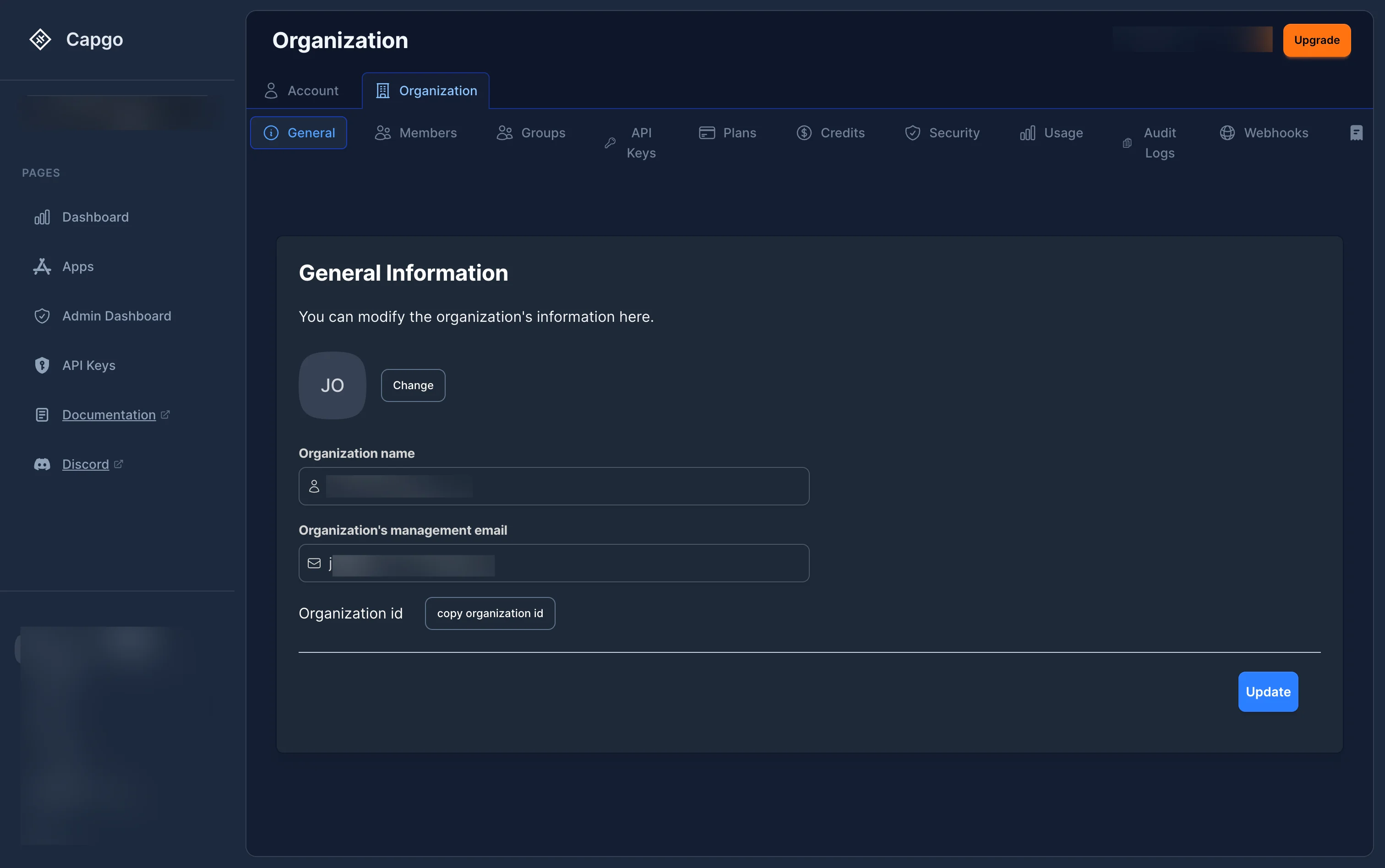
La página de configuración de la organización se accede haciendo clic en Ajustes en el panel lateral izquierdo, luego seleccionando la pantalla de organización pantalla
| Descripción | Sección |
|---|---|
| General | Ver y editar el nombre, logo y correo electrónico de administración de la organización |
| Miembros | Administrar a los miembros del equipo y sus permisos |
| Grupos | Crear y administrar grupos de usuarios para asignar roles en masa |
| API Claves | Administrar API claves para acceso programático |
| Planes | Ver y administrar su plan de suscripción |
| Créditos | Ver y comprar créditos adicionales |
| Seguridad | Configura políticas de seguridad (2FA, requisitos de contraseña) |
| Uso | Monitorea las estadísticas de uso de tu organización |
| Registros de auditoría | Ver registros de actividad de tu organización |
| Webhooks | Configura integraciones de webhooks |
| Facturación | Administra información de facturación e invoices |
Cómo cambiar de organización
Cómo cambiar de organizaciónHaga clic en el selector de organización desplegable cerca de la parte superior izquierda del sidebar para visualizar y cambiar entre organizaciones a las que tienes acceso.
Administración de Miembros
Sección titulada “Administración de Miembros”Visualizando miembros
Sección titulada “Visualizando miembros”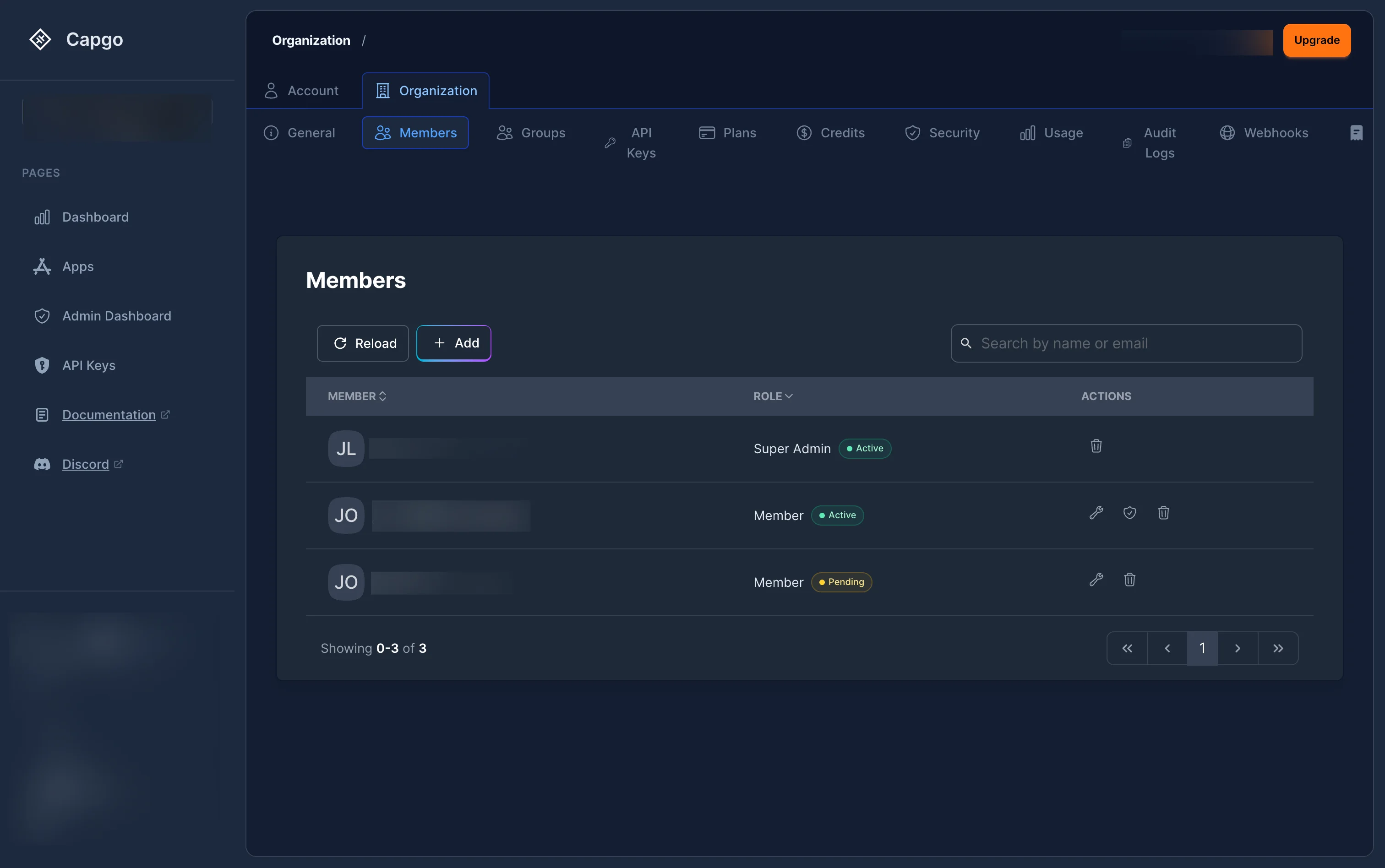
La sección de Miembros muestra a todos los usuarios que tienen acceso a tu organización con sus:
- Miembro: Avatar y nombre
- Rol: Rol actual (Super Administrador, Administrador, Gerente de facturación o Miembro) Activo o HTML text fragment from a longer Capgo UI string (parent key `alternatives_cta_questions`). Page/area: Capacitor live-update alternatives comparison page. Role: Long marketing or legal paragraph. Seen in: page alternatives.astro. Preserve Capgo product/brand and developer terms exactly. Message key `alternatives_cta_questions` (Alternatives CTA Questions). | HTML text fragment from a longer Capgo UI string (parent key `appflow_cta_questions`). Page/area: Appflow comparison / migration marketing copy. Role: Long marketing or legal paragraph. Seen in: page ionic-appflow.astro. Preserve Capgo product/brand and developer terms exactly. Message key `appflow_cta_questions` (Appflow CTA Questions). | HTML text fragment from a longer Capgo UI string (parent key `capwesome_cta_questions`). Page/area: Capawesome comparison page. Role: Long marketing or legal paragraph. Seen in: page capwesome.astro. Preserve Capgo product/brand and developer terms exactly. Message key `capwesome_cta_questions` (Capwesome CTA Questions). | HTML text fragment from a longer Capgo UI string (parent key `consulting_faq_subtitle`). Page/area: Consulting services page. Role: Section subtitle or tagline. Seen in: page consulting.astro. Preserve Capgo product/brand and developer terms exactly. Message key `consulting_faq_subtitle` (Consulting FAQ Subtitle). | Page/area: Appflow comparison / migration marketing copy. Role: Short UI label or navigation item. Seen in: page ionic-appflow.astro, page ionic-enterprise-plugins.astro, page solutions/ionic-enterprise-plugins.astro. Message key `appflow_plugins_or` (Appflow Plugins Or). Pendiente
- emblemaAcciones
: Editar rol, gestionar acceso de aplicación o eliminar de la organización Los miembros activos se ordenan por prioridad de rol. Las invitaciones pendientes aparecen con un emblema de color naranja Pendiente
emblema.
Invitar a un miembro- Haga clic en el + Agregar botón en la sección Miembros
- A Seleccione un rol Se abrirá un modal — elija el rol de nivel de organización para el nuevo miembro:
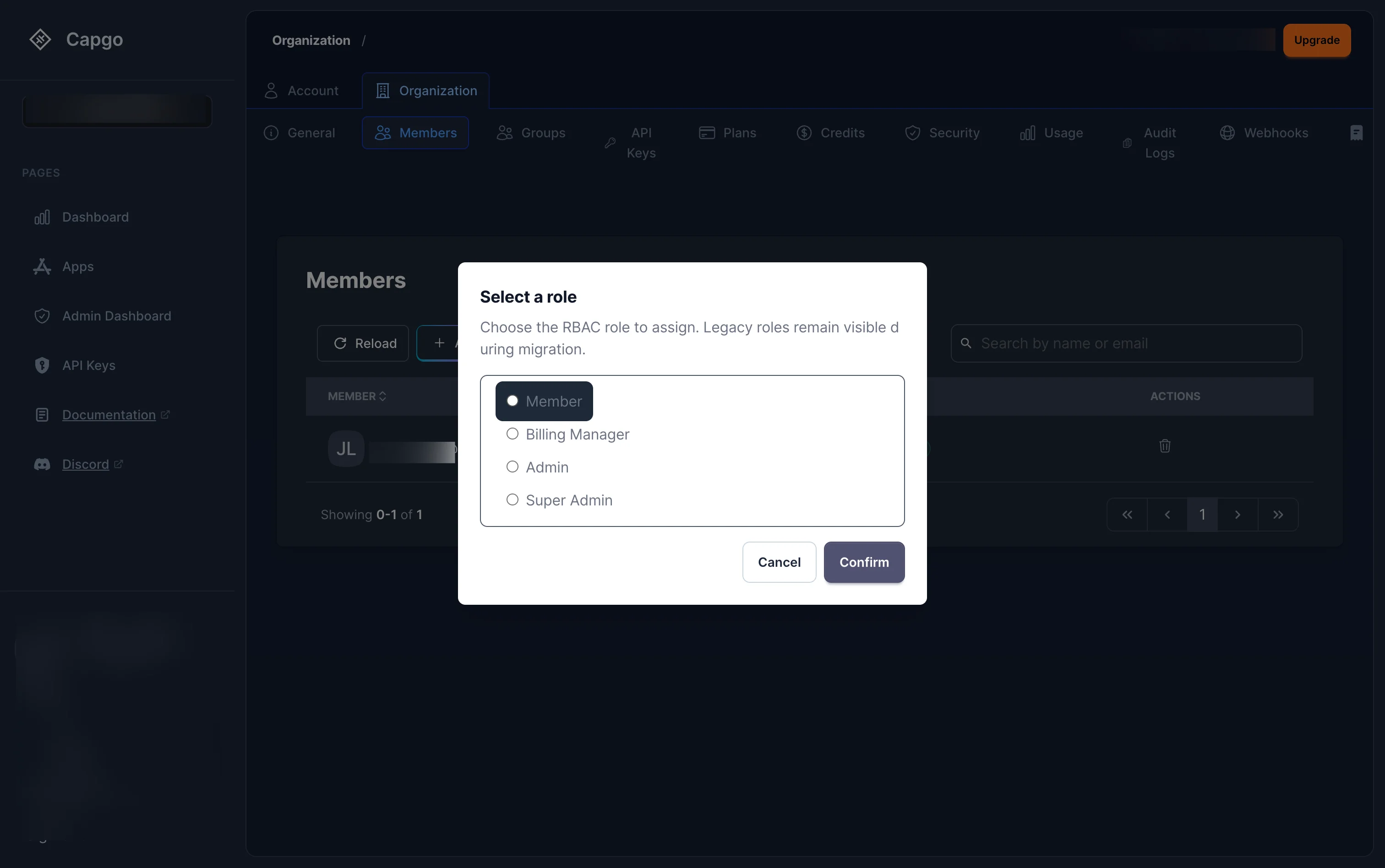
Los roles de nivel de organización disponibles son:
- Miembro — Acceso de solo lectura
- Administrador de facturación — Acceso de solo facturación
- Administrador — Administración completa (sin facturación, sin eliminación)
- Super Administrador — Control total
- Haga clic ConfirmarConfirmar, luego complete el formulario de invitación (correo electrónico, nombre y apellido opcionales, captcha) y haga clic Enviar invitación.
El usuario invitado recibirá un correo electrónico con un enlace mágico. Cuando lo acepte, se agregará al organización con el rol seleccionado.
Asignación de roles de aplicación
Título de sección “Asignación de roles de aplicación”Al margen del rol de nivel de organización, puede dar a un miembro acceso a aplicaciones específicas con un rol más objetivo. Haga clic en Control de Acceso botón (icono de escudo) junto a un miembro para abrir el modal de acceso a la aplicación:
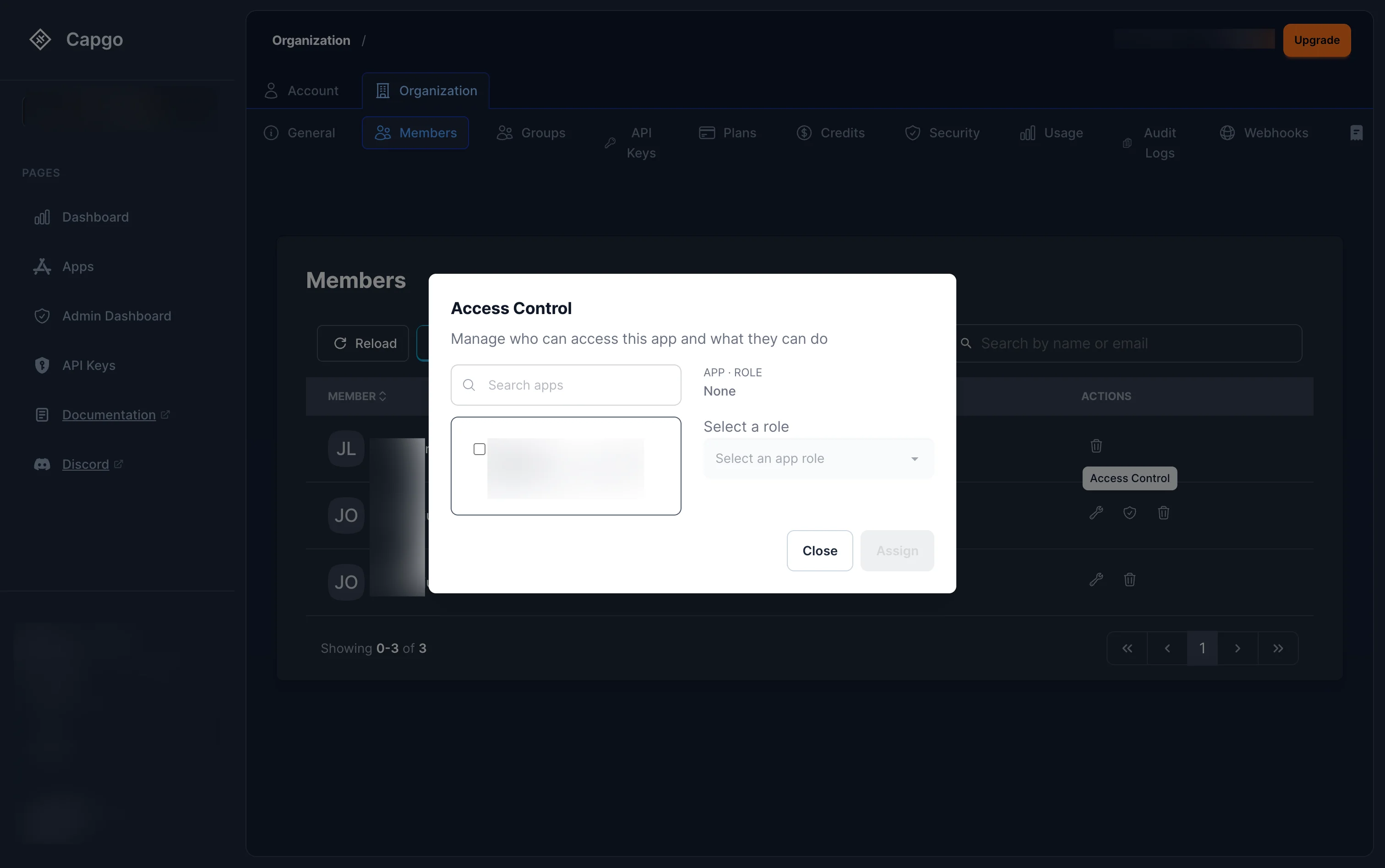
Desde este modal puedes:
- Buscar y seleccionar una aplicación
- Seleccionar un rol de aplicación desde el menú desplegable
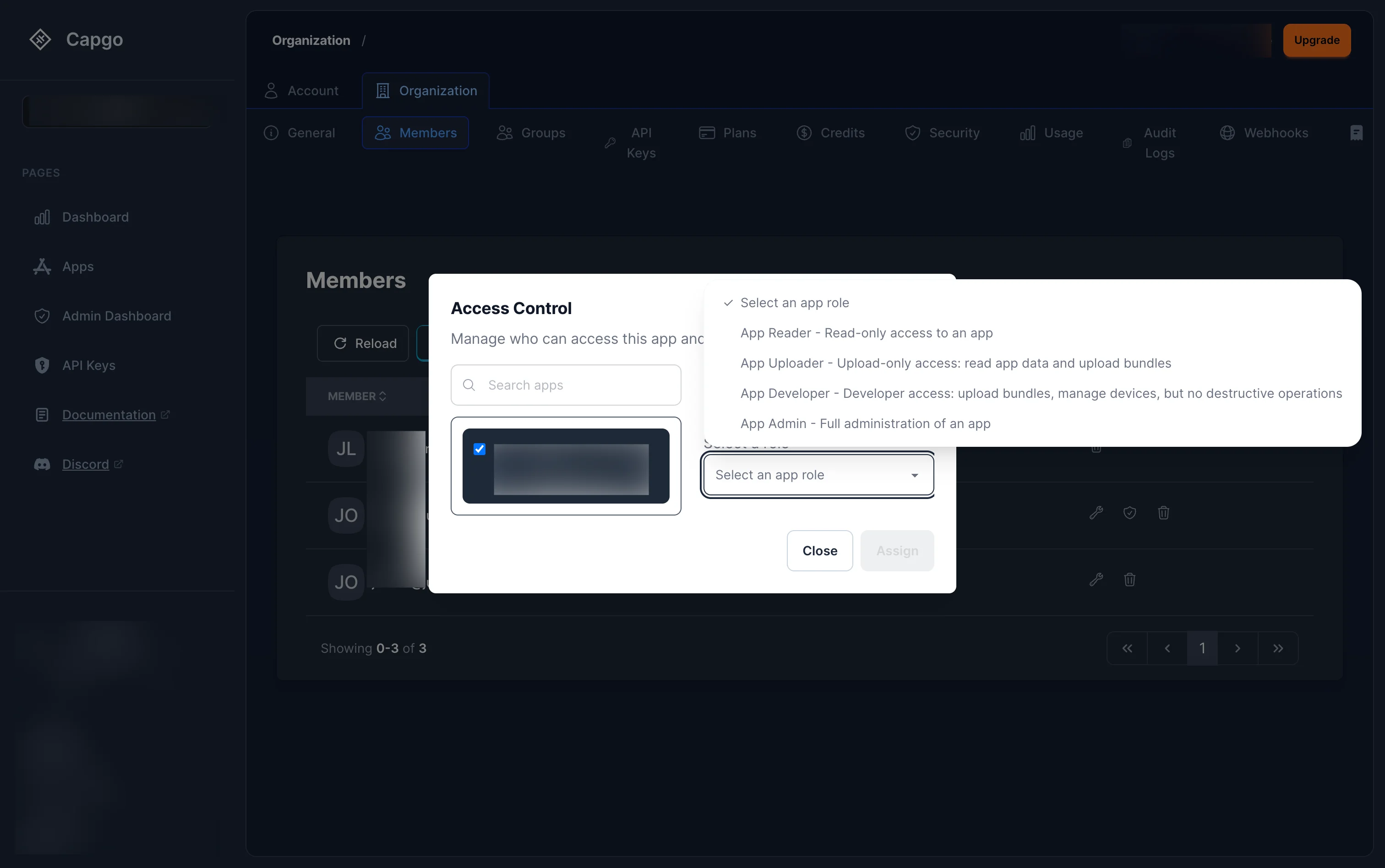
Los roles de aplicación disponibles son:
- Administrador de Aplicación — Administración completa de una aplicación
- Desarrollador de Aplicación — Subir paquetes, gestionar dispositivos, pero sin operaciones destructivas
- Subir Aplicación — Leer datos de la aplicación y subir paquetes
- Leer Aplicación — Acceso de solo lectura a una aplicación
- Hacer clic Asignar para otorgar el rol.
Editando el rol de un miembro
Título de la sección ‘Editando el rol de un miembro’Haga clic en el botón de edición (ícono de llave inglesa) junto a un miembro para cambiar su rol en el nivel de la organización. Lo mismo Seleccionar un rol modal que aparecerá con el rol actual seleccionado por defecto.
Restricciones:
- No puedes cambiar el rol del creador de la organización
- No puedes eliminar al último Super Administrador — siempre debe haber al menos uno
- Promover o demote a un Super Administrador requiere que seas Super Administrador tú mismo
Eliminar a un miembro
Sección titulada “Eliminar a un miembro”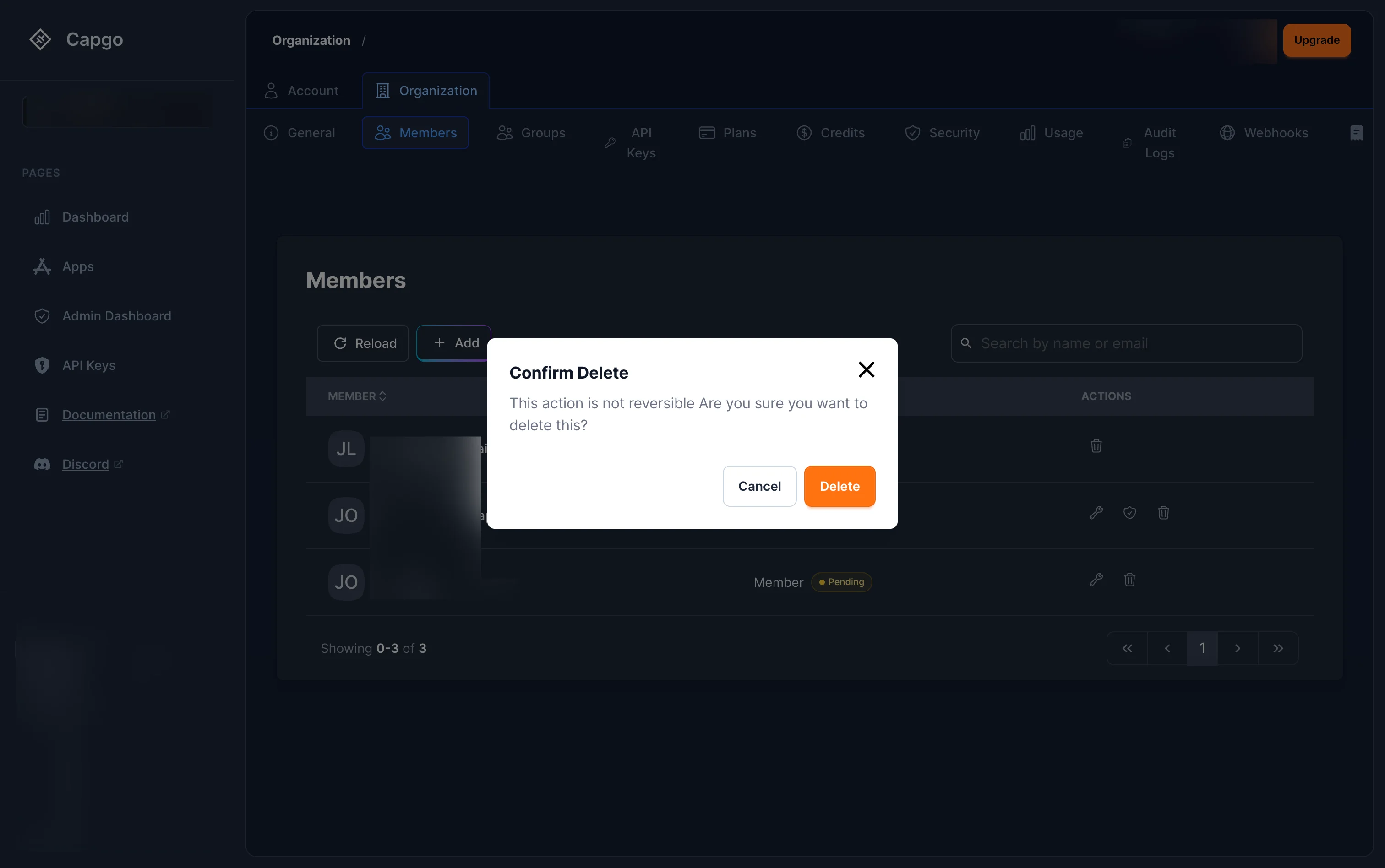
Haz clic en el botón de eliminar (icono de basura) junto a un miembro. Se mostrará un diálogo de confirmación advirtiendo que esta acción no es reversible. Haz clic Eliminar para confirmar. Esto revoca todo su acceso a la organización, sus aplicaciones y sus canales de inmediato.
Resumen de roles
Sección titulada “Resumen de roles”Capgo utiliza control de acceso basado en roles con roles organizados por ámbito. Puede asignar un rol a nivel de organización (acceso a todo), o limitarlo a una sola aplicación . El acceso a los canales se puede personalizar aún más con sobrescripciones de permisos por canal. Roles de organizaciónSección titulada “Roles de organización”
Asignado cuando invites a un miembro. Se aplican a toda la organización.
RolNombre interno
| control de acceso basado en roles con roles organizados por ámbito. Puede asignar un rol a nivel de organización (acceso a todo), o limitarlo a una sola aplicación. El acceso a los canales se puede personalizar aún más con sobrescripciones de permisos por canal. | Roles de organización | Descripción |
|---|---|---|
| Administrador principal | org_super_admin | Control total — facturación, eliminación, transferencia. Se concede automáticamente al creador de la organización. |
| Administrador | org_admin | Administración completa — gestionar miembros, aplicaciones, canales. Sin facturación, sin eliminación. |
| Gerente de facturación | org_billing_admin | Facturación solo — ver/actualizar pago, facturas, auditoría de facturación. Sin acceso a aplicaciones o miembros. |
| Miembro | org_member | Acceso de solo lectura en toda la organización y todas sus aplicaciones. |
Papeles de aplicación
Sección titulada “Papeles de aplicación”Limitado a una sola aplicación. Utilícelos cuando un miembro del equipo debe trabajar solo en una aplicación, no en toda la organización.
| Rol | Nombre interno | Descripción |
|---|---|---|
| Administrador de Aplicación | app_admin | Control total de una aplicación — canales, dispositivos, equipo. No se puede eliminar ni transferir la aplicación. |
| Desarrollador de Aplicación | app_developer | Cargar paquetes, gestionar dispositivos, desencadenar compilaciones, actualizar canales. Sin eliminación ni cambios de configuración. |
| Subidor de Aplicación | app_uploader | Acceso de lectura + cargar nuevas versiones de paquetes. |
| Leer de Aplicación | app_reader | Acceso de lectura solo — estadísticas, paquetes, canales, registros, dispositivos. |
Permisos de canal que superan permisos
Sección titulada “Sobrescrituras de permisos de canal”Por defecto, el acceso al canal se hereda del rol de la aplicación. Puede sobrescribir permisos de canal específicos por usuario o grupo — por ejemplo, permitir a un lector de aplicación que también asocie paquetes en el staging canal. Consulte Administración de acceso a nivel de aplicación abajo para saber cómo configurar esto.
Administración de acceso a nivel de aplicación
Sección titulada “Administración de acceso a nivel de aplicación”Cada aplicación tiene un acceso dedicado Acceso página donde puedes gestionar quién tiene acceso a la aplicación y qué puede hacer — incluyendo roles de aplicación y sobrescripciones de permisos por canal.
Visualizando el acceso a la aplicación
Sección titulada “Visualizando el acceso a la aplicación”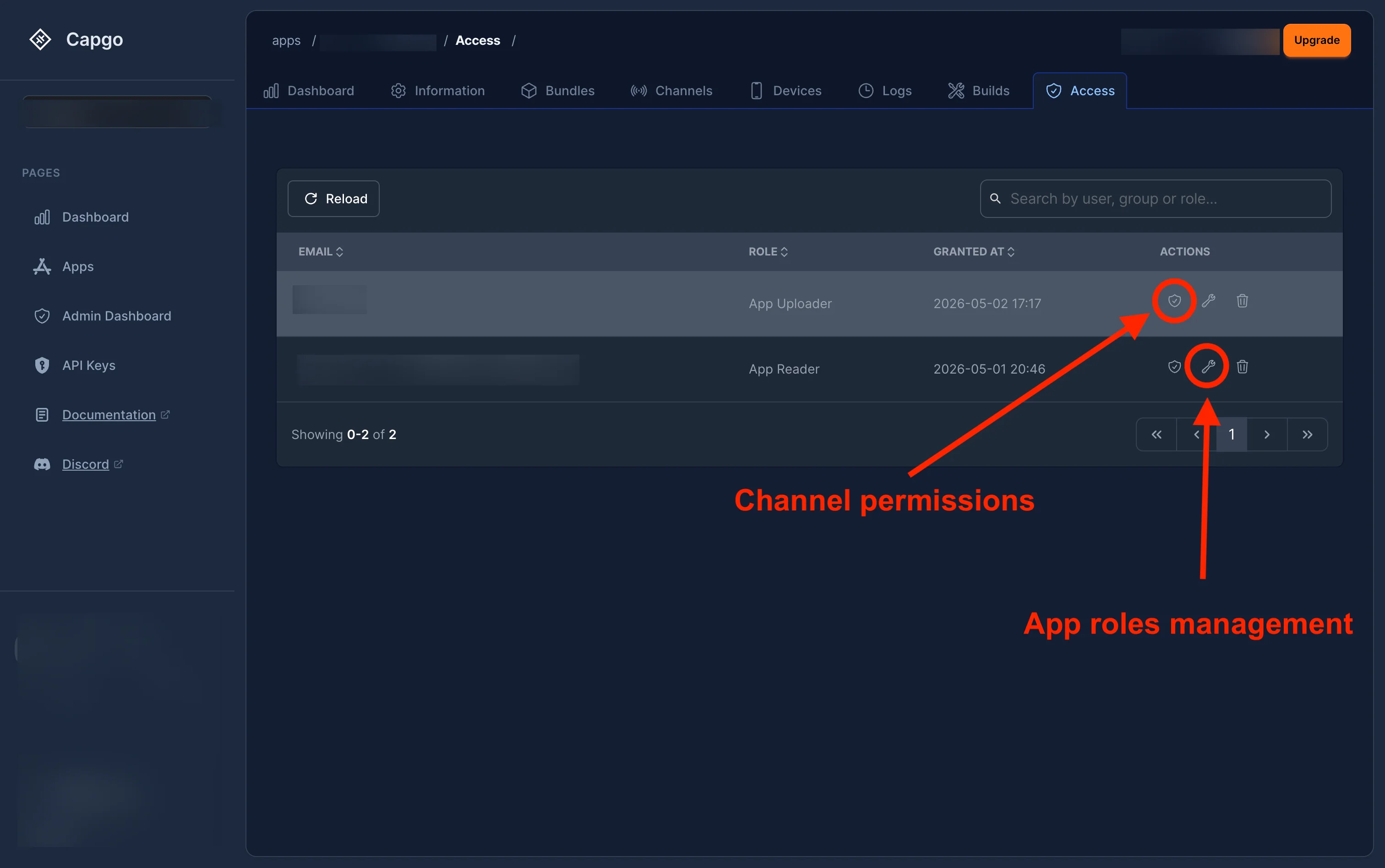
Navega a tu aplicación y haz clic en la Acceso página. La lista de acceso muestra a cada usuario o grupo con:
- Correo electrónico su correo electrónico (o nombre del grupo)
- Rol su rol de aplicación (Administrador de la aplicación, Desarrollador de la aplicación, Cargador de la aplicación o Lecturador de la aplicación)
- Concedido a — cuando se asignó el rol
- Acciones — permisos de canal (ícono de escudo), editar rol (ícono de llave inglesa) y eliminar (ícono de basura)
Cambiar un rol de aplicación
Sección titulada “Cambiar un rol de aplicación”Haga clic en el botón de edición (ícono de llave inglesa) junto a un usuario para cambiar su rol de nivel de aplicación: Seleccionar un rol de aplicación
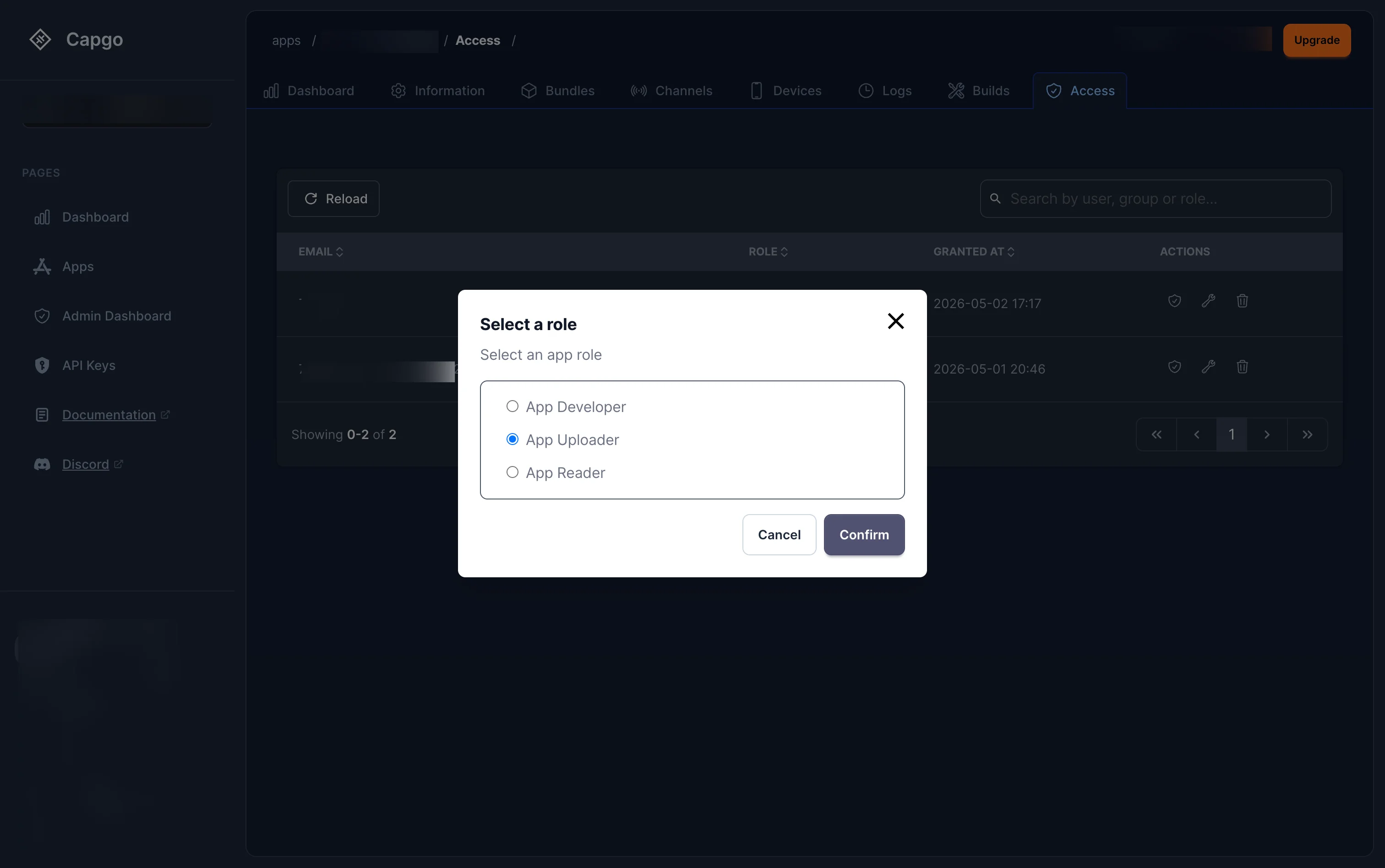
Confirmar Confirmar. Los roles disponibles son:
- Desarrollador de Aplicación — Subir paquetes, gestionar dispositivos, pero no operaciones destructivas
- Subidor de Aplicación — Leer datos de la aplicación y subir paquetes
- Lector de Aplicación — Acceso de solo lectura
Sobreescribiendo permisos de canal
Sección titulada “Sobreescribiendo permisos de canal”Haga clic en el permisos de canal botón (icono de escudo) junto a un usuario para sobreescribir sus permisos de canal predeterminados:
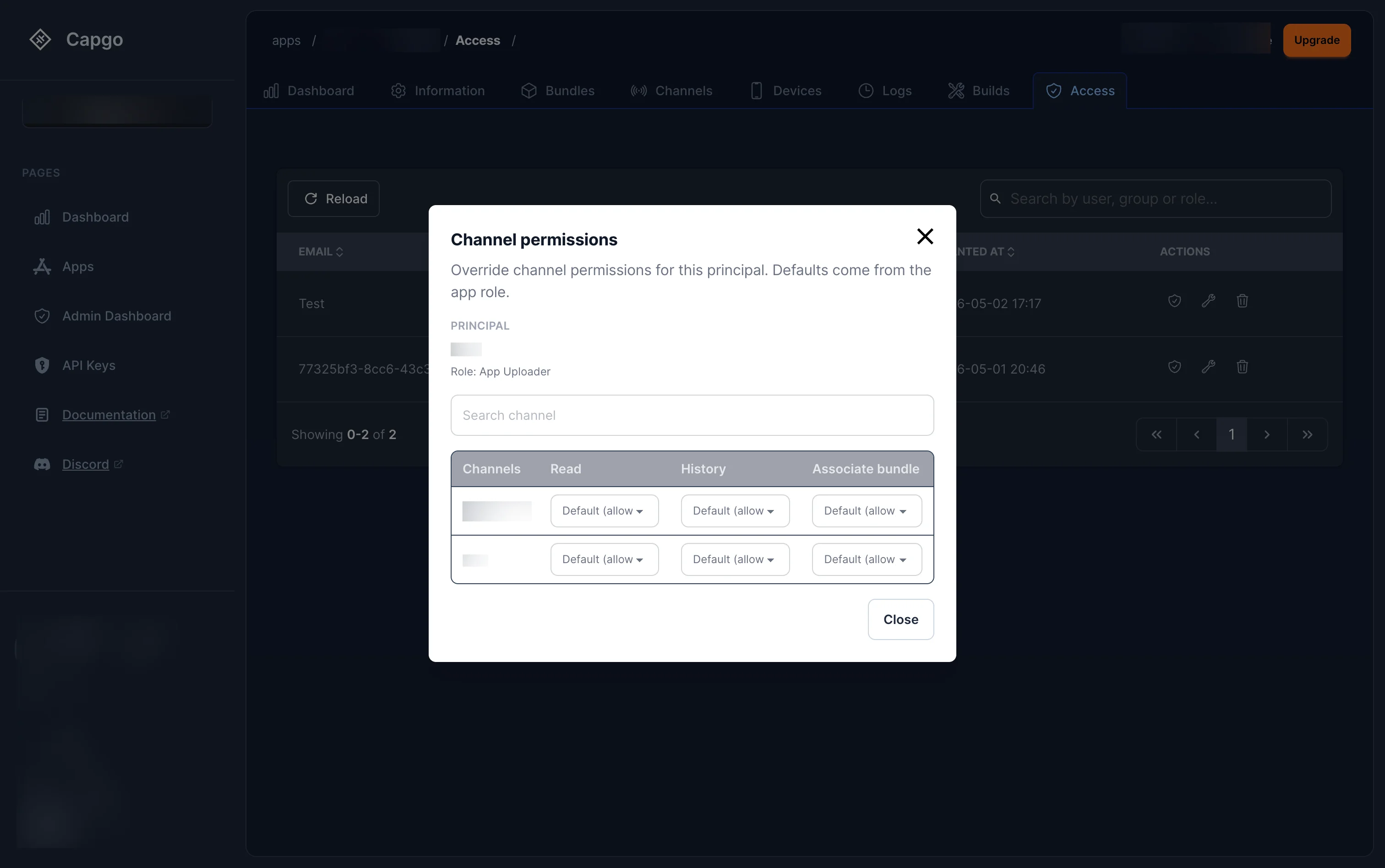
La ventana modal muestra el rol actual de la aplicación del usuario y enumera todos los canales con tres permisos que se pueden sobreescribir individualmente:
| Permiso | Descripción |
|---|---|
| Leer | Ver el canal y su paquete actual |
| Historia | Ver la asignación de paquetes de la historia |
| Asociar paquete | Establecer o cambiar el paquete activo en el canal |
Cada permiso se establece por defecto en Predeterminado (permiso de permiso) — lo que significa que hereda del rol de la aplicación. Puede cambiar cualquier permiso para establecerlo explícitamente Permitir o Denegar para un canal específico, lo que le da un control fino sin cambiar el rol de la aplicación del usuario.
Los grupos te permiten asignar roles a un conjunto de usuarios de una vez en lugar de gestionar cada miembro individualmente. Un grupo pertenece a una organización y puede contener vinculaciones de rol en cualquier ámbito — org o app.
Ejemplo: Crear un grupo de “Equipo de Pruebas”, asignarle el rol de Desarrollador de Aplicación en tu aplicación de producción, y cada miembro de ese grupo obtiene instantáneamente acceso de Desarrollador a esa aplicación. Cuando alguien se une o abandona el equipo, solo debes agregar o eliminarlos del grupo — sin necesidad de tocar las vinculaciones de rol individuales.
Cómo funcionan los grupos
Sección titulada “Cómo funcionan los grupos”- Un grupo es org-scoped — pertenece a una sola organización y no puede abarcar múltiples orgs.
- Asignas roles a un grupo de la misma manera que asignas roles a un usuario — el grupo aparece como un principal en las vinculaciones de rol.
- When se comprueban los permisos de un usuario, sus pertenencias de grupo se resuelven automáticamente. Si alguno de sus grupos tiene un rol que concede el permiso requerido, se concede acceso.
- Un usuario puede pertenecer a varios grupos, y los permisos de todos los grupos se combinan.
Visualización de grupos
Sección titulada “Visualización de grupos”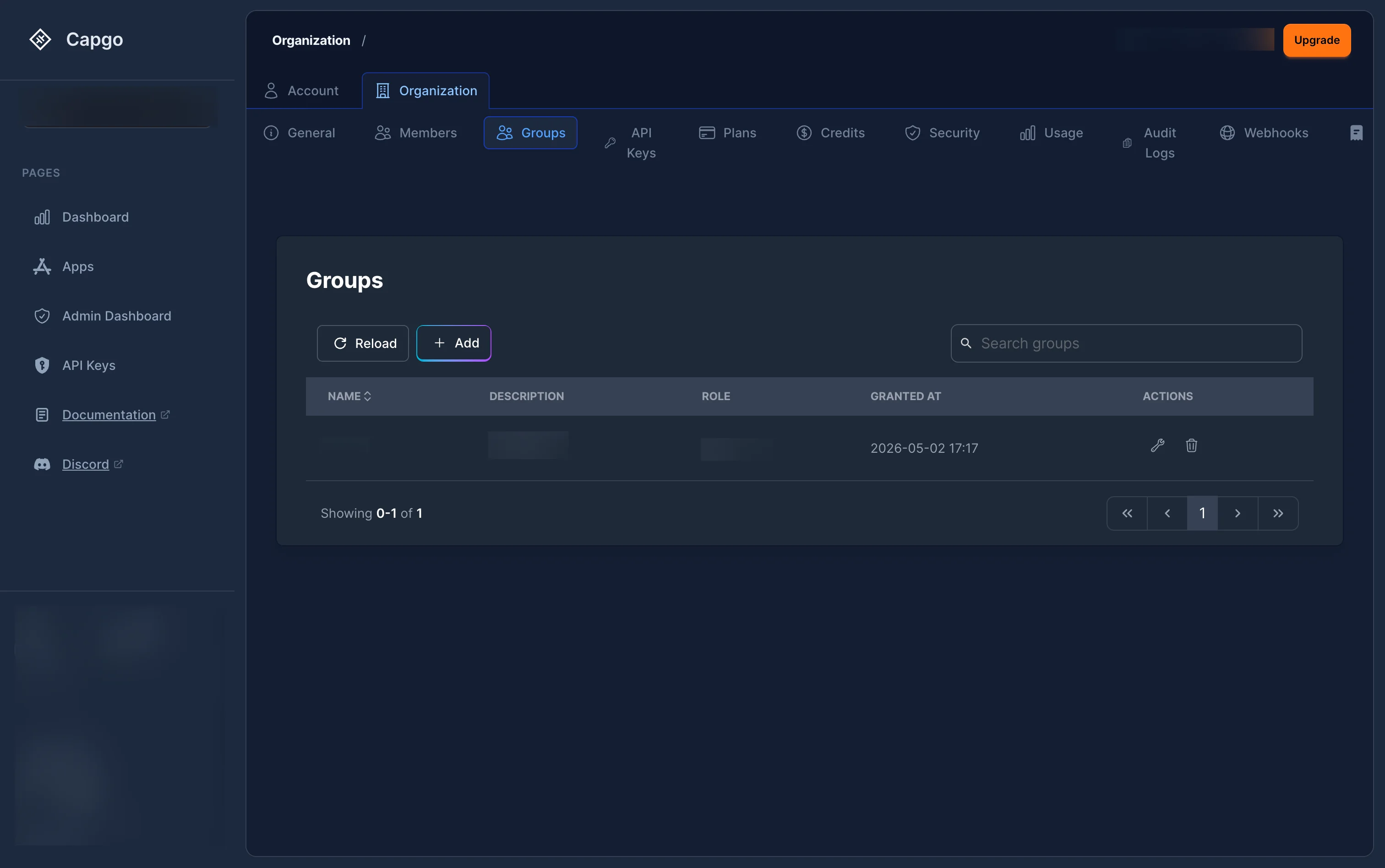
Navegue a la sección de grupos de sus configuraciones de organización. La lista de grupos muestra el nombre, descripción, rol, fecha de creacióny acciones (editar o eliminar).
Crear un grupo
Título de la sección “Crear un grupo”Haga clic en el botón + Agregar para abrir la página de creación de grupo:
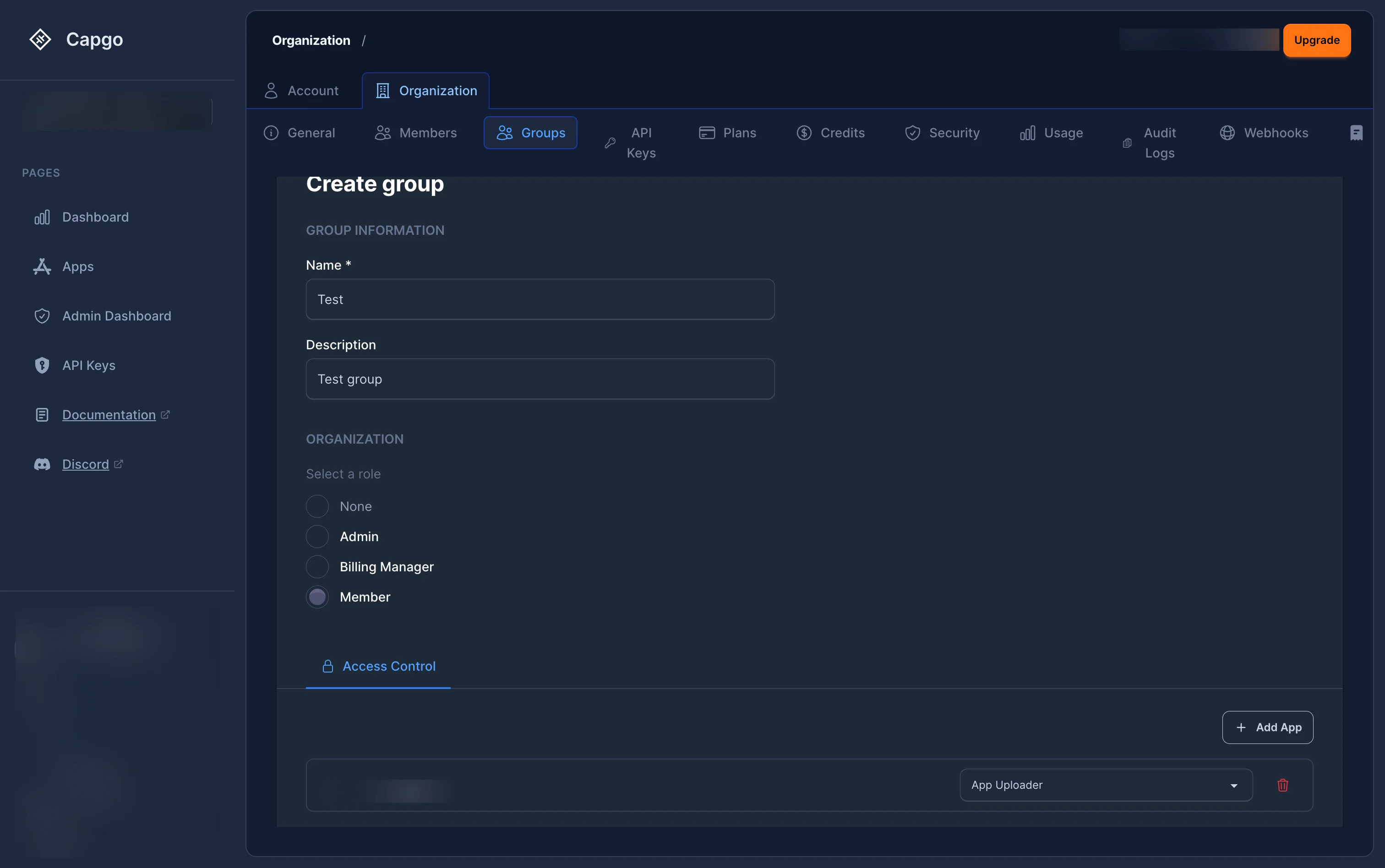
Rellene:
- Nombre (obligatorio) y Descripción (opcional)
- Rol de organización — asignar opcionalmente un rol de nivel de organización (Ninguno, Administrador, Gerente de facturación o Miembro)
- Control de acceso pestaña — asignar roles de nivel de aplicación haciendo clic en + Agregar aplicación, seleccionar una aplicación y elegir un rol (por ejemplo, Cargar aplicación, Desarrollador de aplicación)
Necesitas Administrador principal o Administrador para crear grupos.
Gestionar miembros de grupo
Sección titulada “Gestionar miembros de grupo”Haga clic en un grupo para abrir su vista de detalles. Cambie a la Miembros pantalla:
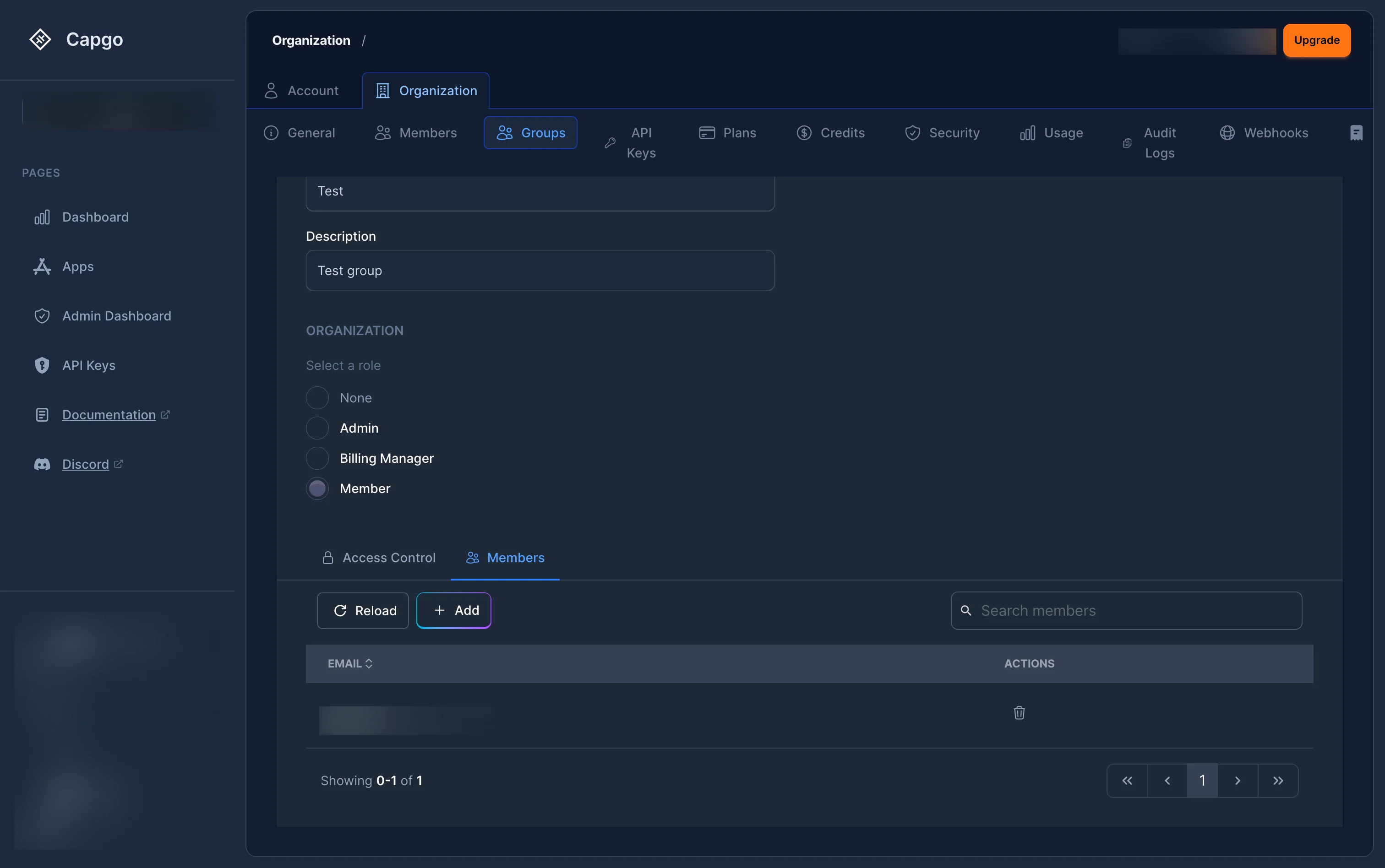
Desde aquí puede ver a los miembros actuales y sus correos electrónicos. Haga clic en + Agregar para agregar miembros:
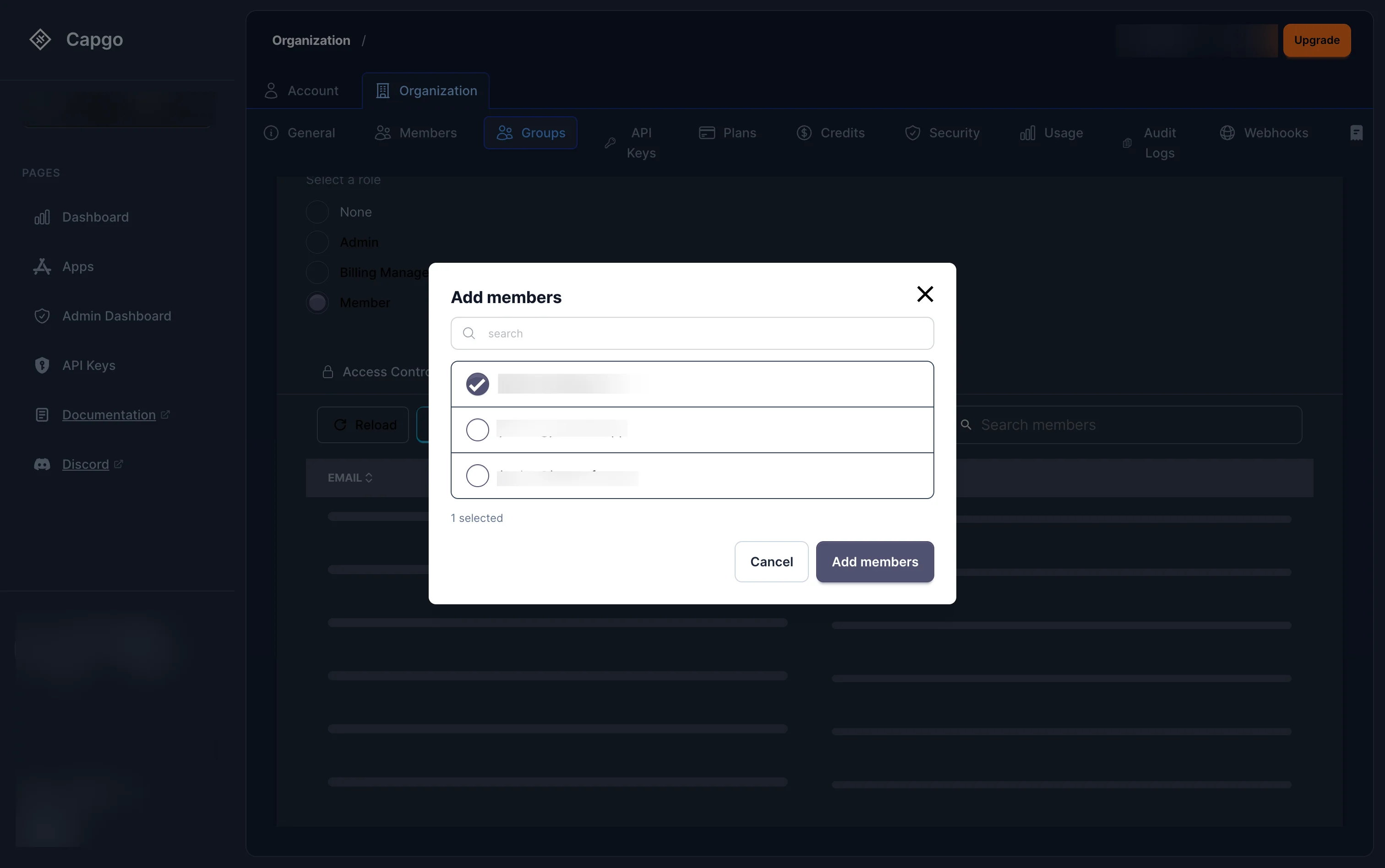
La ventana modal muestra a todos los miembros de la organización. Busque por nombre, seleccione a los miembros que desee agregar y haga clic Agregar miembros.
Facturación
Sección titulada “Facturación”Sólo Administrador Super (org_super_admin) y Administrador de Facturación (org_billing_admin) pueden gestionar la facturación. Los planes están vinculados a una organización, no a tu cuenta personal.
Puedo crear más de una organización?
Sección titulada “Puedo crear más de una organización?”Sí. Puede crear tantas organizaciones como necesite y cambiar entre ellas utilizando el selector de organización en el panel lateral.
Cómo configuro las políticas de seguridad?
Sección titulada “Cómo configuro las políticas de seguridad?”Los Super Administradores pueden configurar la aplicación de la autenticación en dos factores, las políticas de contraseña y la seguridad de la clave API desde la Seguridad Pestaña. Consulta Seguridad de la Organización para obtener más detalles.
Puedo dar acceso a alguien a solo una aplicación o canal?
Sección titulada “Puedo dar acceso a alguien a solo una aplicación o canal?”Sí — asignarles un rol de aplicación (como Desarrollador de Aplicación o contextoHTML fragmento de texto de una cadena de Capgo UI más larga (clave de mensaje `alternatives_cta_questions`). Página/área: página de comparación de alternativas de actualización en vivo de Capacitor. Rol: párrafo de marketing o legal largo. Visto en: página alternatives.astro. Preservar términos de producto y marca de Capgo y desarrollador exactamente. Clave de mensaje `alternatives_cta_questions` (Preguntas de Acción de Alternativas). | Fragmento de texto de UI de Capgo de una cadena más larga (clave de mensaje `appflow_cta_questions`). Página/área: copia de marketing de comparación/migración de Appflow. Rol: párrafo de marketing o legal largo. Visto en: página ionic-appflow.astro. Preservar términos de producto y marca de Capgo y desarrollador exactamente. Clave de mensaje `appflow_cta_questions` (Preguntas de Acción de Appflow). | Fragmento de texto de UI de Capgo de una cadena más larga (clave de mensaje `capwesome_cta_questions`). Página/área: página de comparación de Capawesome. Rol: párrafo de marketing o legal largo. Visto en: página capwesome.astro. Preservar términos de producto y marca de Capgo y desarrollador exactamente. Clave de mensaje `capwesome_cta_questions` (Preguntas de Acción de Capwesome). | Fragmento de texto de UI de Capgo de una cadena más larga (clave de mensaje `consulting_faq_subtitle`). Página/área: página de servicios de consultoría. Rol: subtítulo de sección o etiqueta. Visto en: página consulting.astro. Preservar términos de producto y marca de Capgo y desarrollador exactamente. Clave de mensaje `consulting_faq_subtitle` (Subtítulo de Preguntas Frecuentes de Consultoría). | Página/área: copia de marketing de comparación/migración de Appflow. Rol: etiqueta de UI corta o elemento de navegación. Visto en: página ionic-appflow.astro, página ionic-enterprise-plugins.astro, página soluciones/ionic-enterprise-plugins.astro. Clave de mensaje `appflow_plugins_or` (Appflow Plugins O) Leer de Aplicación) a través de la página de Miembros o la pestaña de Acceso de la aplicación. Puedes afinar aún más su acceso por canal utilizando los overrides de permisos de canal Referencia de Control de Acceso para obtener la lista completa de roles.
¿Cuál es la diferencia entre Admin y App Admin?
Sección titulada “¿Cuál es la diferencia entre Admin y App Admin?”Admin (org_admin) tiene autoridad sobre toda la organización — todas las aplicaciones, todos los canales, todos los miembros. App Admin (app_admin) tiene el mismo nivel de control pero solo sobre una aplicación específica y sus canales. Utilice App Admin cuando desee delegar el control completo de una aplicación sin dar acceso al resto de la organización.
Siga adelante desde Organización
Sección titulada “Siga adelante desde Organización”Si está utilizando Organización para planificar la consola de dashboard y API operaciones, conecte con API Vista General para los detalles de implementación en API Vista General Introducción para los detalles de implementación en Introducción API Claves para los detalles de implementación en API Claves Dispositivos para los detalles de implementación en Dispositivos, y Paquetes para los detalles de implementación en Paquetes.