
Add an App
Copy a setup prompt with the install steps and the full markdown guide for this plugin.
Requirements
Section titled “Requirements”Before getting started with Capgo, make sure you have:
- A Capacitor app installed and configured. Learn how to set up Capacitor
- Node.js 20 or later installed
- One of the following development environments:
- macOS with Xcode (for iOS development) and/or Android Studio (for Android development)
- Linux with Android Studio (for Android development)
- Windows with Android Studio (for Android development)
Introduction to Capgo
Section titled “Introduction to Capgo”Live updates are 3 step away
Section titled “Live updates are 3 step away”Guided setup
Section titled “Guided setup”-
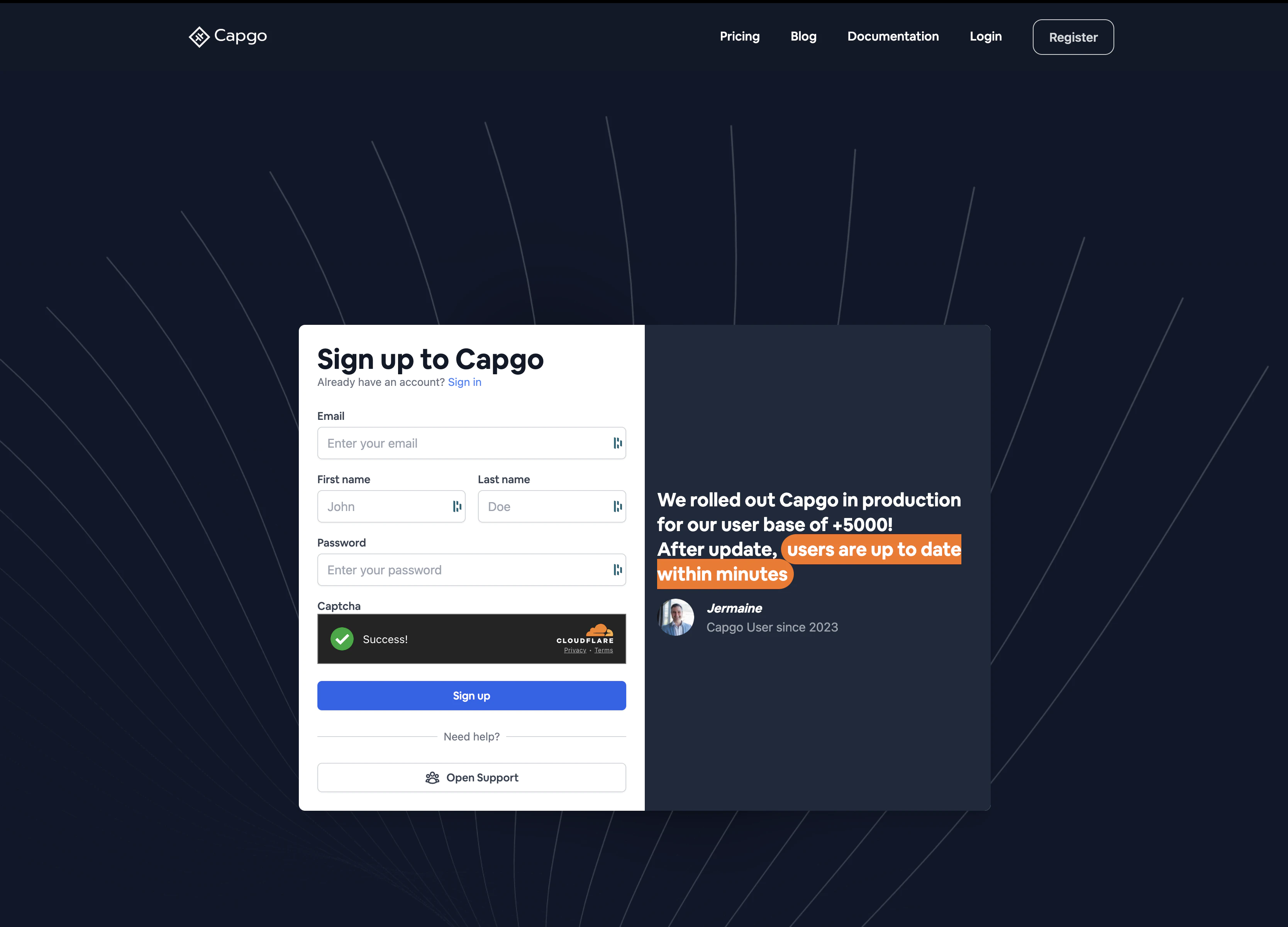
Create your account at https://capgo.app/register.
-
Use the Init commands to get started
You will be presented with a series of questions. Provide the necessary answers to complete the automated setup.Terminal window npx @capgo/cli@latest init [APIKEY] -
Deploy a live update
Manual setup
Section titled “Manual setup”In case the init command doesn’t work for you, you can manually add an app.
-
Connect the CLI to your account:
Terminal window npx @capgo/cli@latest login [APIKEY] -
Add the app to your account with this command:
Terminal window npx @capgo/cli@latest app add [APP_NAME] -
Install the plugin in your app:
Terminal window npm i @capgo/capacitor-updater -
Configure the plugin in your
capacitor.configSee all available options. This information will be inferred if not provided.{"plugins": {CapacitorUpdater: {"appId": "Your appID","autoUpdate": "atBackground","version": "1.0.0"}}} -
Call the init method as early as possible in your app:
import { CapacitorUpdater } from '@capgo/capacitor-updater';CapacitorUpdater.notifyAppReady(); -
Deploy a live update
Keep going from Add an App
Section titled “Keep going from Add an App”If you are using Add an App to plan native plugin work, connect it with Capgo Plugin Directory for the product workflow in Capgo Plugin Directory, Capacitor Plugins by Capgo for the implementation detail in Capacitor Plugins by Capgo, Adding or Updating Plugins for the implementation detail in Adding or Updating Plugins, Ionic Enterprise Plugin Alternatives for the product workflow in Ionic Enterprise Plugin Alternatives, and Capgo Native Builds for the product workflow in Capgo Native Builds.
Ship Capacitor apps without the wait
Build with your AI coding agent, ship fixes in minutes, build iOS and Android without a Mac, and observe every release.


Enterprise needs? Talk to our team