
Konfigurasi Sandbox Testing iOS
Menguji pembelian in-app di iOS memerlukan konfigurasi yang tepat di App Store Connect dan pada perangkat uji Anda. Panduan ini mencakup semua yang Anda butuhkan untuk memulai sandbox testing.
Prasyarat
Section titled “Prasyarat”- Apple Developer Program: Keanggotaan aktif dengan perpanjangan tahunan
- Perjanjian: “Paid Applications Agreement” ditandatangani dengan informasi perbankan dan pajak lengkap
- Proyek Xcode: Dikonfigurasi dengan bundle identifier dan capabilities yang tepat
Proses Pengaturan
Section titled “Proses Pengaturan”-
Tandatangani Paid Applications Agreement
Di App Store Connect, navigasikan ke Agreements, Tax, and Banking dan lengkapi:
- Tandatangani Paid Applications Agreement
- Tambahkan informasi perbankan Anda
- Lengkapi formulir pajak
Tunggu Apple menyetujui informasi Anda (ini bisa memakan waktu 24-48 jam).
-
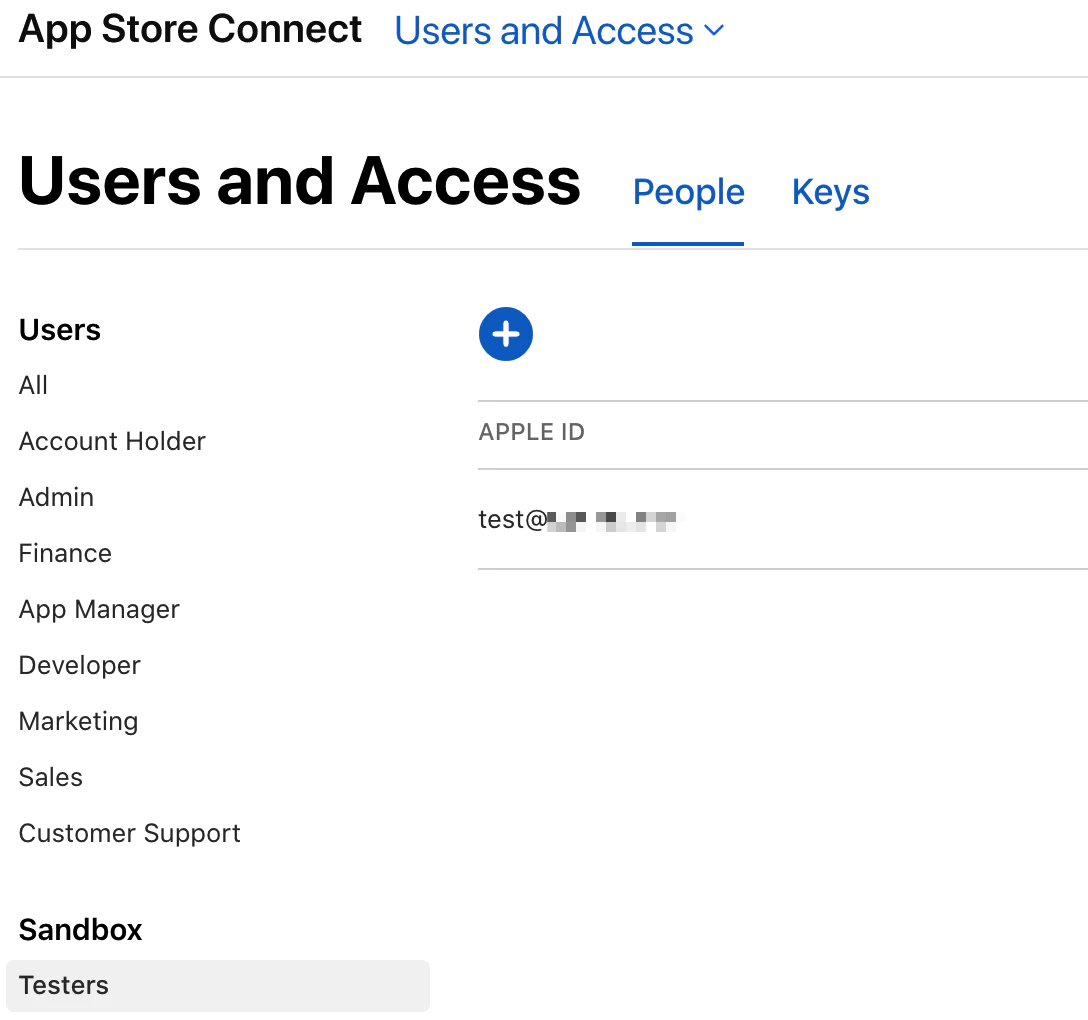
Buat Sandbox Test User
Di App Store Connect, buka Users and Access > Sandbox Testers.
Klik tombol + untuk membuat sandbox tester baru.
Penting: Gunakan alamat email yang TIDAK sudah terkait dengan Apple ID. Anda dapat menggunakan alias email:
- Gmail:
youremail+test@gmail.com - iCloud:
youremail+test@icloud.com
- Gmail:
-
Konfigurasi Perangkat Uji (iOS 12+)
Mulai iOS 12, Anda tidak perlu lagi keluar dari akun iTunes Anda untuk menguji pembelian.
Di perangkat iOS Anda:
- Buka Settings
- Ketuk App Store
- Gulir ke bawah
- Ketuk Sandbox Account
- Masuk dengan akun sandbox test Anda
-
Konfigurasi Proyek Xcode
Pastikan proyek Xcode Anda memiliki:
Bundle Identifier
- Harus cocok dengan identifier di Developer Center Anda
- Harus cocok dengan identifier di App Store Connect
In-App Purchase Capability
- Pilih proyek Anda di Xcode
- Buka Signing & Capabilities
- Klik + Capability
- Tambahkan In-App Purchase
-
Buat Produk In-App Purchase
Di App Store Connect, navigasikan ke aplikasi Anda dan buat produk in-app purchase Anda (langganan, consumables, dll.).
Produk harus minimal dalam status “Ready to Submit” untuk sandbox testing.
-
Uji Implementasi Anda
Build dan jalankan aplikasi Anda di perangkat uji. Saat Anda mencoba pembelian, Anda akan melihat:
[Environment: Sandbox]
Konfirmasi ini menunjukkan Anda berada di lingkungan sandbox dan tidak akan dikenakan biaya uang sungguhan.
Catatan Penting
Section titled “Catatan Penting”Karakteristik Lingkungan Sandbox
Section titled “Karakteristik Lingkungan Sandbox”- Tidak ada biaya nyata: Semua pembelian gratis di mode sandbox
- Langganan dipercepat: Durasi langganan diperpendek untuk pengujian lebih cepat
- Langganan 1 minggu = 3 menit
- Langganan 1 bulan = 5 menit
- Langganan 2 bulan = 10 menit
- Langganan 3 bulan = 15 menit
- Langganan 6 bulan = 30 menit
- Langganan 1 tahun = 1 jam
- Batas perpanjangan otomatis: Langganan diperpanjang otomatis hingga 6 kali di sandbox
- Pembatalan langsung: Langganan yang dibatalkan kedaluwarsa segera
Manajemen Akun Sandbox
Section titled “Manajemen Akun Sandbox”- Buat beberapa akun uji untuk skenario berbeda
- Gunakan akun uji hanya pada perangkat uji
- Jangan gunakan Apple ID pribadi untuk sandbox testing
- Akun uji dapat membeli produk apa pun terlepas dari wilayah
Menggunakan Sandbox Testing
Section titled “Menggunakan Sandbox Testing”import { NativePurchases, PURCHASE_TYPE } from '@capgo/native-purchases';
const { isBillingSupported } = await NativePurchases.isBillingSupported();if (!isBillingSupported) { throw new Error('StoreKit tidak didukung di perangkat ini');}
// Ambil produk (otomatis menggunakan sandbox saat tersedia)const { products } = await NativePurchases.getProducts({ productIdentifiers: ['premium_monthly'], productType: PURCHASE_TYPE.SUBS,});
// Lakukan pembelian ujiconst transaction = await NativePurchases.purchaseProduct({ productIdentifier: 'premium_monthly', productType: PURCHASE_TYPE.SUBS,});
console.log('Pembelian uji berhasil!', transaction.transactionId);Verifikasi
Section titled “Verifikasi”Saat dikonfigurasi dengan benar, Anda harus mengamati:
- Banner sandbox selama pembelian: “[Environment: Sandbox]”
- Produk dimuat dengan sukses
- Pembelian selesai tanpa biaya nyata
- Receipt tervalidasi dengan benar
- Langganan diperpanjang secara otomatis (dengan kecepatan dipercepat)
Pemecahan Masalah
Section titled “Pemecahan Masalah”Produk tidak dimuat:
- Verifikasi bundle identifier cocok dengan App Store Connect
- Periksa bahwa perjanjian ditandatangani dan disetujui
- Pastikan produk setidaknya dalam status “Ready to Submit”
- Tunggu 2-3 jam setelah membuat produk
“Cannot connect to iTunes Store”:
- Verifikasi akun sandbox dikonfigurasi dengan benar
- Periksa perangkat terhubung ke internet
- Coba keluar dan masuk kembali ke akun sandbox
- Restart aplikasi
Pembelian gagal tanpa pesan:
- Periksa konsol Xcode untuk pesan error
- Verifikasi capability In-App Purchase diaktifkan
- Pastikan email akun sandbox bukan Apple ID nyata
- Coba buat akun sandbox test baru
Error validasi receipt:
- Gunakan endpoint validasi receipt sandbox saat pengujian
- Endpoint produksi:
https://buy.itunes.apple.com/verifyReceipt - Endpoint sandbox:
https://sandbox.itunes.apple.com/verifyReceipt - Plugin native-purchases menangani ini secara otomatis
Durasi langganan salah:
- Ingat langganan dipercepat di sandbox
- Gunakan tabel konversi di atas untuk durasi yang diharapkan
- Langganan diperpanjang otomatis maksimal 6 kali di sandbox
“This Apple ID has not yet been used in the iTunes Store”:
- Ini normal untuk akun sandbox baru
- Lanjutkan dengan pembelian untuk mengaktifkan akun
- Hanya terjadi pada penggunaan pertama
Praktik Terbaik
Section titled “Praktik Terbaik”- Buat beberapa akun uji untuk skenario pengujian berbeda
- Uji semua durasi langganan untuk memverifikasi perilaku
- Uji pembatalan dan perpanjangan alur
- Verifikasi validasi receipt bekerja dengan benar
- Uji pemulihan pembelian fungsionalitas
- Periksa perilaku upgrade/downgrade langganan
- Uji dengan kondisi jaringan buruk
Produksi vs. Sandbox
Section titled “Produksi vs. Sandbox”| Fitur | Sandbox | Produksi |
|---|---|---|
| Biaya nyata | Tidak | Ya |
| Durasi langganan | Dipercepat | Normal |
| Batas perpanjangan otomatis | 6 kali | Tidak terbatas |
| Efek pembatalan | Langsung | Akhir periode |
| Endpoint receipt | URL Sandbox | URL Produksi |
| Akun uji saja | Ya | Tidak |
Sumber Daya Tambahan
Section titled “Sumber Daya Tambahan”Untuk detail lebih lanjut, lihat dokumentasi StoreKit resmi Apple tentang sandbox testing.