
Firebase Google Login di Web
Pengantar
Section titled “Pengantar”Plugin Capacitor Social Login tidak mendukung platform web. Untuk aplikasi web, Anda harus menggunakan Google Sign-In bawaan Firebase secara langsung, yang menyediakan alur autentikasi berbasis popup yang lebih andal.
Mengapa Tidak Menggunakan Plugin di Web?
Section titled “Mengapa Tidak Menggunakan Plugin di Web?”Plugin Capacitor Social Login dirancang untuk platform mobile native (Android dan iOS) di mana ia dapat memanfaatkan alur autentikasi khusus platform. Untuk web, metode signInWithPopup native Firebase adalah:
- ✅ Lebih andal dan didukung dengan lebih baik
- ✅ Menangani penyimpanan sesi browser secara otomatis
- ✅ Menyediakan penanganan kesalahan yang lebih baik
- ✅ Tidak memerlukan konfigurasi tambahan
Langkah Pengaturan
Section titled “Langkah Pengaturan”-
Konfigurasikan Proyek Firebase
Pastikan proyek Firebase Anda telah mengaktifkan Google Sign-In:
- Buka Firebase Console
- Navigasikan ke Authentication > Sign-in method
- Aktifkan provider Google Sign-In
-
Tambahkan authorized domains Anda
- Buka project overview Anda di console.cloud.google.com

- Buka menu
Authentication
- Klik tombol
Settings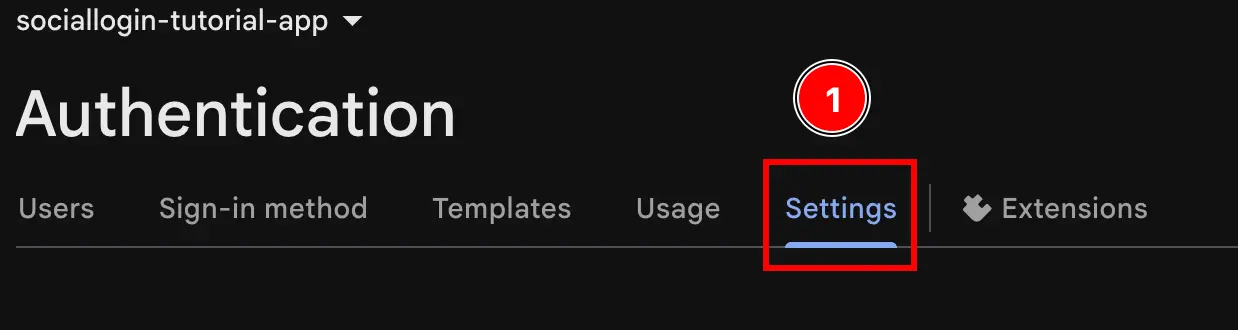
- Atur
Authorized domains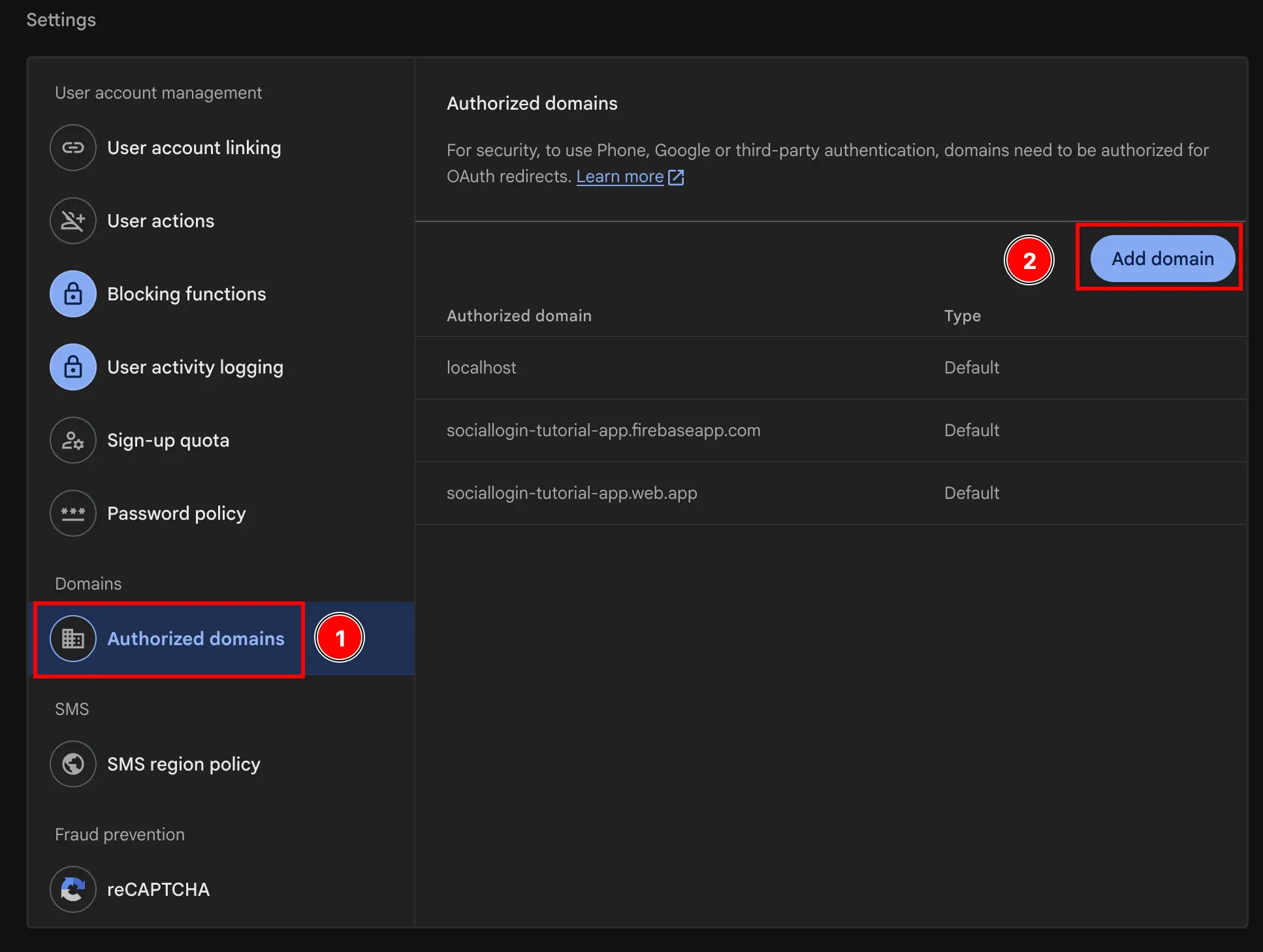
- Buka project overview Anda di console.cloud.google.com
Contoh Implementasi
Section titled “Contoh Implementasi”Lihat file authUtils.ts di aplikasi contoh untuk implementasi lengkap yang:
- Menggunakan
signInWithPopupFirebase untuk platform web - Menggunakan plugin Capacitor Social Login untuk platform Android/iOS
- Menangani deteksi platform secara otomatis
Contoh menunjukkan cara menggunakan metode bawaan Firebase secara kondisional untuk web sambil menggunakan plugin untuk platform native.
Sumber Daya Tambahan
Section titled “Sumber Daya Tambahan”- Dokumentasi Firebase Authentication - Dokumentasi Firebase Auth lengkap
- Firebase Google Sign-In untuk Web - Panduan resmi Firebase untuk Google Sign-In di web
- Panduan Pengaturan Google Login - Panduan untuk mengonfigurasi authorized domains dan layar persetujuan OAuth