
Login Google di Web
Salin prompt pengaturan dengan langkah instalasi dan panduan markdown lengkap untuk plugin ini.
Pendahuluan
Bagian berjudul “Pendahuluan”Dalam panduan ini, Anda akan belajar cara mengatur Login Google dengan Capgo Social Login untuk aplikasi web. Saya asumsikan bahwa Anda telah membaca panduan pengaturan umum. Pengaturan umum.
Menggunakan login Google di web
Menggunakan login Google di webMenggunakan login Google di web cukup sederhana.
-
Untuk menggunakan fitur ini, Anda harus melakukan langkah-langkah berikut:
-
Jika Anda telah mengonfigurasi Google Login untuk Android, Anda dapat melewatkan langkah ini karena Anda telah membuat klien web. Anda dapat melanjutkan ke langkah 2.

-
Bar pencarian Google Console
credentialsCariAPIs and Servicesdan klik pada
-
Klik pada tombol
create credentials
-
Pilih
OAuth client ID
-
Pilih jenis
Application typePilih jenis aplikasi dengan opsi Web yang ditonjolkanWeb application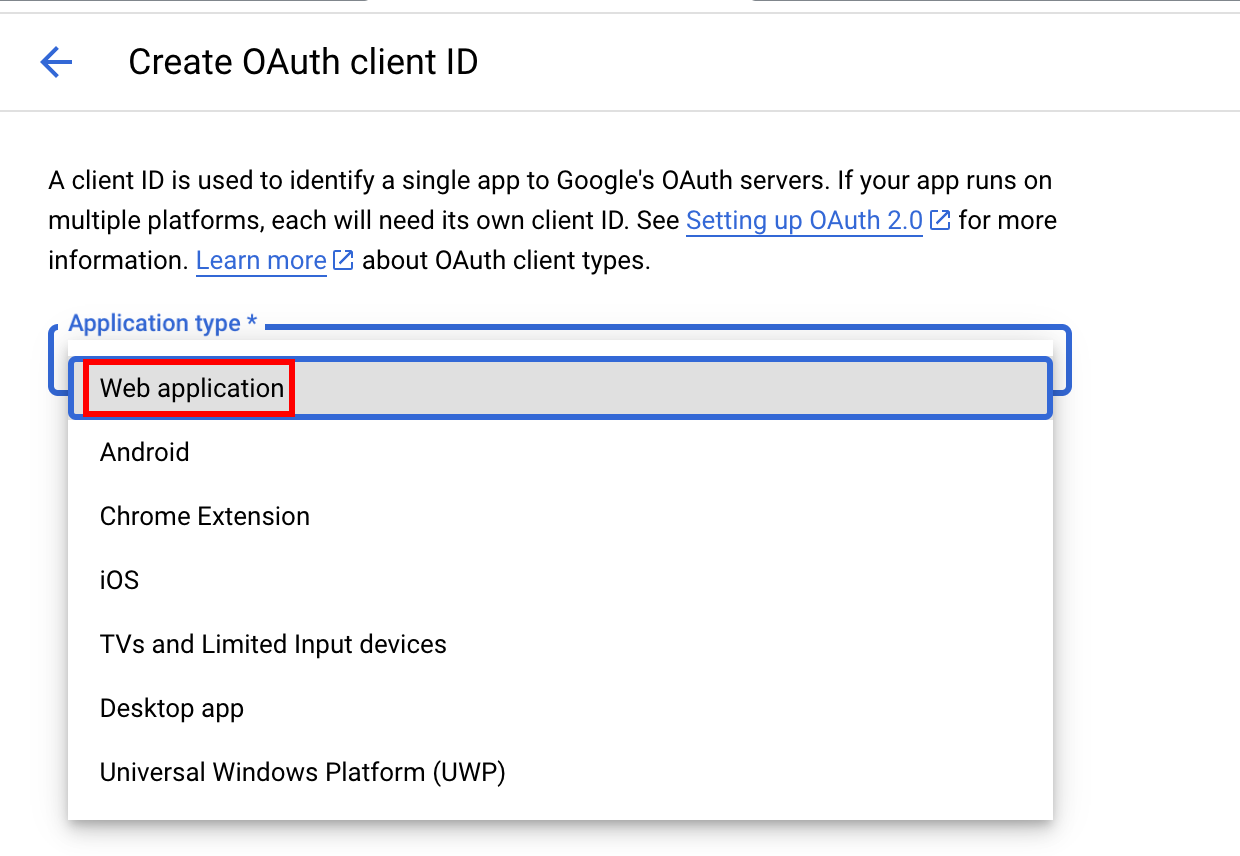
-
Form pembuatan klien Web dengan bidang nama yang ditonjolkan
Create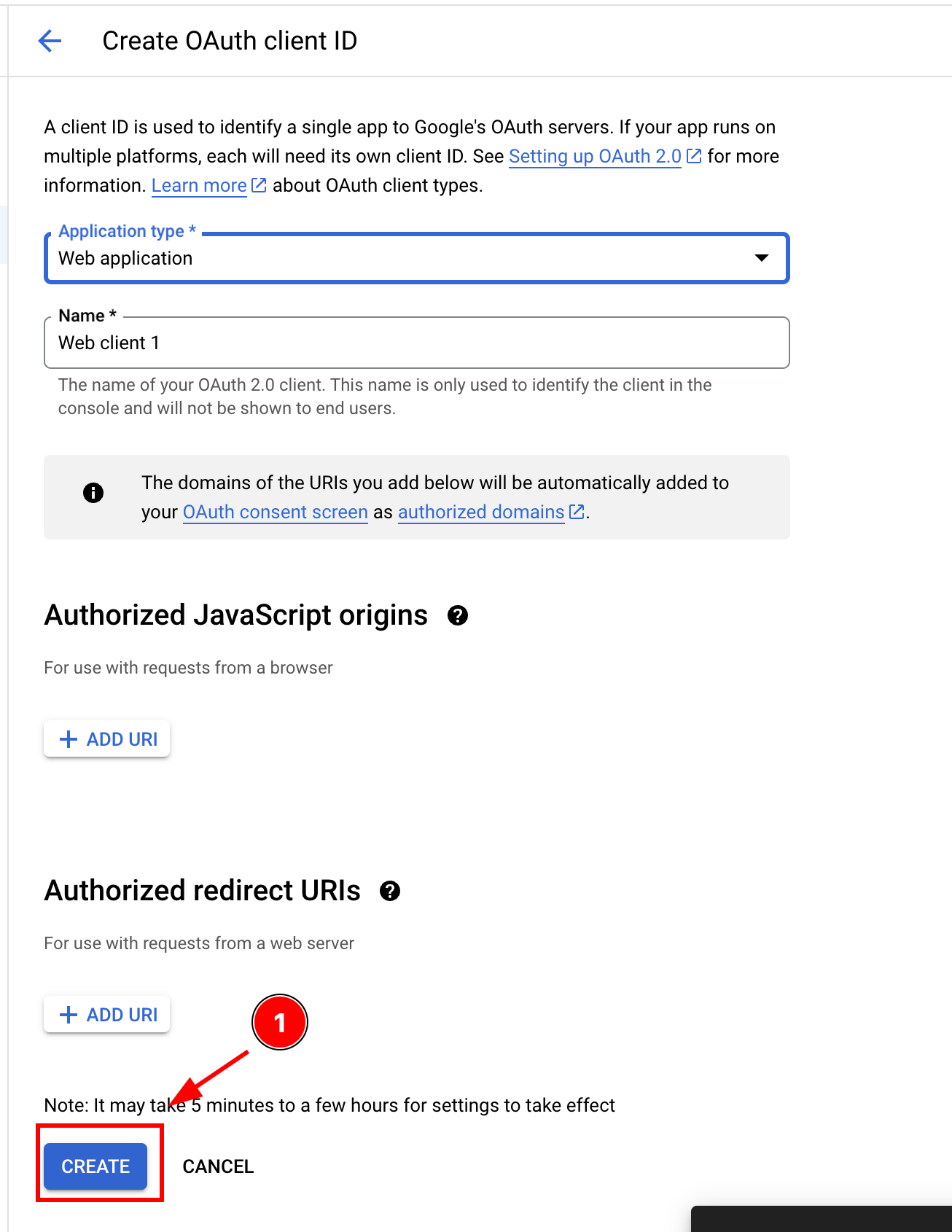
-
di aplikasi Anda
webClientIdDetail ID klien menampilkan ID klien Web untuk disalin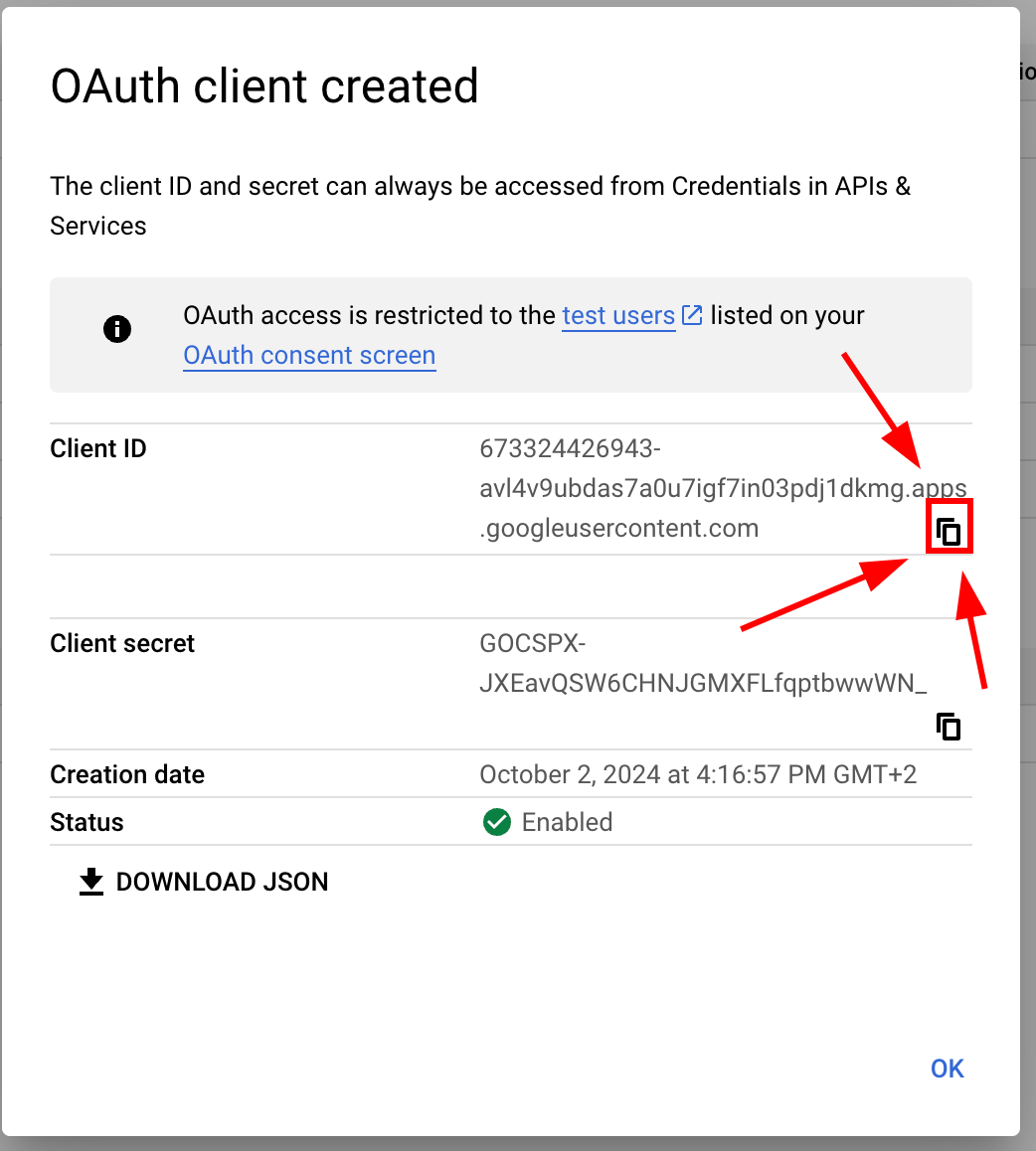
-
-
Konfigurasi klien web di Google Console
-
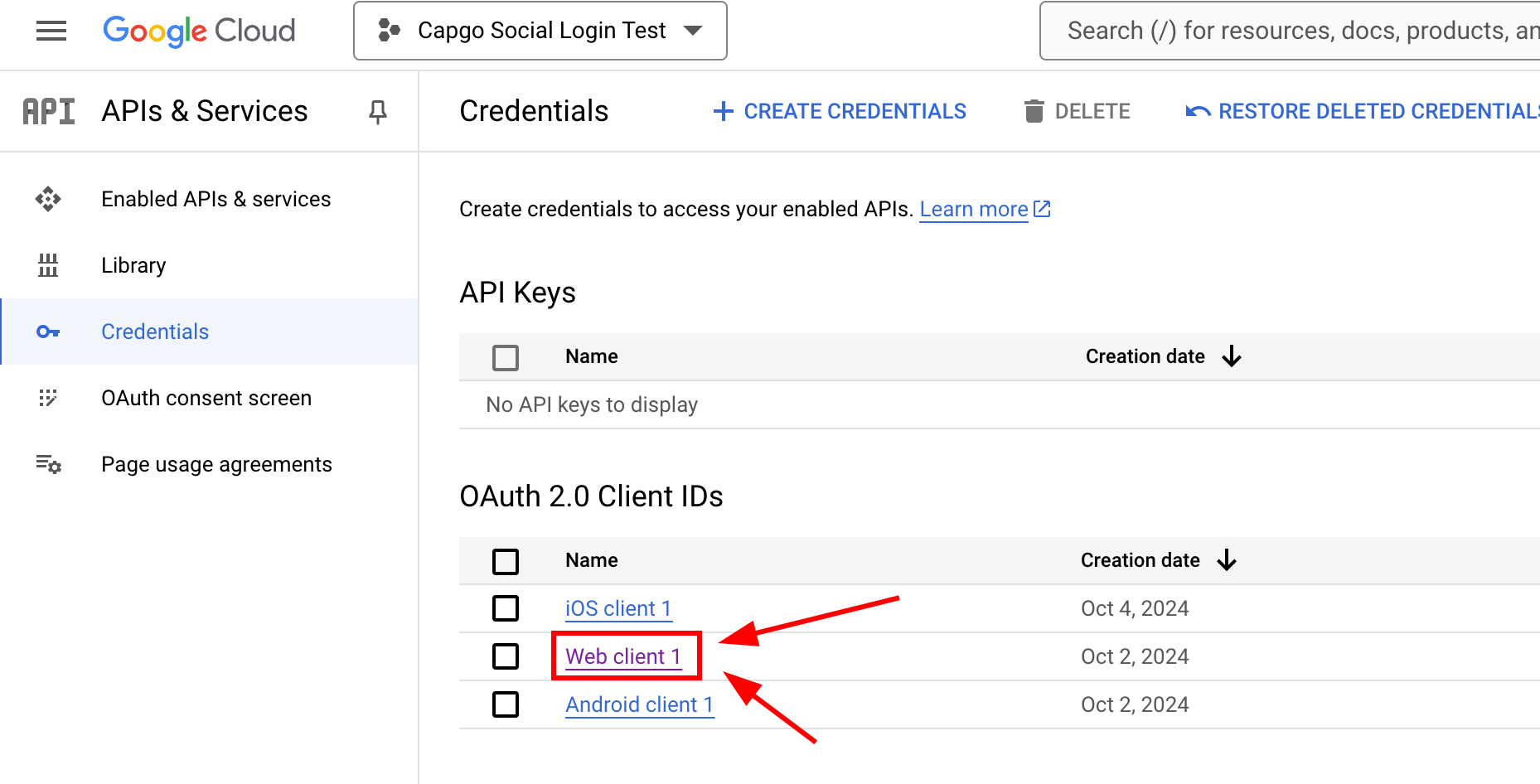
Silakan buka halaman kunci dan klik pada klien web Anda
-
Sekarang, silakan tambahkan
Authorized JavaScript origins. Ini harus mencakup semua alamat yang Anda gunakan untuk aplikasi Anda. Dalam kasus saya, saya hanya akan SAJA gunakan localhost, tetapi karena saya menggunakan porta kustom saya harus menambahkan baikhttp://localhostdanhttp://localhost:5173-
Silakan klik pada
add URI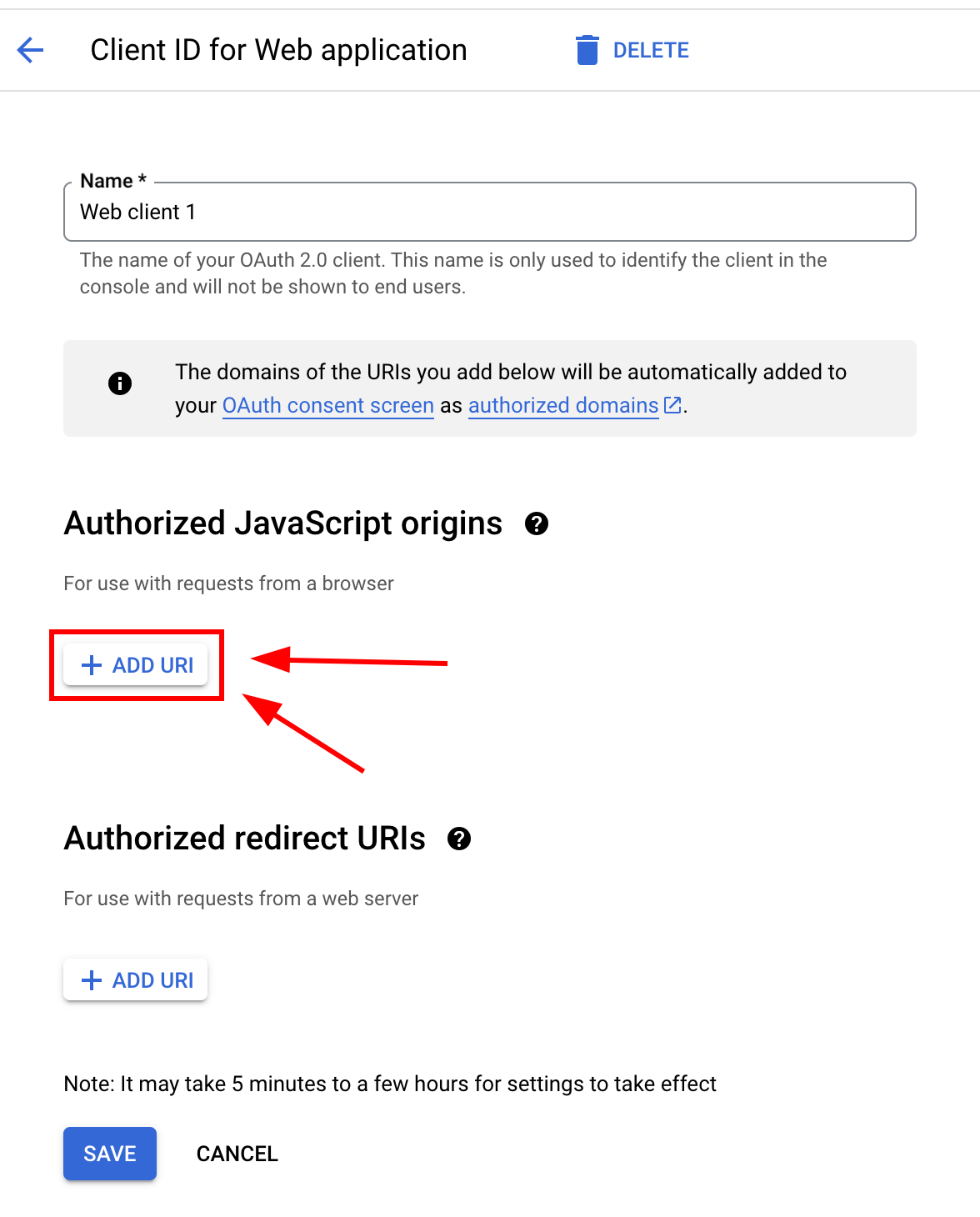
-
Silakan ketik URL Anda
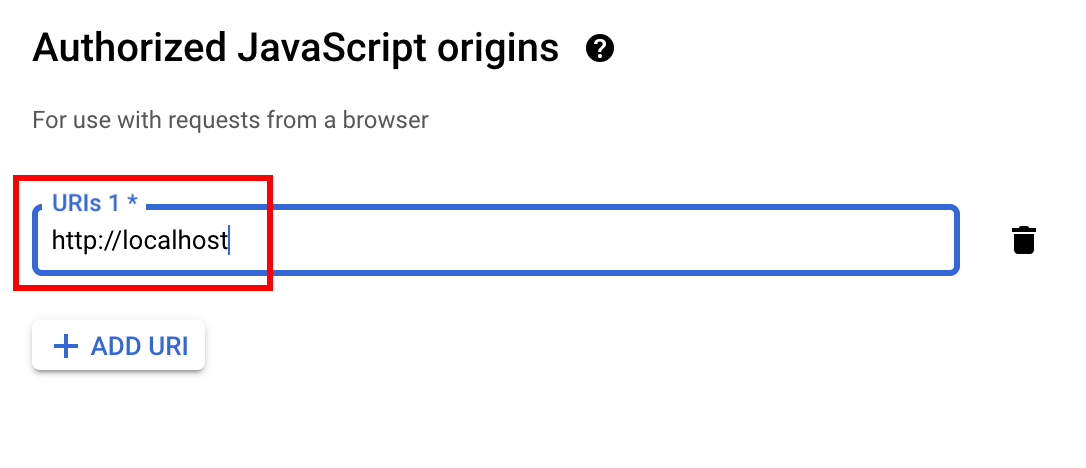
-
Silakan ulangi sampai Anda menambahkan semua URL
-
Saat Anda selesai, layar Anda seharusnya terlihat seperti ini
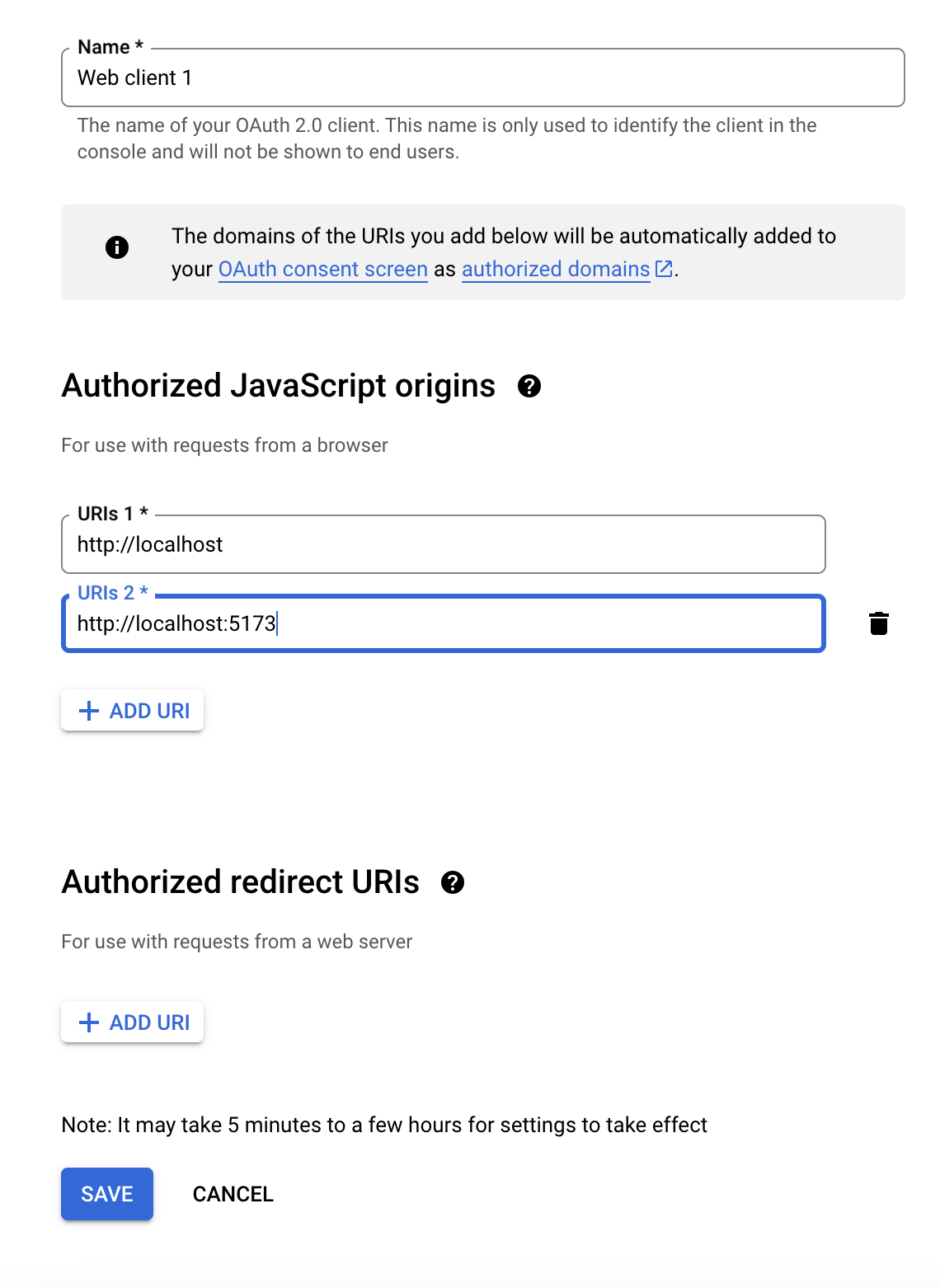
-
-
Sekarang, silakan tambahkan beberapa
Authorized redirect URIsHal ini tergantung pada halaman mana yang Anda gunakan untuk mengaktifkan plugin CapacitorSocialLogin. Pada kasus saya, saya akan menggunakan plugin ini padahttp://localhost:5173/auth-
Silakan klik pada
ADD URI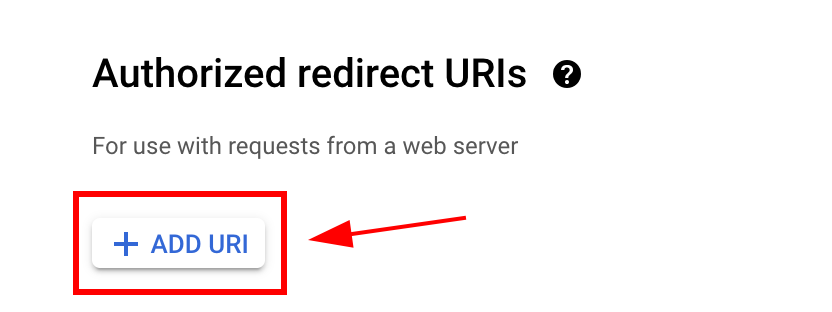
-
Masukkan URL Anda dan klik
ADD URLlagi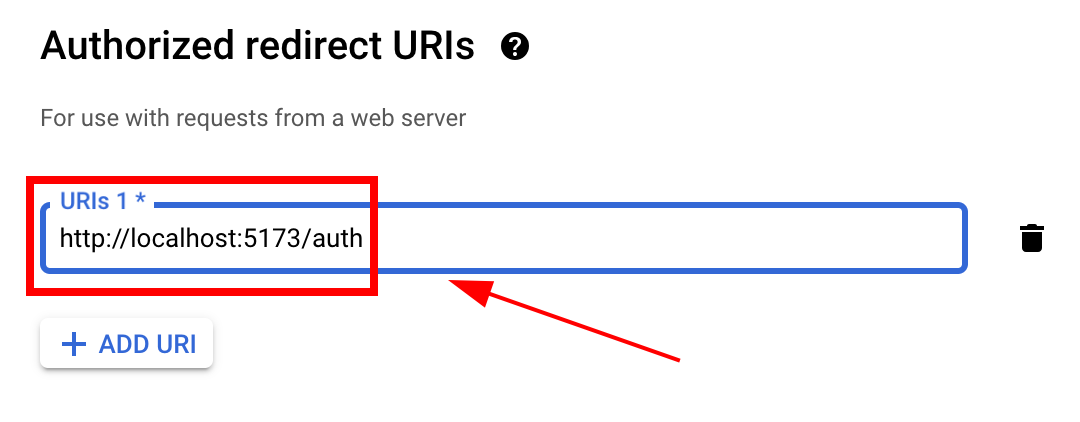
-
-
Klik
save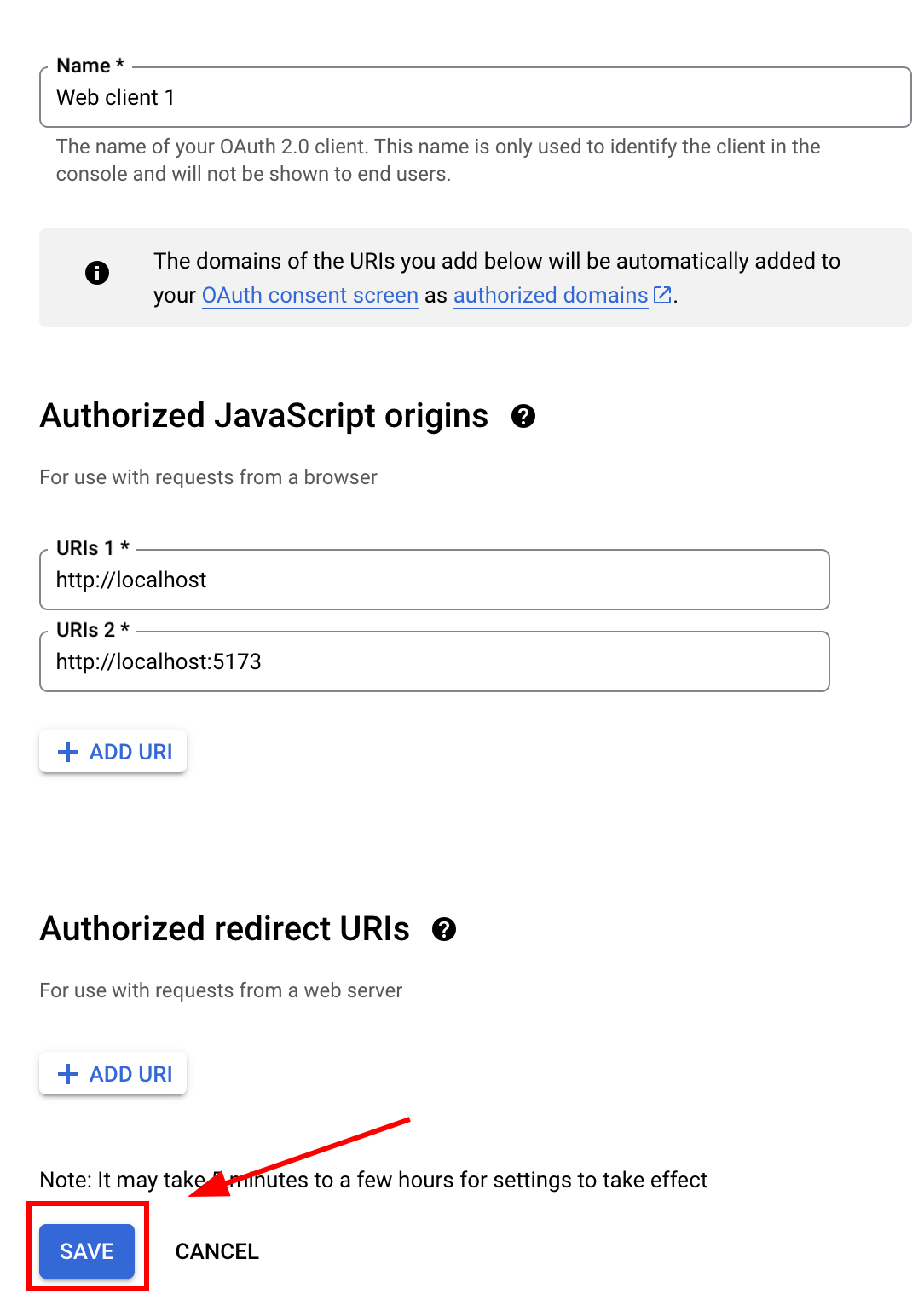
-
-
Sekarang, Anda harus sudah siap untuk memanggil
loginseperti ini:-
Pertama, import
SocialLoginimport { SocialLogin } from '@capgo/capacitor-social-login'; -
Lalu, panggil initialize. Ini harus dipanggil HANYA SEKALI SAJA.
// onMounted is Vue specific// webClientId is the client ID you got in the web client creation step not the android client ID.onMounted(() => {SocialLogin.initialize({google: {webClientId: '673324426943-avl4v9ubdas7a0u7igf7in03pdj1dkmg.apps.googleusercontent.com',}})})
-
Buatlah tombol login yang memanggil
SocialLogin.loginketika diklikconst res = await SocialLogin.login({provider: 'google',options: {}})// Handle the responseconsole.log(JSON.stringify(res));
-
Teruskan dari Google Login di Web
Bab berjudul “Teruskan dari Google Login di Web”Jika Anda menggunakan Google Login di Web untuk merencanakan autentikasi dan alur akun, hubungkannya dengan Menggunakan @capgo/capacitor-social-login untuk kemampuan asli di Menggunakan @capgo/capacitor-social-login, @capgo/capacitor-social-login untuk detail implementasi di @capgo/capacitor-social-login, @capgo/capacitor-passkey untuk detail implementasi di @capgo/capacitor-passkey, capgo/capacitor-native-biometric untuk detail implementasi di capgo/capacitor-native-biometric, dan Dua Faktor Autentikasi untuk detail implementasi di Dua Faktor Autentikasi.