
Firebase Google Login di Android
Pengantar
Section titled “Pengantar”Panduan ini akan membantu Anda mengintegrasikan Google Sign-In dengan Firebase Authentication di Android. Saya berasumsi Anda telah menyelesaikan pengaturan Firebase Google umum
Langkah Pengaturan
Section titled “Langkah Pengaturan”-
Buka project overview Anda di console.cloud.google.com

-
Klik tombol
Add app

-
Pilih
Android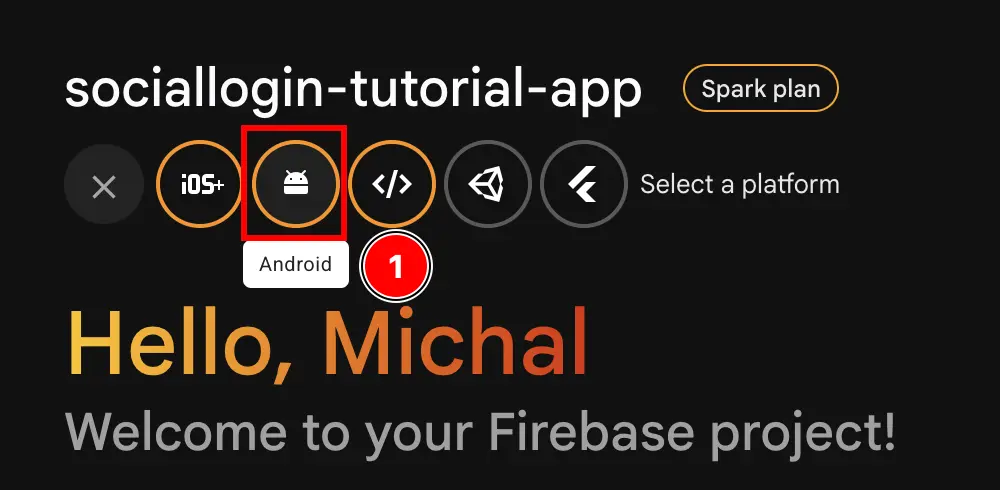
-
Isi bagian pertama formulir
- Isi
Android package name- Buka Android Studio di aplikasi Anda menggunakan
npx cap open android - Di bagian paling bawah navigator, temukan
Gradle Scripts
- Temukan
build.gradleuntuk modulapp
- Salin
android.defaultConfig.applicationId. Ini akan menjadipackage nameAnda di Firebase console
- Tempelkan di Firebase console
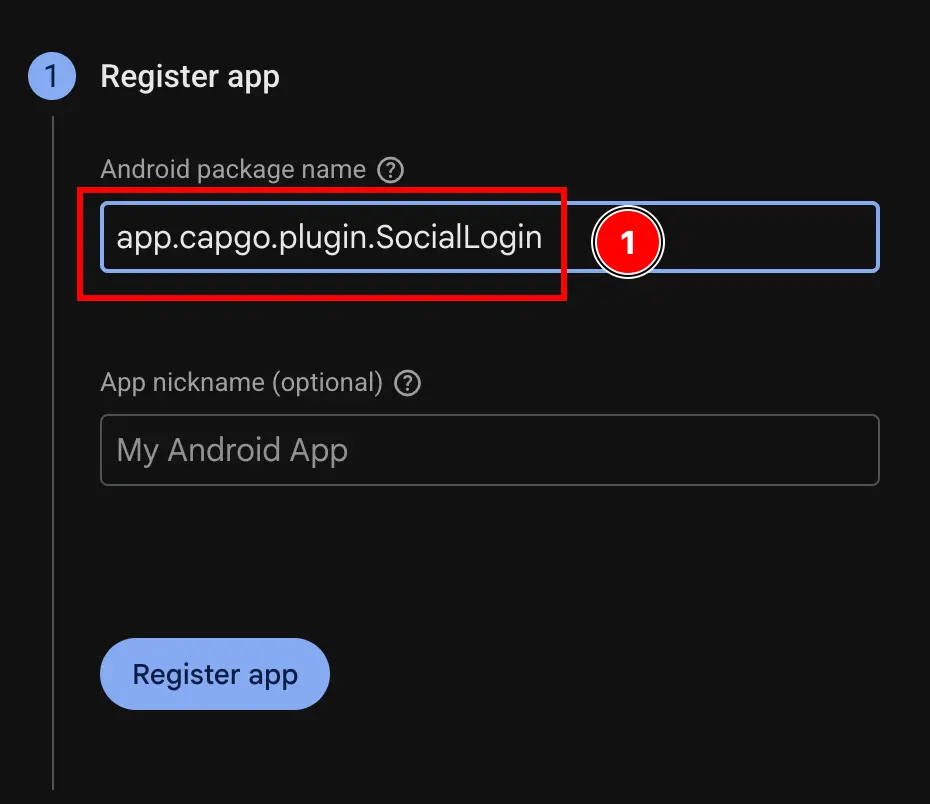
- Buka Android Studio di aplikasi Anda menggunakan
- Klik tombol
Register app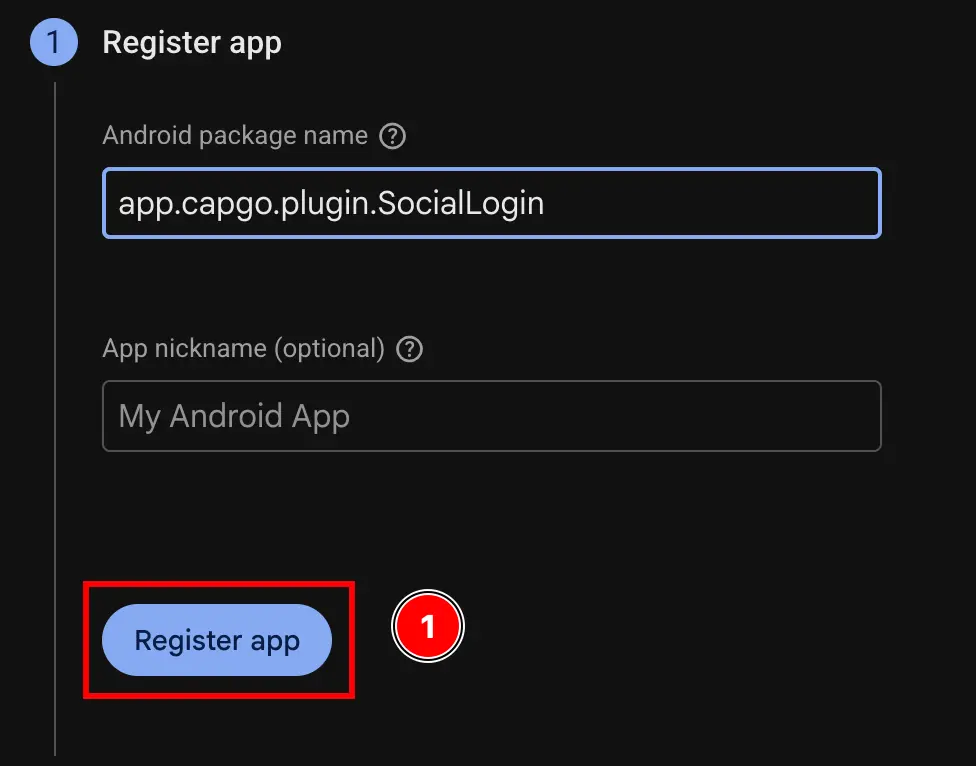
- Isi
-
Lewati langkah
Download and then add config file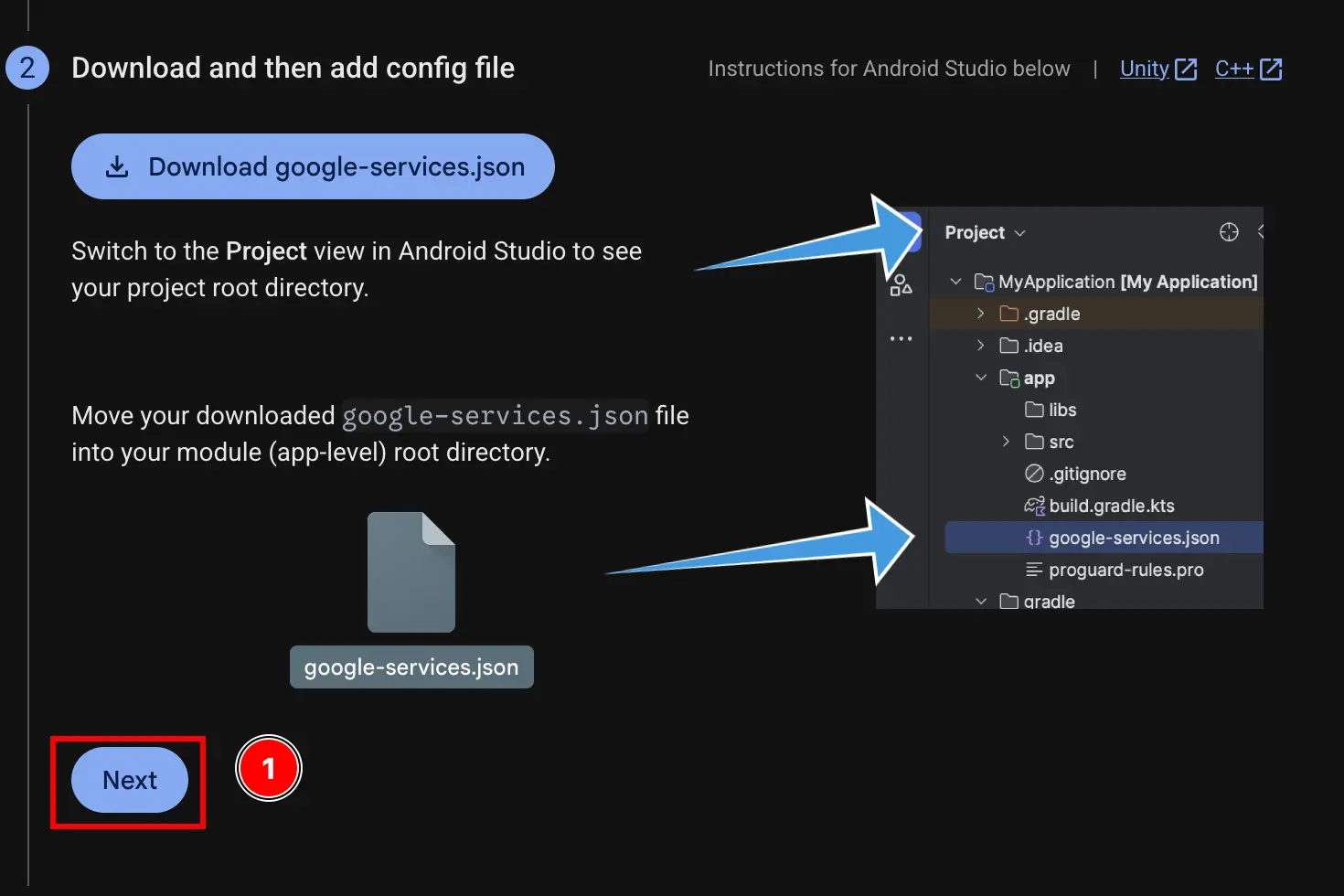
-
Lewati langkah
Add firebase SDK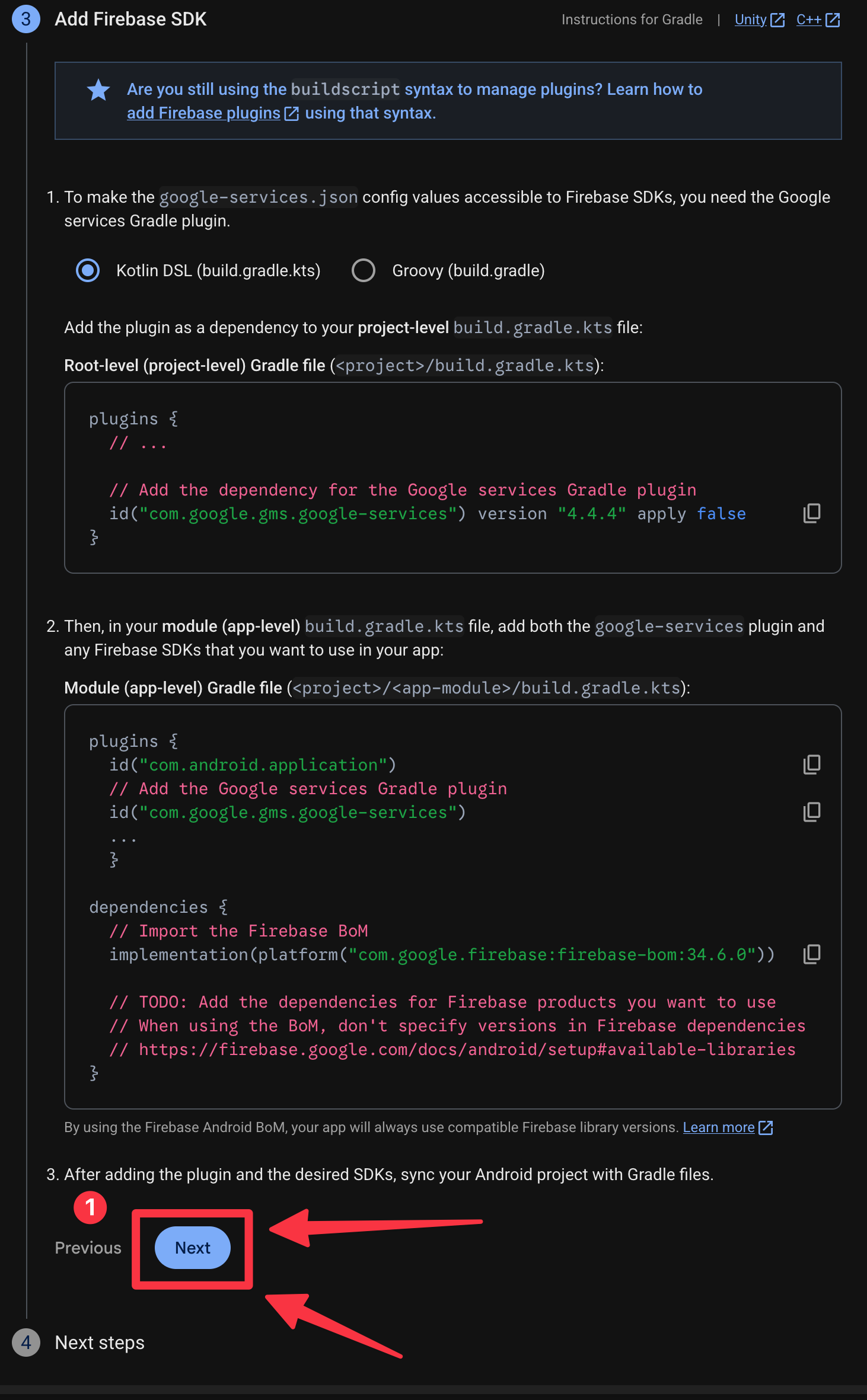
-
Klik tombol
Continue to console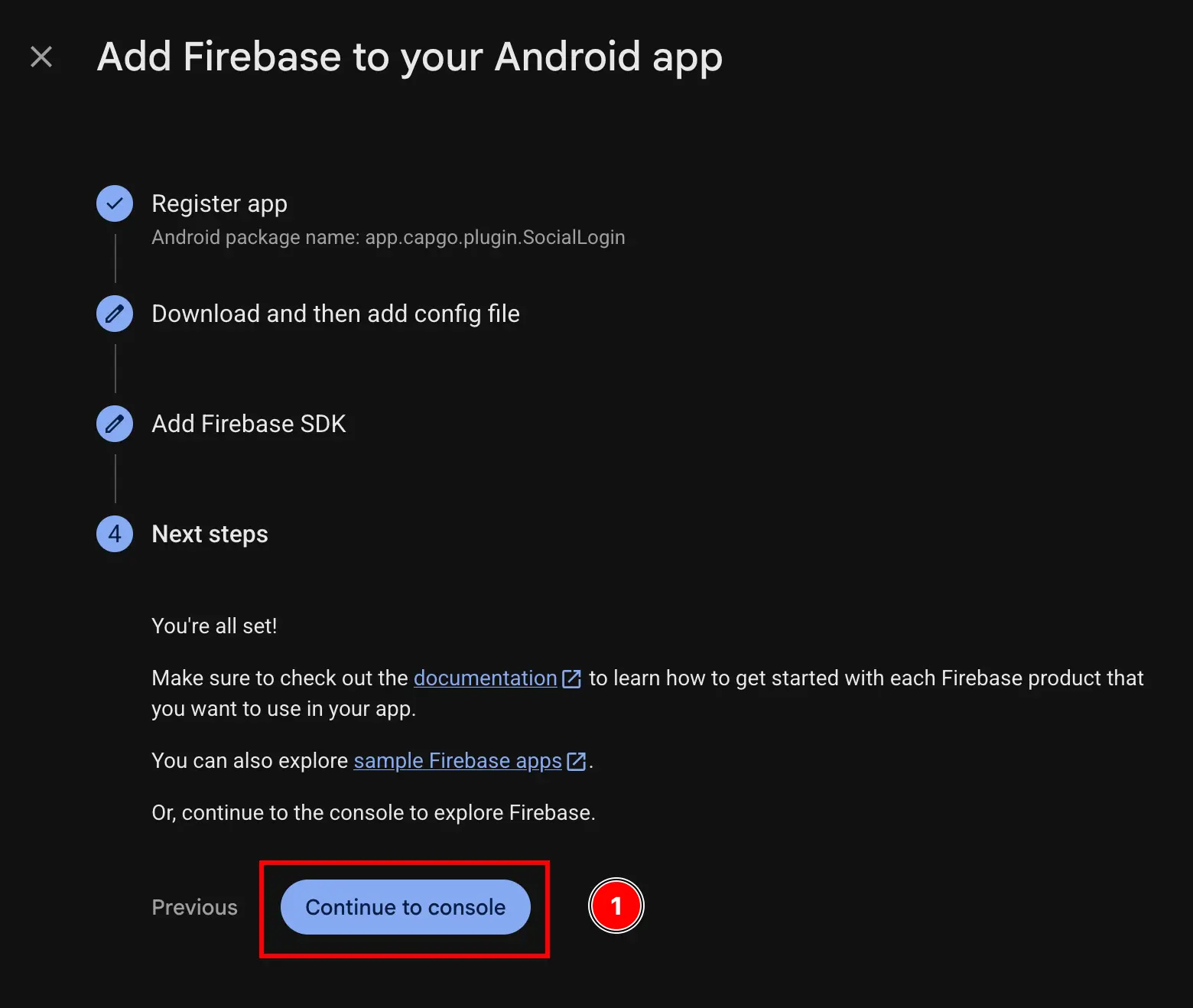
-
Jika Anda tidak secara otomatis diautentikasi, buka
settings->general->your apps-> temukan aplikasi android Anda dan klik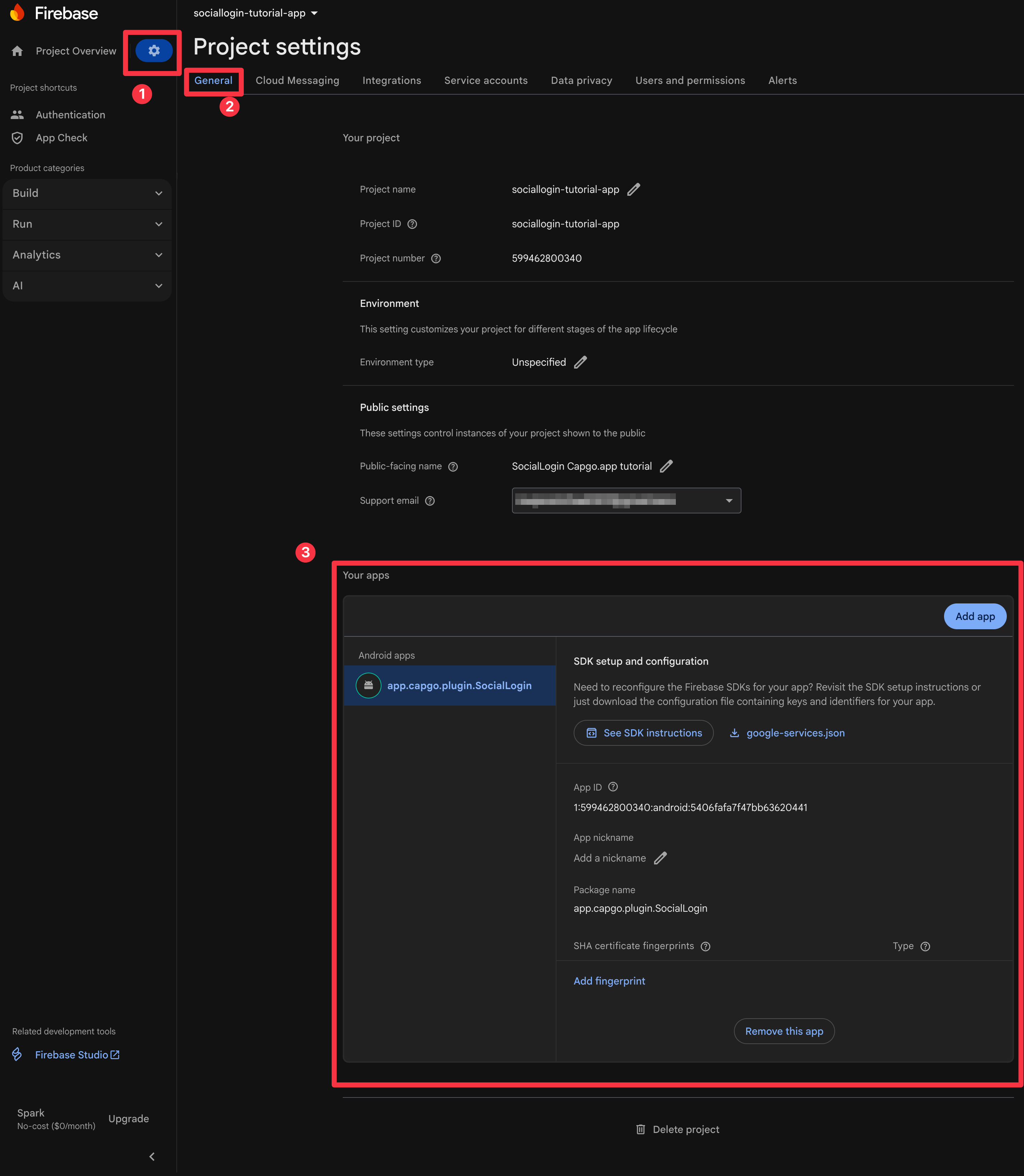
-
Dapatkan SHA1 fingerprint Anda
Ikuti langkah 10-11 dari panduan pengaturan Google Login Android:
-
Sekarang, buka terminal. Pastikan Anda berada di folder
androidaplikasi Anda dan jalankan./gradlew signInReport
-
Gulir ke bagian atas perintah ini. Anda akan melihat yang berikut. Salin
SHA1.
-
-
Tambahkan SHA1 ke proyek Firebase
- Klik tombol
Add fingerprint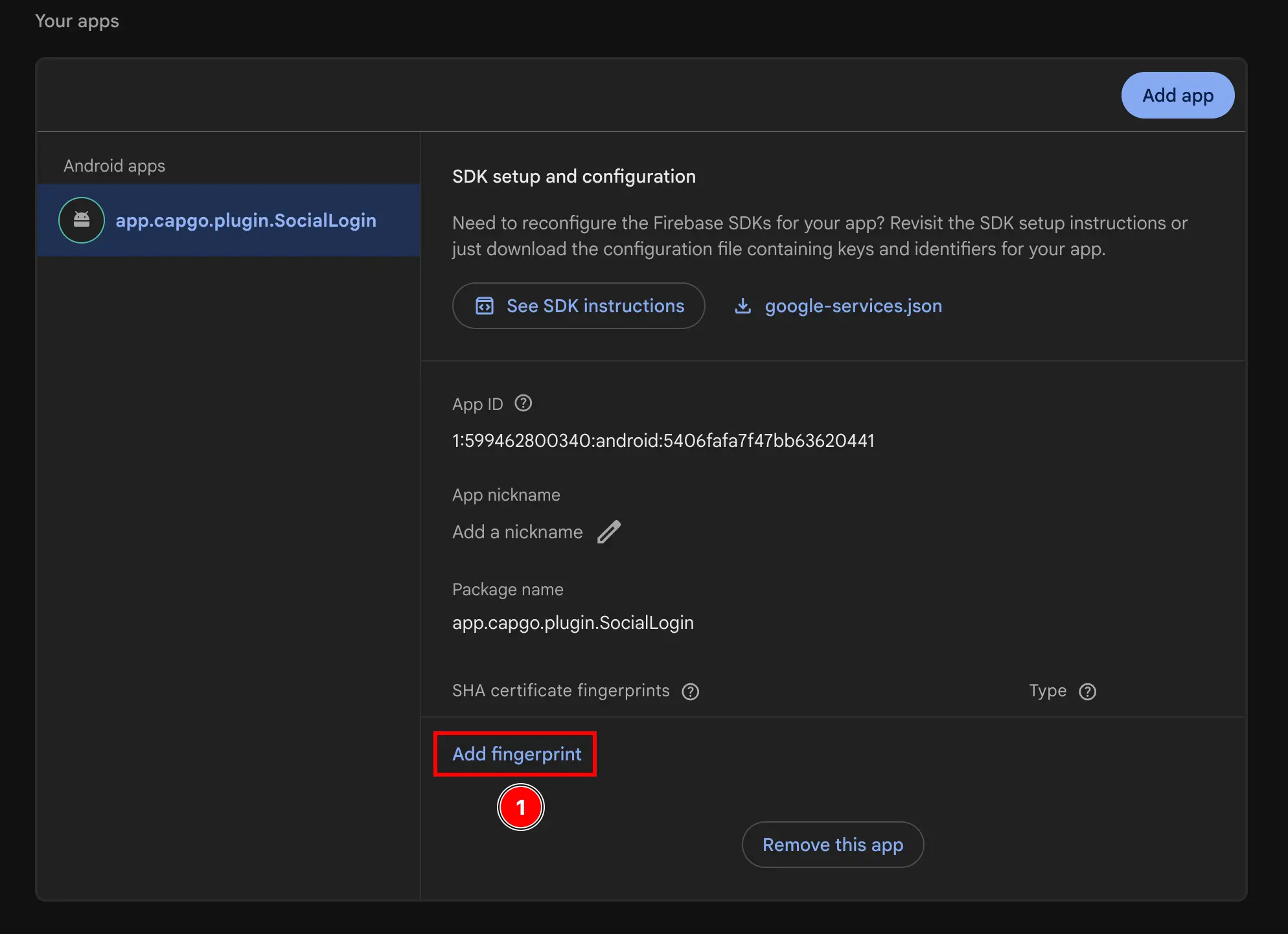
- Tempelkan SHA1 yang Anda salin di langkah sebelumnya
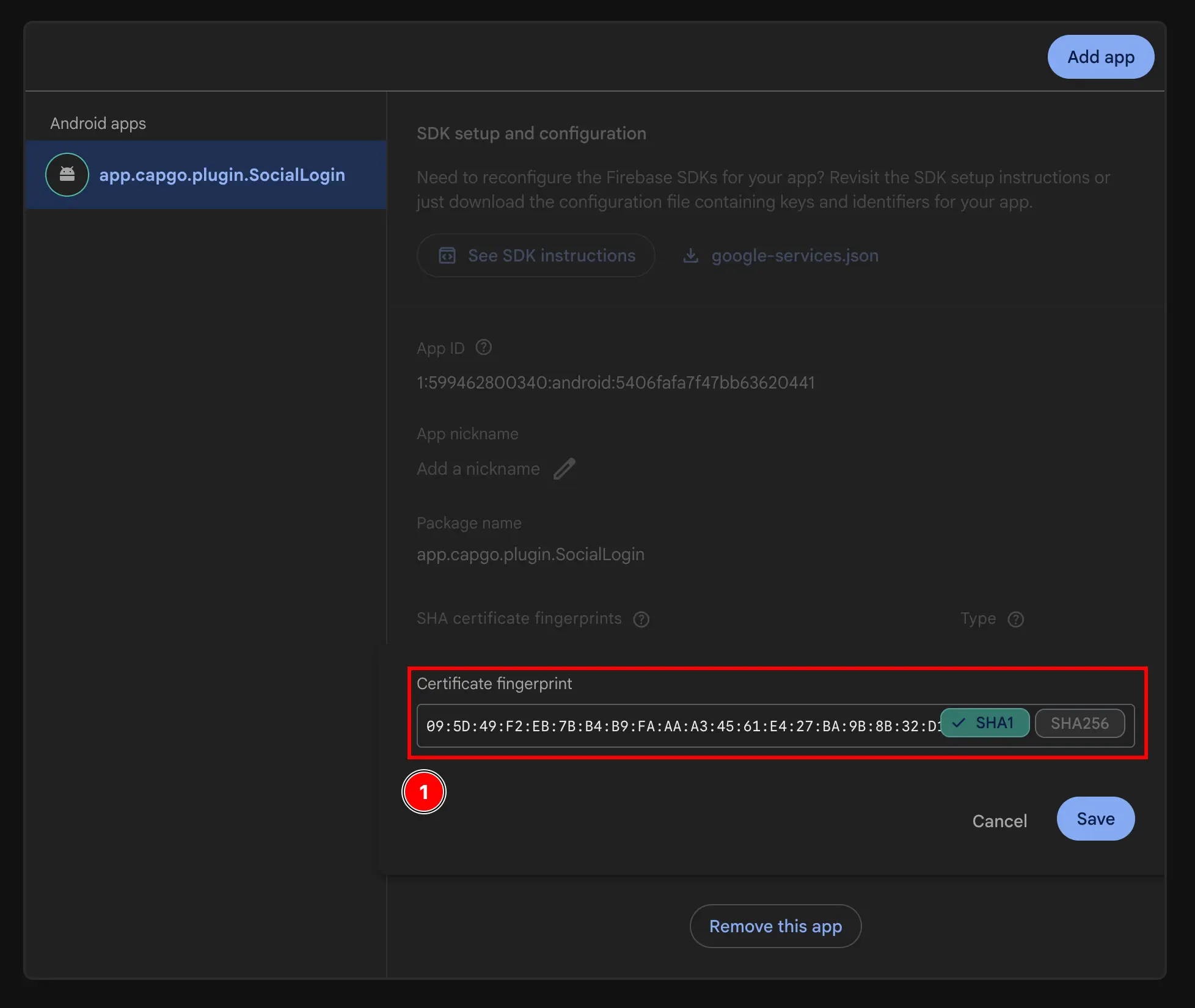
- Klik tombol
Save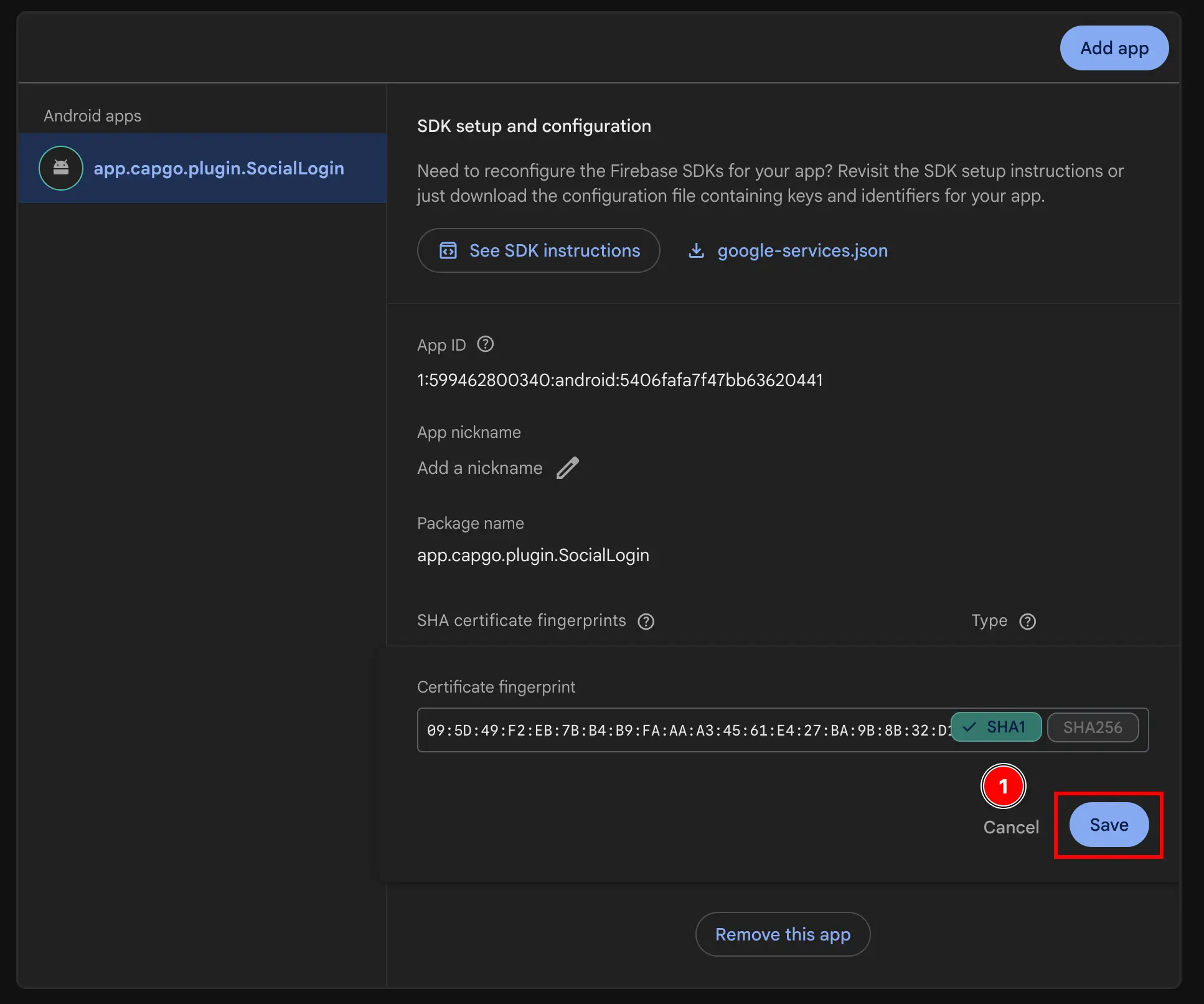
- Klik tombol
-
Dapatkan web client ID Anda
- Buka
Build->Authentication
- Klik tombol
Sign-in method
- Klik provider
Google
- Klik tombol
Web SDK configuration
- Salin
Web client ID. Ini akan menjadiwebClientIdAnda dalam metodeinitializeplugin.

- Buka
-
Gunakan web client ID di JS.
Pada titik ini, Anda SECARA TEKNIS siap menggunakan Google Sign-In dengan Firebase Authentication di Android. Namun, saya akan merekomendasikan untuk memeriksa ulang pengaturan di Google Cloud console seperti dijelaskan di langkah berikutnya.
Periksa ulang pengaturan di Google Cloud console
Section titled “Periksa ulang pengaturan di Google Cloud console”Untuk memastikan bahwa pengaturan sudah benar, Anda harus memeriksa ulang pengaturan di Google Cloud console.
-
Temukan proyek Anda
- Klik pada pemilih proyek

- Cari proyek Anda dengan nama persis dari proyek Firebase Anda dan klik di atasnya. Dalam kasus saya, ini adalah
sociallogin-tutorial-app.
- Klik pada pemilih proyek
-
Buka search bar dan buka
credentials- Buka search bar

- Cari
credentialsdan klik yangAPIs and Services(nomor 2 pada screenshot)
- Buka search bar
-
Verifikasi bahwa Anda melihat Android dan Web client ID dalam daftar.
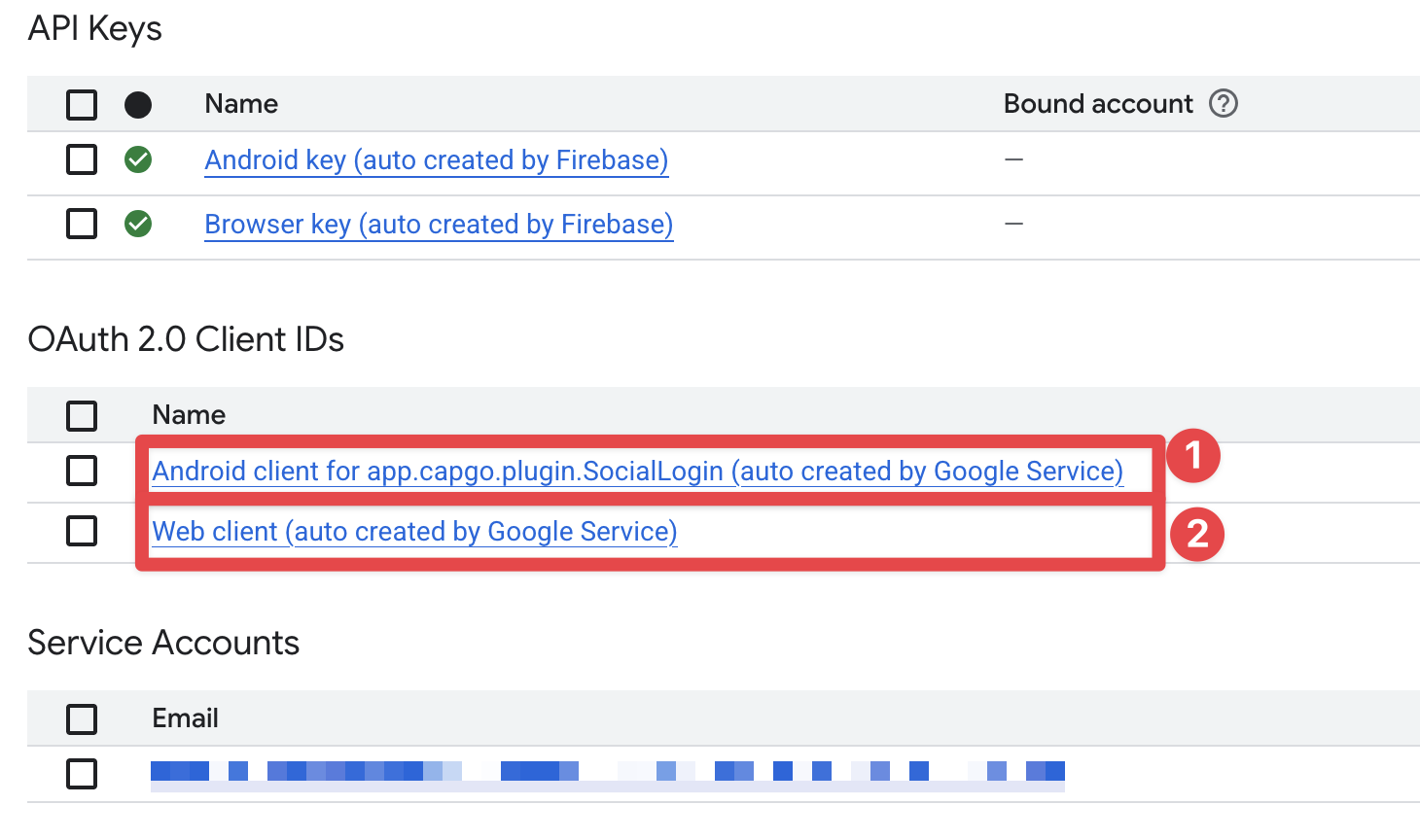
-
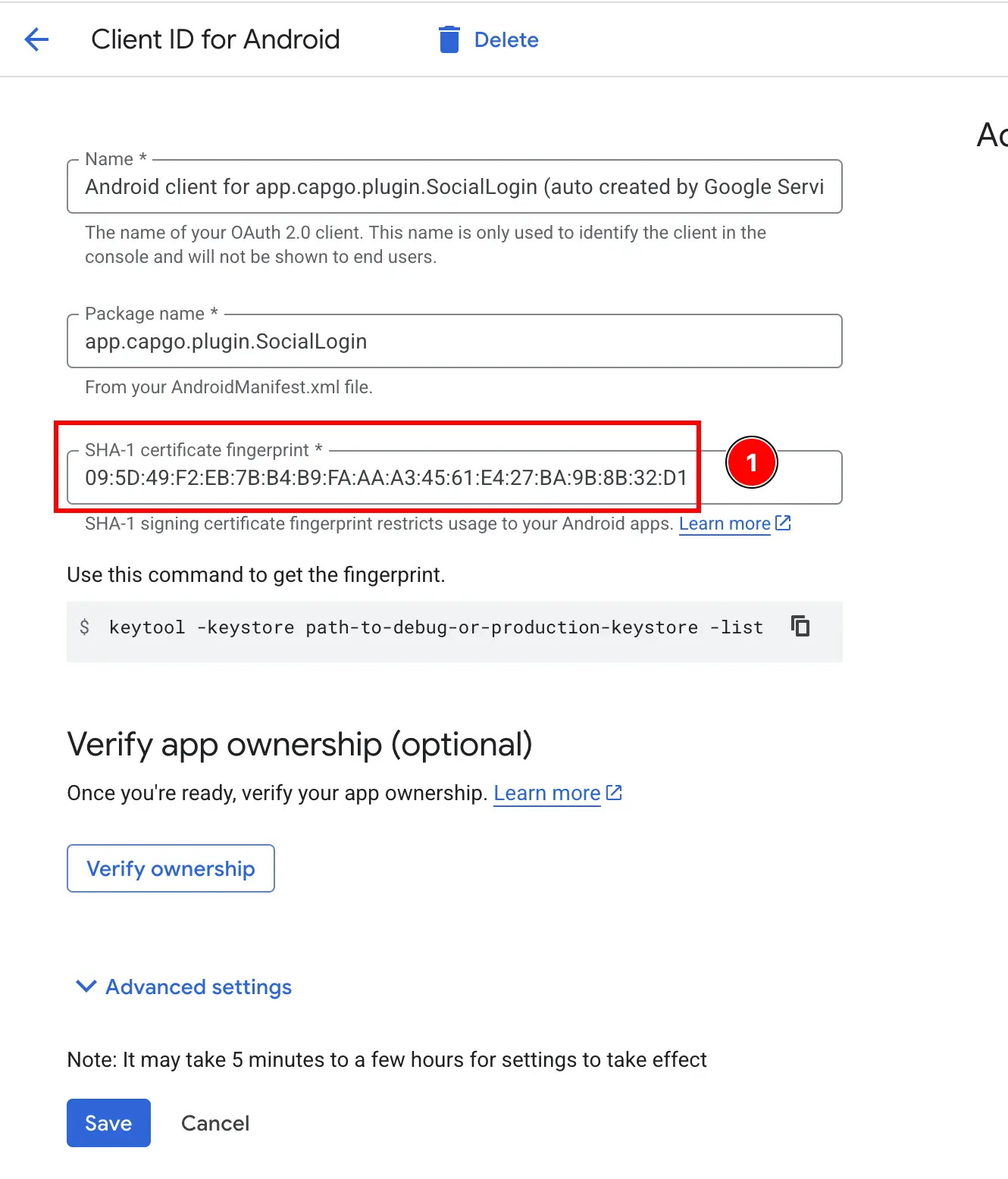
Verifikasi bahwa Android client ID dikonfigurasi dengan benar di Firebase console.
- Klik aplikasi
Android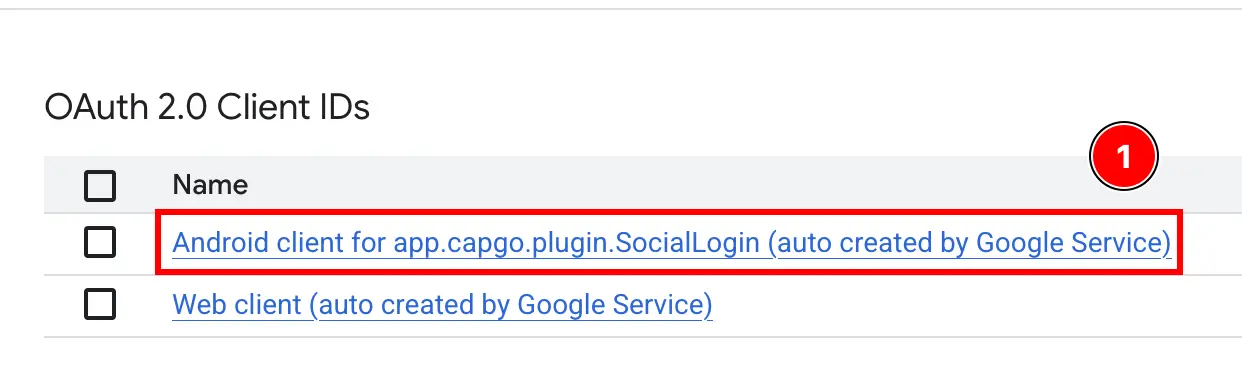
- Konfirmasi bahwa SHA1 hash dikonfigurasi dengan benar dan cocok dengan yang Anda salin di langkah sebelumnya.
- Klik aplikasi
-
Verifikasi bahwa Web client ID dikonfigurasi dengan benar di Firebase console.
- Klik aplikasi
Web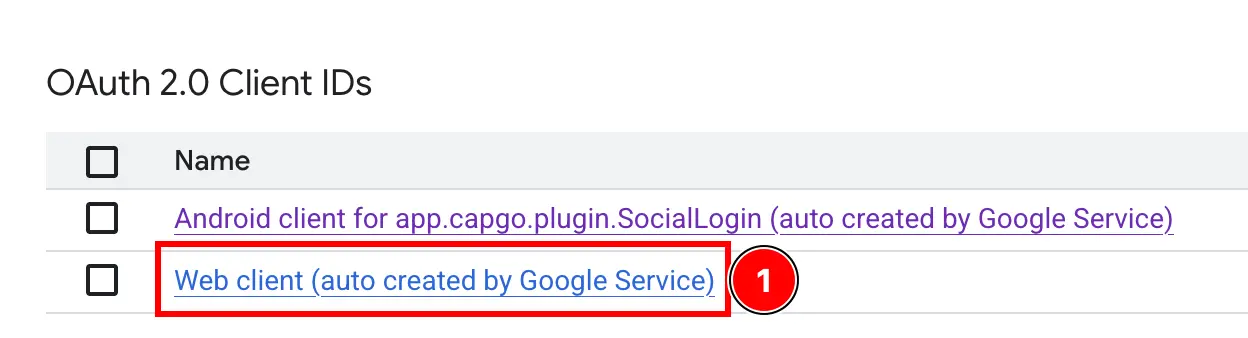
- Konfirmasi bahwa client ID cocok dengan yang Anda salin di langkah sebelumnya.
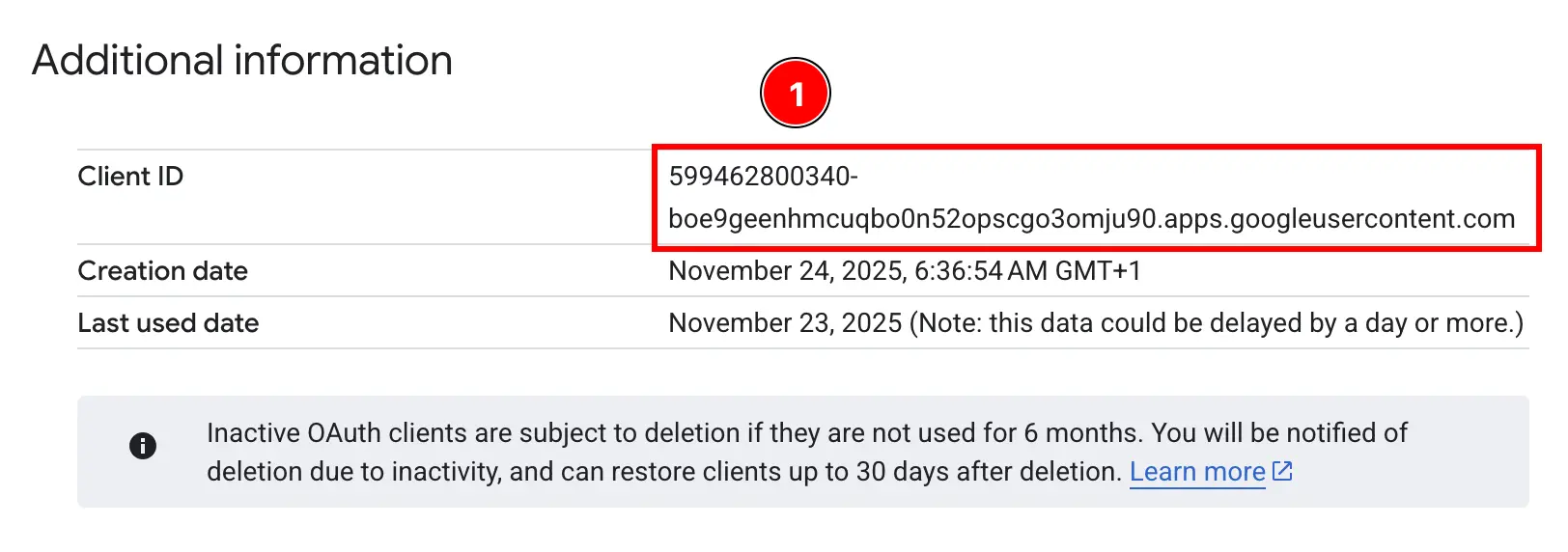
- Klik aplikasi
Voila! Anda sekarang siap menggunakan Google Sign-In dengan Firebase Authentication di Android.
Pemecahan Masalah
Section titled “Pemecahan Masalah”Jika autentikasi macet atau gagal:
- Verifikasi audience
idTokencocok dengan Firebase web client ID Anda - Periksa bahwa Google Sign-In diaktifkan di Firebase Console
- Pastikan SHA-1 fingerprint dikonfigurasi dengan benar
- Tinjau kode aplikasi contoh sebagai referensi