
Android 샌드박스 테스트 구성
인앱 구매 테스트를 위해서는 Google Play Console에서 적절한 구성이 필요합니다. 이 가이드는 Android 앱의 샌드박스 테스트 설정 과정을 안내합니다.
사전 요구 사항
Section titled “사전 요구 사항”연간 갱신이 포함된 활성 Google Play Console 계정이 필요합니다.
설정 프로세스
Section titled “설정 프로세스”-
테스트 계정 추가
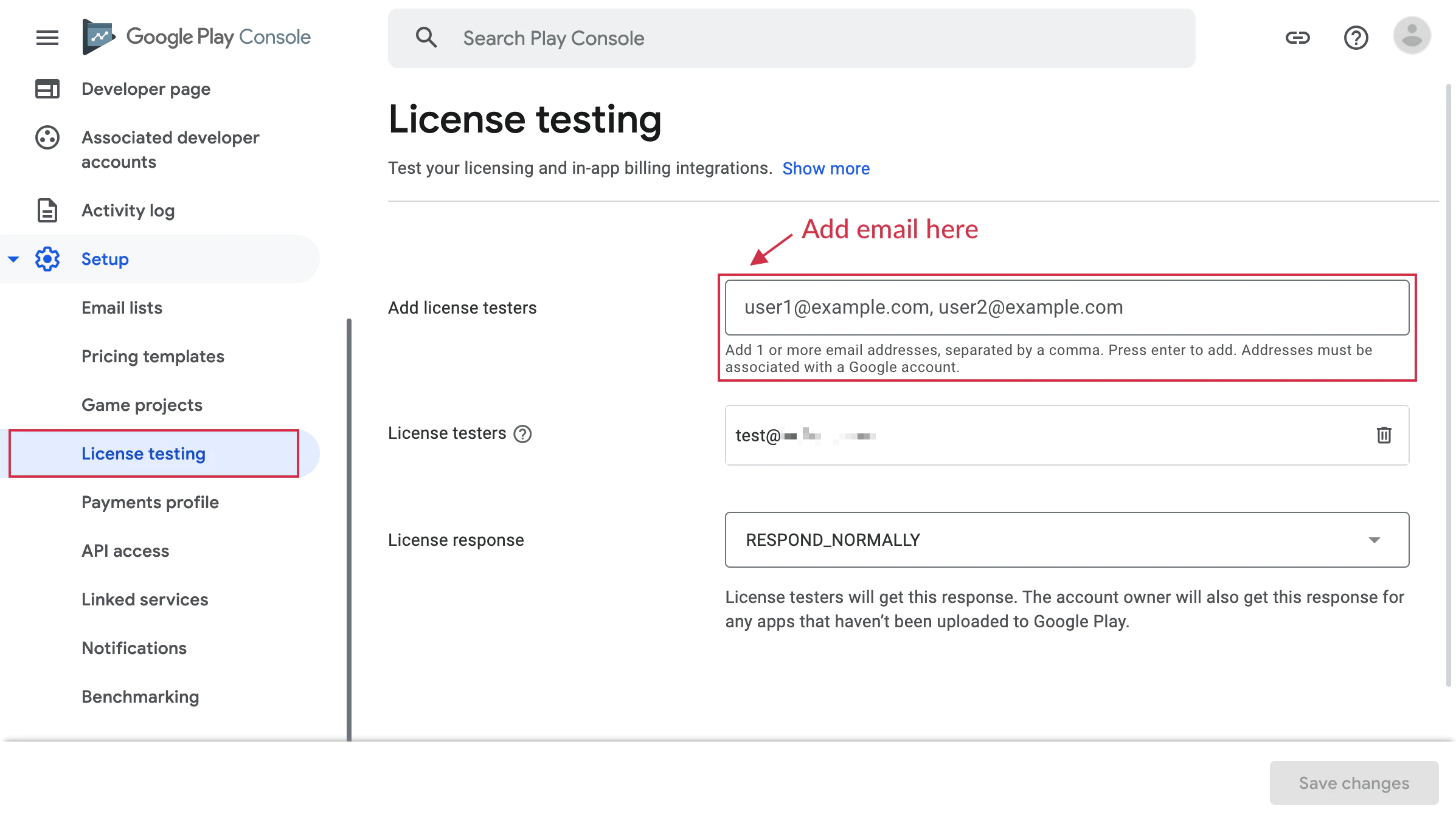
Google Play Console로 이동하여 앱을 선택한 다음 설정 > 라이선스 테스트로 이동하세요.
테스트에 사용 중인 Android 기기와 연결된 기본 Google 계정을 추가하세요.
-
테스트 트랙 생성
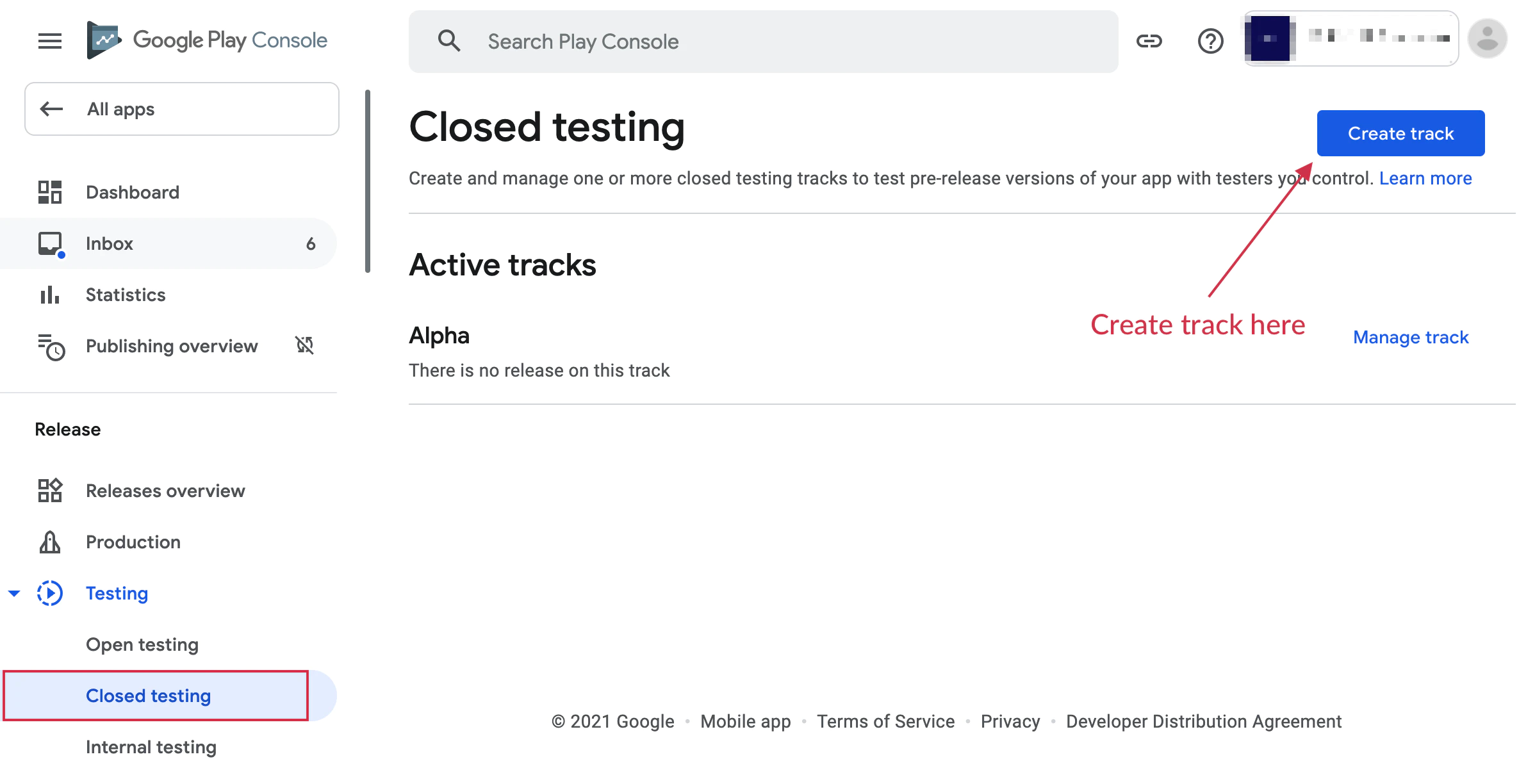
테스트 > 비공개 테스트 또는 테스트 > 내부 테스트로 이동하여 새 트랙을 생성하세요.
이 트랙에 서명된 앱 버전을 최소 하나 업로드해야 합니다.
-
테스터 목록 생성
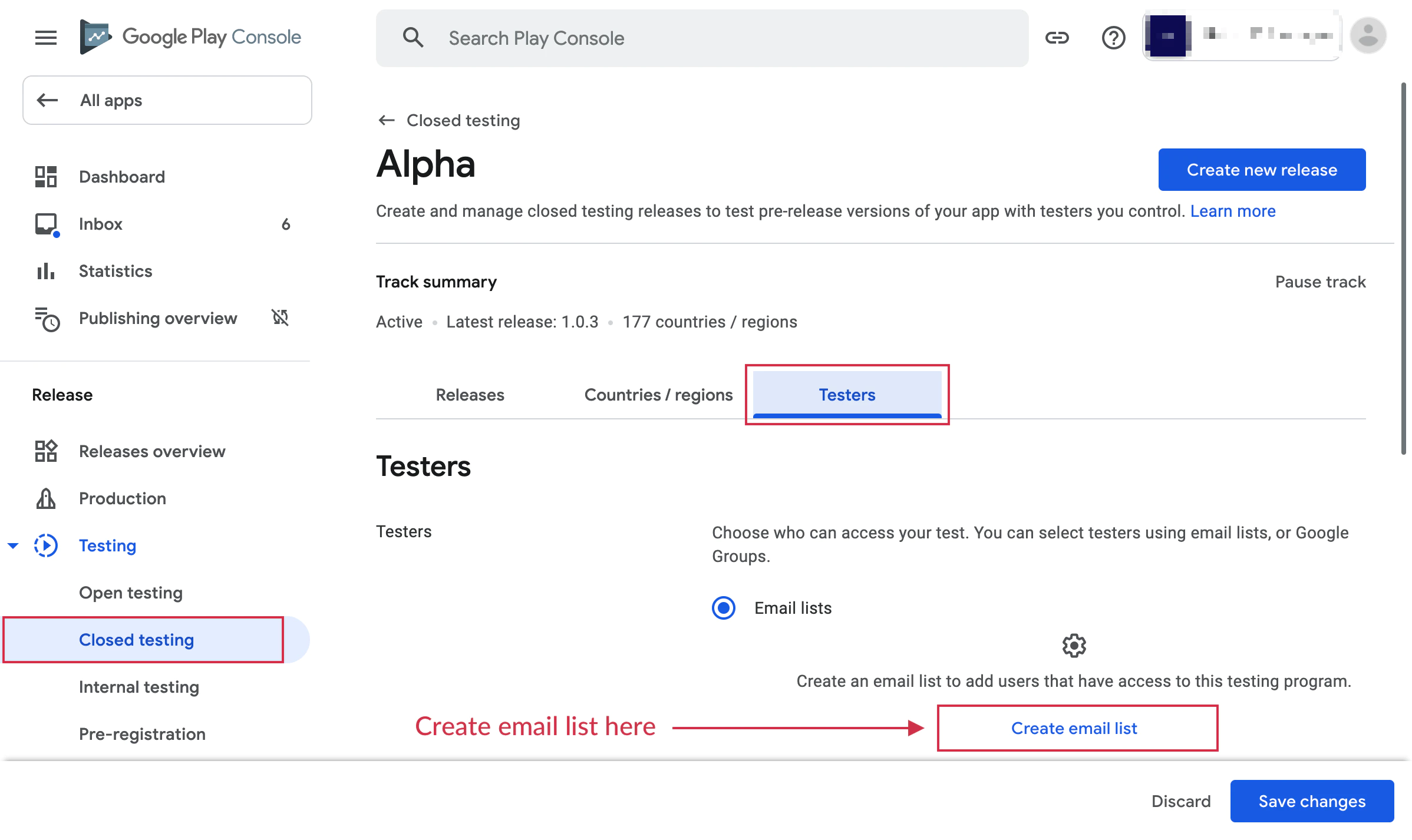
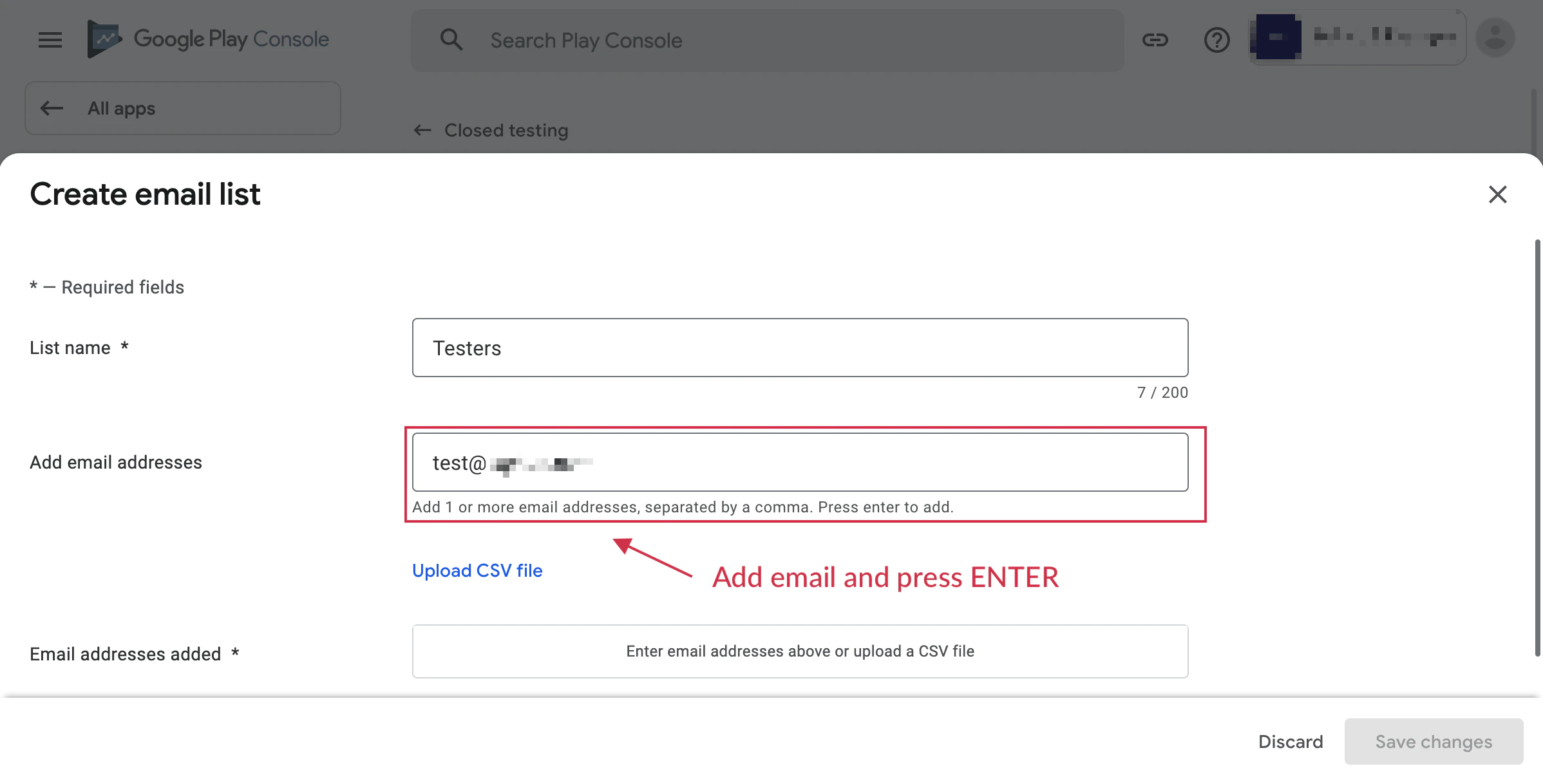
테스트 트랙을 설정한 후 이메일 목록을 생성하고 테스트 기기의 계정 이메일 주소를 추가하세요.
-
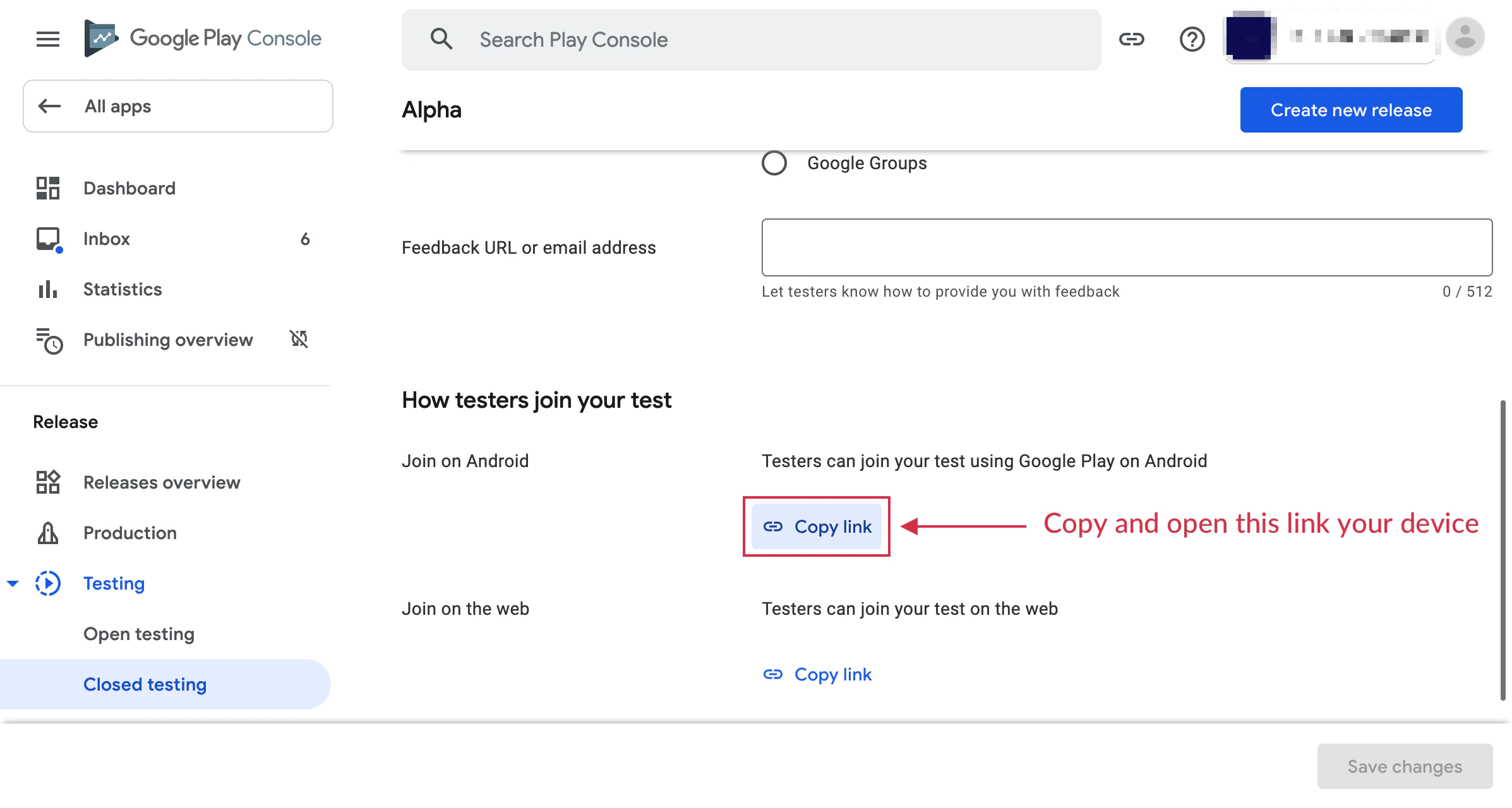
테스트 프로그램 참여
테스트 기기에서 동의 URL을 열고 “테스터 되기” 버튼을 클릭하여 등록하세요.
-
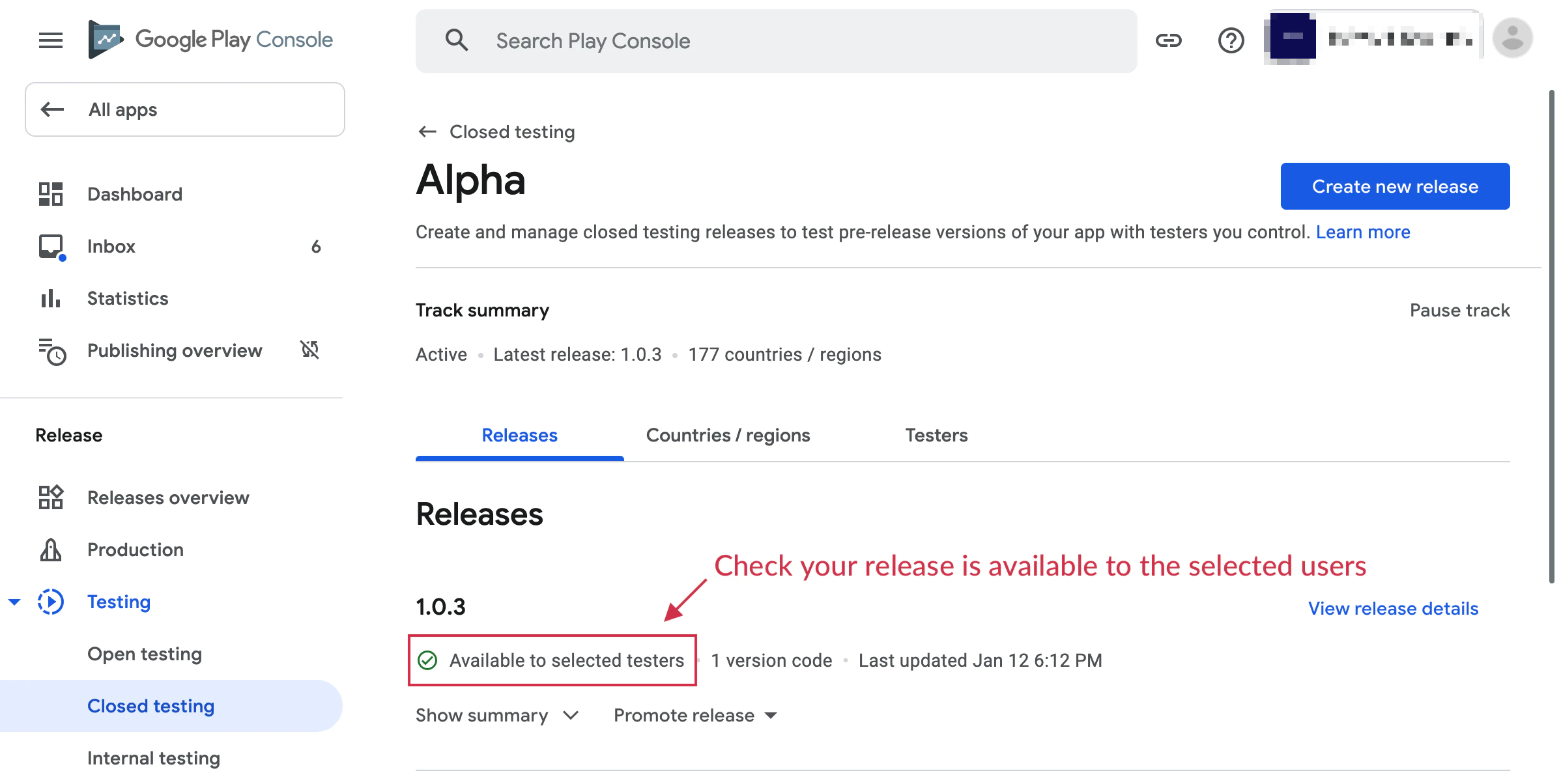
서명된 APK 업로드
서명된 APK를 생성하거나 Android App Bundle을 사용하여 테스트 트랙에 앱을 업로드하세요.
출시는 필요하지 않으며, 업로드하고 승인을 기다리기만 하면 됩니다.
-
빌드 및 테스트
테스트 기기에서 앱을 실행하세요. 구매를 시도하면 다음 메시지가 표시됩니다:
“테스트 주문입니다. 요금이 청구되지 않습니다.”
- 테스트 계정에는 구매 요금이 청구되지 않습니다
- 테스트 구매는 프로덕션 구매와 동일한 흐름을 사용합니다
- 평가판 및 출시 특가를 포함한 모든 구독 기능을 테스트할 수 있습니다
- 테스트 구독은 빠른 테스트를 위해 갱신 기간이 가속화됩니다
테스트 모드에서 제품이 표시되지 않음:
- 앱이 테스트 트랙에 업로드되었는지 확인
- 테스트 계정이 라이선스 테스트에 추가되었는지 확인
- Google Play Console에서 제품이 활성화되어 있는지 확인
“항목을 사용할 수 없습니다” 오류:
- 제품을 생성한 후 제품을 사용할 수 있을 때까지 2~3시간 대기
- 앱의 패키지 이름이 Play Console의 이름과 일치하는지 확인
- 테스트 계정으로 로그인되어 있는지 확인
테스트 구매가 실제 요금으로 표시됨:
- 계정이 라이선스 테스트에 추가되었는지 다시 확인
- 테스트 트랙의 빌드를 사용하고 있는지 확인
- 구매 중 테스트 배너가 표시되는지 확인
추가 리소스
Section titled “추가 리소스”자세한 내용은 인앱 구매 테스트에 대한 공식 Google Play 문서를 참조하세요.