
Firebase Google 로그인 - 일반 설정
이 가이드는 Capacitor 소셜 로그인 플러그인을 사용하여 Google 로그인과 Firebase 인증을 통합하는 과정을 안내합니다. 이 설정을 사용하면 백엔드 인증을 위해 Firebase 인증을 활용하면서 모바일 플랫폼에서 기본 Google 로그인을 사용할 수 있습니다.
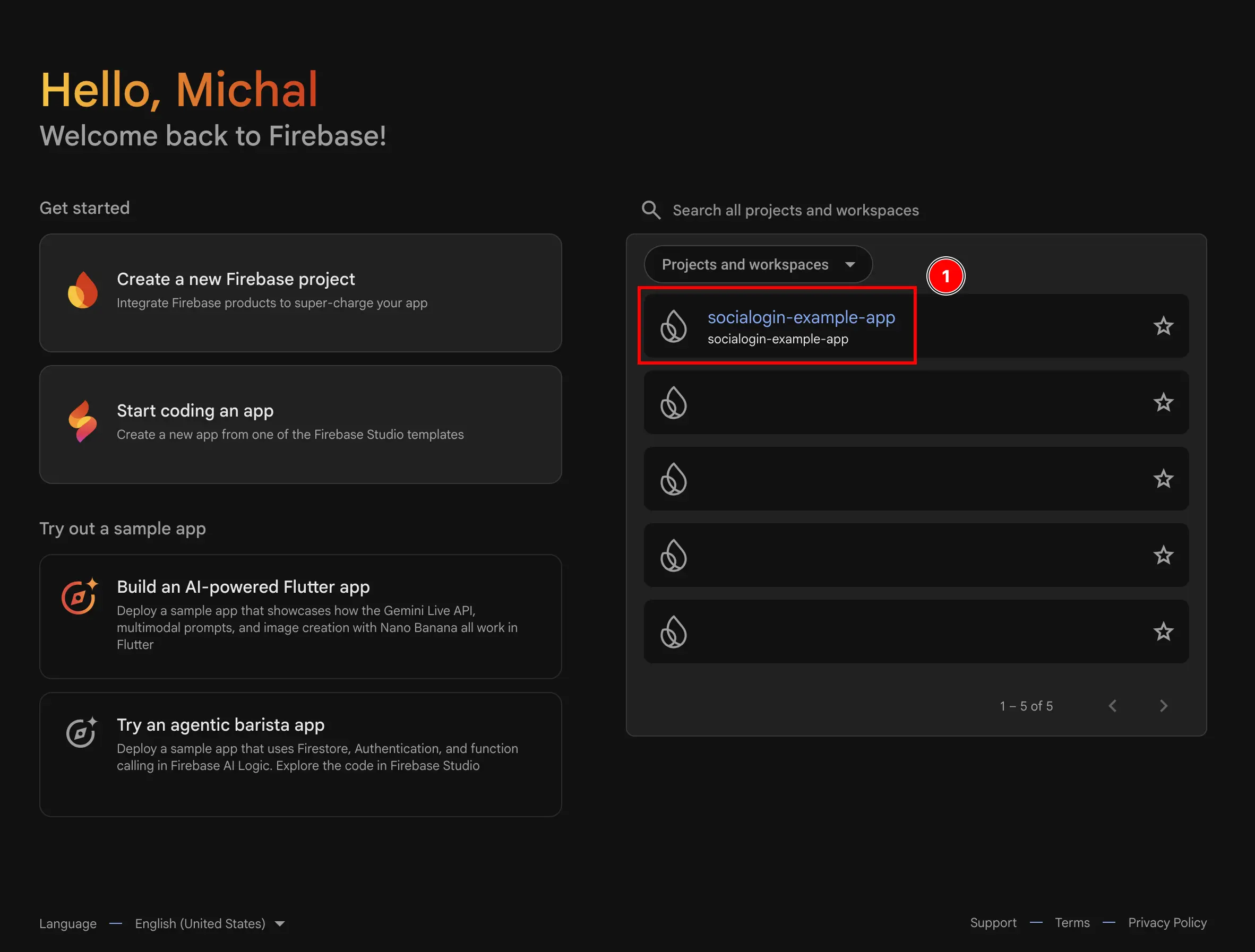
- console.cloud.google.com으로 이동하세요.
- 사용하고 싶은 프로젝트를 선택하세요
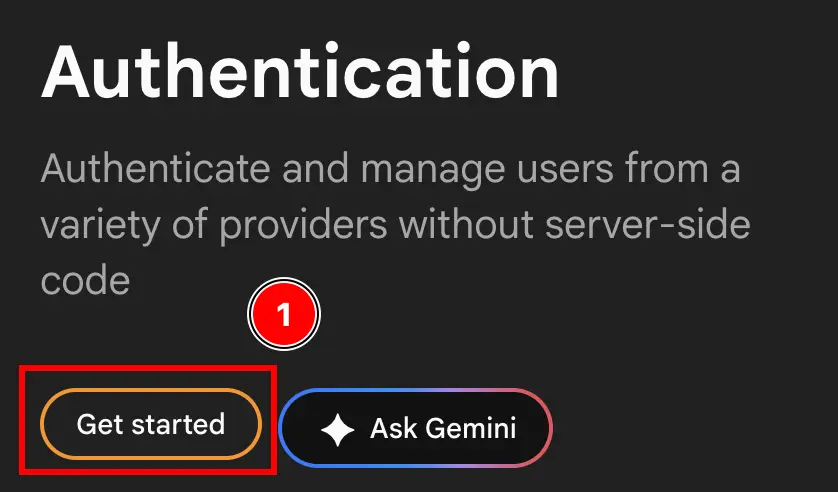
Authentication메뉴로 이동build을 클릭하세요.Authentication을 클릭하세요.

- ‘시작하기’ 버튼을 클릭하세요.
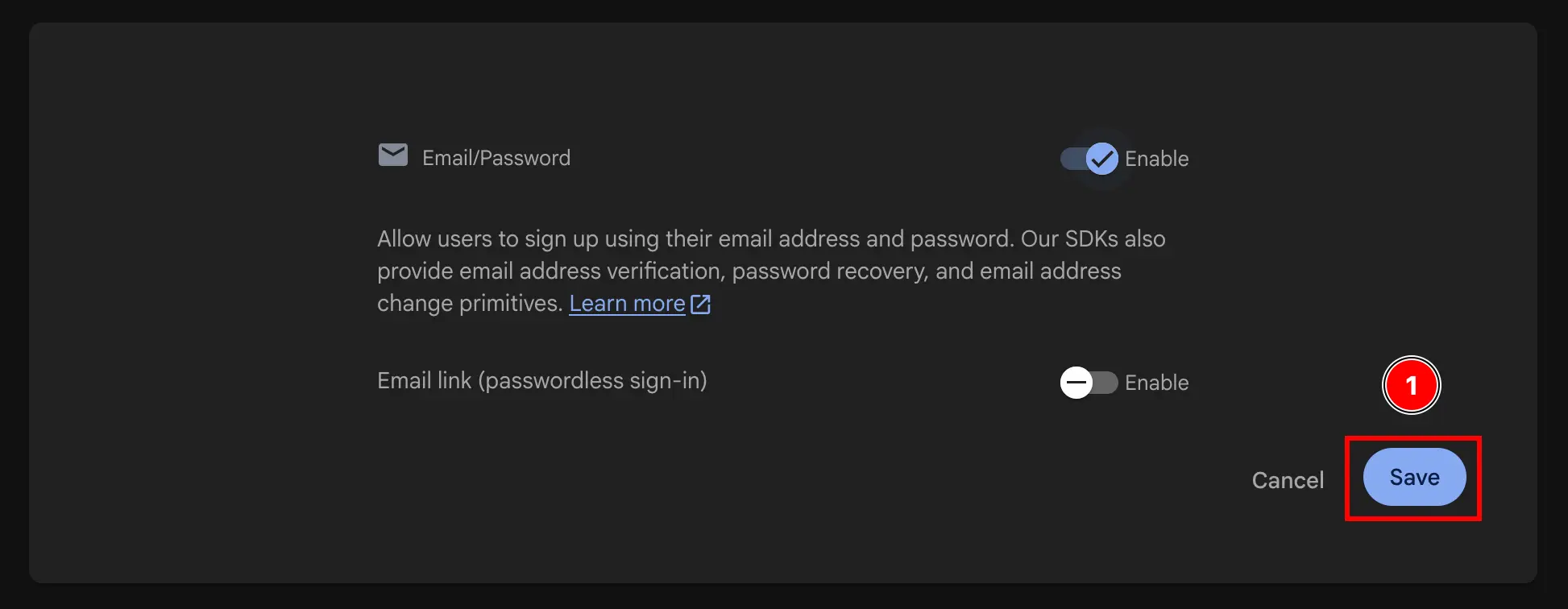
Email/Password및Google또는Google만 선택하세요. :::참고 둘 다 사용하고 싶기 때문에Email/Password및Google을 선택하겠습니다. 하지만Google만 선택할 수 있습니다. 이는 나중에 변경할 수 있는 사항입니다. :::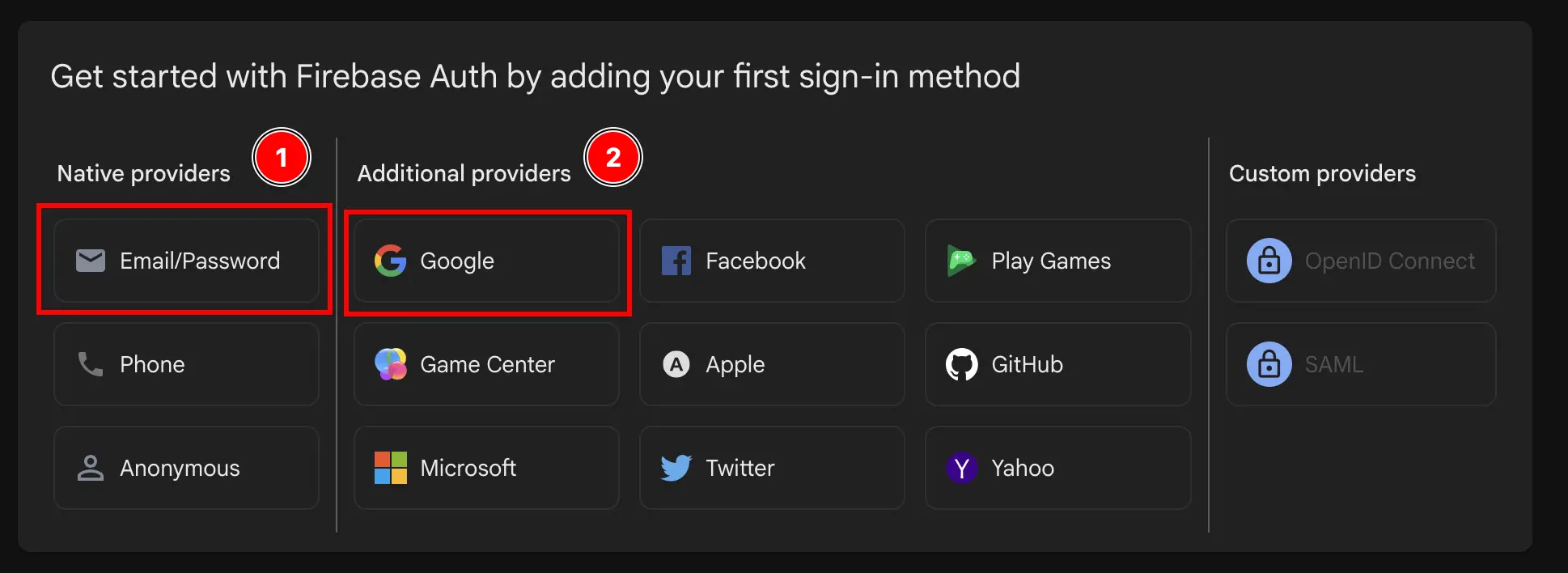
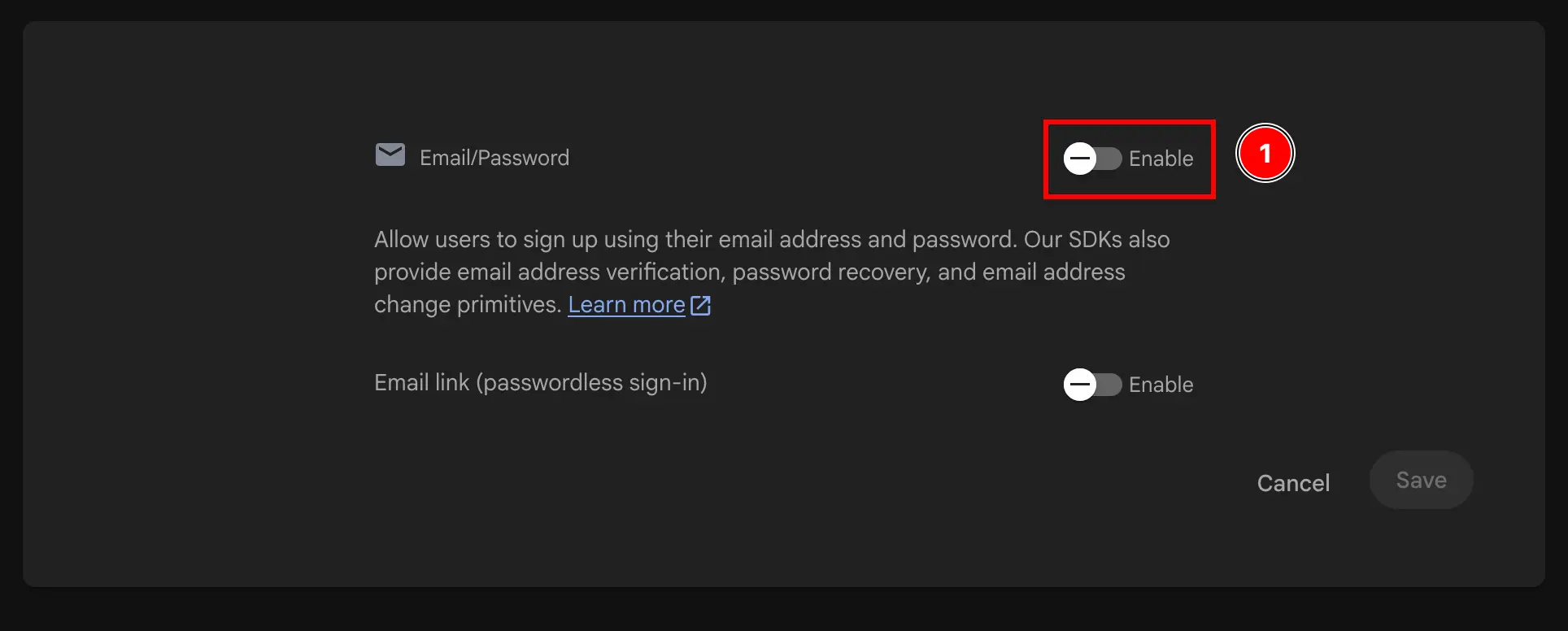

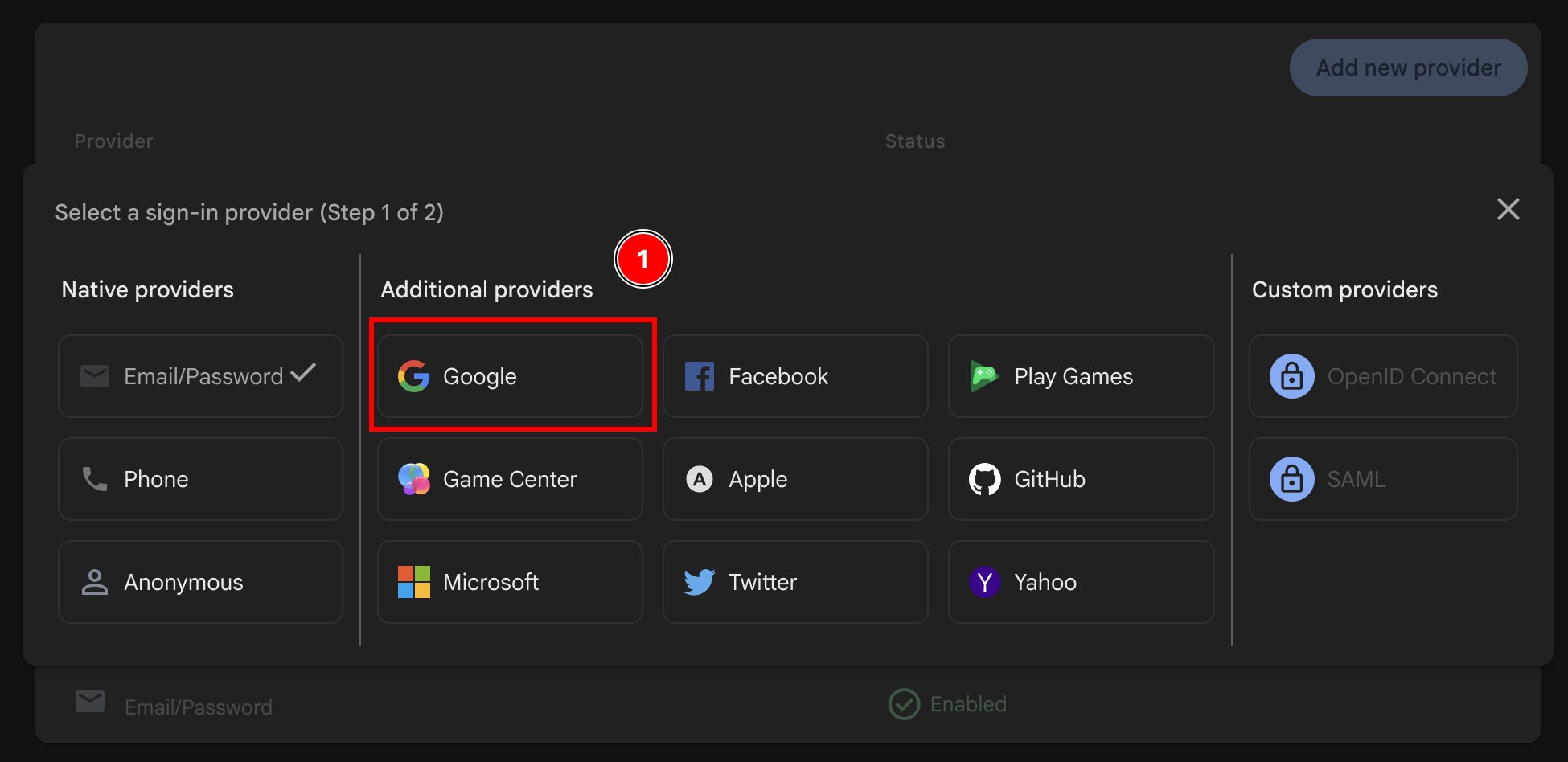
Google공급자를 활성화합니다.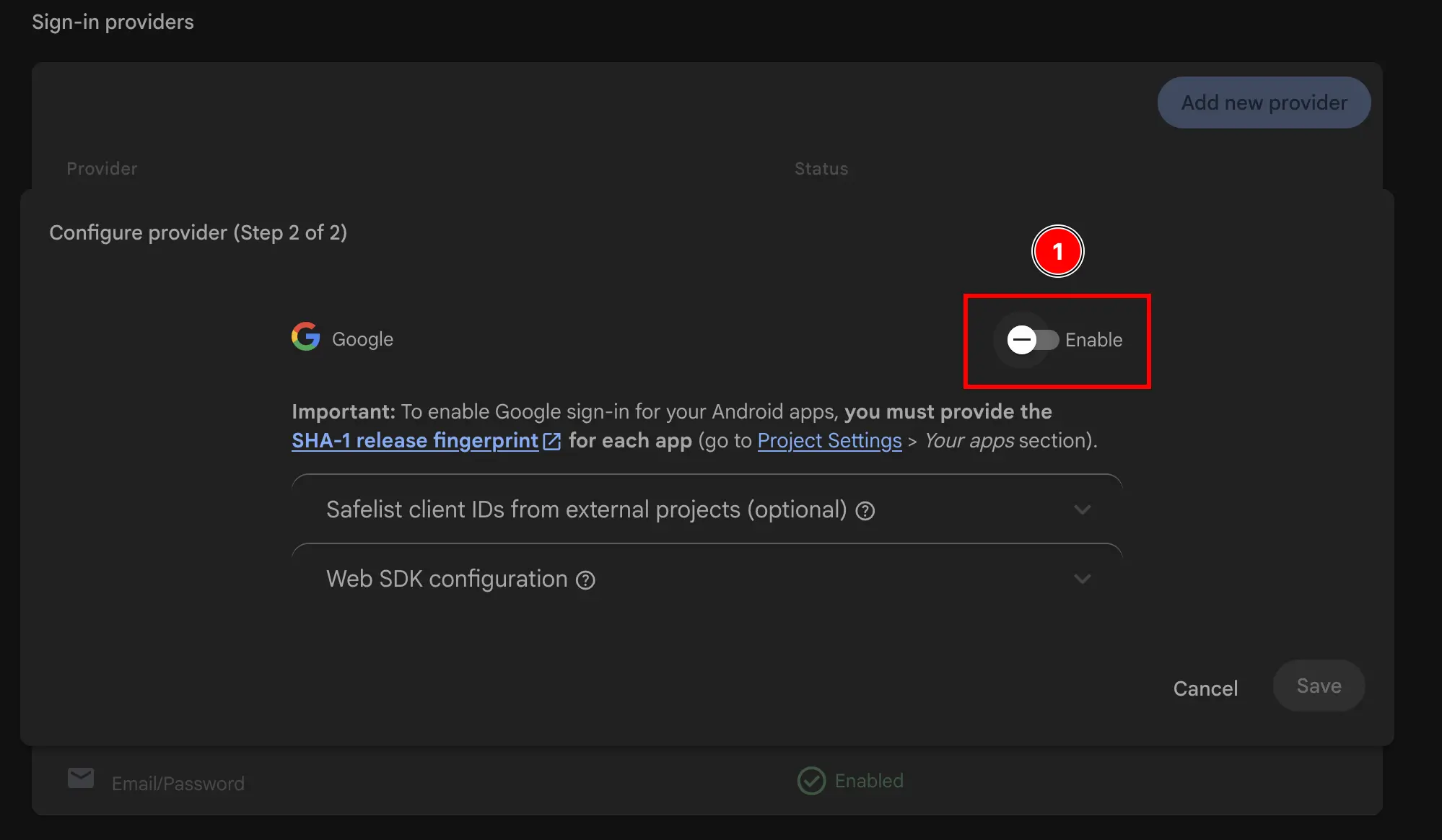
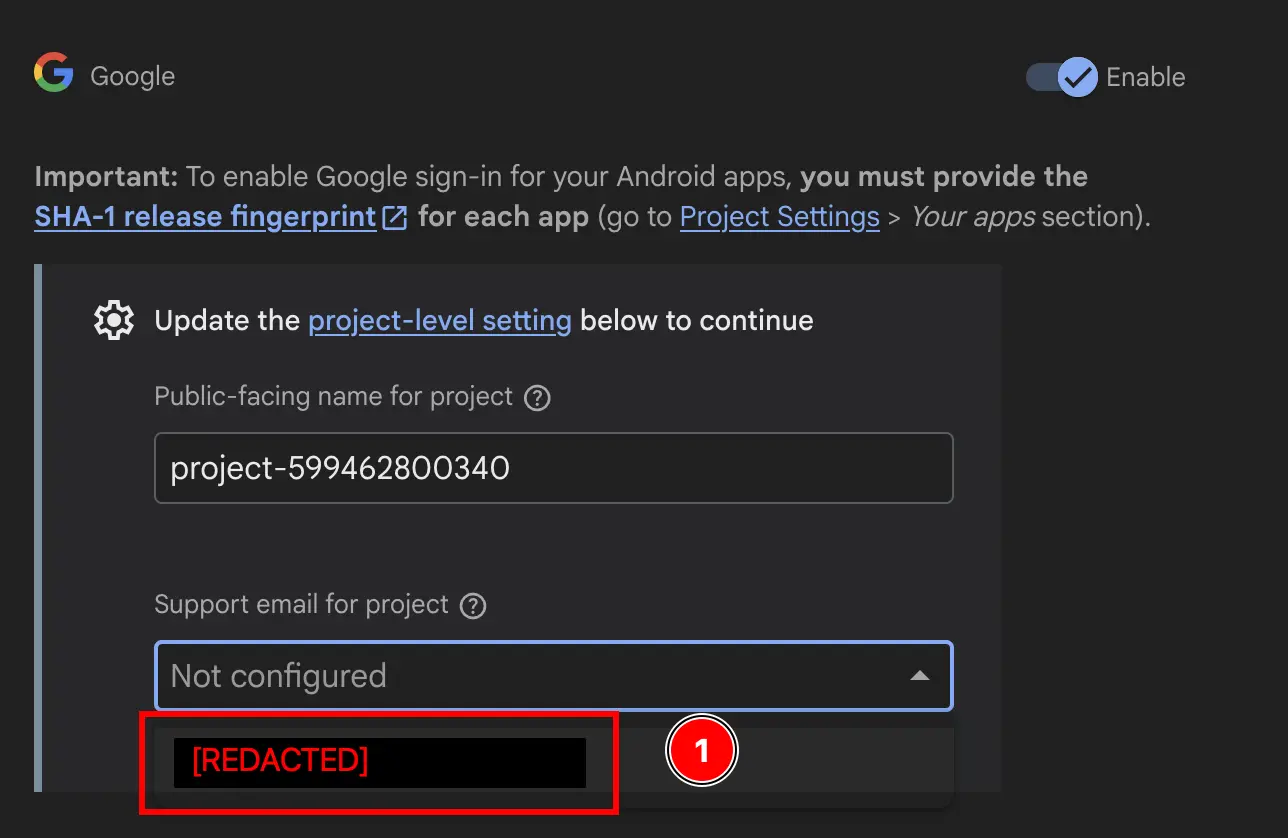
- 지원 이메일 추가
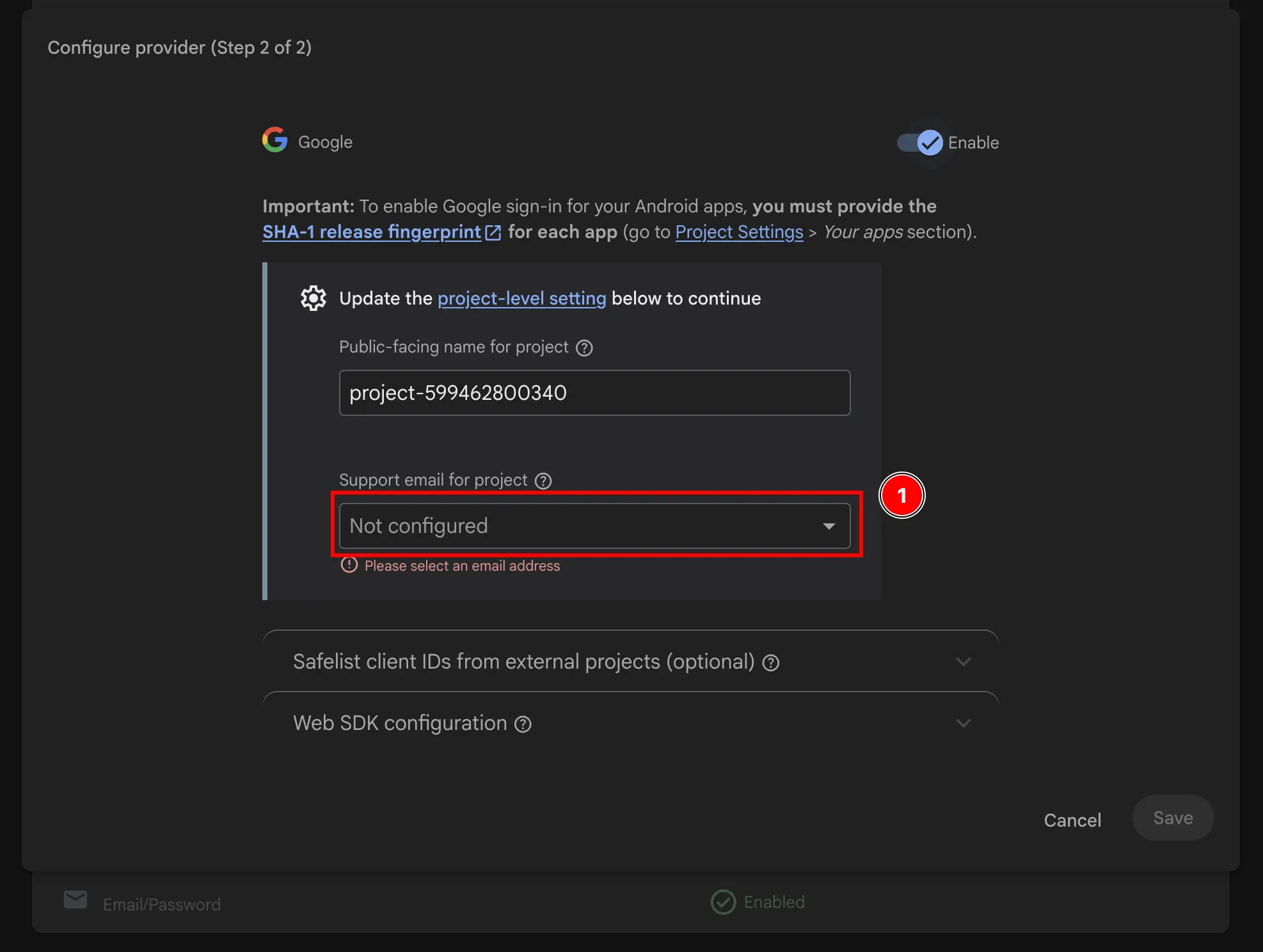
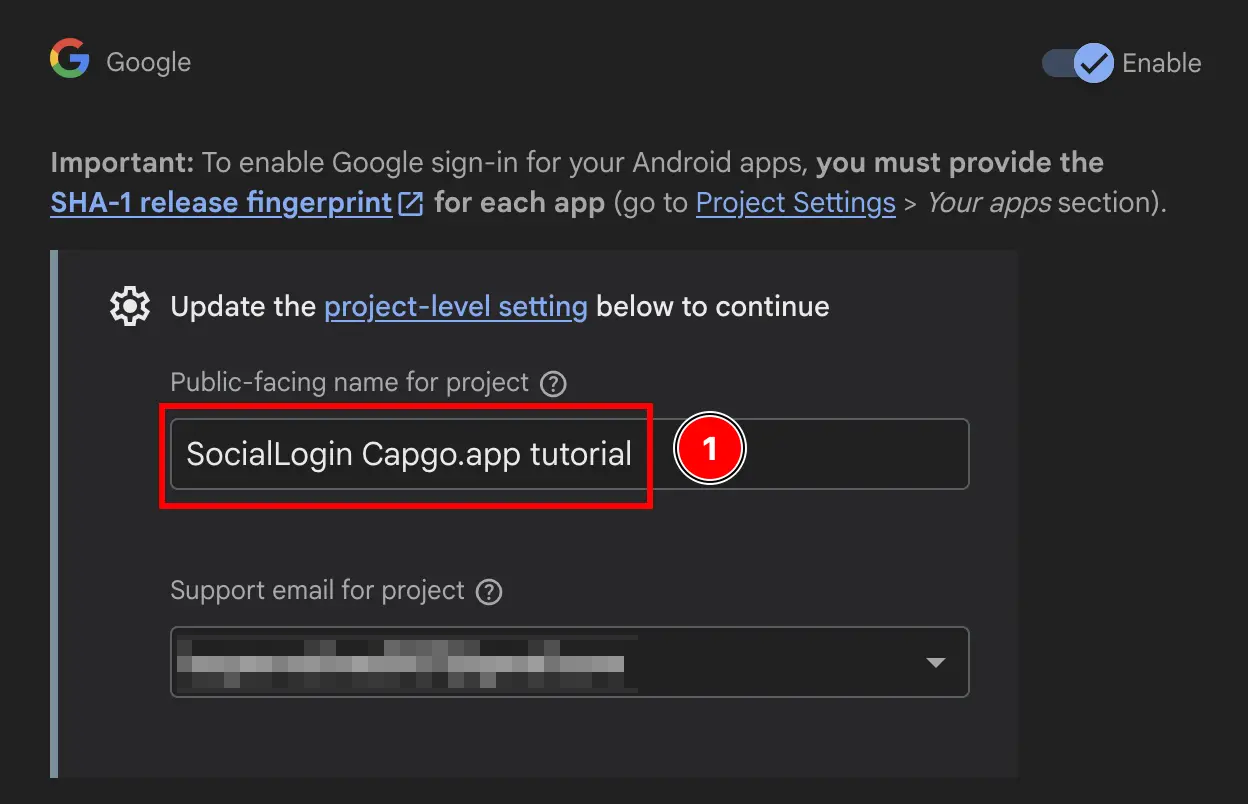
- ‘프로젝트 공개 이름’을 변경합니다.
:::참고
이는 사용자에게 표시되므로 좀 더 설명적인 것으로 변경하는 것이 좋습니다.
:::
Save버튼을 클릭하세요.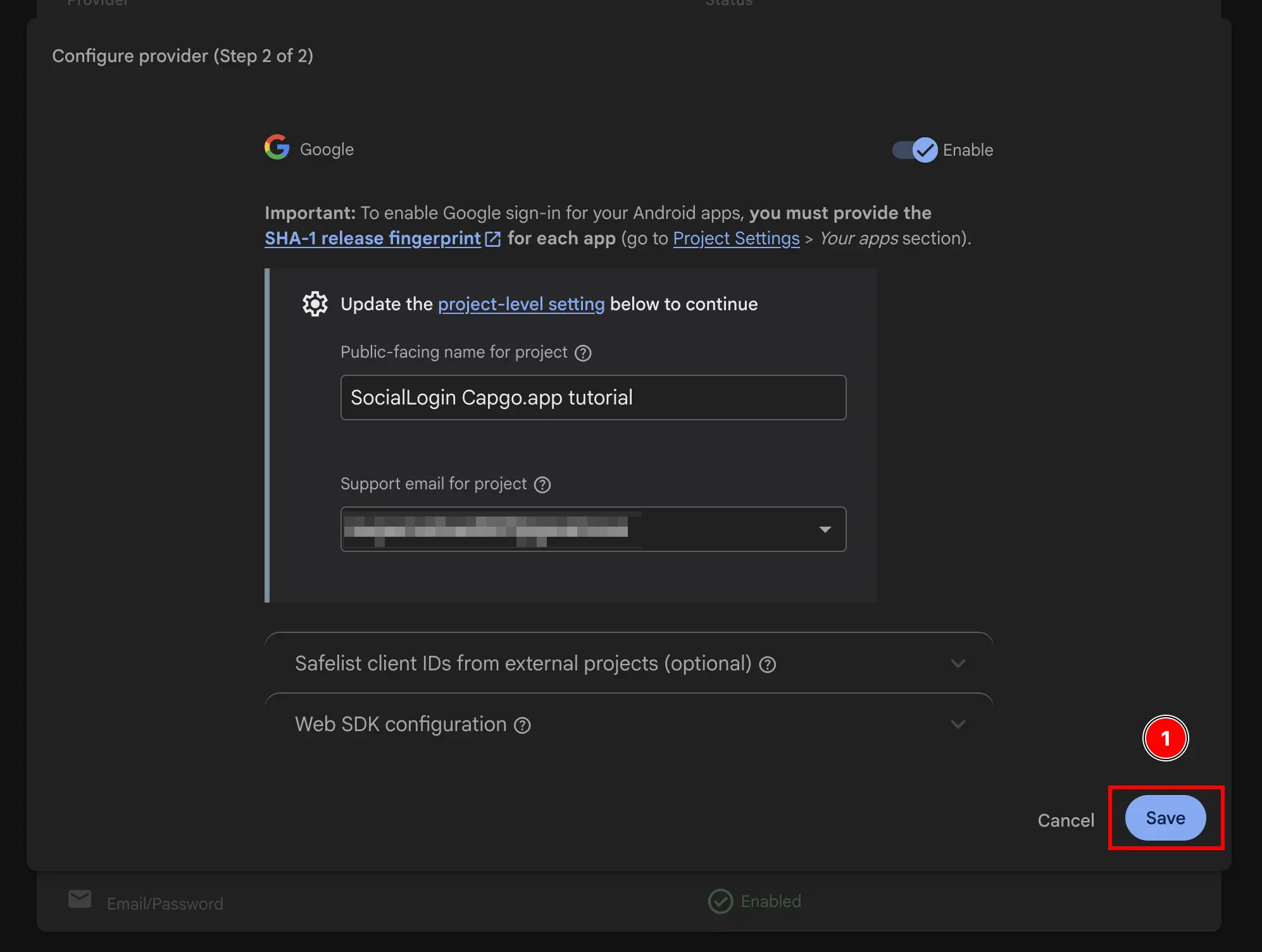
짜잔, 이제 Google Firebase 인증으로 로그인이 활성화되었습니다 🎉