
Bundles
모든 번들 표시
Section titled “모든 번들 표시”Capgo에서 번들은 장치에 배포할 준비가 된 특정 버전의 애플리케이션 코드 및 자산을 나타냅니다. 먼저 번들 페이지를 살펴보겠습니다. 앱을 클릭한 다음 번들 탭을 클릭하여 액세스할 수 있습니다.
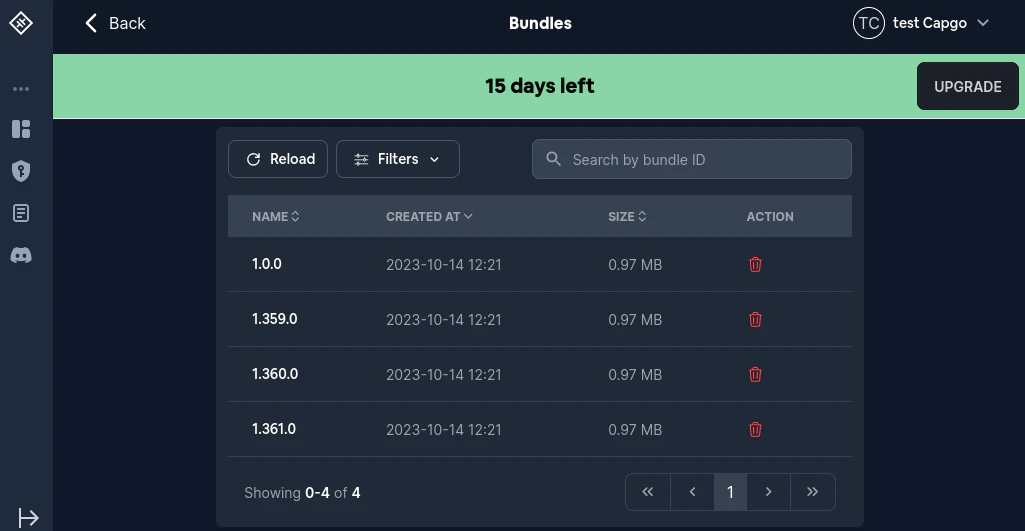
번들 목록에는 다음이 표시됩니다.
- 이름: 번들 버전 번호
- 생성 날짜: 번들이 업로드된 날짜
- 채널: 번들이 현재 연결되어 있는 채널(있는 경우)
- 크기: 번들 파일 크기
- 작업: 채널 링크(기어 아이콘) 및 삭제(휴지통 아이콘)를 포함한 빠른 작업
새로 고침 버튼을 사용하여 목록을 새로 고치고, + 추가를 사용하여 새 번들을 업로드하고, 필터를 사용하여 표시된 번들의 범위를 좁힐 수 있습니다. 검색 상자를 사용하면 이름으로 번들을 찾을 수 있습니다.
번들은 두 가지 방법으로 삭제될 수 있습니다:
- 보통
- 불안전하다
안전하지 않은 번들 삭제 방법이 2024년 8월 12일에 Capgo에 추가되었습니다.
두 가지 방법의 차이점은 삭제 후 버전 번호를 재사용할 수 있다는 점입니다.
예를 들어 일반적인 방법으로 1.0.0 버전을 삭제하고 나중에 1.0.0 버전을 업로드하려고 하면 실패합니다.
안전하지 않은 삭제를 통해 이 버전을 삭제하면 1.0.0 버전을 업로드할 수 있습니다.
특정 번들 관리
Section titled “특정 번들 관리”모든 번들 목록이 표시되면 관리하려는 번들을 클릭하세요. 그렇게 하면 다음과 같은 내용이 표시됩니다.
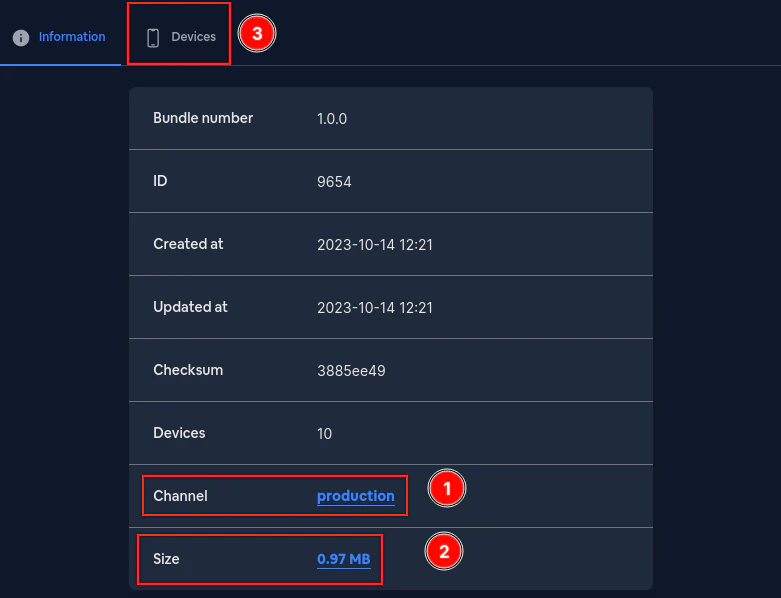
번들 세부정보 페이지에는 세 개의 탭이 있습니다.
- 정보: 모든 번들 메타데이터 및 속성을 표시합니다.
- 종속성: 이 번들에 포함된 종속성을 나열합니다.
- 역사: 이 번들의 변경 내역을 표시합니다.
정보 탭에는 다음 세부 정보가 표시됩니다.
- 번들 번호: 버전 식별자(예: 12.87.1)
- ID: 이 번들의 고유한 내부 식별자입니다.
- 생성 날짜: 번들이 처음 업로드된 날짜
- 업데이트 날짜: 번들이 마지막으로 수정된 날짜
- 체크섬: 번들의 무결성 해시(복사하려면 클릭)
- 채널: 이 번들이 연결된 채널(채널을 열거나 변경하려면 클릭)
- 암호화: 번들이 암호화되었는지 여부
- CLI 버전: 이 번들을 업로드하는 데 사용된 Capgo CLI 버전입니다.
- Zip 앱 번들: 압축된 번들 크기(다운로드하려면 클릭)
- 매니페스트: 매니페스트 파일 크기
- 상태: 번들이 활성 또는 비활성인지 여부(삭제하려면 휴지통 아이콘을 클릭)
번들을 채널에 연결하기
Section titled “번들을 채널에 연결하기”채널 연결 모달을 열려면 채널 행 옆 또는 작업 열 옆에 있는 기어 아이콘을 클릭하세요.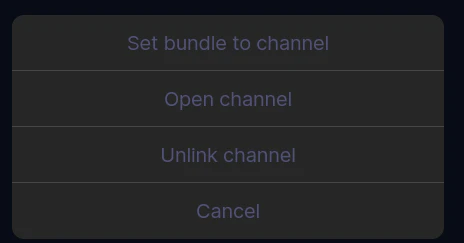
모달은 다음을 제공합니다.
- 채널 검색: 사용 가능한 채널을 이름별로 필터링합니다.
- 현재 번들: 연결 중인 번들 버전을 표시합니다.
- 사용 가능한 채널: 세부 정보(ID, 가시성, 플랫폼, 생성 날짜)가 포함된 모든 채널 목록입니다. “현재”로 표시된 채널은 이 번들이 이미 링크된 위치를 나타냅니다. 공개 채널에는 링크 아이콘이 표시됩니다.
- 채널에 번들 설정: 선택 사항을 확인하고 이 번들을 선택한 채널에 할당합니다.
채널에 번들 설정: 이 번들을 선택한 채널의 활성 버전으로 할당합니다. 해당 채널을 구독하는 장치는 이 번들을 받게 됩니다.
채널의 전용 페이지를 열려면 채널 행에서 채널 이름 링크를 클릭하세요.
채널에서 번들의 링크를 해제하려면 채널의 구성 페이지로 이동하세요.
번들 다운로드
Section titled “번들 다운로드”번들을 다운로드하려면 정보 탭에서 Zip 앱 번들 크기 값을 클릭하세요. 확인 대화 상자가 나타나고 확인 시 번들이 장치에 직접 다운로드됩니다.