
Channels
Copy a setup prompt with the install steps and the full markdown guide for this plugin.
A Live Update channel points to a specific JS bundle build of your app that will be shared with any devices configured to listen to that channel for updates. When you install the Capgo Live Updates SDK in your app, any native binary configured to that channel will check for available updates whenever the app is launched. You can change the build a channel points to at any time and can also roll back to previous builds if needed.
How a device picks a channel (precedence)
Section titled “How a device picks a channel (precedence)”When a device checks for an update, Capgo decides which channel to use in this strict order (highest priority first):
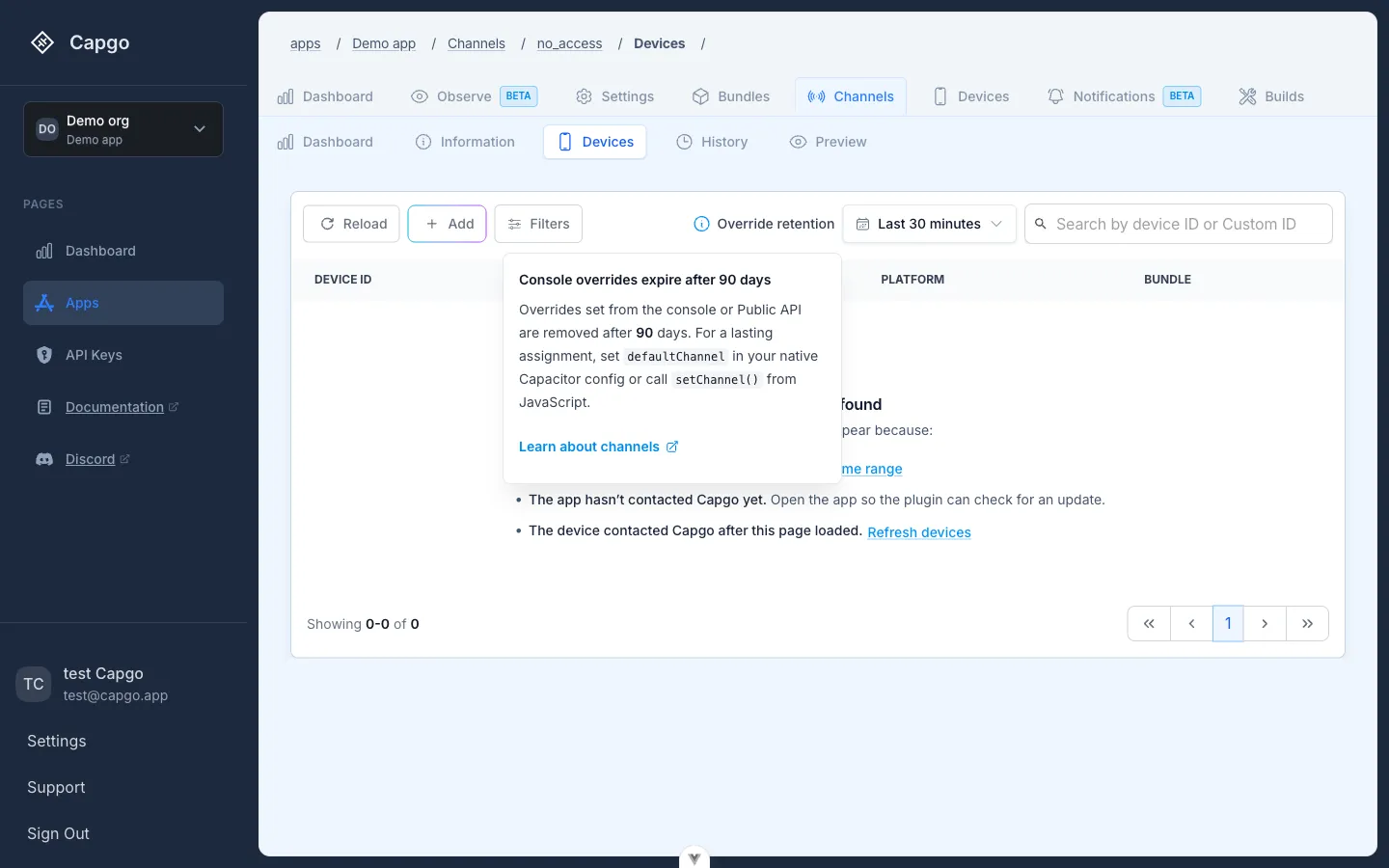
- Forced device mapping (Dashboard) – Manually pin a specific device ID to a channel. Use for urgent debugging or controlled testing with a single real user. This always wins. Capgo removes the mapping 90 days after the last override write. See Console and API overrides expire after 90 days.
- Cloud override (per-device) via Dashboard or API – Created when you change the device’s channel in the dashboard or via API. Use for QA users switching between feature / PR channels or to reproduce a user issue. Reinstalling the binary does not clear it; deleting the device override does. The same 90-day retention applies.
- Plugin
setChannel()local channel – Created when the app callssetChannel()and the backend validates that the target channel allows self-assignment. The selected channel is stored locally on that device, takes effect instantly, and is not shown in the Device Override UI.
- Capacitor config
defaultChannel(test build default) – If present incapacitor.config.*and no force/override/local channel exists, the app starts on this channel (e.g.beta,qa,pr-123). Intended for TestFlight / internal builds so testers land on a pre‑release channel automatically. Production builds typically leave this unset. - Cloud Default Channel (primary path ~99% of users) – If you mark a default channel in the dashboard, all normal end‑users (no force, no Dashboard/API override, no plugin local channel, no config defaultChannel) attach here. Change it to roll out or roll back instantly—no new binary. If you have platform-specific defaults (for example, one iOS-only, one Android-only, one Electron-only), each device lands on the default matching its platform. Leaving the cloud default unset is allowed; in that case the device must match on steps 1–4 to receive updates.
Best practice:
- Treat 1–4 as exception / testing layers; when you set a cloud default, real users should flow into it. If you choose not to set one, be deliberate about how users attach (typically via
defaultChannelin config or per-device overrides). - Only configure
defaultChannelin binaries you explicitly ship to testers. Leaving it unset keeps production logic centralized in the dashboard. - Use
setChannel()sparingly in production—mainly for QA or targeted diagnostics.
If a channel is disabled for the platform (iOS/Android/Electron toggles) when it would otherwise be chosen, the selection process skips it and continues down the list.
Summary: Force > Dashboard/API Override > Plugin
setChannel()local channel > ConfigdefaultChannel> Cloud Default.
Console and API overrides expire after 90 days
Section titled “Console and API overrides expire after 90 days”Forced mappings and Dashboard or Public API channel overrides are stored as per-device assignments in Capgo. A cleanup job deletes those assignments 90 days after the last override write. Checking in for an update does not reset that clock. Only writing the override again (or deleting it yourself) changes the timestamp.
This is not the same as device inventory retention. Inventory removes devices that have not connected to Capgo for 90 days. Override cleanup removes the mapping even if the device is still active.
For an assignment that is not removed by this cleanup:
- Set
defaultChannelincapacitor.config.*(survives reinstall; requires a new native binary to change later). - Call
setChannel()from the app. On plugin 5.34.0 / 6.34.0 / 7.34.0 / 8.0.0 and later, that assignment is local and is not removed by this cleanup. Reinstalling the app clears it, so the app must callsetChannel()again if you still want that channel.
The channel Devices tab and the device Override UI only list console and Public API assignments. They do not list every device on the channel, and they do not list local setChannel() assignments.
Default Channel Behavior
Section titled “Default Channel Behavior”Setting a cloud default is optional, but it usually serves as the catch-all path for new devices. Without one, only devices that match on forced mappings, overrides, or a defaultChannel in the Capacitor config will receive updates. When you do choose to mark defaults, keep these patterns in mind:
- Single default (most common) – If a channel has iOS, Android, and Electron enabled, it becomes the lone default; any device without overrides will attach here.
- Platform-specific defaults – If you split channels by platform (for example,
ios-productionwith only iOS enabled,android-productionwith only Android enabled, andelectron-productionwith only Electron enabled), mark each one as the default for its platform. iOS devices go to the iOS default, Android devices go to the Android default, and Electron apps go to the Electron default.
Remember that the cloud default and defaultChannel in capacitor.config.* both occupy the same decision layer. If you set a cloud default, you don’t need to duplicate the value in your Capacitor config—leave defaultChannel empty for production builds. Reserve defaultChannel for binaries you intentionally ship to testers or QA when you want them to start on a non-production channel even if the cloud default is different.
You can change defaults at any time in the dashboard. Open the channel, then Manage in App settings, which takes you to App Information. The default is no longer a toggle on the channel page. When you swap a default, new devices obey the new routing immediately and existing devices follow the normal precedence rules the next time they check in.
Setting up a Channel
Section titled “Setting up a Channel”During onboarding you create the first channel (most teams name it “Production”), but nothing is locked—you can rename or delete any channel at any time. To add additional channels later:
- Go to the “Channels” section of the Capgo dashboard
- Click the “New Channel” button
- Enter a name for the channel and click “Create”
Channel names can be anything you’d like. A common strategy is to match channels to your development stages, such as:
Development- for testing live updates on local devices or emulatorsQA- for your QA team to verify updates before wider releaseStaging- for final testing in a production-like environmentProduction- for the version of your app that end users receive from the app stores
Configuring the Channel in Your App
Section titled “Configuring the Channel in Your App”With your channels created, you need to configure your app to listen to the appropriate channel. In this example, we’ll use the Development channel.
Open your capacitor.config.ts (or capacitor.config.json) file. Under the plugins section, optionally set defaultChannel for test builds (internal / QA). For production builds, prefer omitting it so devices use the Cloud Default unless explicitly overridden.
import { CapacitorConfig } from '@capacitor/cli';
const config: CapacitorConfig = {  plugins: {    CapacitorUpdater: {      // For a QA/TestFlight build – testers start on the Development channel automatically.      defaultChannel: 'Development',      // Production builds usually omit this so users attach to the Cloud Default channel.    },  },};
Next, build your web app and run npx cap sync to copy the updated config file to your iOS, Android, and Electron projects. If you skip this sync step, your native projects will continue to use whichever channel they were previously configured for.
Channel Options and Strategies
Section titled “Channel Options and Strategies”Channels have several options that control who can receive updates and how updates are delivered. The most important ones are below. You can configure these from the web app, the CLI, or the Public API.
- Default channel: Optionally mark the channel or platform-specific channels that new devices attach to. In the console this lives on App Information (Manage in App settings from the channel page). See “Default Channel Behavior” for routing scenarios.
- Platform filters: Enable or disable delivery to
iOS,Android, orElectrondevices per channel. - Disable auto downgrade under native: Prevents sending an update when the device’s native app version is newer than the channel’s bundle (for example, device on 1.2.3 while channel has 1.2.2).
- Allow development builds: Permit updates to development builds (useful for testing). CLI:
--dev/--no-dev. - Allow production builds: Permit updates to production (store) builds. Leave this on for channels that serve real users. CLI:
--prod/--no-prod. - Allow emulator devices: Permit updates to emulators/simulators (useful for testing). CLI:
--emulator/--no-emulator. - Allow physical devices: Permit updates to real phones and tablets. Leave this on for production channels. CLI:
--device/--no-device. - Allow device self-assignment: Lets the app switch to this channel at runtime using
setChannel. If disabled,setChannelwill fail for this channel. CLI:--self-assign/--no-self-assign. - Download format: Choose whether devices download a full zip, only the changed delta files, or the best of both (
all,zip,delta,zip_from_builtin,delta_from_builtin). See Download format for the console dropdown and when each mode is useful.
Progressive rollouts
Section titled “Progressive rollouts”A channel can keep a stable bundle while gradually exposing a separate rollout target to a sticky device cohort. You can pause, resume, promote, roll back, and configure an automatic failure response without switching the channel for everyone. See Progressive rollouts for the delivery model, dashboard workflow, API fields, and CLI commands.
Disable Auto Update strategies
Section titled “Disable Auto Update strategies”Use this to restrict which kinds of updates the channel will automatically deliver. Options:
- major: Blocks a target bundle whose major version is higher than the device native baseline (
version_build). Example:1.2.3 -> 2.0.0is blocked;1.2.3 -> 1.9.0is allowed. - minor: Blocks a target bundle whose major or minor version differs from
version_build. Example:1.2.3 -> 1.3.0is blocked;1.2.3 -> 1.2.4is allowed. - patch: Strictest mode. Blocks any change to major, minor, or patch number. Only suffix changes are allowed while
MAJOR.MINOR.PATCHstays identical. Examples:1.0.0-beta.1 -> 1.0.0-beta.2is allowed,1.0.0+build.1 -> 1.0.0+build.2is allowed,1.0.0 -> 1.0.1is blocked. - metadata: Require a minimum update version metadata on each bundle. Configure via CLI using
--min-update-versionor--auto-min-update-version. If missing, the channel is marked misconfigured and updates will be rejected until set. - none: Allow all updates according to semver compatibility.
These strategies compare the channel’s target bundle against the native baseline sent as version_build, not the current downloaded bundle sent as version_name.
Learn more details and examples in Disable updates strategy at /docs/cli/commands/#disable-updates-strategy.
Example (CLI). The channel must already exist (channel set does not create it):
# Block major updates on the Production channelnpx @capgo/cli@latest channel set production com.example.app \  --disable-auto-update major
# Allow devices to self-assign to the Beta channelnpx @capgo/cli@latest channel set beta com.example.app --self-assign
# Production channel: store builds on real devices, no emulatorsnpx @capgo/cli@latest channel set production com.example.app --prod --device --no-emulator
Using setChannel() from Your App
Section titled “Using setChannel() from Your App”The setChannel() method allows your app to programmatically switch channels at runtime. This is particularly useful for:
- QA/debug menus where testers can switch between channels
- Beta program opt-in flows
- Feature flag implementations
- A/B testing scenarios
import { CapacitorUpdater } from '@capgo/capacitor-updater';
// Switch to the beta channelawait CapacitorUpdater.setChannel({ channel: 'beta' });
// Optionally trigger an immediate update check after switchingawait CapacitorUpdater.setChannel({ channel: 'beta', triggerAutoUpdate: true});Assigning a Bundle to a Channel
Section titled “Assigning a Bundle to a Channel”To deploy a live update, you need to upload a new JS bundle build and assign it to a channel. You can do this in one step with the Capgo CLI:
npx @capgo/cli@latest bundle upload --channel=DevelopmentThis will upload your built web assets and set the new bundle as the active build for the Development channel. Any apps configured to listen to that channel will receive the update the next time they check for one.
You can also assign builds to channels from the “Bundles” section of the Capgo dashboard. Click the menu icon next to a build and select “Assign to Channel” to choose the channel for that build.
Bundle Versioning and Channels
Section titled “Bundle Versioning and Channels”It’s important to note that bundles in Capgo are global to your app, not specific to individual channels. The same bundle can be assigned to multiple channels.
When versioning your bundles, we recommend using semantic versioning with Capgo’s Semver Tester and pre-release identifiers for channel-specific builds. For example, a beta release might be versioned as 1.2.3-beta.1.
In CI, if the local version was already uploaded, use npx @capgo/cli@latest bundle upload --auto-bump (optionally major, minor, patch/fix, metadata, or ai) so the CLI bumps from the channel’s linked bundle until a free name is found. With ai, Workers AI infers the level from the local vs previous delta manifest (falls back to patch with no previous Capgo version). You cannot combine it with --bundle. See CI/CD Integration and the CLI reference.
This approach has several benefits:
- It clearly communicates the relationship between builds.
1.2.3-beta.1is obviously a pre-release of1.2.3. - It allows for reusing version numbers across channels, reducing confusion.
- It enables clear rollback paths. If you need to roll back from
1.2.3, you know1.2.2is the previous stable release.
Here’s an example of how you might align your bundle versions with a typical channel setup:
Developmentchannel:1.2.3-dev.1,1.2.3-dev.2, etc.QAchannel:1.2.3-qa.1,1.2.3-qa.2, etc.Stagingchannel:1.2.3-rc.1,1.2.3-rc.2, etc.Productionchannel:1.2.3,1.2.4, etc.
Using semver with pre-release identifiers is a recommended approach, but not strictly required. The key is to find a versioning scheme that clearly communicates the relationships between your builds and aligns with your team’s development process.
Rolling Back a Live Update
Section titled “Rolling Back a Live Update”If you deploy a live update that introduces a bug or otherwise needs to be reverted, you can easily roll back to a previous build. From the “Channels” section of the dashboard:
- Click the name of the channel you want to roll back
- Find the build you want to revert to and click the crown icon
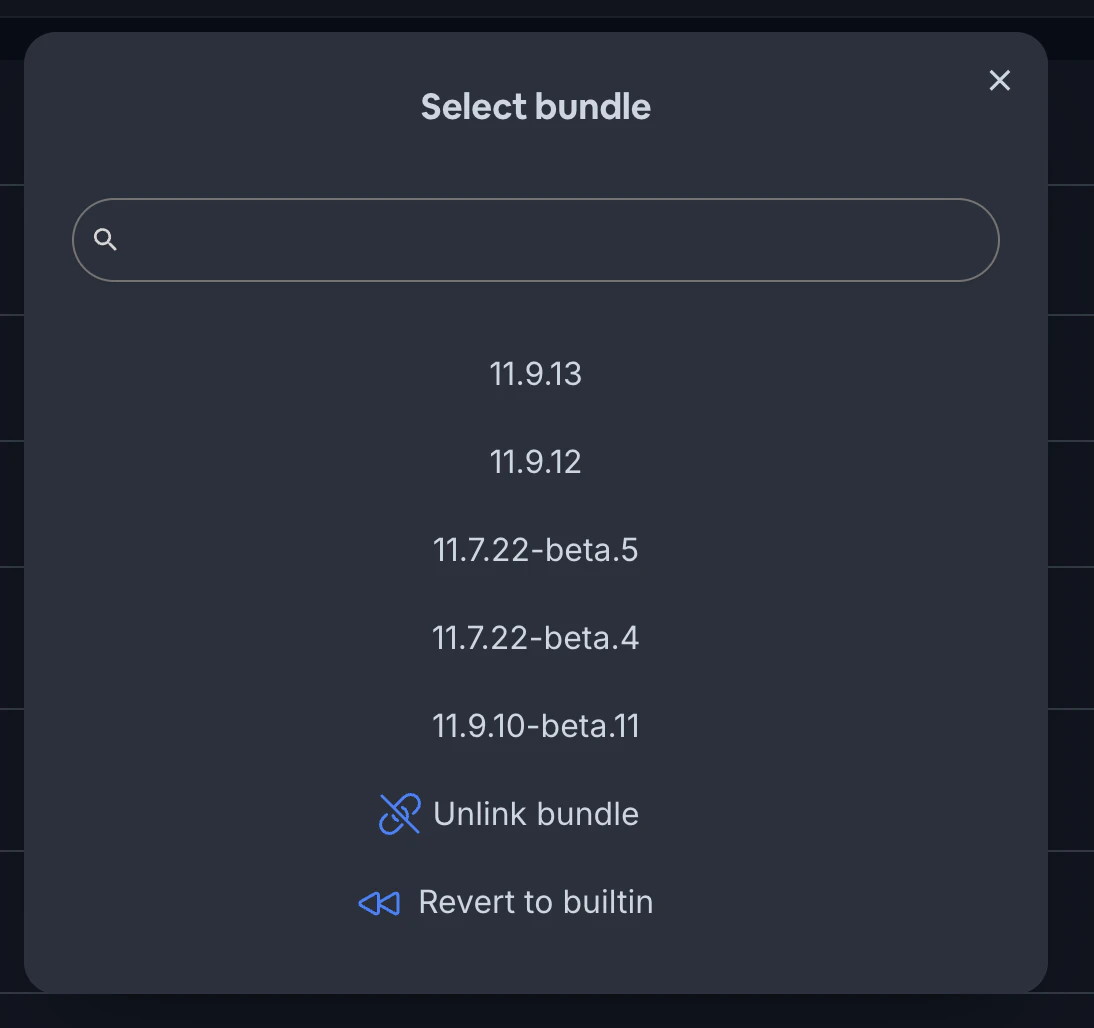
- Confirm the action
The selected build will immediately become the active build for that channel again. Apps will receive the rolled back version the next time they check for an update.
Automating Deployments
Section titled “Automating Deployments”For more advanced workflows, you can automate your live update deployments as part of your CI/CD pipeline. By integrating Capgo into your build process, you can automatically upload new bundles and assign them to channels whenever you push to certain branches or create new releases.
Check out the CI/CD Integration docs to learn more about automating Capgo live updates.
Least-privilege PR previews
Section titled “Least-privilege PR previews”Use an App Preview API key when CI needs one temporary channel per pull request but must not manage existing main/default channels. The key remains bound to the owning organization and selected app; it simply has no organization-wide role. Each non-public preview channel it creates receives its own automatic, channel-scoped lifecycle permission.
- Have an organization administrator create a secure API key limited to the preview app and select App Preview. See API Keys.
- Use a unique, non-public channel such as
pr-123. Do not pass--default,--self-assign, rollout options, or--delete-linked-bundle-on-upload. - Upload and promote the PR bundle in one command, then delete the owned channel and bundle when the PR closes:
APP_ID="com.example.app"PREVIEW_CHANNEL="pr-123"BUNDLE_VERSION="1.2.3-pr.123"
npx @capgo/cli@latest bundle upload "$APP_ID" \  --apikey "$CAPGO_PREVIEW_KEY" \  --path ./dist \  --channel "$PREVIEW_CHANNEL" \  --bundle "$BUNDLE_VERSION"
npx @capgo/cli@latest channel delete "$PREVIEW_CHANNEL" "$APP_ID" \  --apikey "$CAPGO_PREVIEW_KEY" \  --delete-bundle \  --success-if-not-found
bundle upload --channel creates a missing channel, uploads the bundle, and promotes it in one flow. Cleanup is atomic and ownership-checked: the key can delete only a channel it created and its linked, unshared bundle. It cannot change, promote, or delete an existing main/default channel, another preview key’s channel, or another key’s bundle.
If reviewers need a QR code or preview URL, an administrator must enable previews once for the app:
npx @capgo/cli@latest app set "$APP_ID" --previewnpx @capgo/cli@latest get-qr "$APP_ID" --channel "$PREVIEW_CHANNEL" --apikey "$CAPGO_PREVIEW_KEY" --urlAn App Preview key cannot enable previews itself because it has no app-settings permission. In GitHub Actions, run secret-bearing preview jobs on pull_request, not pull_request_target, and restrict them to same-repository PRs with github.event.pull_request.head.repo.full_name == github.repository.
Deploying to a Device
Section titled “Deploying to a Device”Now that you understand channels, you’re ready to start deploying live updates to real devices. The basic process is:
- Install the Capgo SDK in your app
- Configure the app to listen to your desired channel
- Upload a build and assign it to that channel
- Launch the app and wait for the update!
For a more detailed walkthrough, see the Deploying Live Updates guide. Happy updating!
Advanced Channel Usage: User Segmentation
Section titled “Advanced Channel Usage: User Segmentation”Channels can be used for more than just development stages. They’re a powerful tool for user segmentation, enabling features like:
- Feature flags for different user tiers
- A/B testing
- Gradual feature rollouts
- Beta testing programs
Learn how to implement these advanced use cases in our guide: How to Segment Users by Plan and Channels for Feature Flags and A/B Testing.
Keep going from Channels
Section titled “Keep going from Channels”If you are using Channels to plan channel routing and staged rollout, connect it with Channels for the implementation detail in Channels, Channels for the implementation detail in Channels, Beta Testing Solution for the product workflow in Beta Testing Solution, Version Targeting Solution for the product workflow in Version Targeting Solution, and Capgo Environment Best Practices: Staging with One Mobile App ID for the practical context in Capgo Environment Best Practices: Staging with One Mobile App ID.
Ship Capacitor apps without the wait
Build with your AI coding agent, push fixes to users in minutes, build signed iOS and Android apps without a Mac, and roll back in one click.


Enterprise needs? Talk to our team