
Firebase Google Accedi su Android
Introduzione
Section titled “Introduzione”Questa guida ti aiuterà a integrare l’accesso Google con l’autenticazione Firebase su Android. Presumo che tu abbia già completato la configurazione generale Firebase Google
Passaggi di configurazione
Section titled “Passaggi di configurazione”-
Vai alla panoramica del tuo progetto su console.cloud.google.com

-
Fare clic sul pulsante “Aggiungi app”.

È possibile che tu debba cercare qui questo pulsante. Ciò si applica solo se hai già creato un’app diversa nella Firebase Console.

-
Seleziona
Android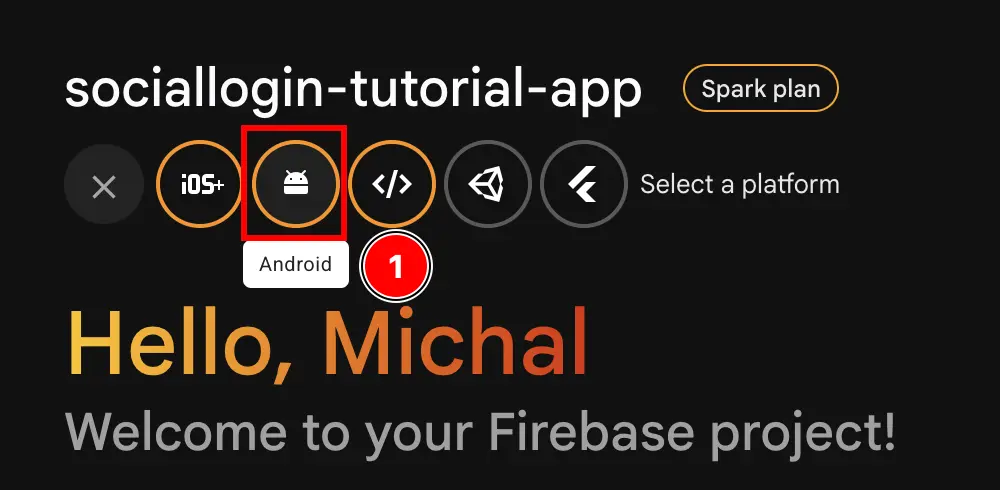
-
Compila la prima parte del modulo
- Compila
Android package name- Apri Android Studio nella tua app utilizzando
npx cap open android - Nella parte inferiore del navigatore, trova gli “Script Gradle”.

- Trova
build.gradleper il moduloapp
- Copia
android.defaultConfig.applicationId. Questo sarà il tuo “nome pacchetto” nella console Firebase
L’ID mostrato qui sarà diverso da quello che utilizzerò per il resto della guida. Utilizzerò
app.capgo.plugin.SocialLoginper il resto della guida.- Incollalo nella console Firebase
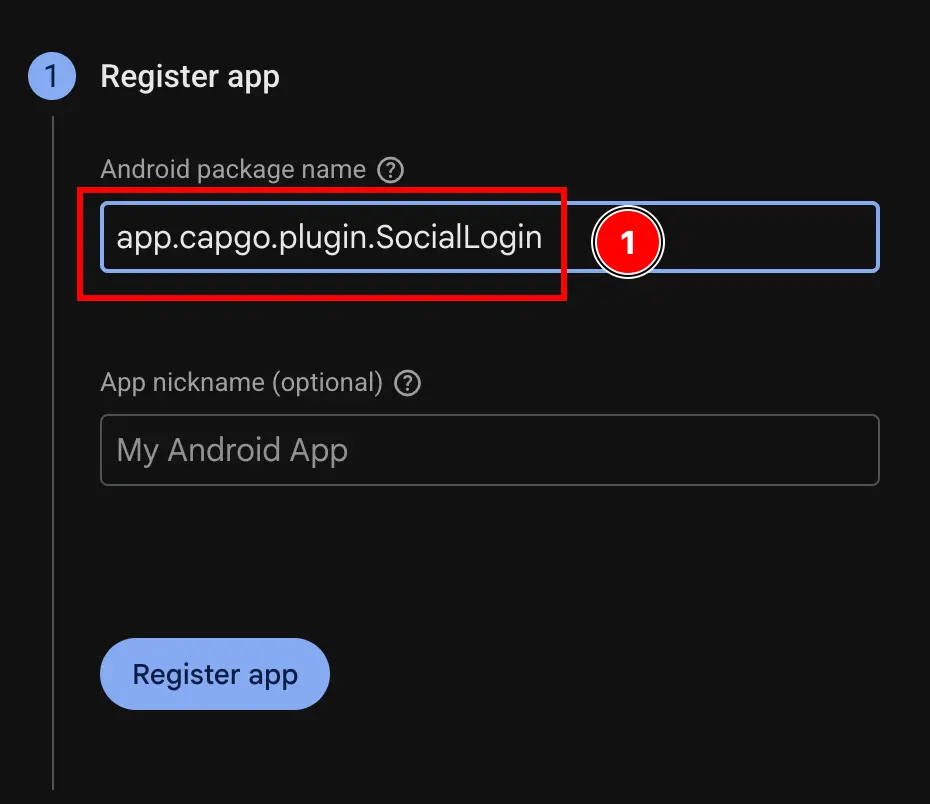
- Apri Android Studio nella tua app utilizzando
- Fare clic sul pulsante “Registra app”.
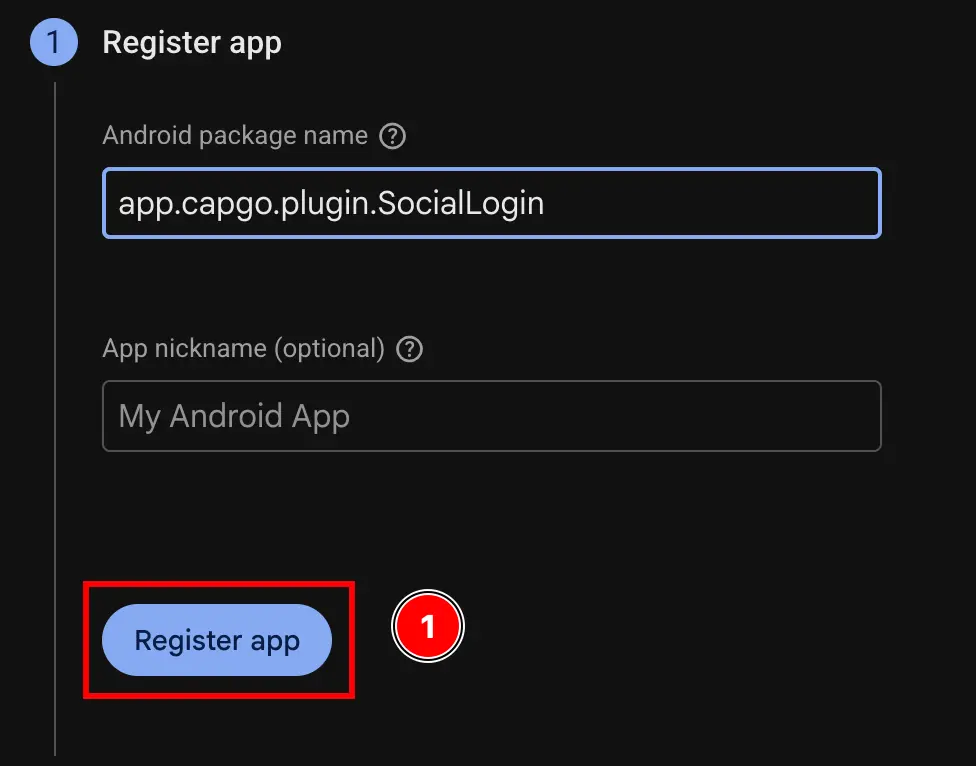
- Compila
-
Salta il passaggio “Scarica e aggiungi il file di configurazione”.
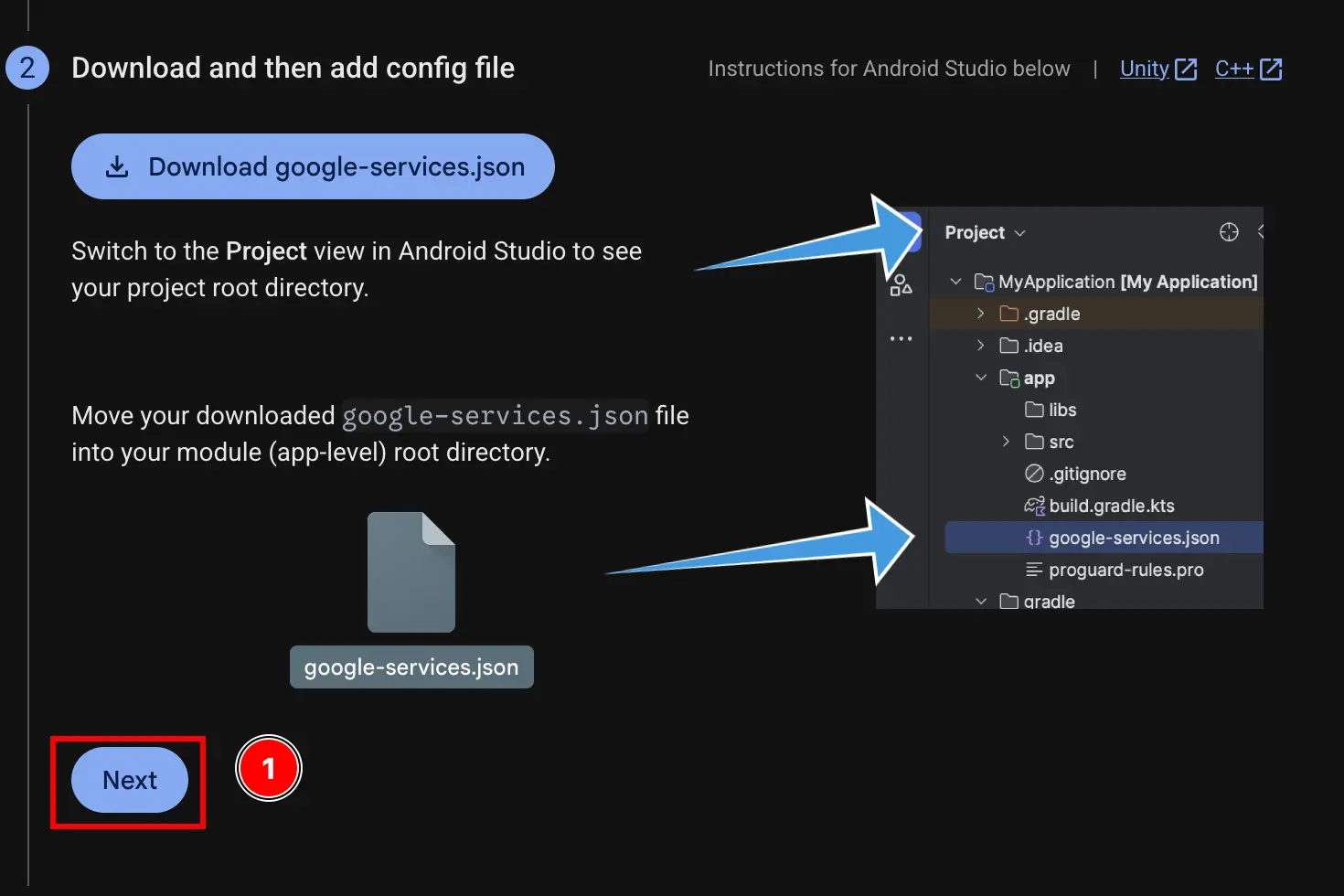
-
Salta il passaggio
Add firebase SDK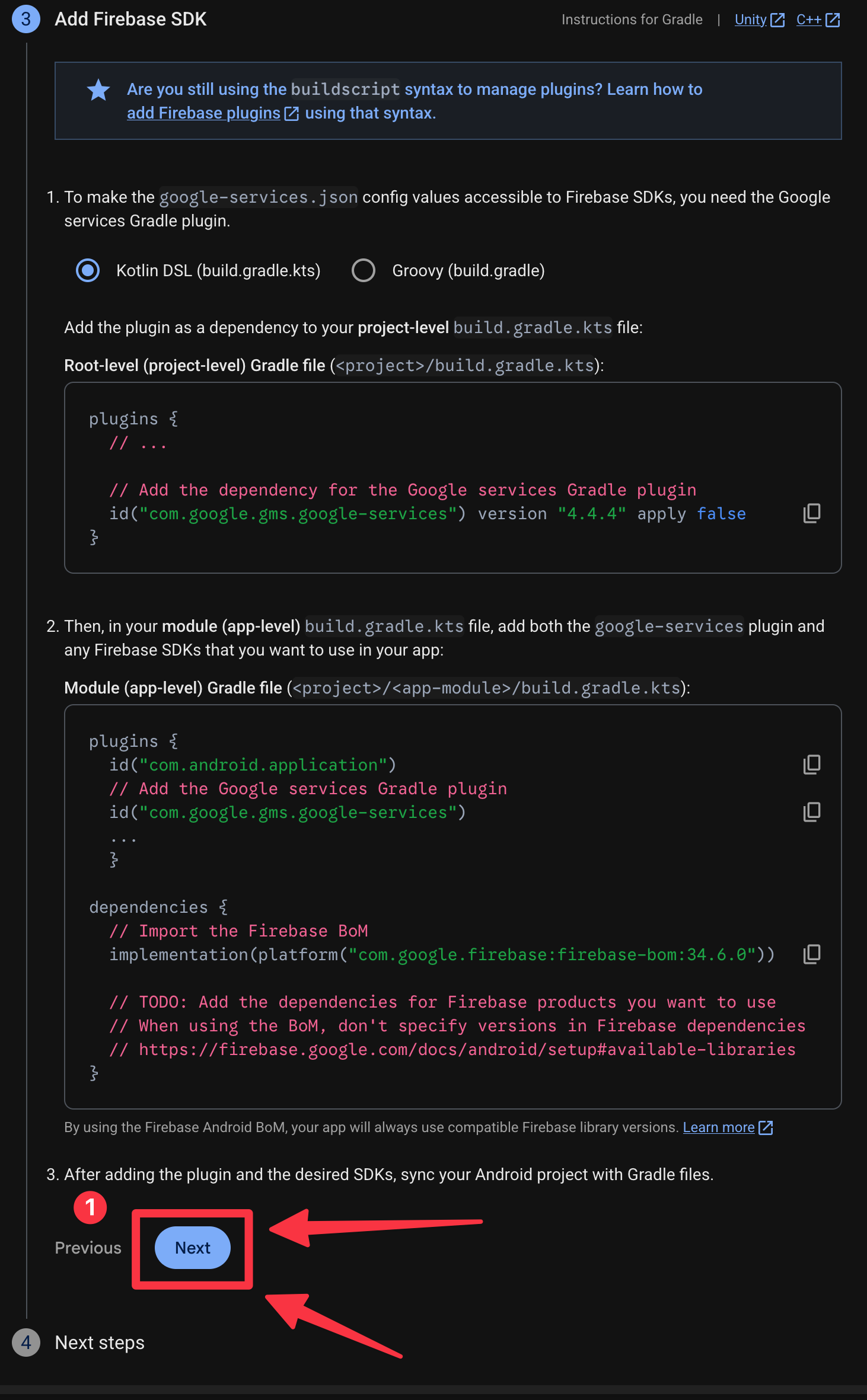
-
Fare clic sul pulsante “Continua sulla console”.
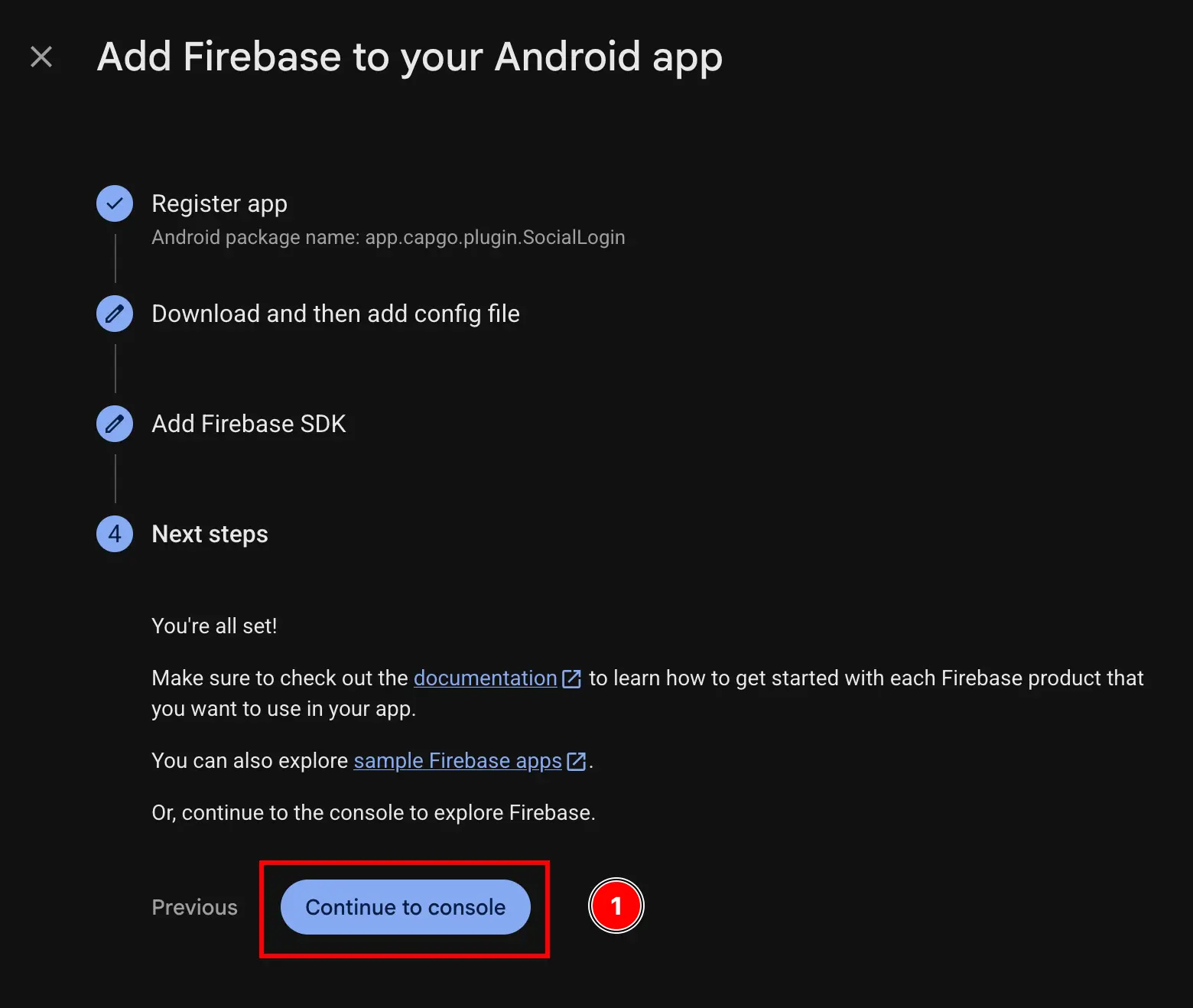
-
Se non vieni autenticato automaticamente, vai su
settings->general-> “le tue app” -> trova la tua app Android e fai clic su di essa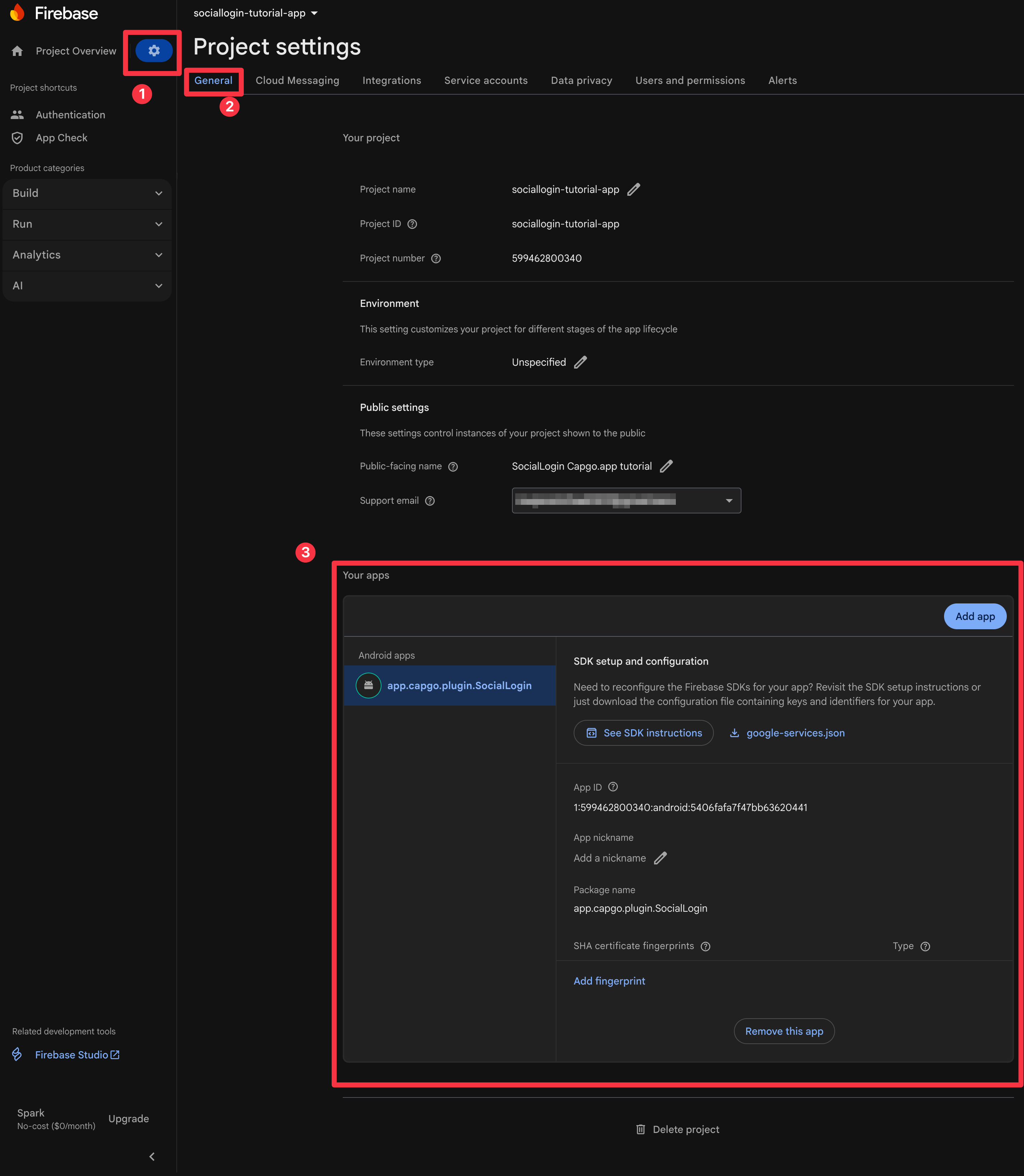
-
Ottieni la tua impronta digitale SHA1
Segui i passaggi 10-11 della Google Login Android guida alla configurazione:
-
Ora apri il terminale. Assicurati di essere nella cartella
androiddella tua app ed esegui./gradlew signInReport
-
Scorri fino all’inizio di questo comando. Dovresti vedere quanto segue. Copia
SHA1.
Utilizzerò un SHA1 leggermente diverso per il resto della guida, perché ho modificato i calcoli da quando ho scritto la guida originale alla configurazione di Google login Android.
È molto importante che SHA1 sia corretto. Se sbagli, l’autenticazione fallirà in strani modi. Per favore LEGGI LA GUIDA ALL’IMPOSTAZIONE DI ANDROID PER L’ACCESSO A GOOGLE per farlo bene.
-
-
Aggiungi SHA1 al progetto Firebase
- Fare clic sul pulsante “Aggiungi impronta digitale”.
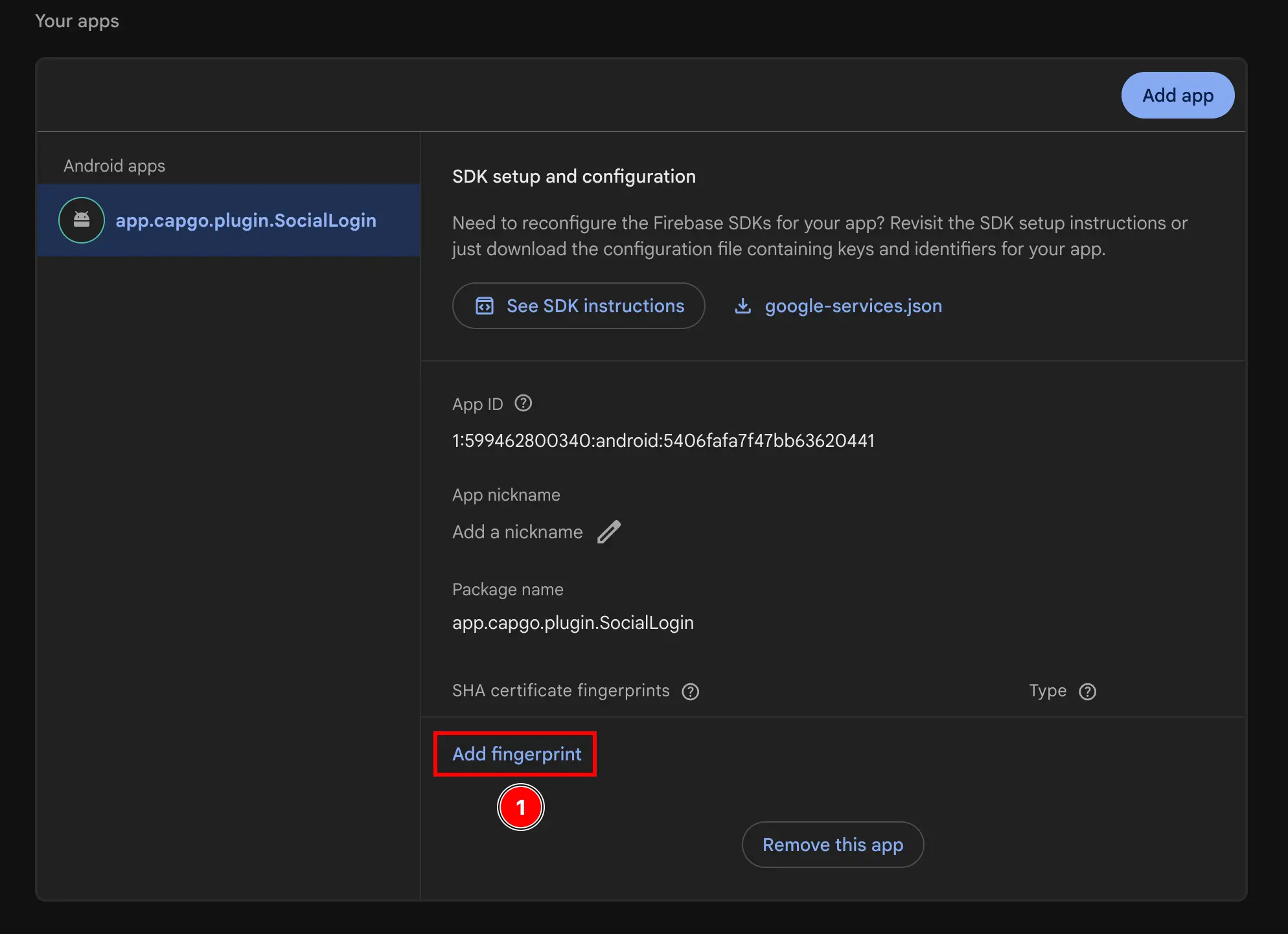
- Incolla l’SHA1 che hai copiato nel passaggio precedente
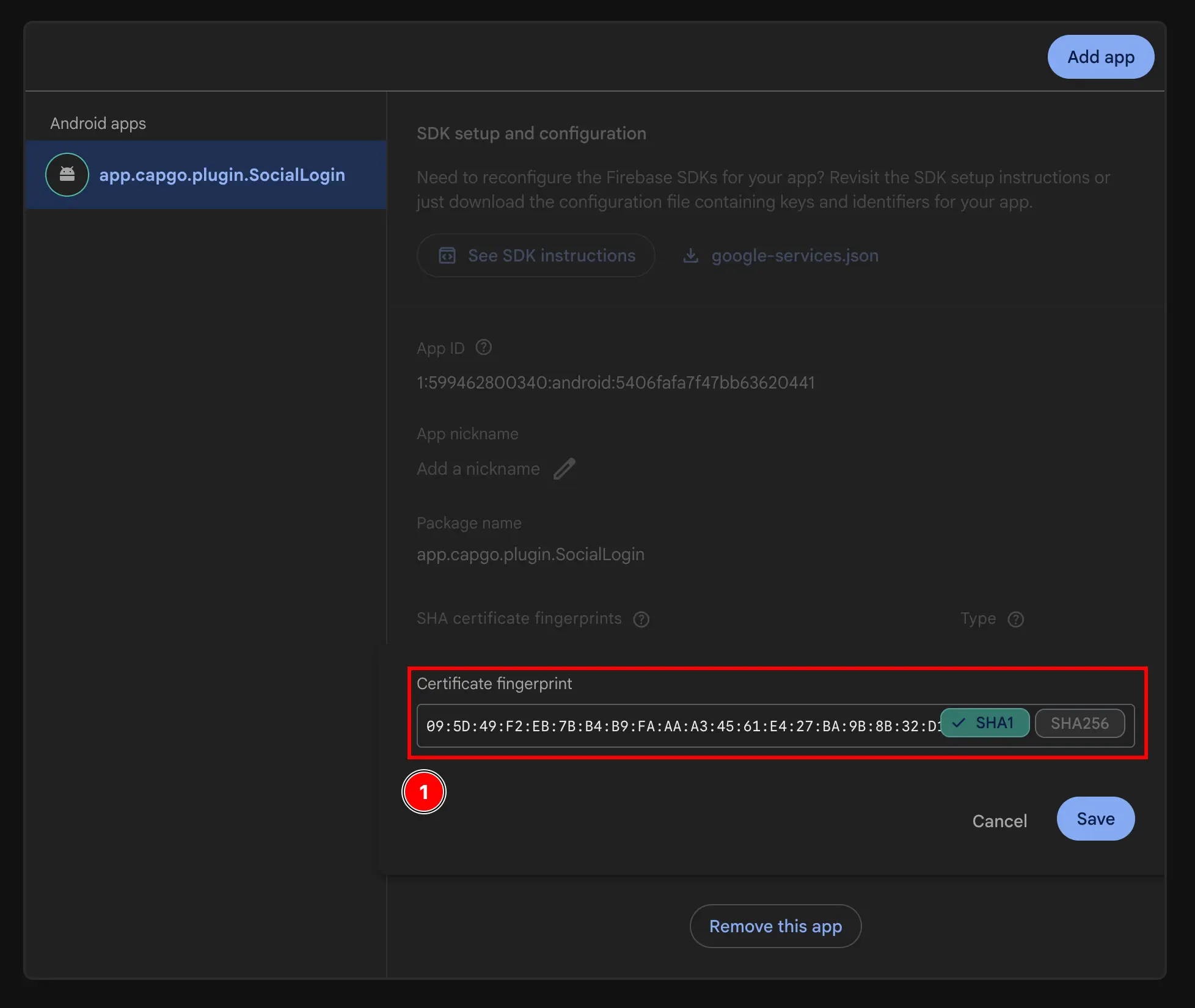
- Fare clic sul pulsante
Save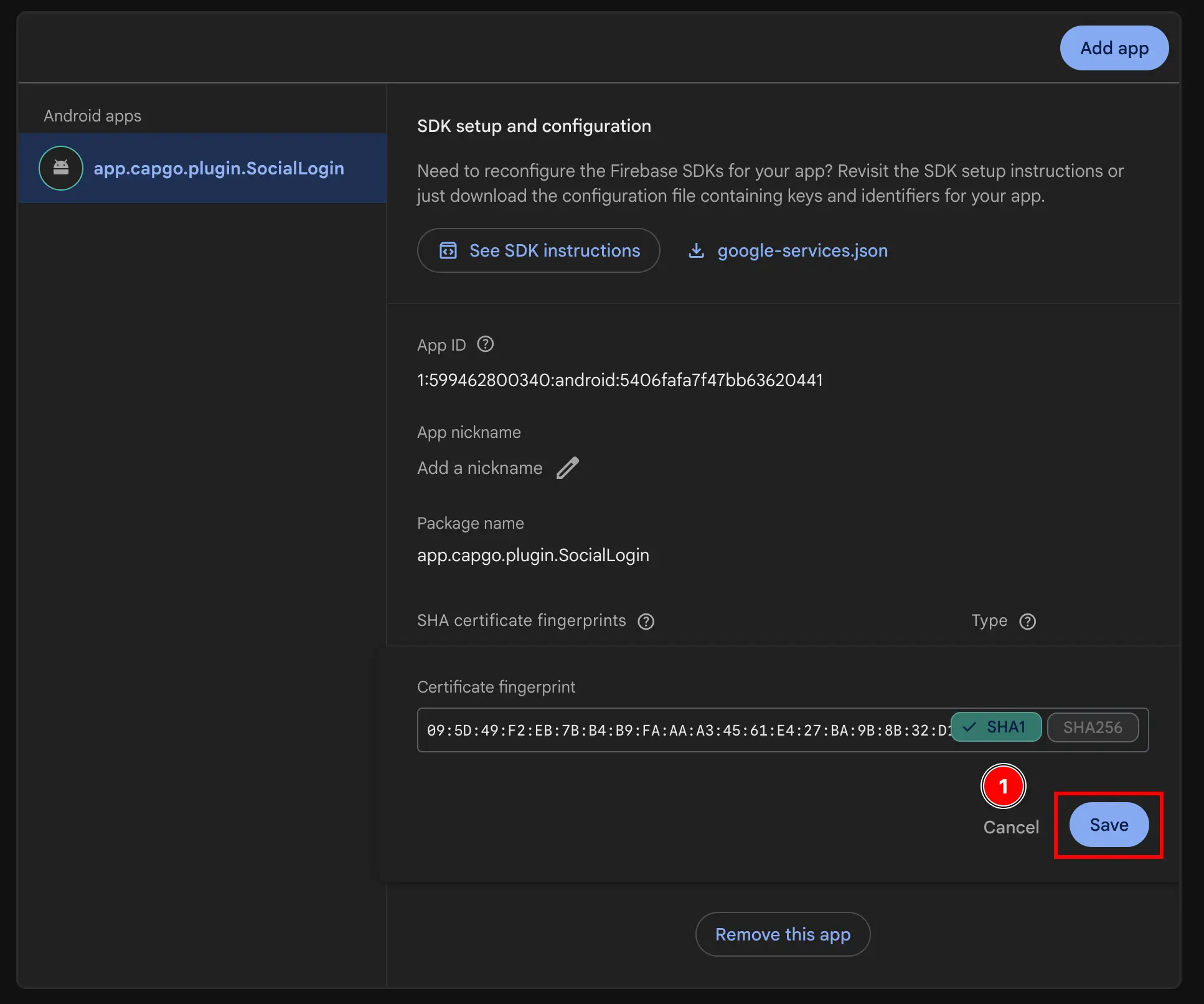 11. Ottieni il tuo ID cliente web
 - Vai a
Build->Authentication
- Fare clic sul pulsante “Metodo di accesso”.

- Fai clic sul provider
Google
- Fare clic sul pulsante
Web SDK configuration
- Copia l‘“ID del client Web”. Questo sarà il tuo
webClientIdnel metodoinitializedel plugin.

- Fare clic sul pulsante “Aggiungi impronta digitale”.
-
Utilizzare l’ID client Web in JS.
Consiglio di utilizzare la funzione di supporto
authenticateWithGoogledisponibile nel file authUtils.ts dell’app di esempio.
A questo punto, sei TECNICAMENTE pronto per utilizzare Google Accedi con Firebase Autenticazione su Android. Tuttavia, ti consiglio di ricontrollare la configurazione nella console Google Cloud, come spiegato nel passaggio successivo.
Ricontrolla la configurazione nella Google Console cloud
Section titled “Ricontrolla la configurazione nella Google Console cloud”Per assicurarti che la configurazione sia corretta, dovresti ricontrollarla nella console Google Cloud.
-
Vai a console.cloud.google.com
-
Trova il tuo progetto
- Fare clic sul selettore di progetto

- Cerca il tuo progetto in base al nome esatto del tuo progetto Firebase e fai clic su di esso. Nel mio caso, è
sociallogin-tutorial-app.
- Fare clic sul selettore di progetto
-
Apri la barra di ricerca e apri
credentials- Apri la barra di ricerca

- Cerca
credentialse fai clic su “API e servizi” (numero 2 nello screenshot)
- Apri la barra di ricerca
-
Verificare che nell’elenco siano visualizzati sia Android che gli ID client Web.
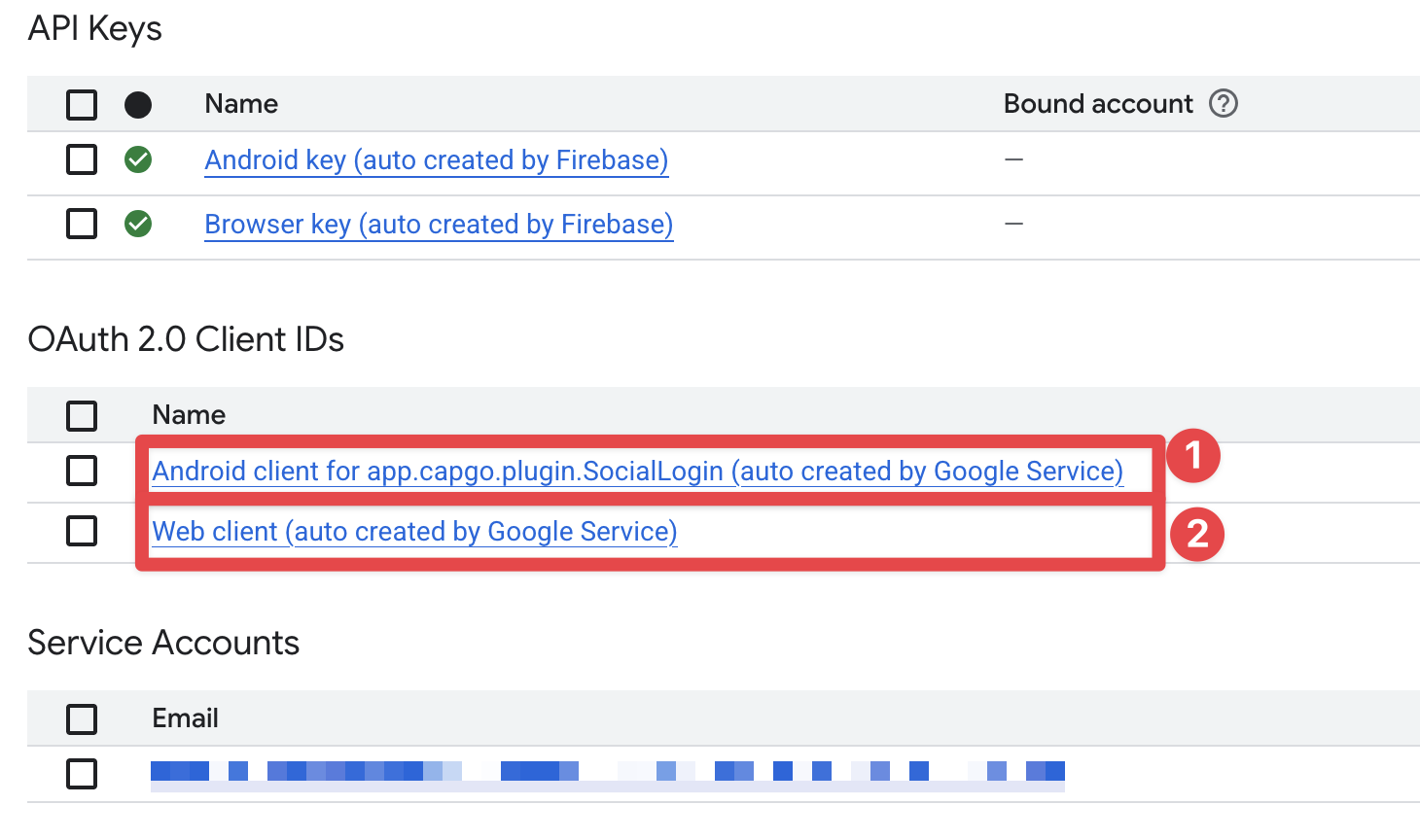
Se non vedi né Android né ID client Web nell’elenco, hai commesso un errore nella configurazione. Per favore torna indietro e controlla i tuoi passi.
È anche possibile, e mi è successo, che tu abbia già aggiunto l’hash Android SHA1 con lo stesso ID app in un progetto diverso. Ciò comporterà che Firbase non sarà in grado di creare un ID client Android. In questo caso, dovrai rimuovere SHA1 dall’altro progetto e da Firebase (usando la console Firebase per rimuovere l’app Android) e ricrearlo su Firbase
-
Verificare che l’ID client Android sia configurato correttamente nella console Firebase.
- Fai clic sull’app
Android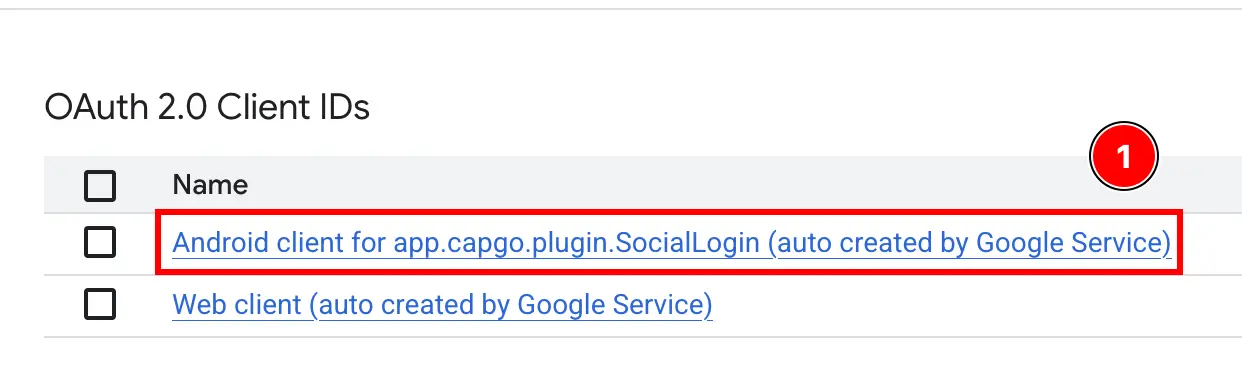
- Conferma che l’hash SHA1 sia configurato correttamente e che corrisponda a quello copiato nei passaggi precedenti.
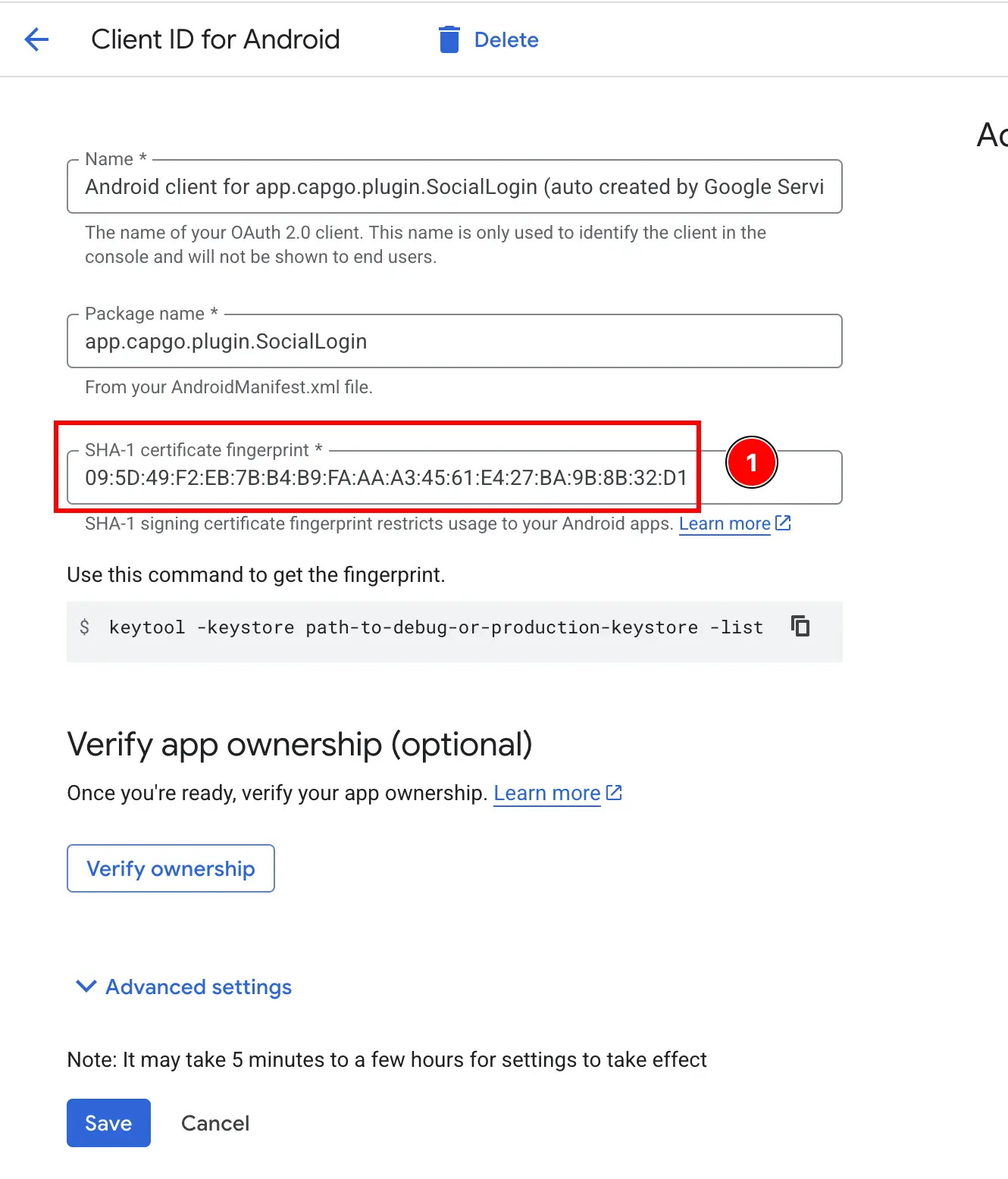
- Fai clic sull’app
-
Verificare che l’ID client Web sia configurato correttamente nella console Firebase.
- Fai clic sull’app
Web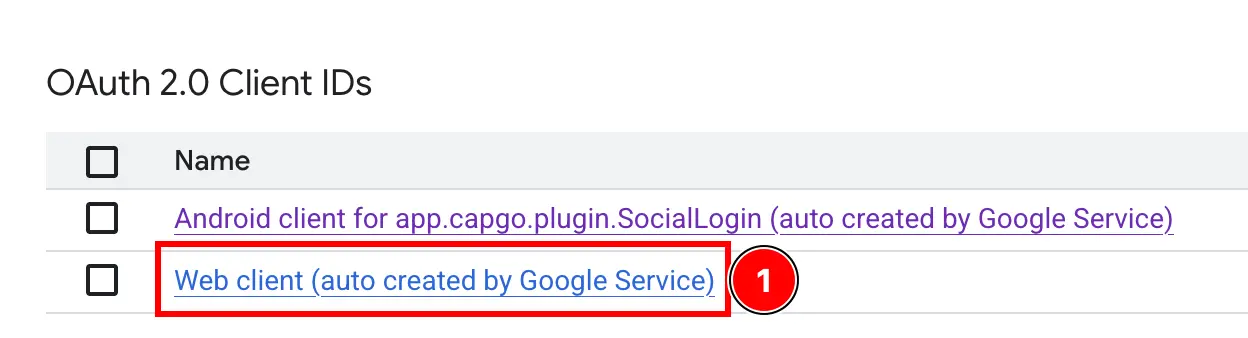
- Conferma che l’ID client corrisponda a quello copiato nei passaggi precedenti.
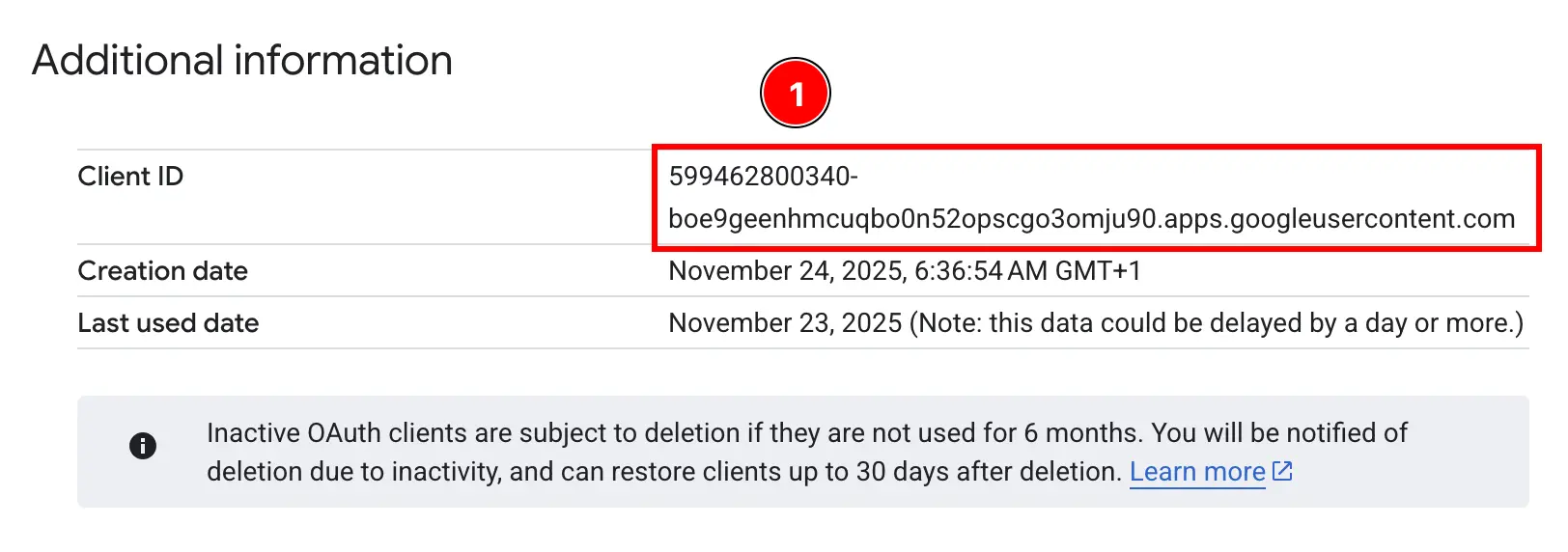
Si prega di ignorare il resto delle impostazioni del client web. Ne discuteremo nella guida alla configurazione web.
- Fai clic sull’app
Voilà! Ora sei pronto per utilizzare Google Accedi con Firebase Autenticazione su Android.
Risoluzione dei problemi
Section titled “Risoluzione dei problemi”Se l’autenticazione si blocca o fallisce:
- Verifica che il pubblico
idTokencorrisponda al tuo ID client web Firebase - Verifica che l’accesso a Google sia abilitato nella Firebase Console
- Assicurati che l’impronta digitale SHA-1 sia configurata correttamente
- Esamina il codice dell’app di esempio come riferimento