
Canali
Copia un prompt di configurazione con le istruzioni di installazione e la guida markdown completa per questo plugin.
Come Capgo sceglie un canale (precedenza)
Sottosezione intitolata “Come Capgo sceglie un canale (precedenza)”Quando un dispositivo chiede a Capgo di aggiornarsi, il canale che verrà utilizzato viene deciso in questo ordine (priorità più alta per prima):
- Mappatura forzata del dispositivo: Se l'ID del dispositivo è esplicitamente impostato su un canale (la Dispositivi tabella sulle pagine dei canali), quel canale vince sempre. Le mappature forzate sono sovrascritte console/API. Capgo le elimina dopo 90 giorni dall'ultima scrittura di sovrascrittura. Vedi Console e sovrascrittura di API scadono.
- Cloud override (Pannello di controllo o Pubblico API): Modificare il canale di un dispositivo nel pannello di controllo o tramite il Pubblico API scrive un override legato a quel ID dispositivo. Riinstallando l'app non non lo cancella; cancellando l'override lo si fa. Lo stesso periodo di conservazione di 90 giorni si applica.
- Plugin
setChannel()(locale): Le versioni correnti dei pluginsetChannel()salvano il canale sul dispositivo dopo la validazione del backend. Non è un override del pannello di controllo. Riinstallando l'app lo si cancella; l'app deve richiamarlosetChannel()se ancora si desidera quel canale. - Capacitor config
defaultChannel(impostazione di test predefinita): Per le versioni di test interna / beta / puoi impostaredefaultChannel(chiave legacy)channelincapacitor.config.*così i dispositivi di test iniziano su un canale di anteprima (ad es.beta,pr-123). Se assente, il dispositivo procederà al cloud default. Le costruzioni di produzione lasciano spesso questo impostato su default. - Canale Cloud Predefinito (strategia principale per ~99% degli utenti): Il canale di produzione principale a cui atterranno quasi tutti gli utenti reali. Qualsiasi nuovo dispositivo senza una forza, senza un sovrapposizione, senza una configurazione locale
setChannel()e senza una configurazionedefaultChannelutilizza questo. Cambiarlo fa uscire (o torna indietro) per tutti in secondi, senza un nuovo binario.
Perché il canale cloud predefinito è la strada principale:
- Rollout o rollback istantaneo senza ricostruire o ririlasciare i binari nativi.
- Un posto per gestire il comportamento di iOS, Android e Electron.
- Più sicuro: puoi confermare che i pacchetti esistono e le impostazioni sono corrette prima di passare a impostazioni predefinite.
- Le modifiche auditabili (i membri della squadra possono vedere chi ha modificato cosa nella UI / registri). Principio di progettazione: le layer sopra (forza / sovrascrivi / configurazione) sono eccezioni (debug unico utente, QA switching, build di test predefinito). I normali utenti scorrono verso le impostazioni predefinite cloud.
La modifica del canale cloud affecta nuovi dispositivi normali che:
- Non sono stati obbligati
- Non hanno già un sovrascrittura cloud
- Non avere un'applicazione di livello
defaultChanneldefinito
Se un testo di costruzione parte con defaultChannel: 'beta' e successivamente cambiare il cloud predefinito a productioni dispositivi che sono partiti su beta attraverso la configurazione rimangono lì fino a quando non si applica un'assegnazione di priorità più alta, o fino a quando non si invia un binario senza defaultChannel. Eliminare un forzo, un sovraccarico cloud o locale setChannel() non elimina il valore della configurazione; quel fallback rimane fino al nuovo binario.
I dispositivi rimangono sul loro canale attuale a meno che non facciate:
- Forzarli su un altro canale (console o Public API).
- Cambiare il sovraccarico cloud nel dashboard o Public API.
- Chiamare
setChannel()(assegnamento locale sulle versioni correnti del plugin). - Elimina / archivia il canale su cui si trovano (poi ricadranno attraverso la precedenza nuovamente alla prossima verifica).
- Aspetta fino a quando non scade il superamento console/API dopo 90 giorni.
- Rinstabili l'applicazione, che cancella un assegnamento locale ma non un superamento console/__CAPGO_KEEP_0__.
setChannel()assignment but not a console/API override.
Nota: Impostare
significa cambiarlo richiede un nuovo binario; utilizzalo intenzionalmente per test/QA, non per il controllo generale di produzione.
defaultChannelEsempio di configurazione __CAPGO_KEEP_0__
Sezione intitolata “Esempio di configurazione Capacitor”
Esempio di configurazione Capacitor.ts// Example: a TestFlight or internal QA build defaults to the beta channel.const config = { plugins: { CapacitorUpdater: { defaultChannel: 'beta', // Test build default. Omit in production so users attach to cloud default. // legacy key: channel }, },};export default config;If cambi di nuovo la dashboard predefinita a production, dispositivi già su un altro canale (tramite config, override o forza) NON si sposteranno automaticamente; solo dispositivi freschi (o quelli di cui cancelli l'override/forza) li assumeranno.
Gestione dei canali
Sottosezione intitolata “Gestione dei canali”Prima di tutto, prendiamo in considerazione la pagina dei canali. Puoi accedervi cliccando sul tuo app e poi cliccando sul pulsante dei canali elenco dei canali.
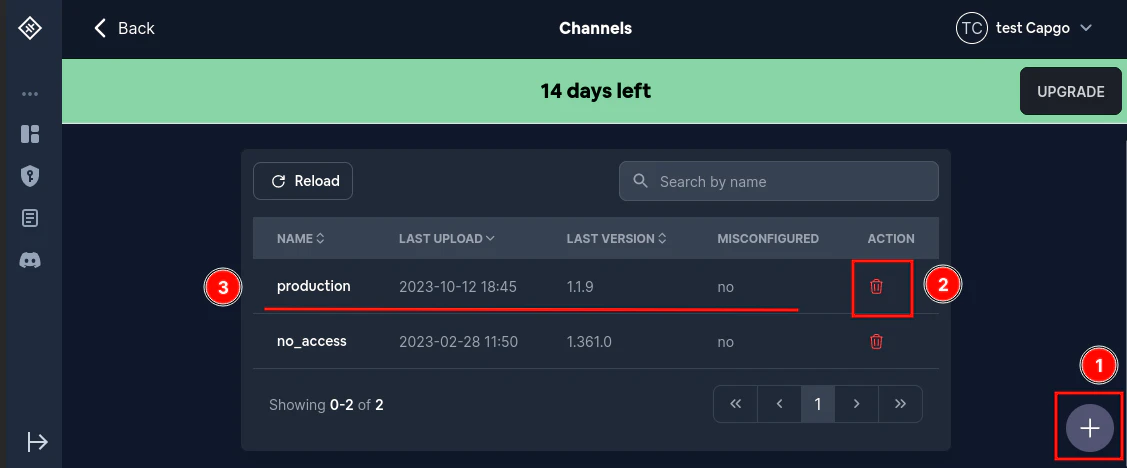
Sottosezione intitolata “Crea un canale”
Come puoi vedere, esiste un pulsante '+' nell'angolo inferiore destro. (__CAPGO_KEEP_0__1 Cliccando su di esso si aprirà una finestra modale dove potrai creare un nuovo canale.
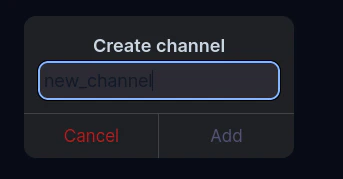
Poi dopo aver cliccato su Add Dovrebbe apparire un nuovo canale nella lista.
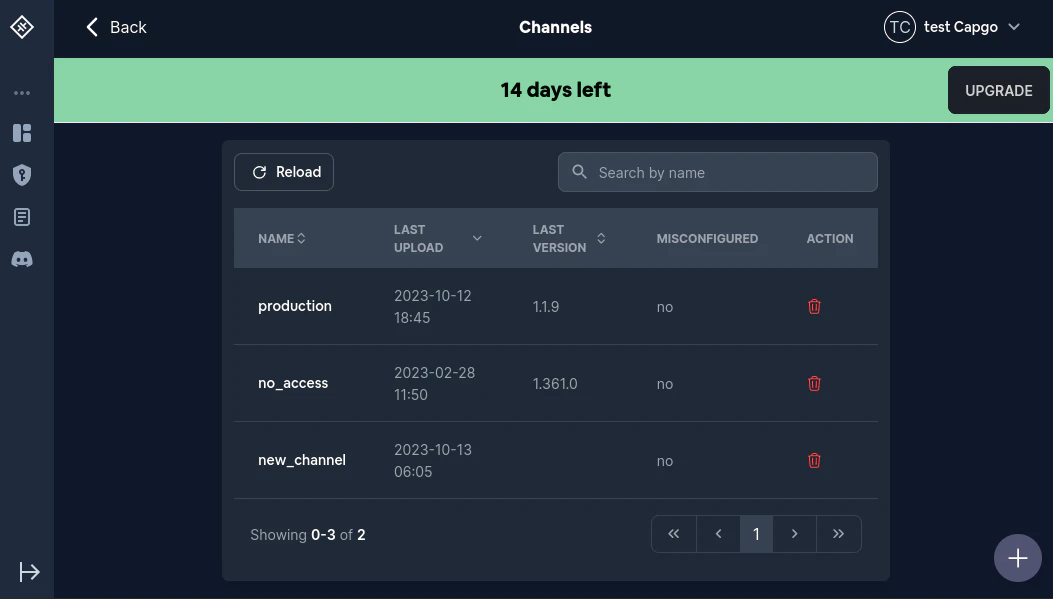
Cosa significa "impostazioni non valide"?
Sezione intitolata “Cosa significa "impostazioni non valide"?”A volte la configurazione di un canale non è valida. In quel caso, riceverai un grande avviso e il Misconfigured sarà indicato Yes per uno o più dei canali.
Puoi imparare di più su questo qui
Cancellazione di un canale
Sezione intitolata “Eliminare un canale”Per eliminare un canale dall'app web, apri il Canali context Pulsante per eliminare un canale Pulsante di azione Pulsante di conferma Elimina
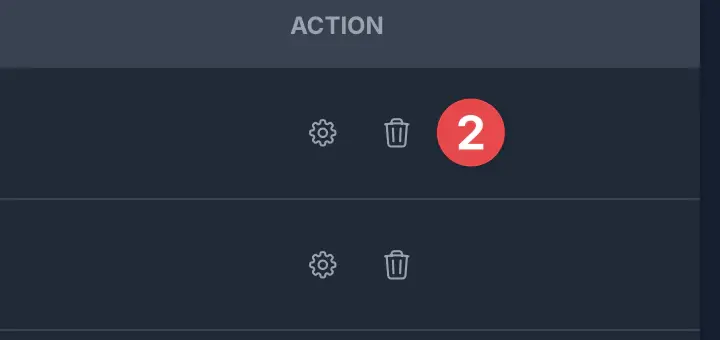
Finestra del terminale channel.delete permission for that app. Ask an organization or app admin to grant a role that can delete channels, or delete the channel with an API key that has permission:
npx @capgo/cli@latest channel delete <channel-name> <app-id>Un'organizzazione e un'app legate Anteprima dell'app La chiave dell'organizzazione e dell'app può cancellare solo l'anteprima non pubblica del canale e del pacchetto creati con essa. Non può modificare o cancellare un canale predefinito principale, un altro canale di anteprima o un pacchetto di un'altra chiave. Vedi channel delete <preview-channel> <app-id> --delete-bundle__CAPGO_KEEP_0__ Chiavi API Keys Gestione di un canale
Sezione intitolata “Gestione di un canale”
Cliccare sul nome del canale per aprire la pagina del canale. È una pagina completa con schede, non un modulo.Impostazioni del canale
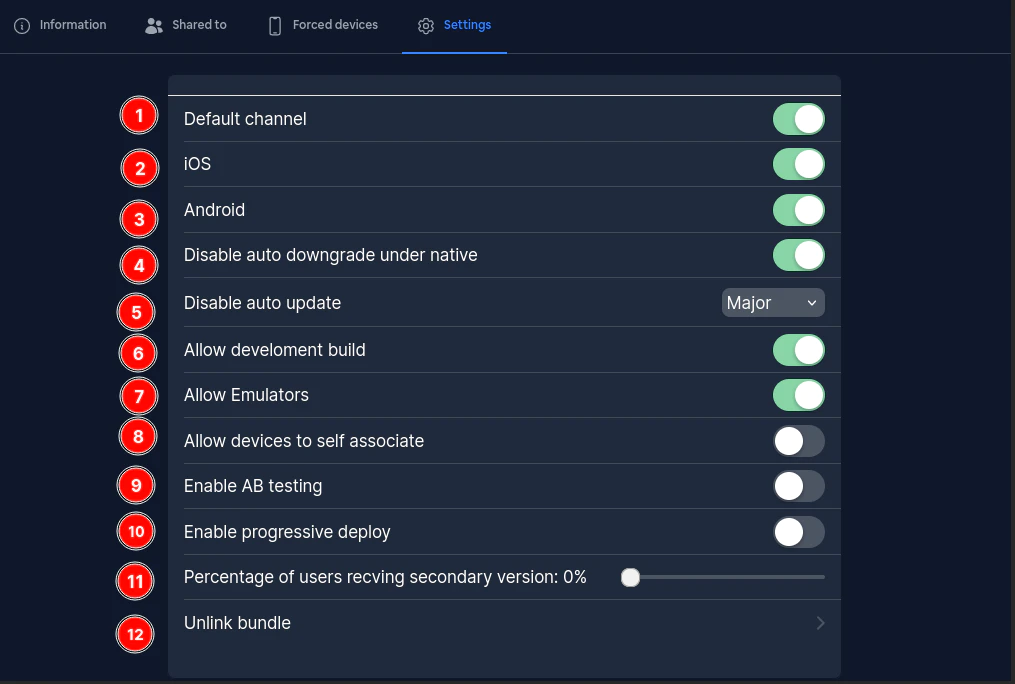
Impostazioni del canale
Sezione intitolata “Schede del canale”- Pannello di controllocontext
- Adozione del bundle corrente e statistiche di installazione per questo canale.: Channel settings listed below, plus progressive rollout and Test Update API.
- Canali: Forced mappings created from the console or Public API only. It does not list every device currently on the channel, and it does not list devices that used
setChannel()Dispositivi Console and API overrides expire. - . VediConsole e override del pubblico __CAPGO_KEEP_0__ scadono
- Storia: Visualizzazione in anteprima in browser e nativa del pacchetto collegato. Abilita anteprima del pacchetto in Informazioni sull'app per prima cosa.
Impostazioni dell'informazione
Sezione intitolata “Impostazioni dell'informazione”Resta sulla informazione tabella. Le impostazioni appaiono in questo ordine:
Per prima cosa, Canale di download predefinito è un badge di stato, non un toggle. Attivo significa che questo canale è quello cloud predefinito per i dispositivi nuovi. Clicca gestisci le impostazioni dell'app per modificare la predefinito su Informazioni sull'app. Per le impostazioni predefinite specifiche per piattaforma (una per iOS, una per Android e una per Electron), vedi la stessa sezione.
secondo il IOS impostazione. Se questo è falso, i dispositivi iOS non saranno autorizzati a scaricare gli aggiornamenti da questo canale.
terzo è il Android impostazione. Se questo è falso, i dispositivi Android non saranno autorizzati a scaricare gli aggiornamenti da questo canale.
quarto è il Electron impostazione. Se questo è falso, le applicazioni Electron non saranno autorizzate a scaricare gli aggiornamenti da questo canale.
quinto è il Disable auto downgrade under native impostazione. Se è vero, allora sarà impossibile scendere a una versione nativa. Ciò significa che se hai caricato una versione sullo store dell'app o su play store e cerchi di impostare la versione del canale su 1.2.0 allora l'aggiornamento (abbassamento) fallirà. 1.1.0 Sesta è la
impostazione. Questa impostazione è piuttosto complessa, e puoi imparare di più su di essa Disable auto updateSettima è la impostazione. Sceglie se i dispositivi scaricano un file zip completo, una delta dei file modificati o entrambi. Vedi
Pacco di aggiornamento Update package Ottava è la impostazione. Se è vero, i build di sviluppo saranno autorizzati a scaricare gli aggiornamenti da questo canale. Se non lo è, allora qualsiasi richiesta di aggiornamento che ha .
impostato a false verrà rifiutata. Ciò è utile soprattutto per scopi di testing. Allow development build__CAPGO_KEEP_0__ prod __CAPGO_KEEP_1__
Nono è Allow production build. Se questo è falso, le versioni di produzione (di store) non riceveranno aggiornamenti da questo canale. Lascialo attivo per i canali che servono utenti reali.
Decimo è il Allow Emulators. If this is false then Capgo will disallow any update request that comes from an emulator. This is mostly useful for testing purposes.
dismetterà qualsiasi richiesta di aggiornamento che provenga da un emulatore. Questo è utile soprattutto per scopi di testing. Allow physical devices. If this is false then Capgo will reject update requests from real phones and tablets. Leave this on for production channels.
. Se questo è falso, il Allow devices to self dissociate/associaterifiuterà le richieste di aggiornamento da parte di telefoni e tablet reali. Lascialo attivo per i canali di produzione. Dodicesimo è . Se questo è vero, il metodo setChannel sarà disponibile. Se questo è impostato su falso e provi a chiamare il metodo con questo canale, la chiamata fallirà.
Aggiornamento di prova API
Sezione intitolata “Aggiornamento di prova API”In fondo a Informazioni espandi Aggiornamento di prova API. Capgo mostra un comando curl contro /updates per un dispositivo di esempio su questo canale.
I cambiamenti possono richiedere fino a 60 secondi per apparire nel API a causa della cache. Se il canale non può essere testato, il console vi avverte: il canale richiede almeno una piattaforma (iOS o Android), le build di produzione, i dispositivi fisici e o essere il canale di download predefinito o consentire l'assegnazione dei dispositivi da parte dell'utente.
Invia notifica di aggiornamento
Sezione intitolata “Invia notifica di aggiornamento”Dopo aver modificato il bundle collegato, il console può chiedere di Invia notifica di aggiornamento. Questo mette in coda una notifica silenziosa, quindi i dispositivi sul canale controllano ora il nuovo pacchetto. Configura le credenziali di push per Android e iOS sulla scheda Notifiche dell'app prima di procedere.
Console e API sovrascritture scadono
Sottosezione intitolata “Console e API sovrascritture scadono”Il mapping forzato e le sovrascritture del canale pubblico API vengono eliminati 90 giorni dopo l'ultima scrittura di sovrascrittura. La data di ultima connessione del dispositivo non riavvia questo orologio. Per un'assegnazione che sopravviva a questa pulizia, impostalo defaultChannel in la tua configurazione Capacitor (resiste alla reinstallazione, richiede un nuovo binario per cambiarlo) o chiama setChannel() dal tuo app (evita la pulizia dei 90 giorni, ma la reinstallazione lo cancella, quindi l'app deve chiamare setChannel() nuovamente).
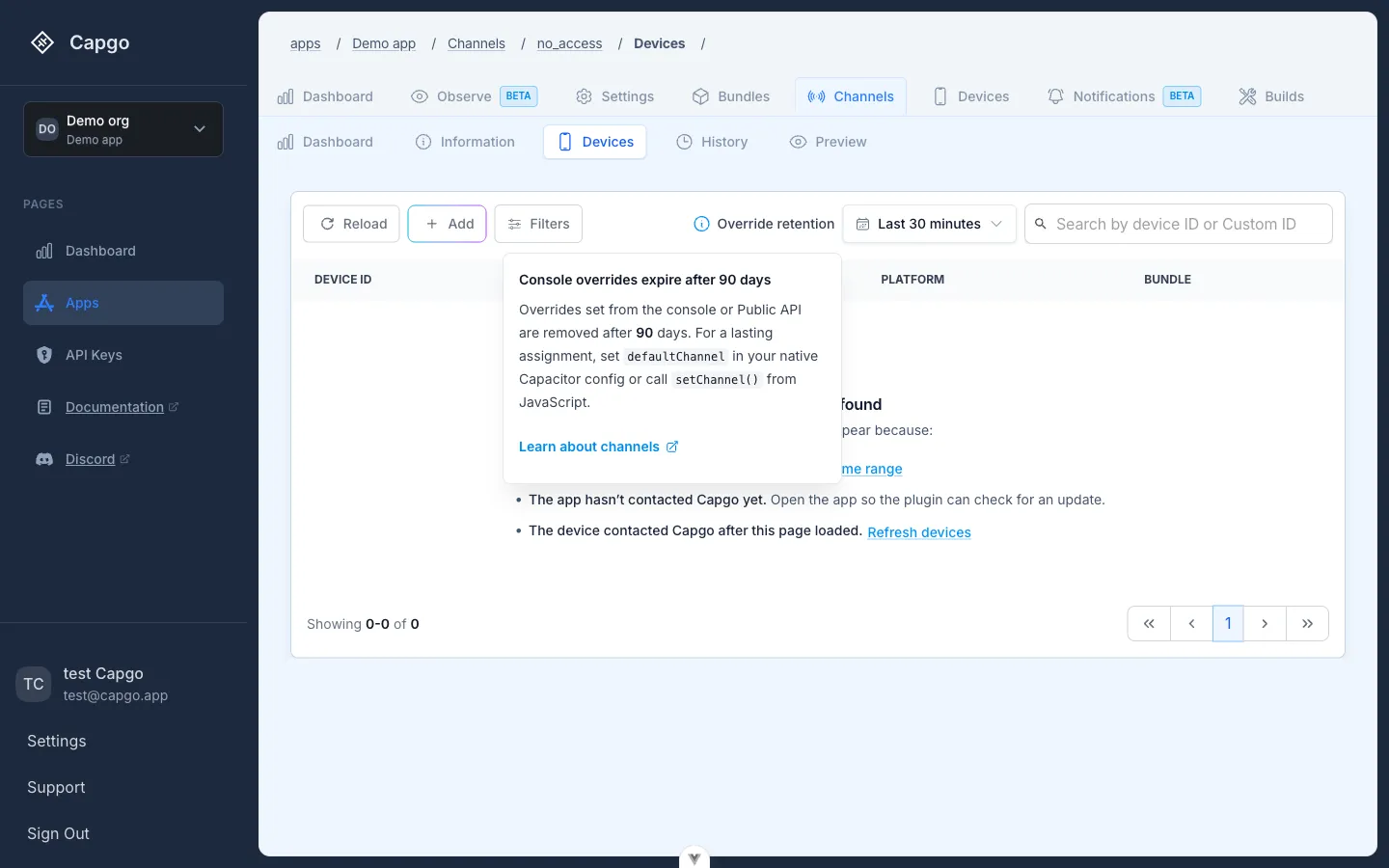
Questo è separato da la conservazione dell'inventario dei dispositiviL'inventario elimina i dispositivi che non si sono collegati a Capgo per 90 giorni. L'override di pulizia elimina anche la mappatura anche se il dispositivo è ancora attivo. Dettagli completi: Console e API override scadono dopo 90 giorni.
Aggiornamento del pacchetto
Sezione intitolata “Aggiornamento del pacchetto”Aprire un canale e rimanere sulla Informazioni scheda. L'aggiornamento del pacchetto è nella lista delle impostazioni, sotto Disabilita l'aggiornamento automatico.
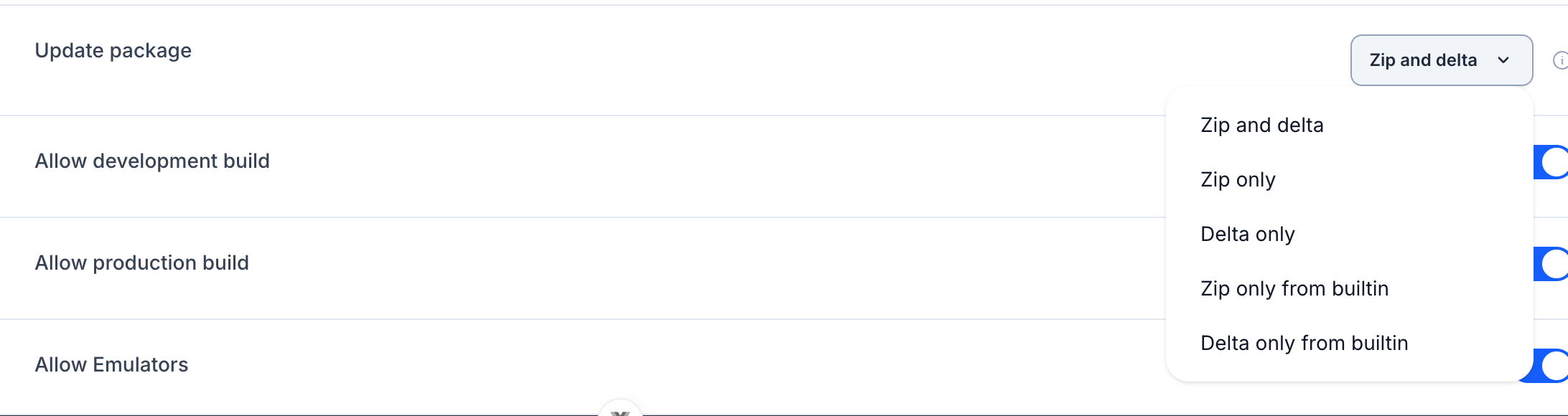
Questa impostazione sceglie cosa Capgo invia quando un dispositivo su questo canale cerca un aggiornamento. Lascia Zip e delta a meno che tu non debba forzare un tipo.
| Etichetta nella console | CLI / API valore | Cosa i dispositivi scaricano |
|---|---|---|
| Zip e delta | all | Un file zip completo e un delta quando entrambi esistono. Questo è il valore predefinito. |
| Zip solo | zip | Solo il file zip completo. |
| Solo il delta | delta | Solo i file modificati. I plugin che non possono applicare un delta ricevono comunque un zip. |
| Zip solo da builtin | zip_from_builtin | Zip solo mentre il dispositivo è ancora sul binario dello store. Dopo il primo aggiornamento live, Capgo serve nuovamente zip e delta. |
| Delta solo da builtin | delta_from_builtin | Delta solo mentre il dispositivo è ancora sul binario dello store. Dopo il primo aggiornamento live, Capgo serve nuovamente zip e delta. |
Builtin è i contenuti web spediti all'interno del binario dell'App Store o Play Store, prima di qualsiasi Capgo aggiornamento. Utilizza un from builtin modalità quando il primo aggiornamento dal build dello store dovrebbe essere zip-solo o delta-solo, e gli aggiornamenti successivi possono utilizzare entrambi.
Capgo non associerà un canale zip-solo con un bundle delta-solo, o viceversa. La console, CLI, e I canali API rifiutano la salvezza e vi dicono di caricare il pacchetto mancante o di cambiare la modalità.
Puoi impostare lo stesso valore dalla CLI. Il canale deve già esistere:
npx @capgo/cli@latest channel set production com.example.app --update-package zipValori validi: all, zip, delta, zip_from_builtin, delta_from_builtin.
Rullate progressive
Sezione intitolata “Rullate progressive”Il canale Informazioni La scheda include un Rullata progressiva Sezione. Imposta un bundle di destinazione, scegli il percentuale e la durata della cache di decisione, quindi abilita il rullo. Dalla stessa sezione puoi sospendere o riprendere l'esposizione, promuovere il target a stabile, rimandarlo o configurare un'interruzione automatica, un rimbalzo o una notifica quando i segnali di fallimento superano un limite.
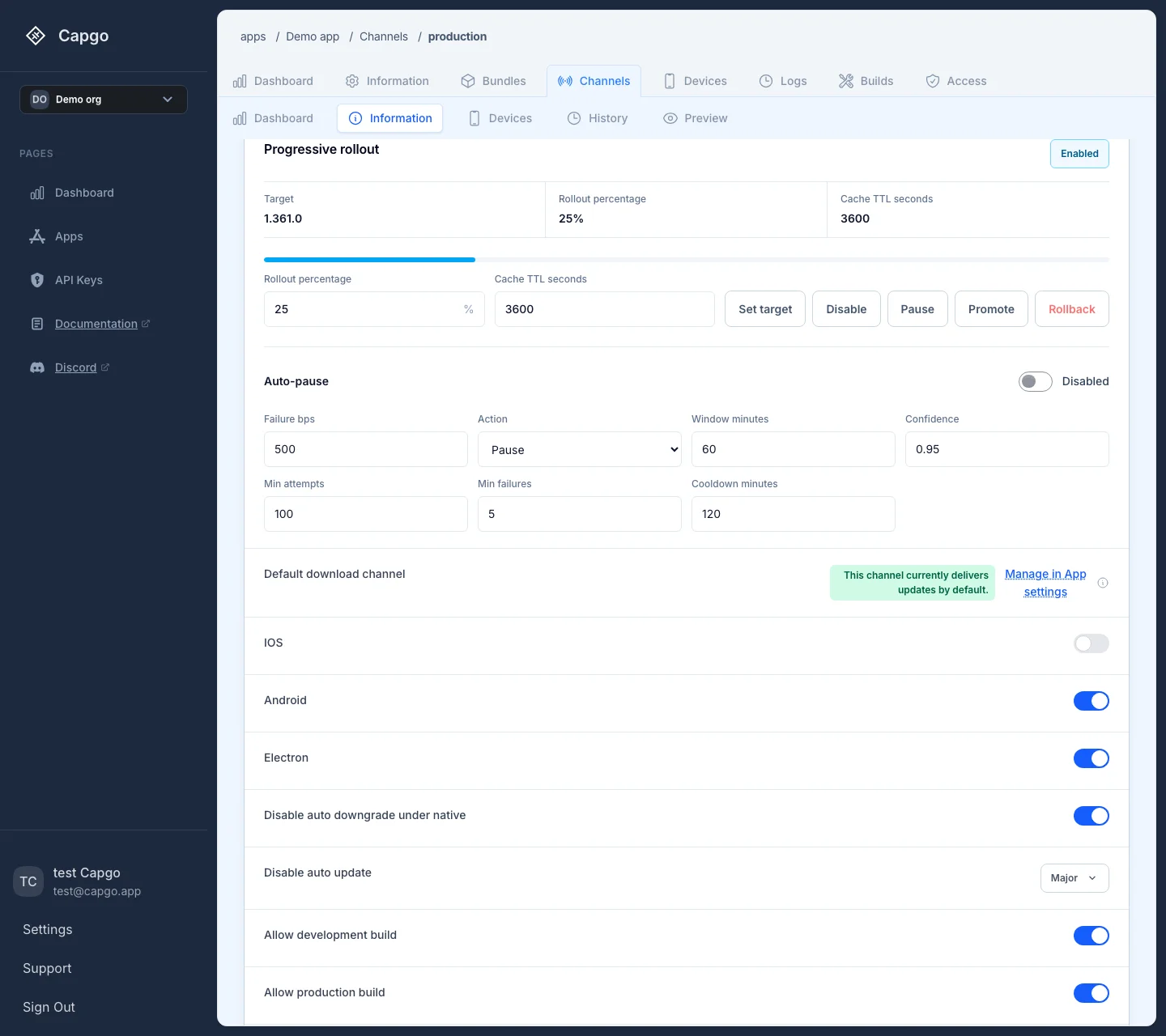
Leggi Rollout progressivo Prima di abilitare uno. Spiega le cohorti adesive, i cambiamenti di percentuale sicuri e il comportamento di pausa automatica.
Continua da Canali
Sezione intitolata “Continua da Canali”Se stai utilizzando Canali context:Canali, pagina/area: Pagina di marketing delle soluzioni Capgo. Ruolo: Etichetta di navigazione breve o elemento UI. Visto in: pagina solutions/white-label.astro. Chiave di messaggio `solutions_white_label_visual_cell2_value` (Valore della cella visiva del white label delle soluzioni). per pianificare la routing dei canali e il rollout in fase di staging, connettilo con Canali context:Canali, pagina/area: Pagina di marketing delle soluzioni Capgo. Ruolo: Etichetta di navigazione breve o elemento UI. Visto in: pagina solutions/white-label.astro. Chiave di messaggio `solutions_white_label_visual_cell2_value` (Valore della cella visiva del white label delle soluzioni). per i dettagli di implementazione in Canali, Soluzione di Test Beta per il flusso di lavoro del prodotto in Soluzione di Test Beta Soluzione di Targeting della Versione per il flusso di lavoro del prodotto in Soluzione di Targeting della Versione, e Capgo Pratiche per l'ambiente: Staging con un ID di App Mobile per il contesto pratico in Capgo Pratiche per l'ambiente: Staging con un ID di App Mobile.