
Firebase Google Android에 로그인
이 가이드는 Android에서 Google 로그인과 Firebase 인증을 통합하는 데 도움이 됩니다. 일반 Firebase Google 설정을 이미 완료했다고 가정합니다.
-
console.cloud.google.com에서 프로젝트 개요로 이동합니다.

-
‘앱 추가’ 버튼을 클릭하세요.

:::참고 이 버튼을 찾으려면 여기를 찾아야 할 수도 있습니다. 이는 Firebase 콘솔에서 이미 다른 앱을 만든 경우에만 적용됩니다. :::

-
Android을 선택하세요.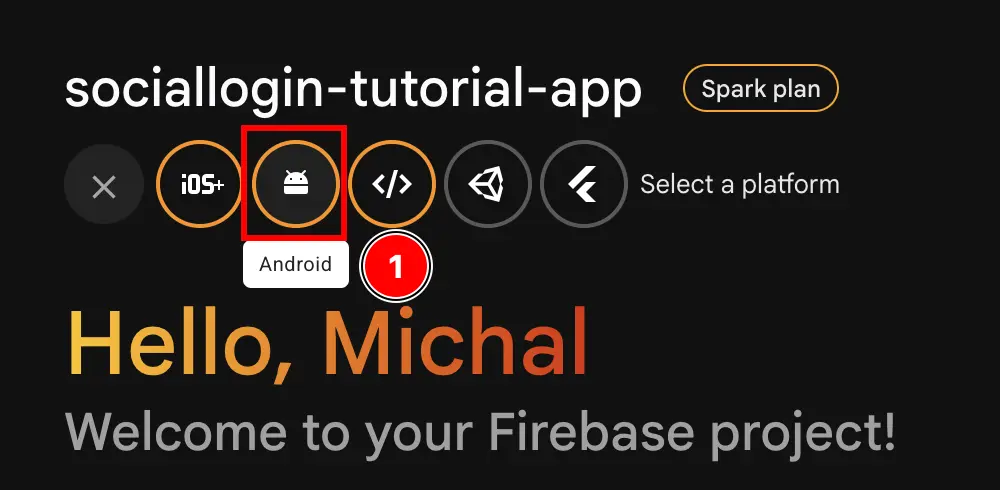
-
양식의 첫 번째 부분을 작성하세요.
Android package name채우기npx cap open android를 사용하여 앱에서 Android Studio를 엽니다.- 네비게이터 맨 아래에서 ‘Gradle Scripts’를 찾습니다.

app모듈에 대한build.gradle을 찾습니다.
android.defaultConfig.applicationId을 복사합니다. 이것이 Firebase 콘솔의패키지 이름이 됩니다.
app.capgo.plugin.SocialLogin을 사용하겠습니다. ::: 5. Firebase 콘솔에 붙여넣습니다.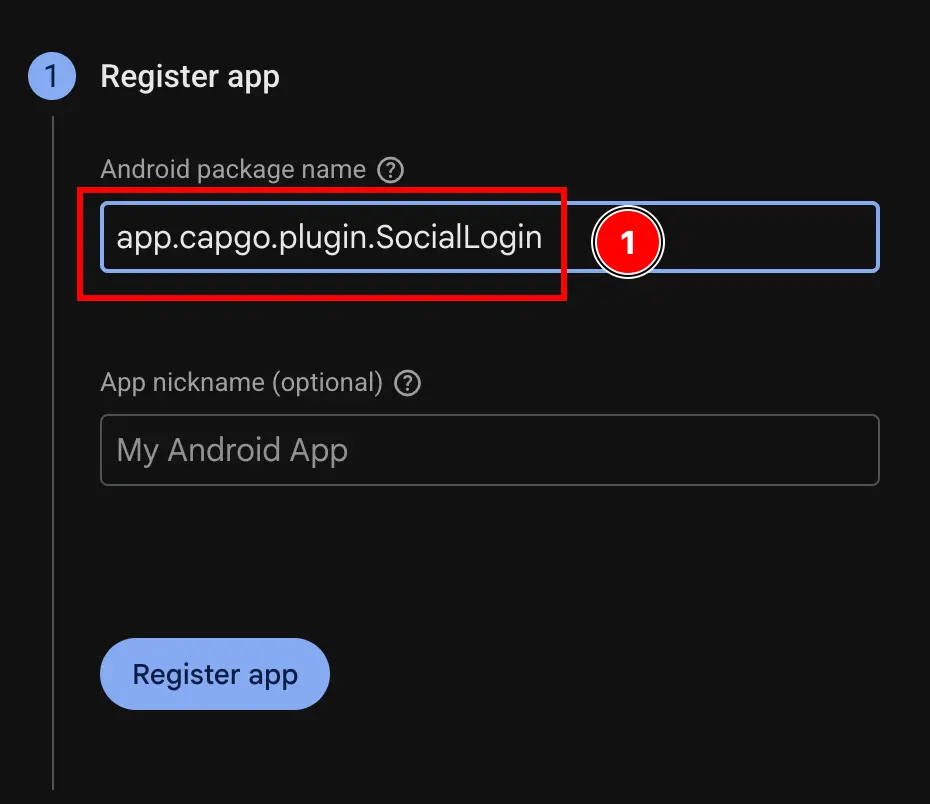
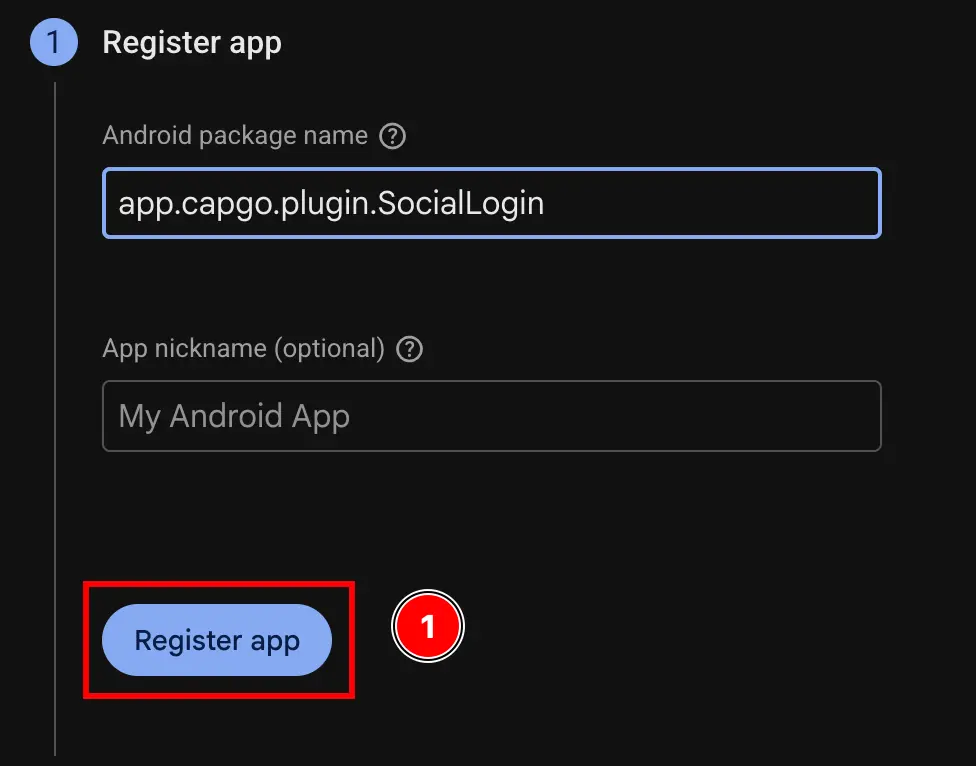
- ‘앱 등록’ 버튼을 클릭하세요.
-
구성 파일 다운로드 후 추가단계를 건너뜁니다.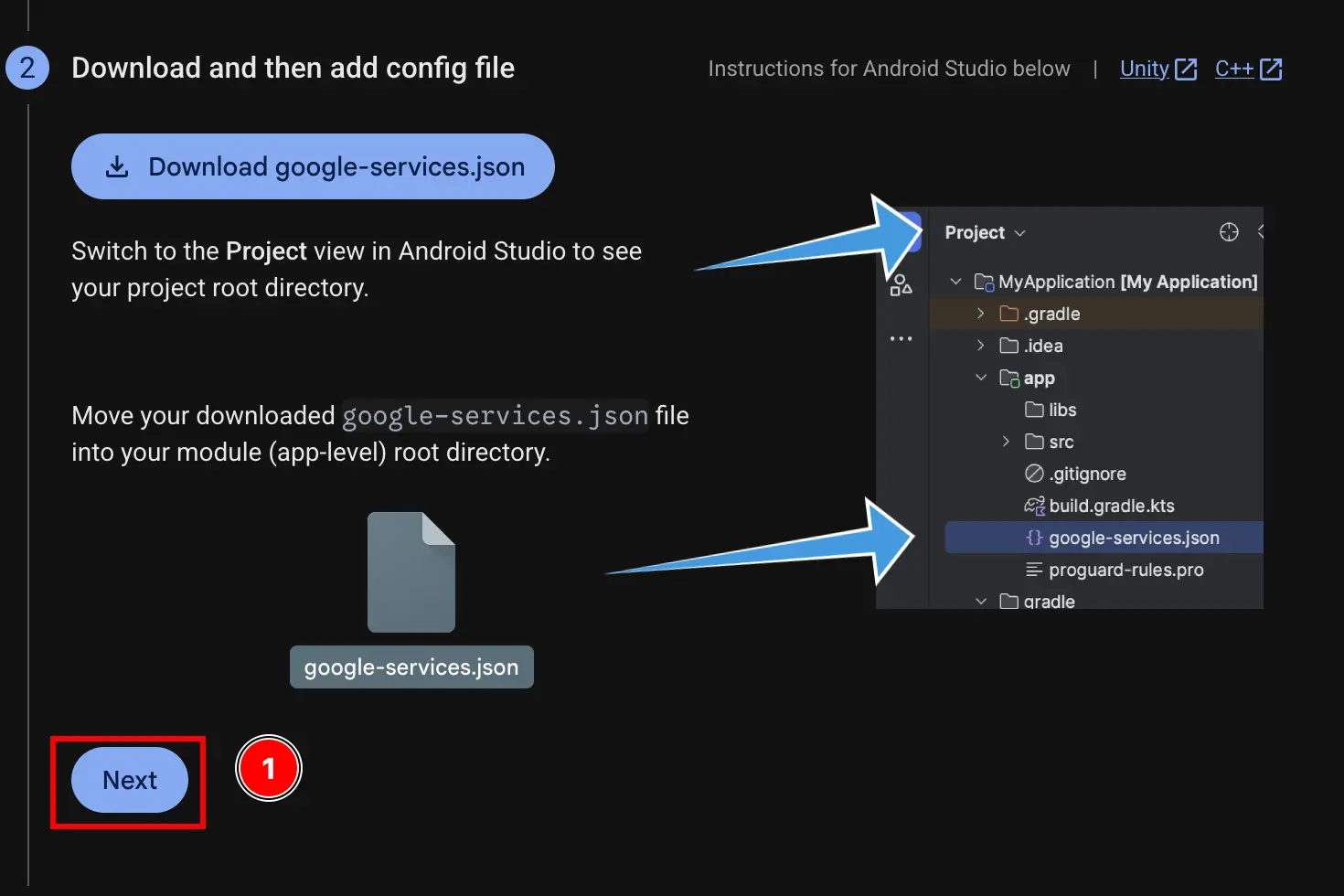
-
Add firebase SDK단계를 건너뜁니다.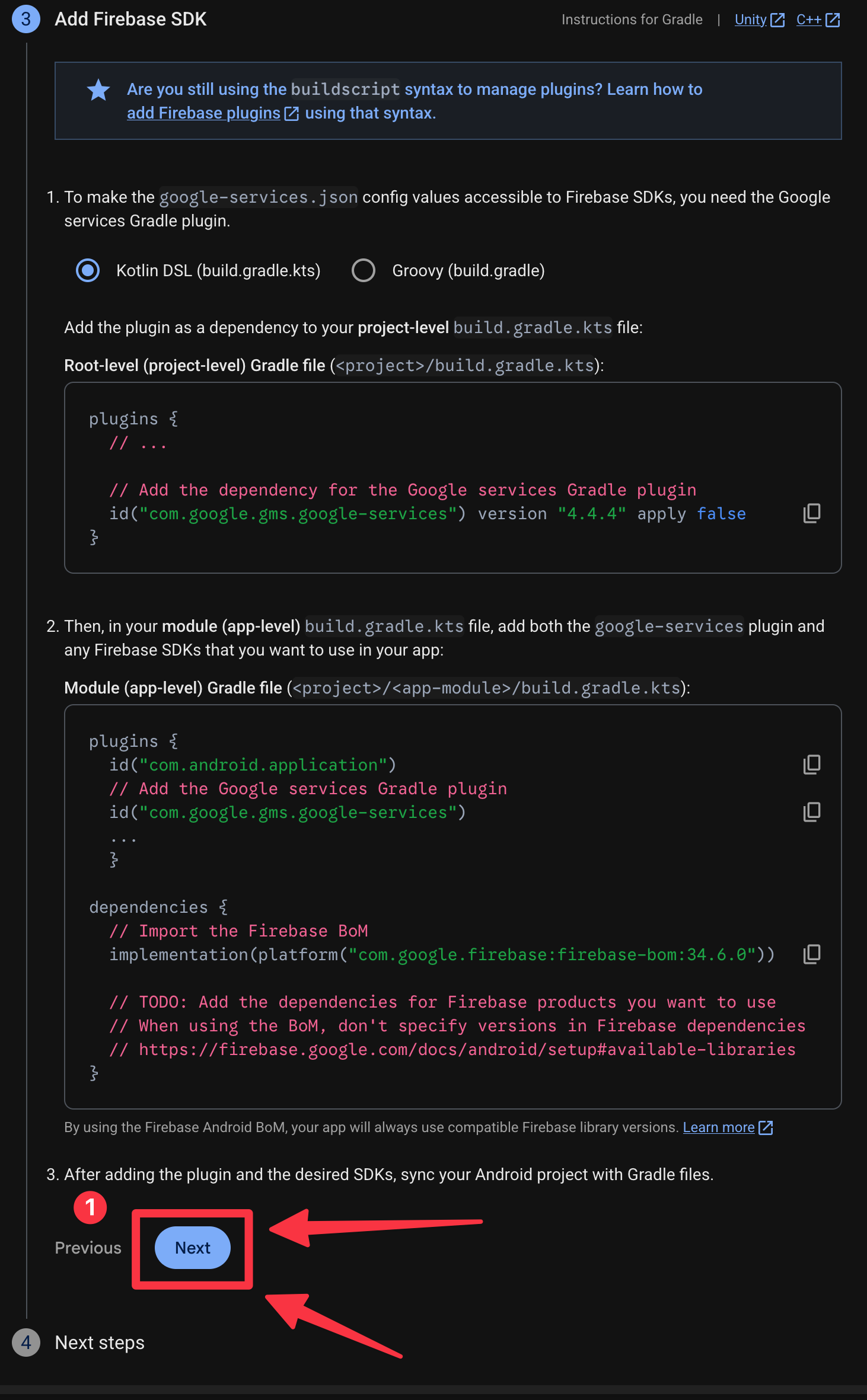
-
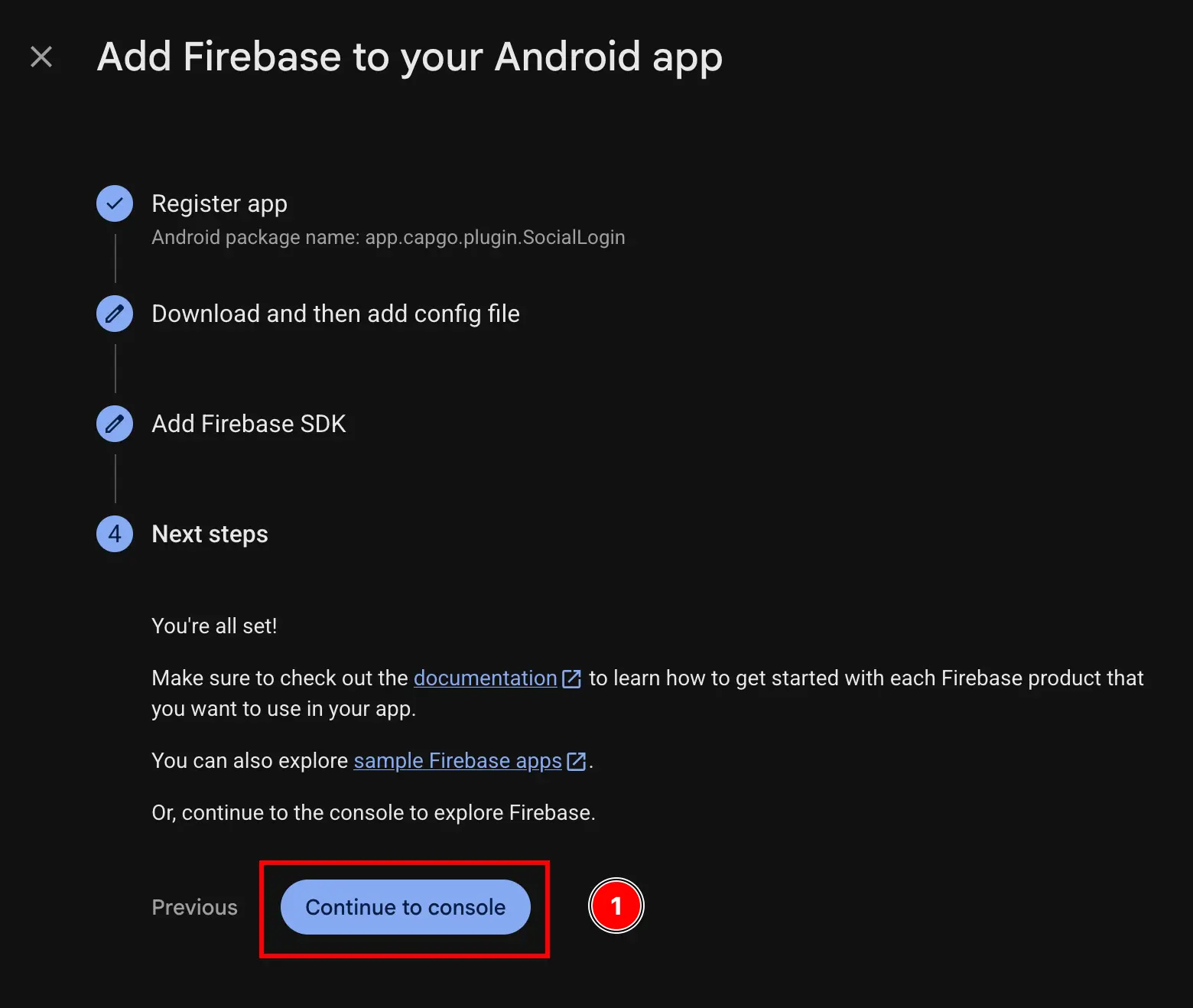
‘콘솔로 계속’ 버튼을 클릭하세요.
-
자동으로 인증되지 않으면
settings->general->내 앱으로 이동하여 -> Android 앱을 찾아 클릭하세요.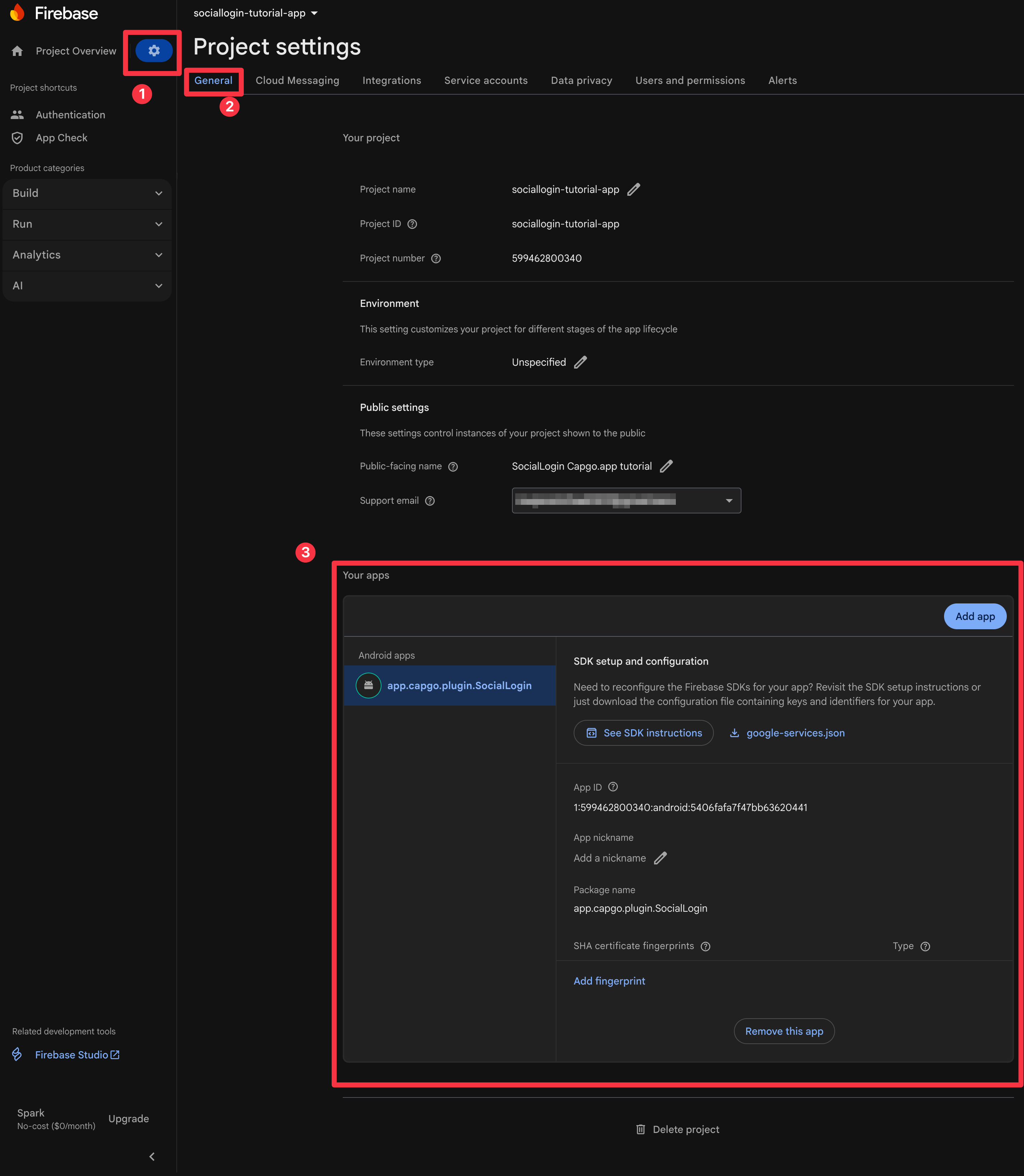
-
SHA1 지문을 얻으세요
Google 로그인 Android 설정 가이드의 10~11단계를 따르세요.
-
이제 터미널을 열어주세요. 앱의
android폴더에 있는지 확인하고./gradlew signInReport을 실행하세요.
-
이 명령의 맨 위로 스크롤하십시오. 다음을 확인해야 합니다.
SHA1을 복사합니다.
:::참고 원래 Google 로그인 안드로이드 설정 가이드를 작성한 이후 계산을 변경했기 때문에 가이드의 나머지 부분에서는 약간 다른 SHA1을 사용하겠습니다. :::
:::주의 SHA1은 올바르게 작동하는 데 매우 중요합니다. 엉망으로 만들면 이상한 방식으로 인증이 실패합니다. 올바르게 설정하려면 __Google 로그인 Android 설정 가이드를 읽어보세요__하세요. :::
-
-
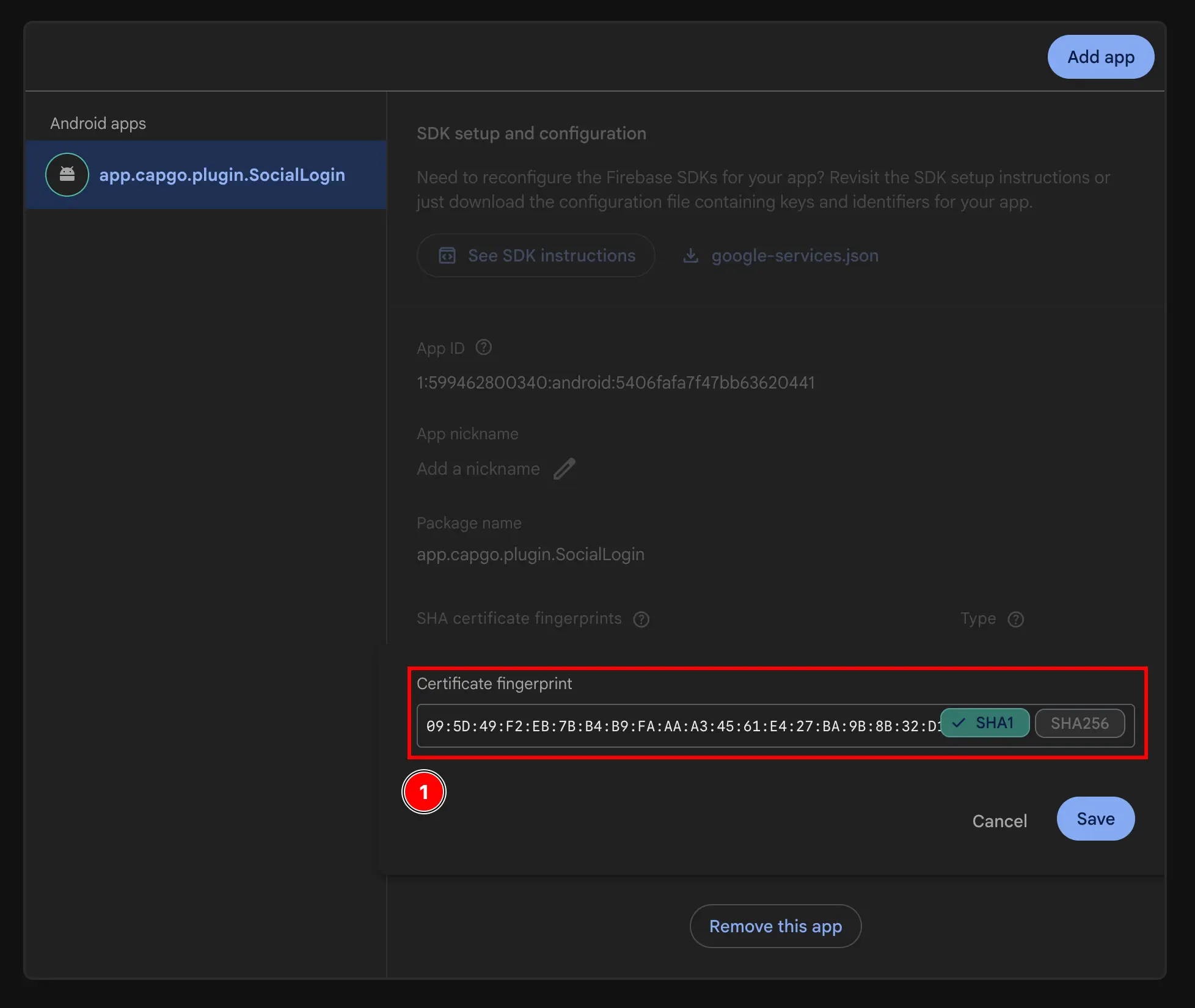
Firebase 프로젝트에 SHA1을 추가합니다.
- ‘지문 추가’ 버튼을 클릭하세요.
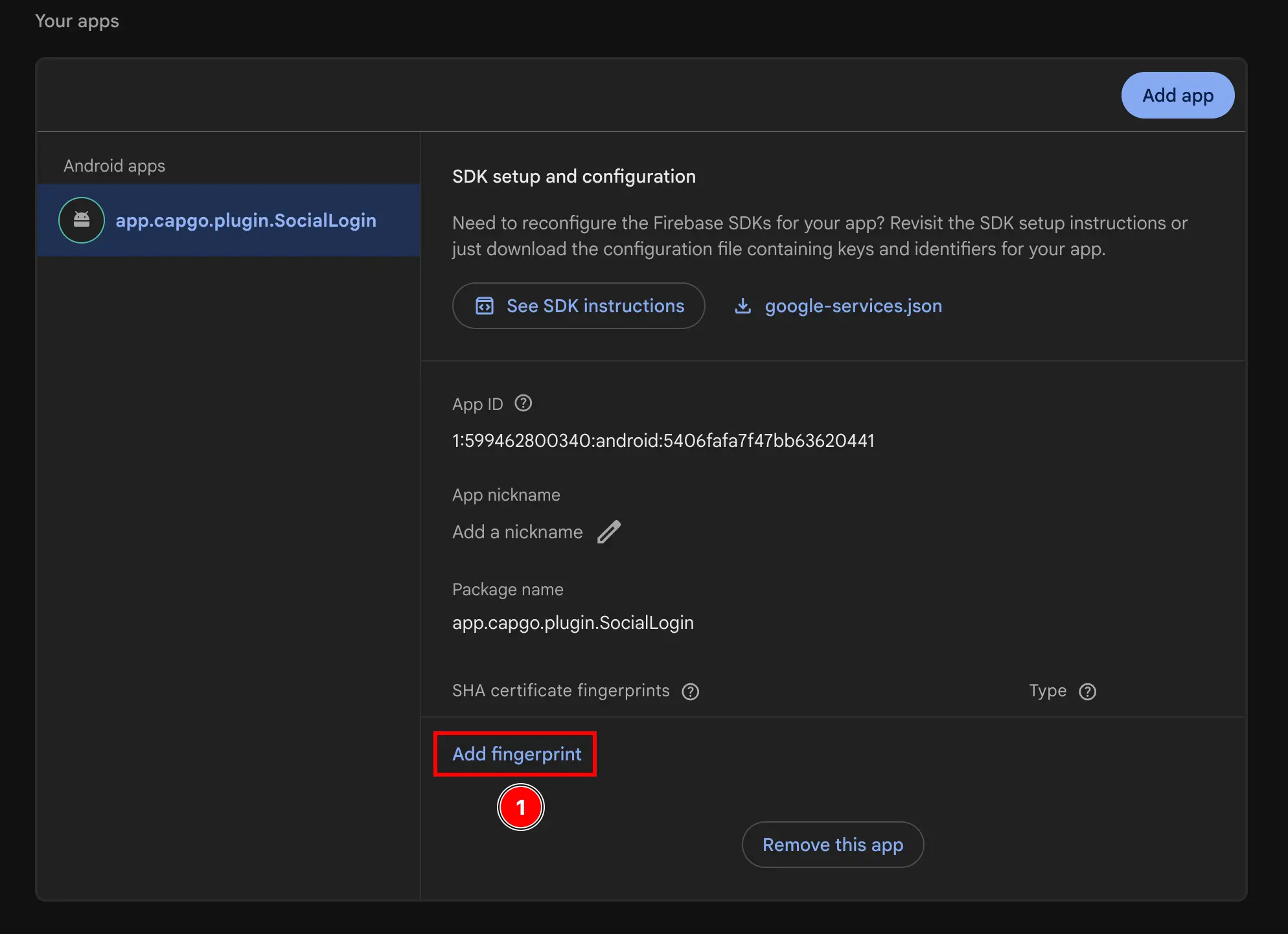
- 이전 단계에서 복사한 SHA1을 붙여넣습니다.
Save버튼을 클릭하세요.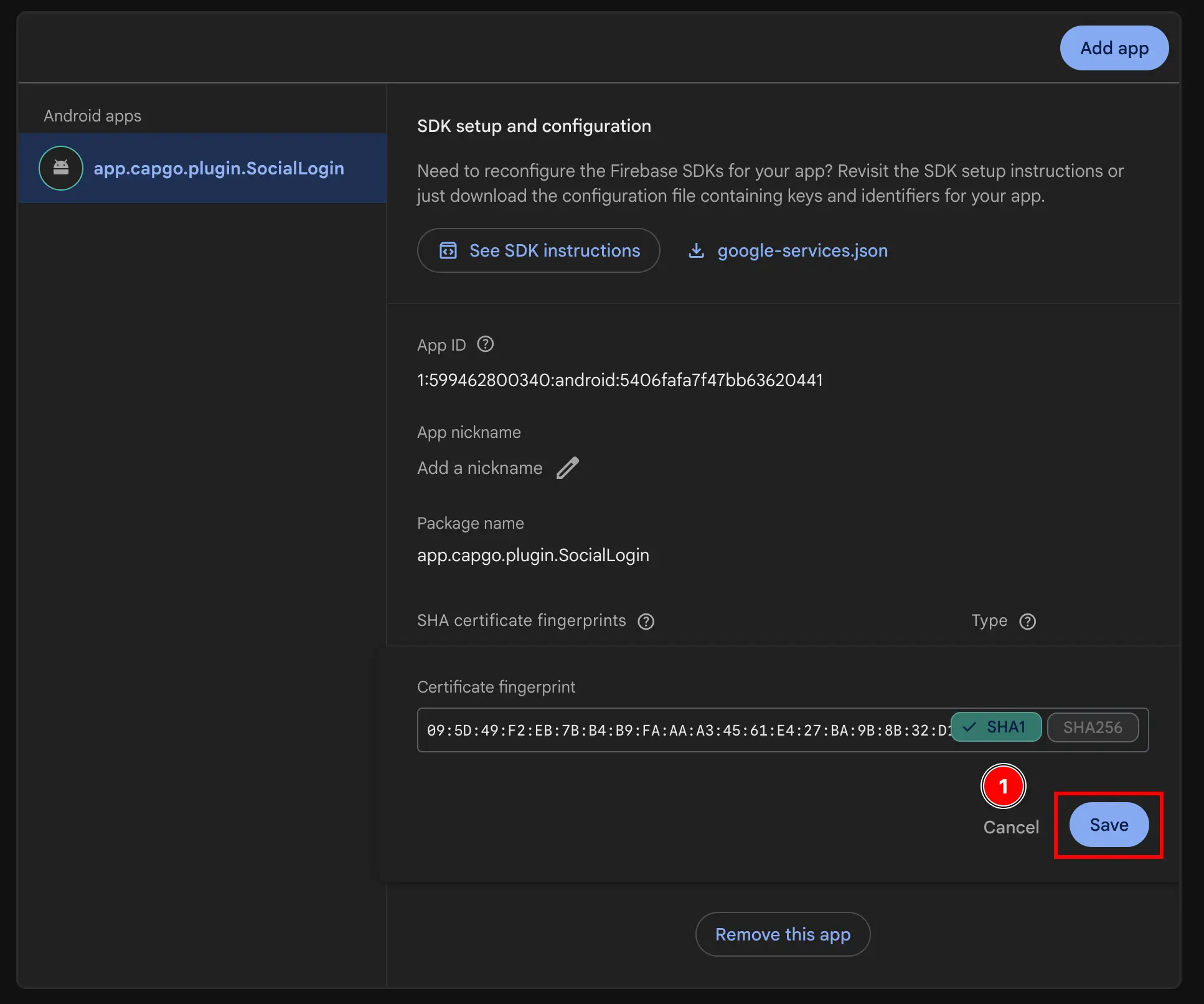 11. 웹 클라이언트 ID 받기
Build->Authentication로 이동합니다.
- ‘로그인 방법’ 버튼을 클릭하세요.

Google공급자를 클릭하세요.
Web SDK configuration버튼을 클릭하세요.
- ‘웹 클라이언트 ID’를 복사하세요. 이는 플러그인의
initialize메서드에서webClientId이 됩니다.

- ‘지문 추가’ 버튼을 클릭하세요.
-
JS에서 웹 클라이언트 ID를 사용합니다. :::참고 예제 앱의 authUtils.ts 파일에 있는
authenticateWithGoogle도우미 함수를 사용하는 것이 좋습니다. :::
이제 Android에서 Firebase 인증을 사용하여 Google 로그인을 사용할 수 있는 기술적으로 준비가 되었습니다. 하지만 다음 단계에 설명된 대로 Google Cloud 콘솔에서 설정을 다시 확인하는 것이 좋습니다.
Google 클라우드 콘솔에서 설정을 다시 확인하세요.
Section titled “Google 클라우드 콘솔에서 설정을 다시 확인하세요.”설정이 올바른지 확인하려면 Google Cloud 콘솔에서 설정을 다시 확인해야 합니다.
-
console.cloud.google.com으로 이동합니다.
-
프로젝트 찾기
- 프로젝트 선택기를 클릭하세요

- Firebase 프로젝트의 정확한 이름으로 프로젝트를 검색하고 클릭하세요. 제 경우에는
sociallogin-tutorial-app입니다.
- 프로젝트 선택기를 클릭하세요
-
검색창을 열고
credentials을 엽니다.- 검색창을 엽니다

credentials을 검색하고 ‘API 및 서비스’ 항목(스크린샷의 2번)을 클릭합니다.
- 검색창을 엽니다
-
목록에 Android 및 웹 클라이언트 ID가 모두 표시되는지 확인합니다.
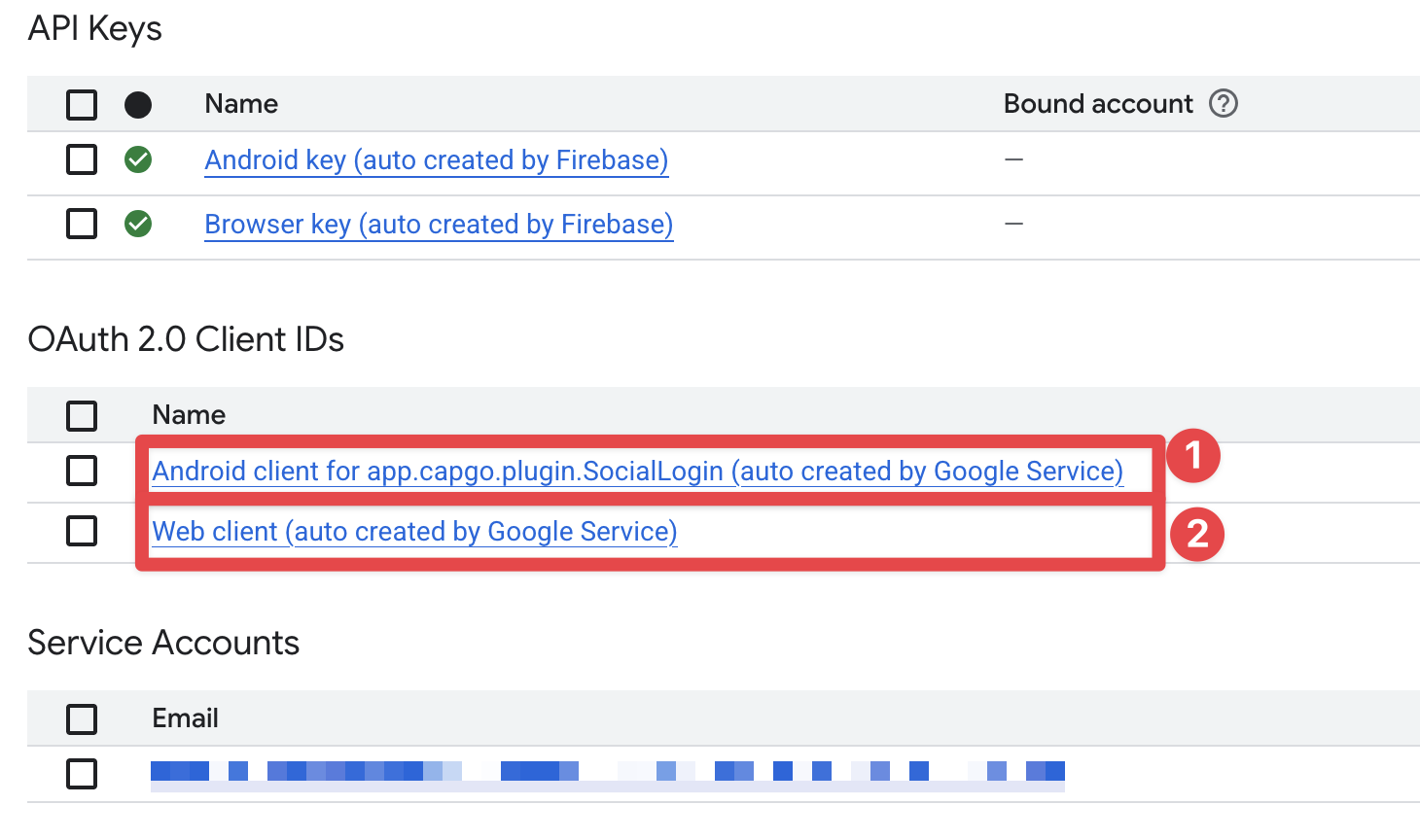
:::주의 목록에 Android 및 웹 클라이언트 ID가 모두 표시되지 않으면 설정에 실수가 있는 것입니다. 돌아가서 단계를 확인하세요.
또한 다른 프로젝트에 동일한 앱 ID를 사용하여 이미 Android SHA1 해시를 추가했을 수도 있습니다. 이로 인해 Firbase는 Android 클라이언트 ID를 생성할 수 없게 됩니다. 이 경우 다른 프로젝트와 Firebase(Android 앱을 제거하려면 Firebase 콘솔을 사용)에서 SHA1을 제거하고 Firbase에서 다시 생성해야 합니다. :::
-
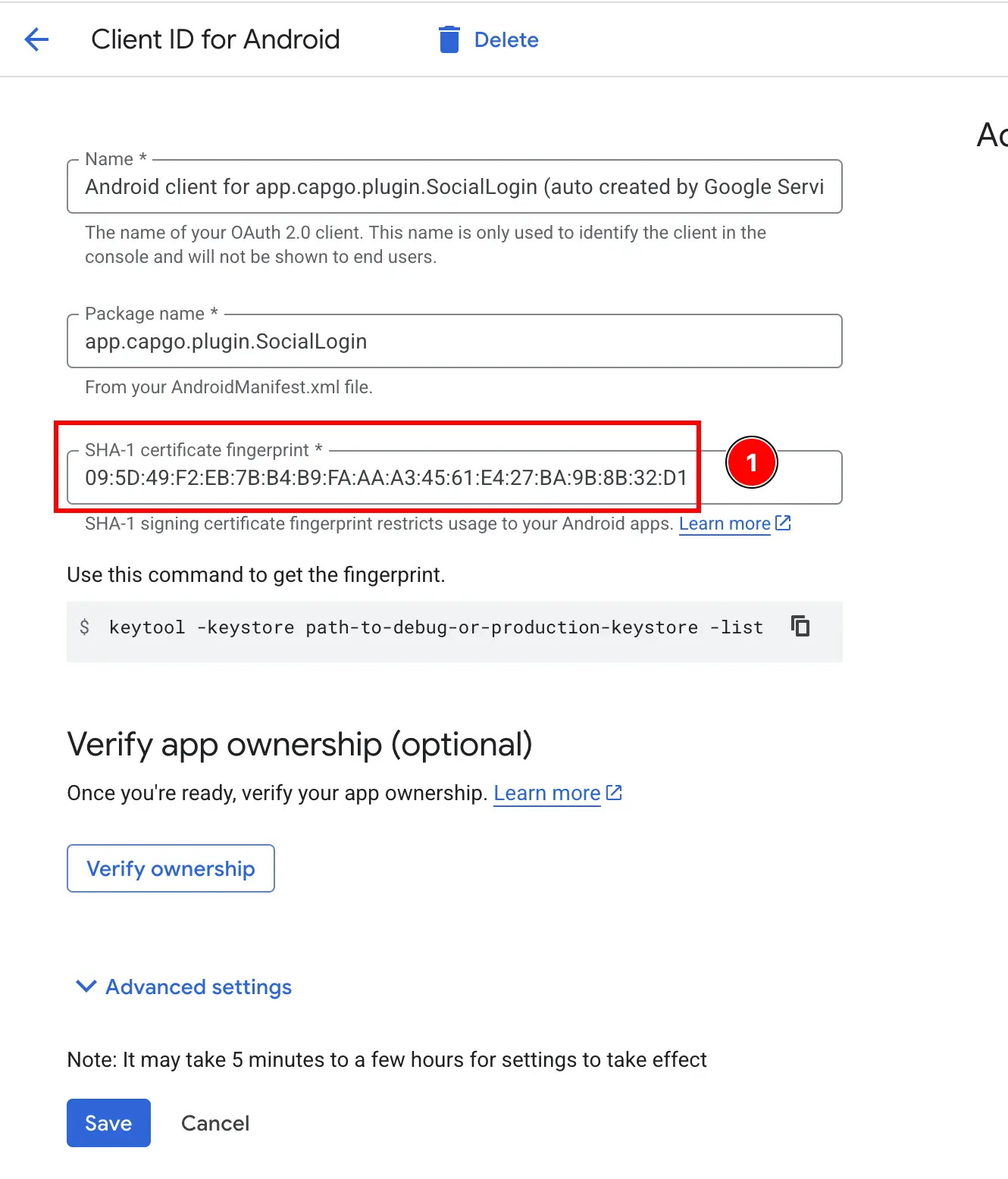
Android 클라이언트 ID가 Firebase 콘솔에 올바르게 구성되었는지 확인합니다.
Android앱을 클릭하세요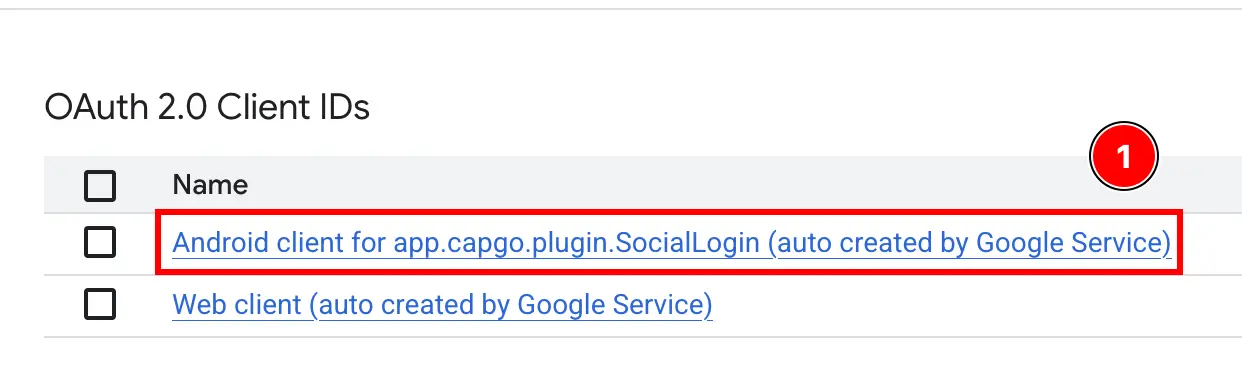
- SHA1 해시가 올바르게 구성되었는지, 이전 단계에서 복사한 해시와 일치하는지 확인합니다.
-
Firebase 콘솔에서 웹 클라이언트 ID가 올바르게 구성되었는지 확인합니다.
Web앱을 클릭하세요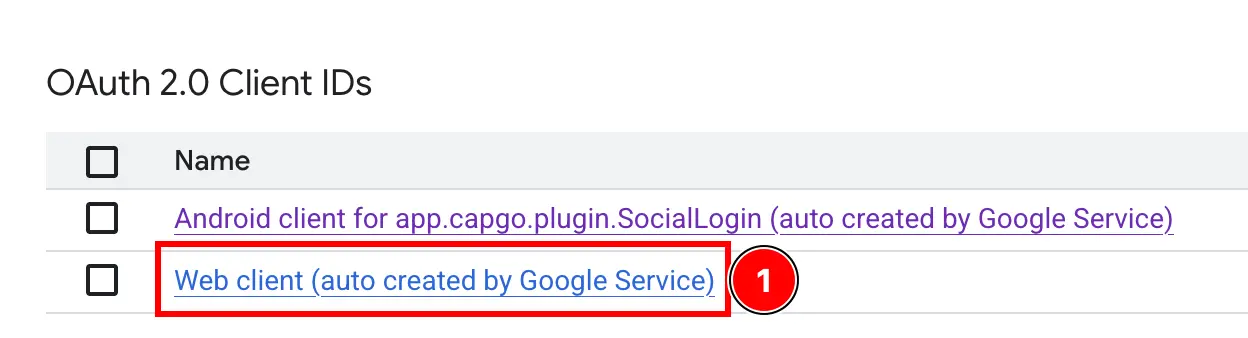
- 클라이언트 ID가 이전 단계에서 복사한 ID와 일치하는지 확인합니다.
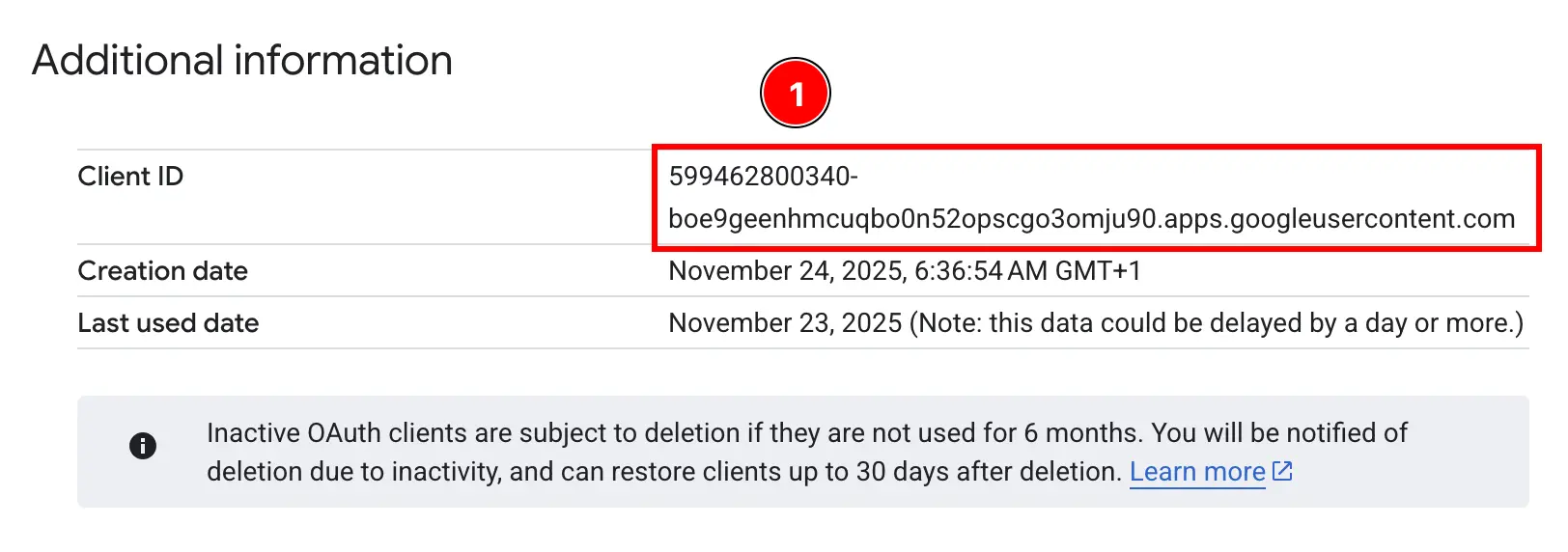
:::참고 웹 클라이언트의 나머지 설정은 무시하십시오. 이에 대해서는 웹 설정 가이드에서 논의하겠습니다.
짜잔! 이제 Android에서 Firebase 인증으로 Google 로그인을 사용할 준비가 되었습니다.
인증이 중단되거나 실패하는 경우:
idToken대상이 Firebase 웹 클라이언트 ID와 일치하는지 확인하세요.- Google 로그인이 Firebase 콘솔에서 활성화되어 있는지 확인하세요.
- SHA-1 지문이 올바르게 구성되었는지 확인하세요.
- 참고용으로 예제 앱 코드를 검토하세요.