
Supabase Apple 로그인 - 일반 설정
이 가이드는 Supabase Authentication과 Apple Sign-In을 통합하는 데 도움이 됩니다. Apple Sign-In은 iOS, Android 및 Web 플랫폼에서 작동하는 안전하고 개인 정보 중심의 인증 방법을 제공합니다.
사전 요구사항
Section titled “사전 요구사항”시작하기 전에 다음이 있는지 확인하세요:
-
Apple 로그인 일반 설정 가이드를 읽어 Apple OAuth 자격증명 설정
-
대상 플랫폼에 따라 플랫폼별 가이드를 따릅니다:
Supabase에서 Apple OAuth 제공자 활성화
Section titled “Supabase에서 Apple OAuth 제공자 활성화”-
Supabase 대시보드로 이동하세요
-
프로젝트를 클릭합니다
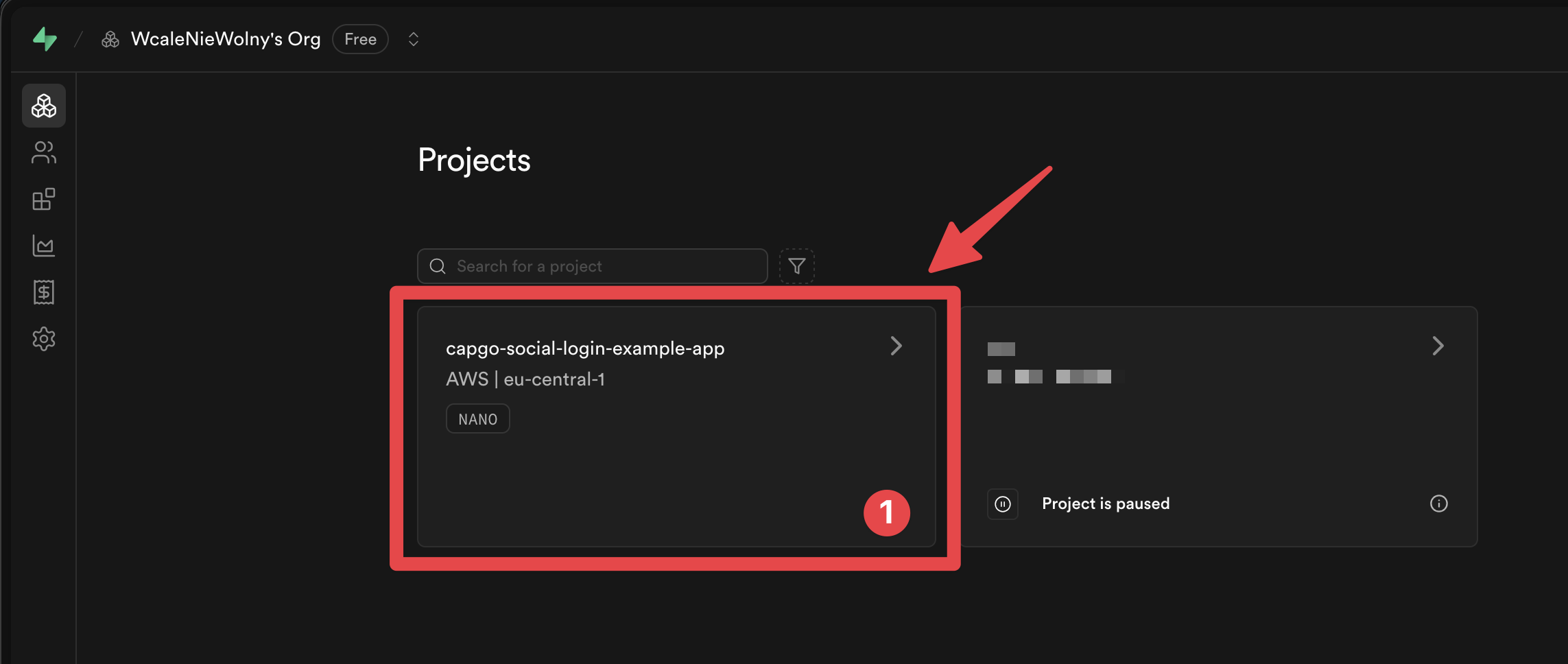
-
Authentication메뉴로 이동합니다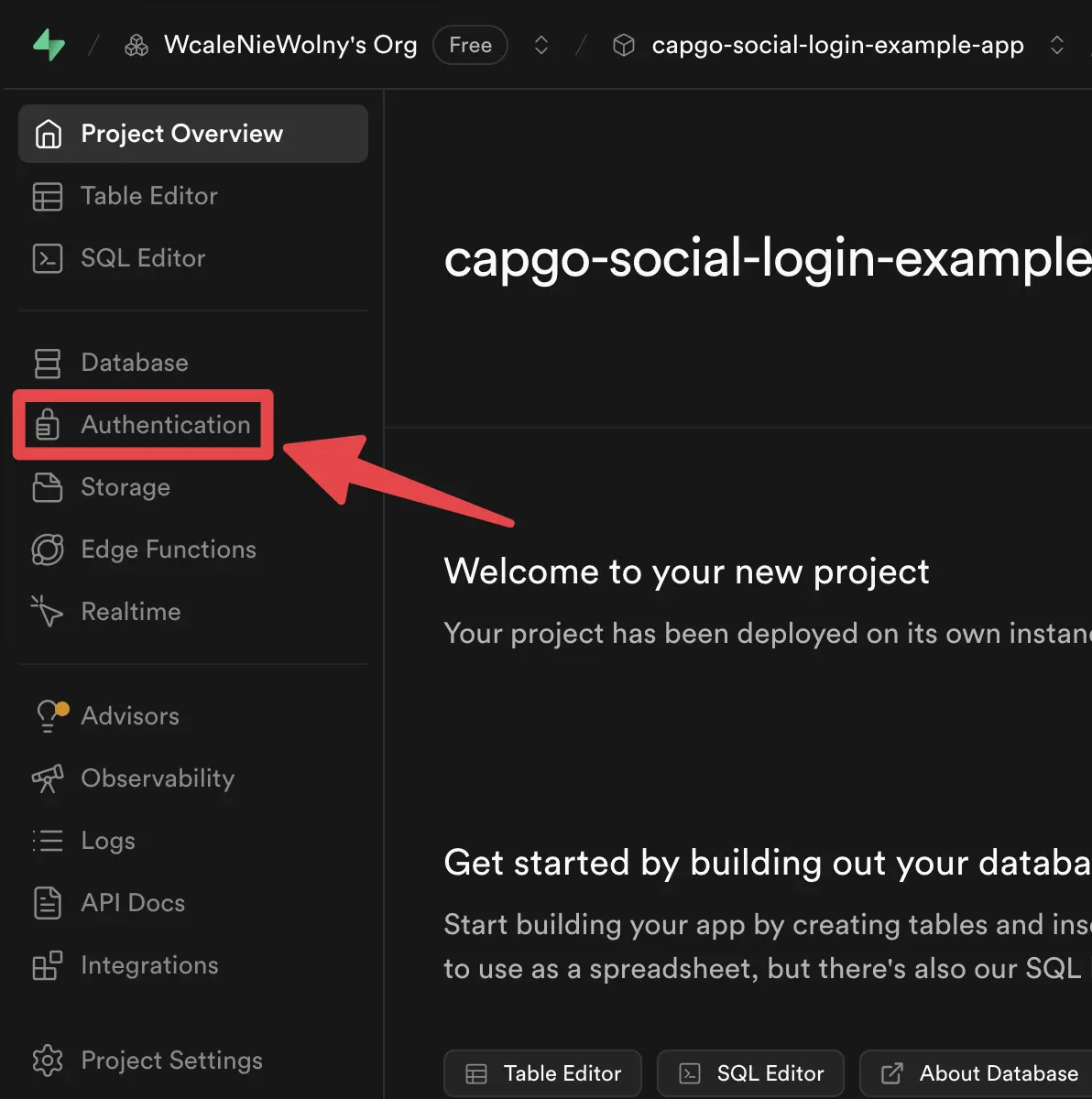
-
Providers탭을 클릭합니다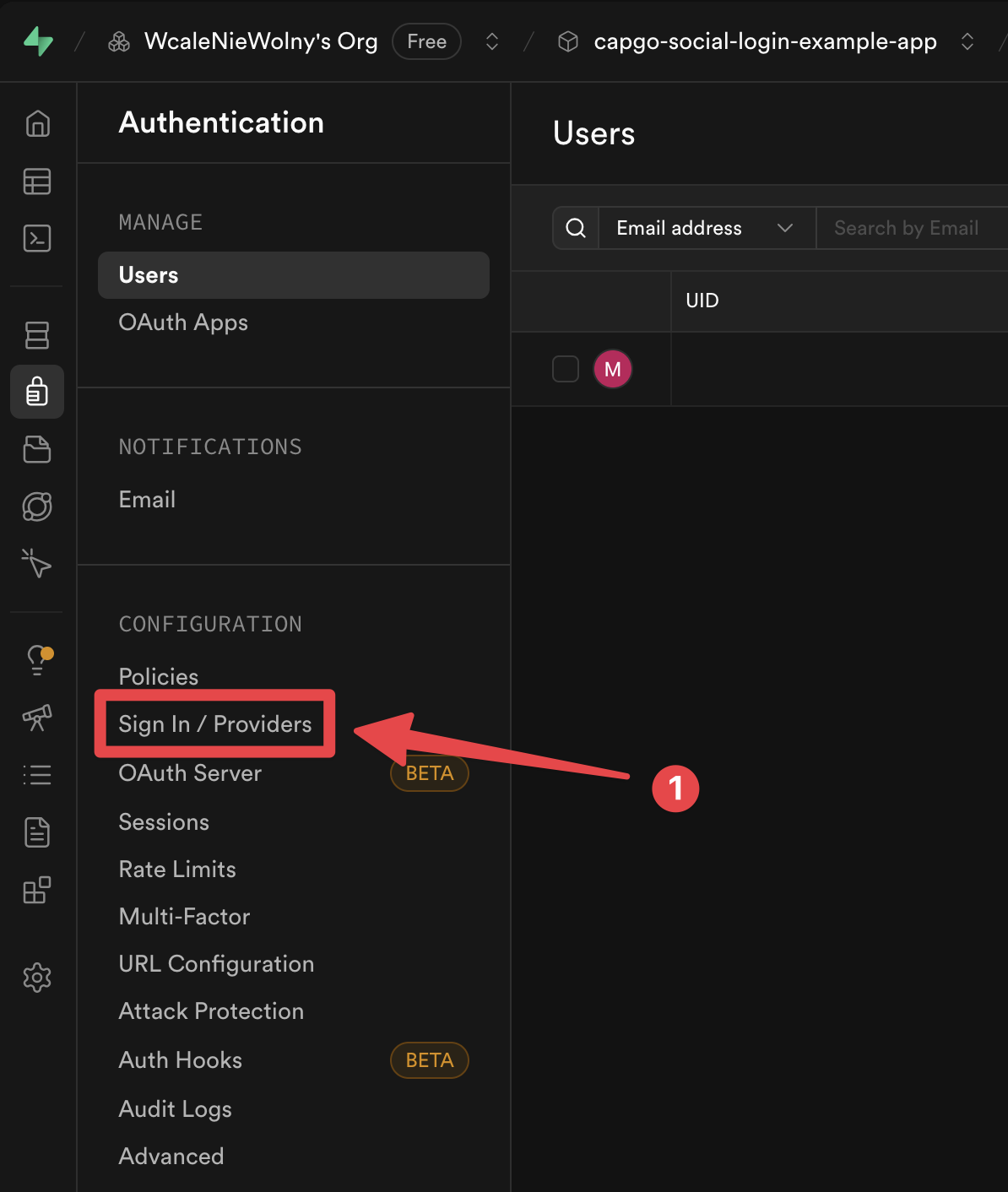
-
Apple제공자를 찾습니다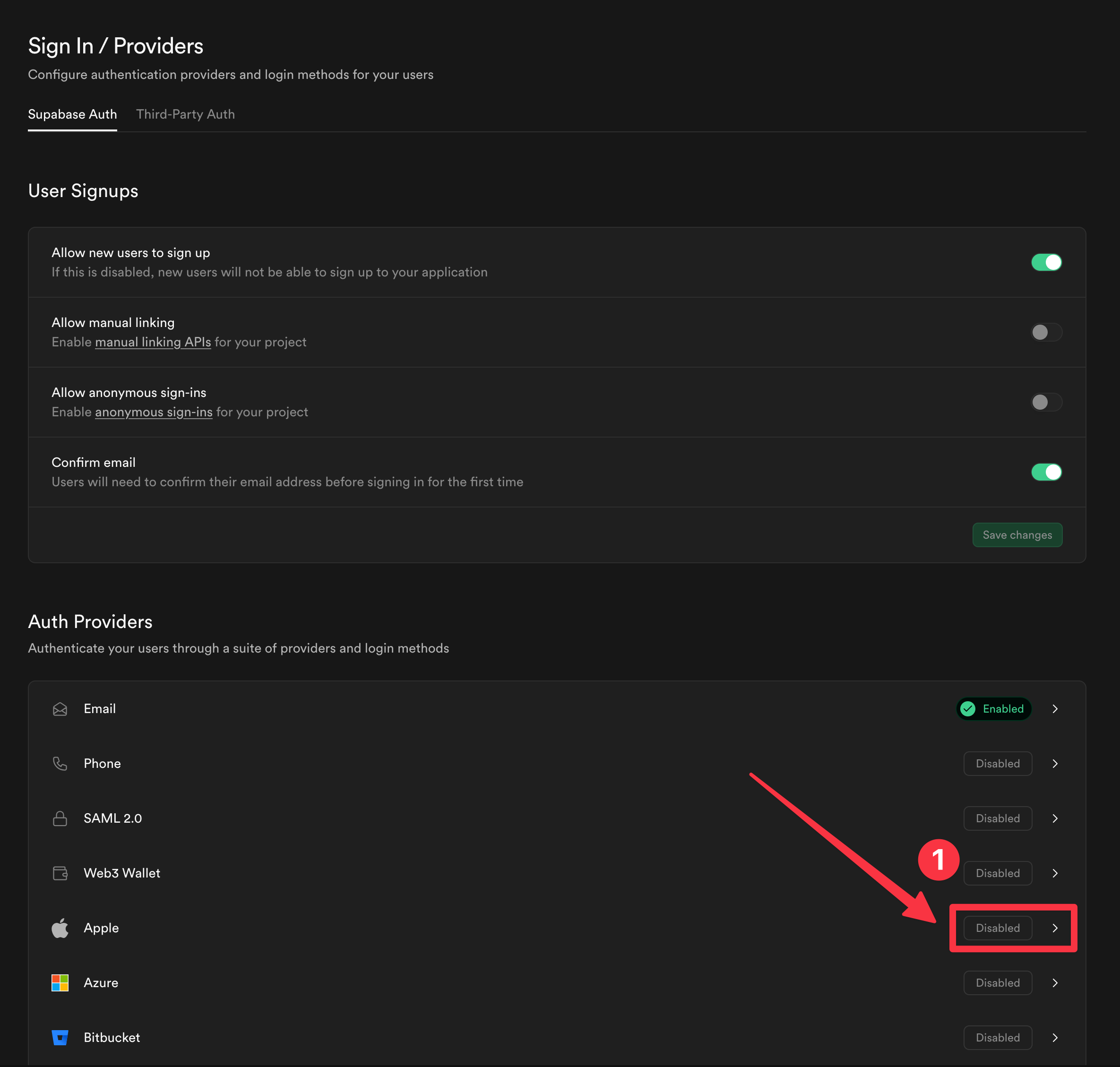
-
Apple제공자를 활성화합니다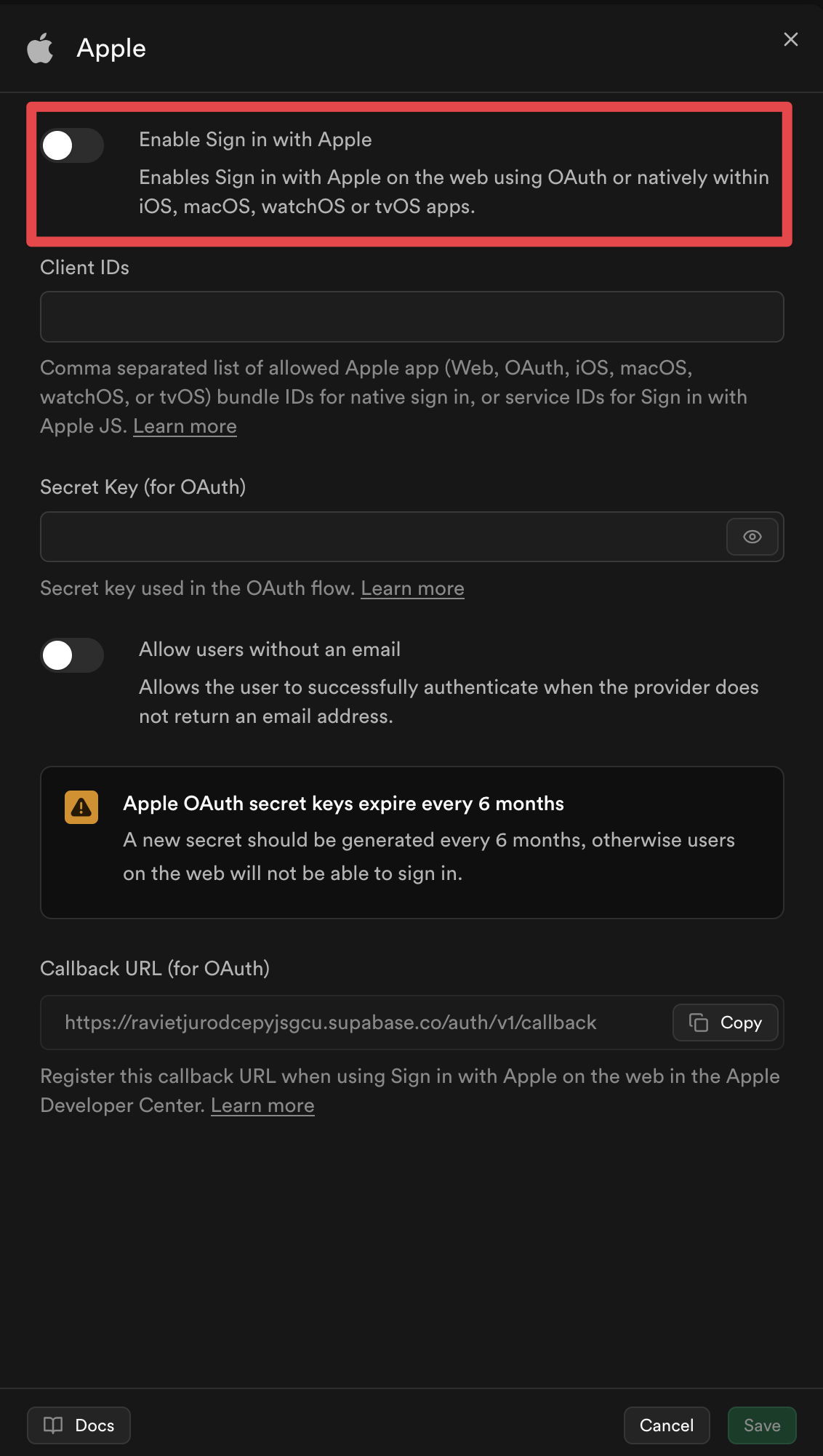
-
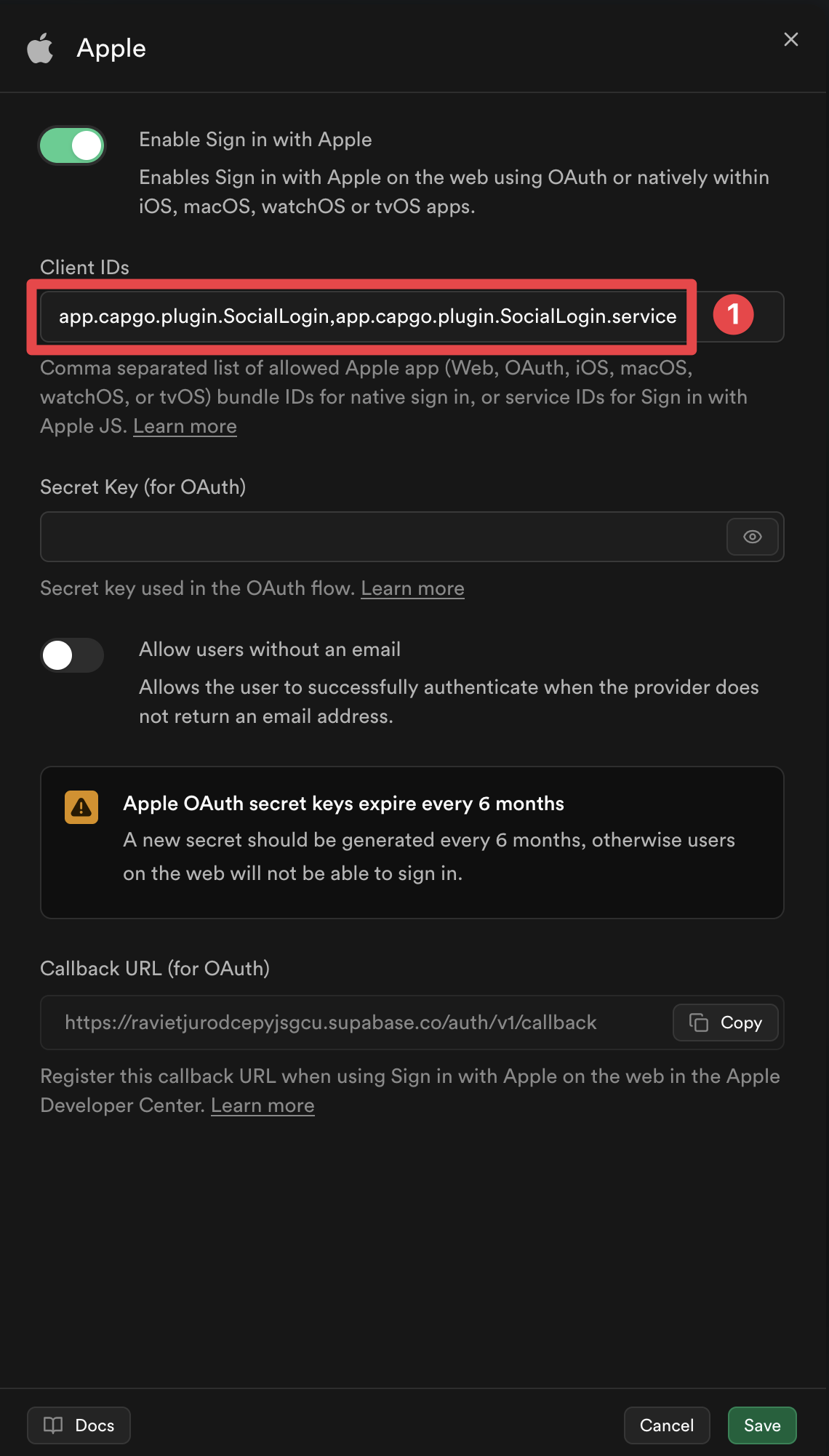
클라이언트 ID 구성을 작성합니다:
-
Save버튼을 클릭합니다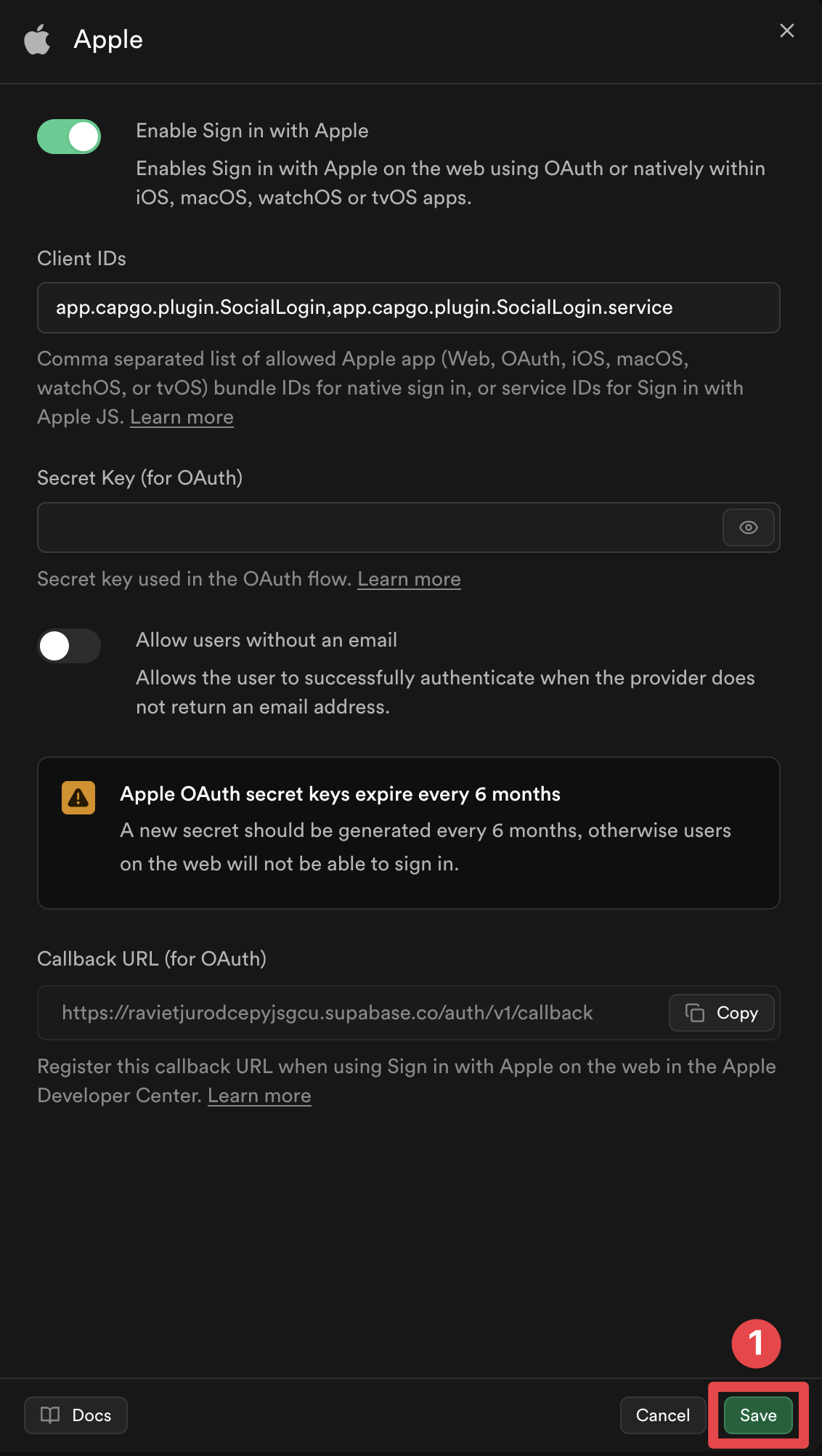
완료되었습니다. Supabase Authentication으로 Apple Sign-In을 활성화했습니다! 🎉
인증 도우미 사용
Section titled “인증 도우미 사용”완전한 구현에는 전체 Apple Sign-In 흐름을 Supabase와 처리하는 authenticateWithAppleSupabase() 도우미 함수가 포함됩니다. 이 함수는:
- 플랫폼별 구성으로 Apple Sign-In을 초기화합니다
- 인증 흐름을 처리합니다(iOS에서는 기본, Android/Web에서는 OAuth 리다이렉트)
- Apple에서 신원 토큰을 추출합니다
- 신원 토큰으로 Supabase에 로그인합니다
기본 사용법
Section titled “기본 사용법”import { authenticateWithAppleSupabase } from './supabaseAuthUtils';
const result = await authenticateWithAppleSupabase();if (result.success) { console.log('Signed in:', result.user); // 인증된 영역으로 이동합니다} else { console.error('Error:', result.error);}도우미 함수는 플랫폼별 차이를 자동으로 처리합니다:
- iOS: 기본 Apple Sign-In 사용(리다이렉트 URL 필요 없음, 번들 ID 자동 사용)
- Android: 백엔드 에지 함수와의 OAuth 리다이렉트 흐름 사용(서비스 ID 필요)
- Web: OAuth 팝업 흐름 사용(서비스 ID 및 현재 페이지 URL 리다이렉트 필요)
이 함수는 Apple에서 신원 토큰을 반환하며, 이를 통해 supabase.auth.signInWithIdToken()을 사용하여 Supabase로 인증됩니다.