
Configurar Pruebas en Sandbox de Android
Probar compras dentro de la aplicación requiere una configuración adecuada en Google Play Console. Esta guía te llevará a través de la configuración de pruebas en sandbox para tu Aplicación de Android.
Requisitos Previos
Section titled “Requisitos Previos”Necesitas una cuenta activa de Google Play Console con una suscripción actual (renovada anualmente).
Proceso de Configuración
Section titled “Proceso de Configuración”-
Agregar Cuenta de Prueba
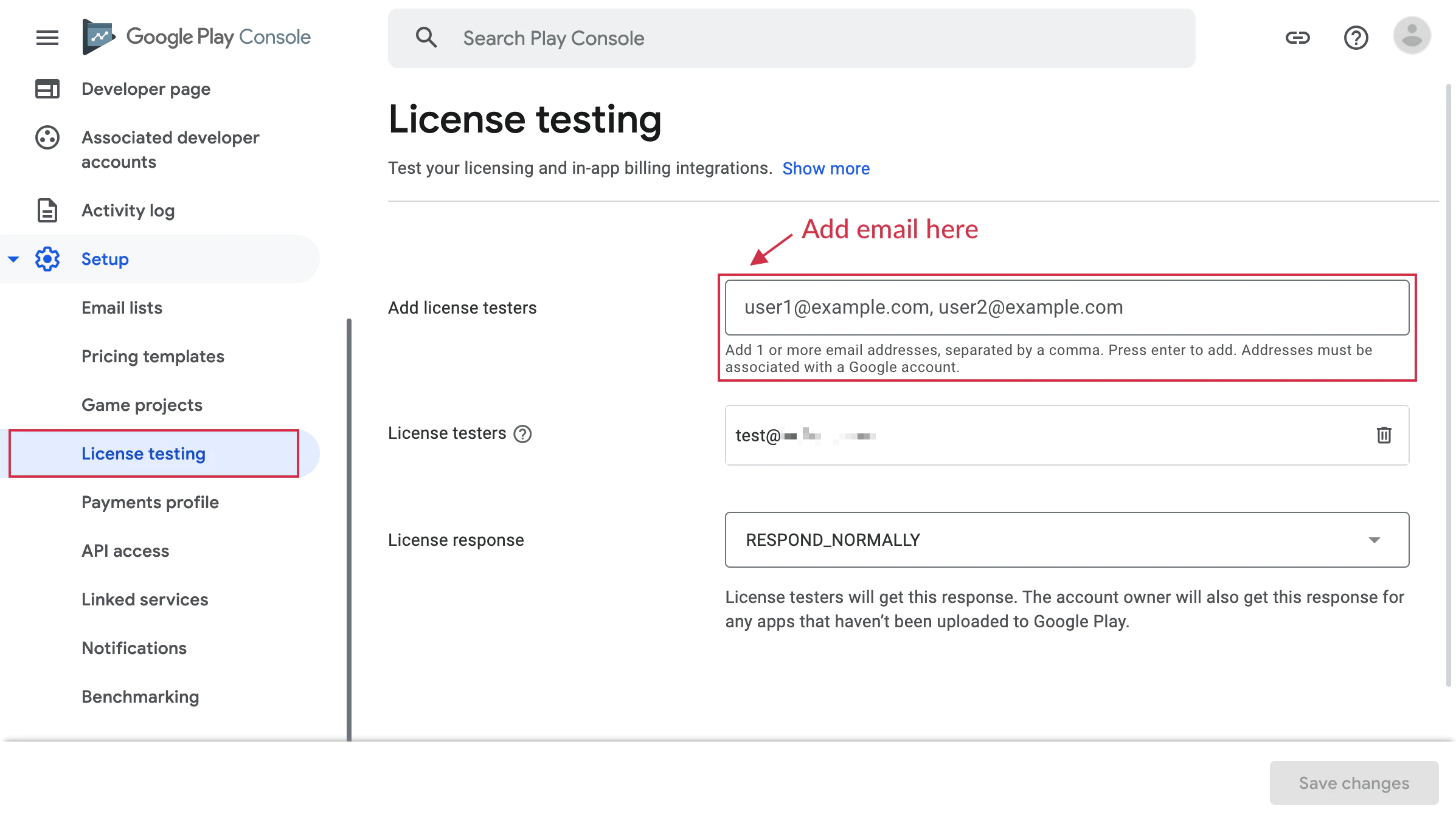
Navega a tu Google Play Console, selecciona tu Aplicación y ve a Configuración > Pruebas de licencia.
Agrega la cuenta principal de Google asociada con el dispositivo Android que estás usando para pruebas.
-
Crear Pista de Prueba
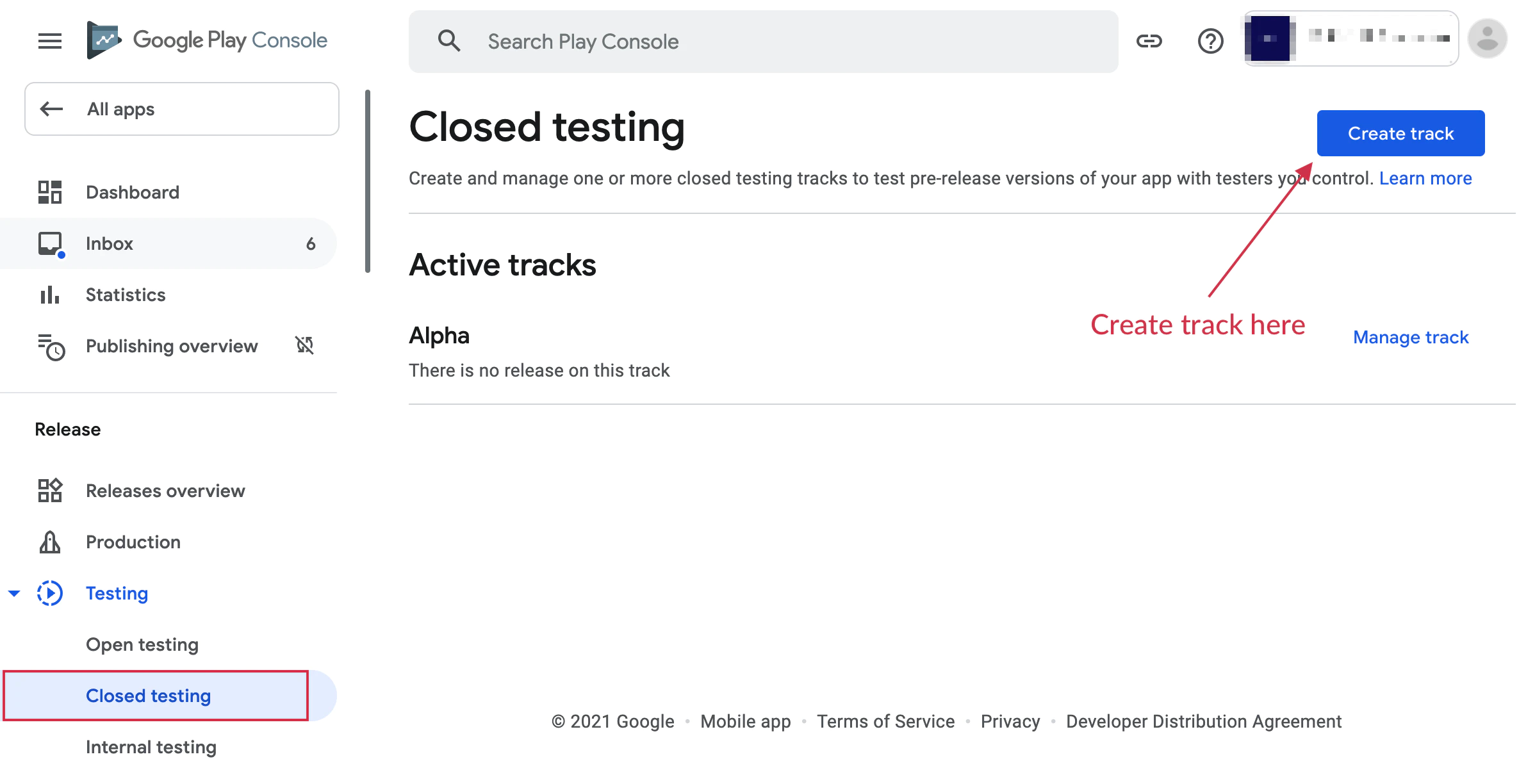
Ve a Pruebas > Pruebas cerradas o Pruebas > Pruebas internas y crea una nueva pista.
Debes subir al menos una versión firmada de tu Aplicación a esta pista.
-
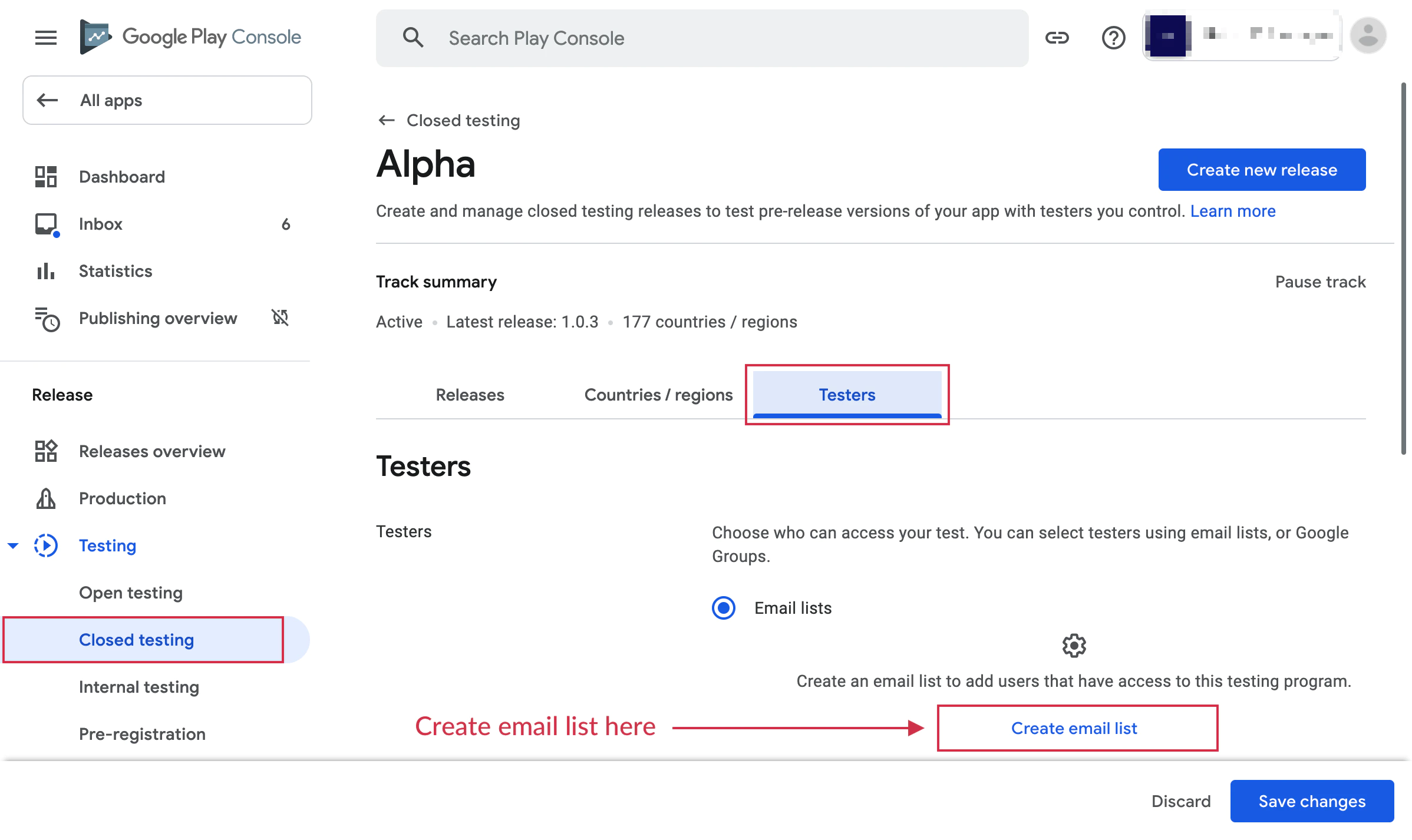
Crear Lista de Probadores
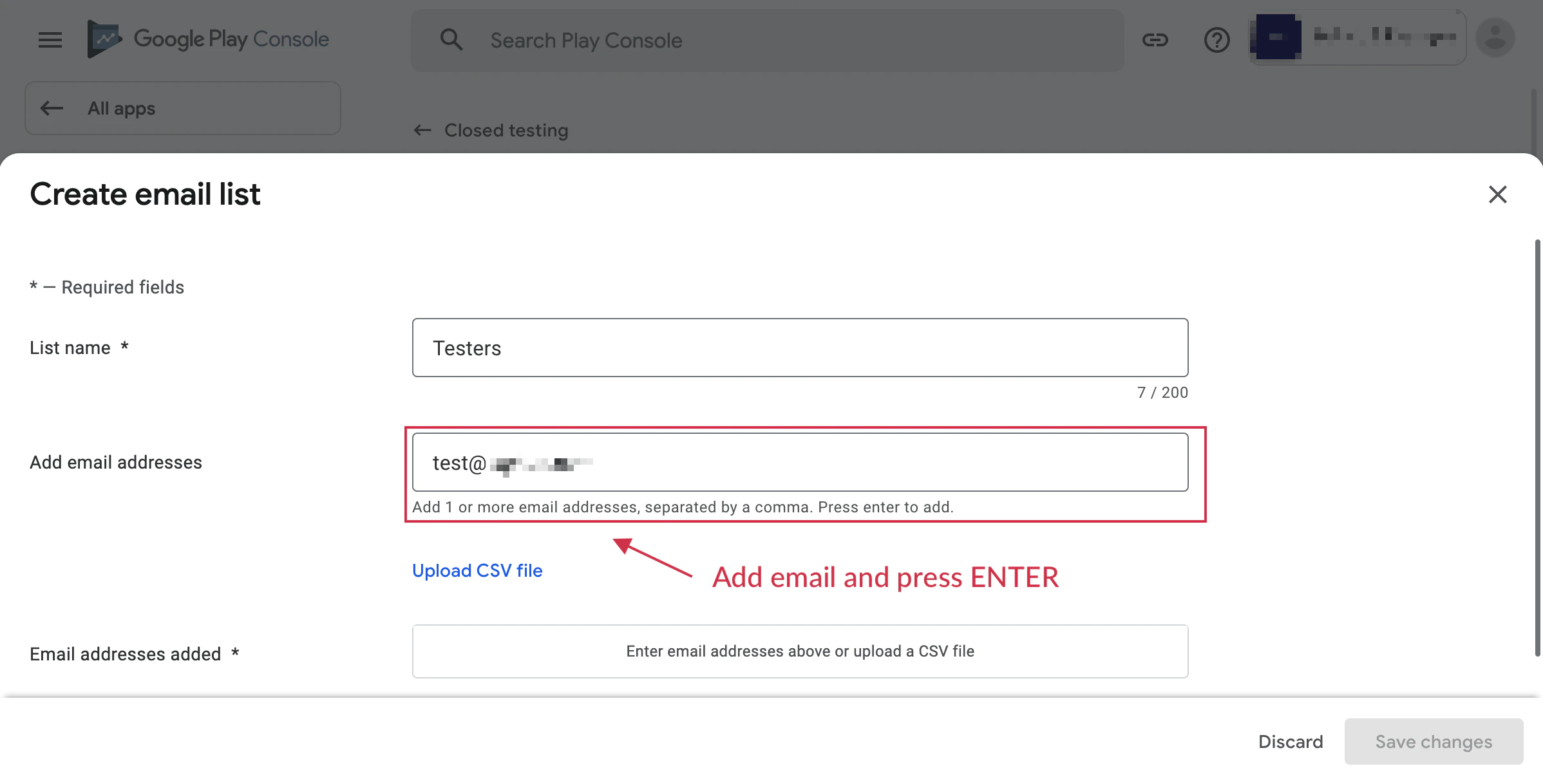
Después de configurar la pista de prueba, crea una lista de correos electrónicos y agrega la dirección de correo electrónico de la cuenta del dispositivo de prueba.
-
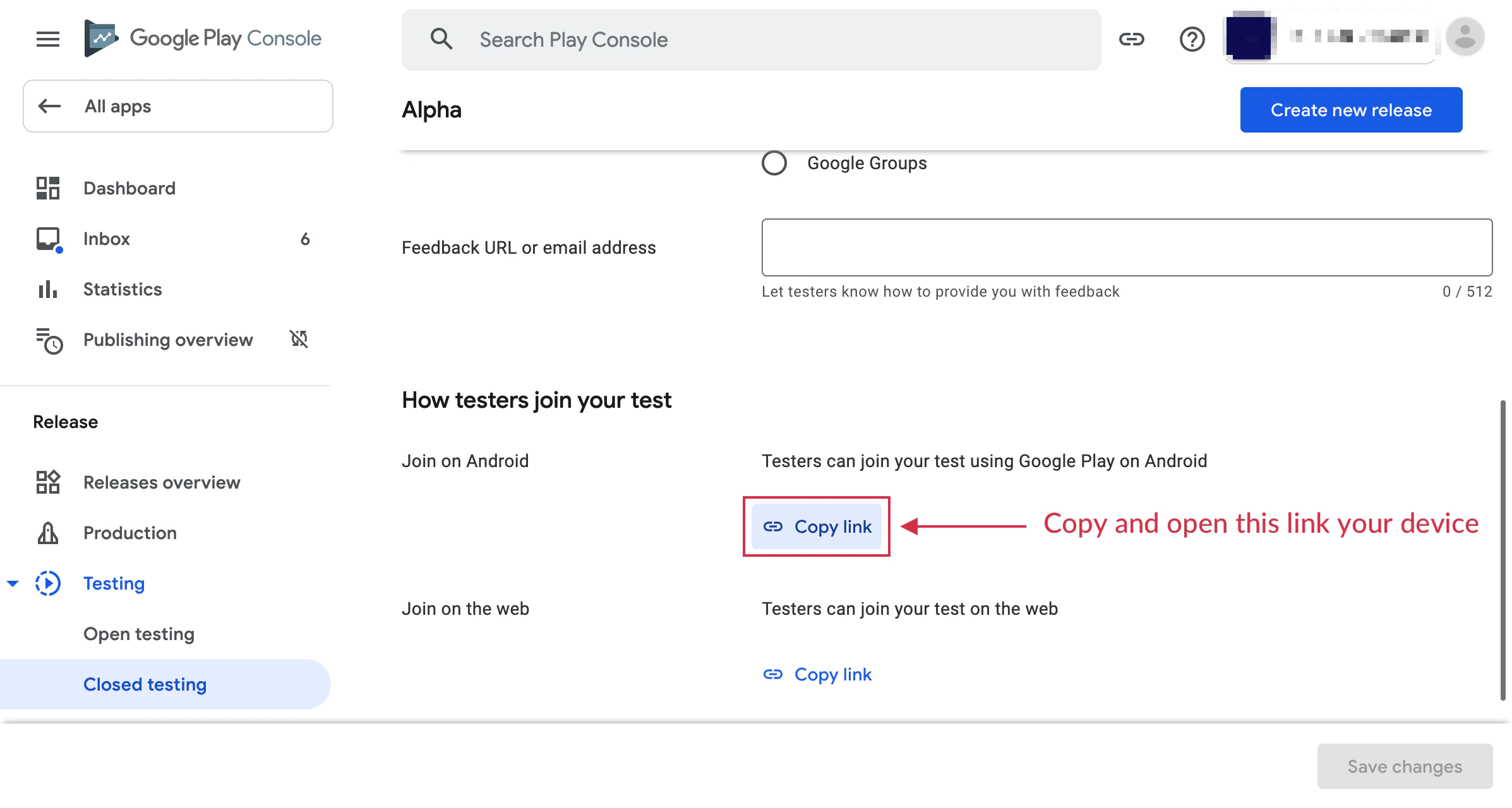
Unirse al Programa de Pruebas
Abre la URL de opt-in desde tu dispositivo de prueba y haz clic en el botón “Convertirse en probador” para inscribirte.
-
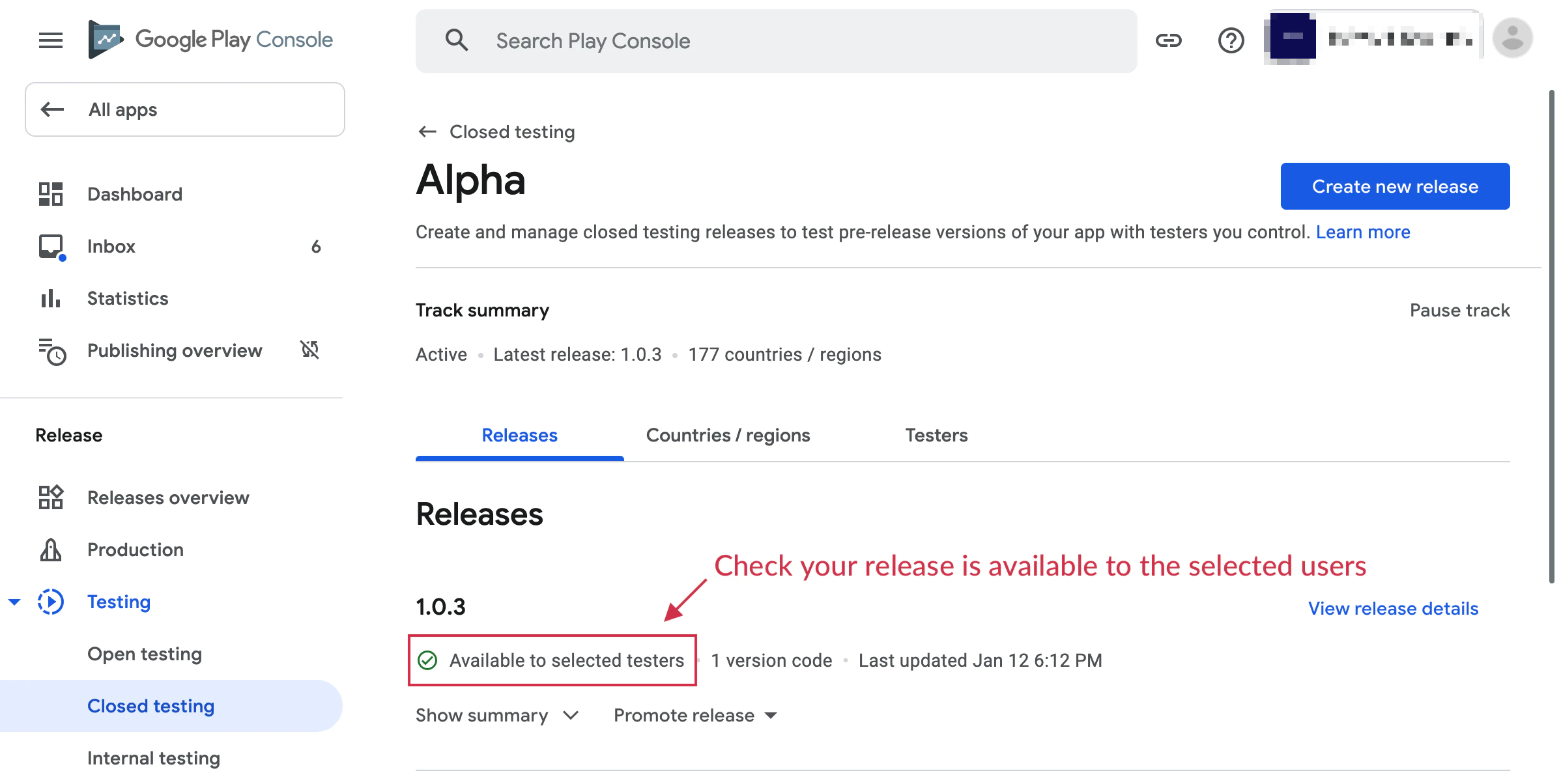
Subir APK Firmado
Genera un APK firmado o usa Android Aplicación Paquete para subir tu Aplicación a la pista de prueba.
No es necesario lanzar - solo sube y espera la aprobación.
-
Compilar y Probar
Ejecuta tu Aplicación en el dispositivo de prueba. Al intentar una compra, deberías ver un mensaje:
“Esto es un pedido de prueba; no se te cobrará.”
Notas Importantes
Section titled “Notas Importantes”- Las cuentas de prueba no serán cobradas por las compras
- Las compras de prueba usan el mismo flujo que las compras de producción
- Puedes probar todas las funciones de suscripción incluyendo pruebas y ofertas introductorias
- Las suscripciones de prueba tienen períodos de renovación acelerados para pruebas más rápidas
Solución de Problemas
Section titled “Solución de Problemas”Los productos no se muestran en modo de prueba:
- Asegúrate de que tu Aplicación esté subida a una pista de prueba
- Verifica que la cuenta de prueba esté agregada a Pruebas de licencia
- Verifica que los productos estén activos en Google Play Console
Error “Artículo no disponible”:
- Espera 2-3 horas después de crear productos para que estén disponibles
- Asegúrate de que el nombre de paquete de tu Aplicación coincida con el de Play Console
- Verifica que hayas iniciado sesión con una cuenta de prueba
Las compras de prueba se muestran como cargos reales:
- Verifica dos veces que la cuenta esté agregada a Pruebas de licencia
- Asegúrate de estar usando la compilación de la pista de prueba
- Verifica que el banner de prueba aparezca durante la compra
Recursos Adicionales
Section titled “Recursos Adicionales”Para más detalles, consulta la documentación oficial de Google Play sobre pruebas de compras dentro de la aplicación.