
Crear Grupo de Suscripción de iOS
Los grupos de suscripción son esenciales para organizar y gestionar múltiples niveles de suscripción en tu aplicación iOS. Comprender cómo funcionan es crucial para implementar funcionalidad de actualización, degradación y cambio entre niveles.
¿Qué es un Grupo de Suscripción?
Section titled “¿Qué es un Grupo de Suscripción?”Un grupo de suscripción es una colección de suscripciones relacionadas entre las que los usuarios pueden elegir. Los usuarios solo pueden suscribirse a una suscripción dentro de un grupo a la vez. Cuando cambian de suscripción, Apple maneja la transición automáticamente.
Por qué Importan los Grupos de Suscripción
Section titled “Por qué Importan los Grupos de Suscripción”Los grupos de suscripción permiten:
- Precios escalonados: Ofrecer planes básico, premium y ultimate
- Diferentes duraciones: Opciones mensuales, anuales y de por vida
- Lógica de actualización/degradación: Manejo automático de cambios de suscripción
- Gestión simplificada: Agrupar suscripciones relacionadas
Niveles de Suscripción
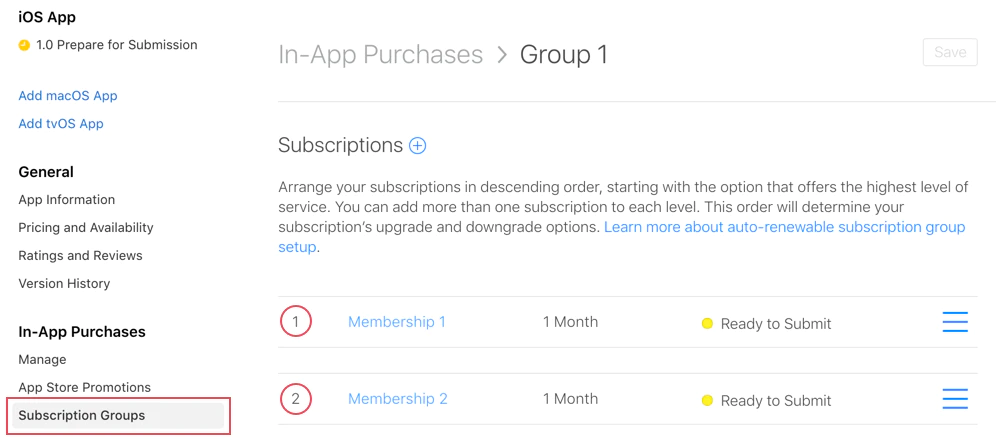
Section titled “Niveles de Suscripción”Dentro de un grupo, cada suscripción debe clasificarse desde el valor más alto (nivel 1) hasta el más bajo. Esta clasificación determina cómo se clasifican los cambios de suscripción:
Ejemplos de Nivel
Section titled “Ejemplos de Nivel”Nivel 1 (Valor Más Alto)
- Premium Anual ($99.99/año)
- Ultimate Mensual ($19.99/mes)
Nivel 2 (Valor Medio)
- Estándar Anual ($49.99/año)
- Premium Mensual ($9.99/mes)
Nivel 3 (Valor Más Bajo)
- Básico Anual ($29.99/año)
- Estándar Mensual ($4.99/mes)
Tipos de Cambio de Suscripción
Section titled “Tipos de Cambio de Suscripción”Apple maneja automáticamente tres tipos de cambios de suscripción basados en la clasificación de nivel:
1. Actualización
Section titled “1. Actualización”Moverse a una suscripción de nivel superior (ej., nivel 2 → nivel 1).
Comportamiento:
- Tiene efecto inmediatamente
- El usuario recibe reembolso prorrateado por el tiempo restante
- La nueva suscripción comienza de inmediato
Ejemplo:
// El usuario actualmente tiene: Estándar Mensual (Nivel 2)// El usuario actualiza a: Premium Anual (Nivel 1)// Resultado: Acceso inmediato a Premium, reembolso por tiempo no usado de Estándar2. Degradación
Section titled “2. Degradación”Moverse a una suscripción de nivel inferior (ej., nivel 1 → nivel 2).
Comportamiento:
- Tiene efecto en la próxima fecha de renovación
- El usuario mantiene la suscripción actual hasta que termine el período
- La nueva suscripción comienza automáticamente después de la expiración
Ejemplo:
// El usuario actualmente tiene: Premium Anual (Nivel 1)// El usuario degrada a: Estándar Mensual (Nivel 2)// Resultado: El acceso Premium continúa hasta la fecha de renovación anual, luego cambia3. Cambio de Nivel
Section titled “3. Cambio de Nivel”Cambiar a otra suscripción en el mismo nivel.
El comportamiento depende de la duración:
Duración Diferente → Se comporta como degradación
- Tiene efecto en la próxima fecha de renovación
- Ejemplo: Premium Mensual (Nivel 1) → Premium Anual (Nivel 1)
Misma Duración → Se comporta como actualización
- Tiene efecto inmediatamente
- Ejemplo: Premium Mensual (Nivel 1) → Ultimate Mensual (Nivel 1)
Crear un Grupo de Suscripción
Section titled “Crear un Grupo de Suscripción”-
Navegar a Suscripciones
En Aplicación Store Connect, selecciona tu aplicación y ve a Monetize > Subscriptions.
-
Crear Grupo
Haz clic en + junto a “Subscription Groups” para crear un nuevo grupo.
-
Nombrar el Grupo
Elige un nombre descriptivo que refleje las suscripciones que contiene:
- “Premium Access”
- “Cloud Storage Plans”
- “Pro Features”
-
Agregar Suscripciones
Después de crear el grupo, agrega suscripciones individuales a él. Cada suscripción tendrá una clasificación de nivel.
-
Establecer Clasificaciones de Nivel
Organiza las suscripciones desde el valor más alto (1) hasta el más bajo. Considera:
- Los planes anuales típicamente se clasifican más alto que los mensuales
- Los niveles de precio más alto se clasifican por encima de los más bajos
- Los niveles Ultimate/premium se clasifican más alto
Usar en tu Aplicación
Section titled “Usar en tu Aplicación”El Plugin native-purchases maneja automáticamente la lógica del grupo de suscripción:
import { NativePurchases, PURCHASE_TYPE } from '@capgo/native-purchases';
// Obtener todas las suscripciones en un grupoconst { products } = await NativePurchases.getProducts({  productIdentifiers: ['premium_monthly', 'premium_annual', 'ultimate_monthly'],  productType: PURCHASE_TYPE.SUBS,});
// Mostrar suscripción actual usando transacciones de StoreKitconst { purchases } = await NativePurchases.getPurchases({  productType: PURCHASE_TYPE.SUBS,});
const activeSubs = purchases.filter((purchase) => purchase.isActive);
// Detectar degradación/cancelación pendiente (StoreKit establece willCancel === true)const pendingChange = purchases.find((purchase) => purchase.willCancel === true);if (pendingChange) {  console.log('Subscription will stop auto-renewing on', pendingChange.expirationDate);}
// Comprar (StoreKit maneja actualizaciones/degradaciones automáticamente)await NativePurchases.purchaseProduct({  productIdentifier: 'premium_annual',  productType: PURCHASE_TYPE.SUBS,});
// Escuchar actualizaciones de StoreKit (se dispara en actualizaciones/degradaciones/reembolsos)NativePurchases.addListener('transactionUpdated', (transaction) => {  console.log('Subscription updated:', transaction);});
Manejar Cambios de Suscripción
Section titled “Manejar Cambios de Suscripción”Detectar Tipo de Cambio
Section titled “Detectar Tipo de Cambio”import { NativePurchases, PURCHASE_TYPE } from '@capgo/native-purchases';
// Obtener información de suscripción actualconst { purchases } = await NativePurchases.getPurchases({ productType: PURCHASE_TYPE.SUBS,});
const currentSubscription = purchases.find( (purchase) => purchase.subscriptionState === 'subscribed',);
if (currentSubscription) { // StoreKit reporta si el usuario canceló la renovación automática if (currentSubscription.willCancel) { console.log( `User cancelled. Access remains until ${currentSubscription.expirationDate}`, ); }
if (currentSubscription.isUpgraded) { console.log('User recently upgraded to this plan.'); }}
// Escuchar actualizaciones/degradaciones automáticasNativePurchases.addListener('transactionUpdated', (transaction) => { console.log('Subscription changed!', transaction); if (transaction.subscriptionState === 'revoked') { revokeAccess(); } else if (transaction.isActive) { unlockPremiumFeatures(); }});Comunicación al Usuario
Section titled “Comunicación al Usuario”Siempre comunica el comportamiento del cambio claramente:
Para Actualizaciones:
“Obtendrás acceso inmediato a las funciones Premium. Prorratearemos tu suscripción actual.”
Para Degradaciones:
“Mantendrás acceso Premium hasta [fecha de renovación], luego cambiarás a Estándar.”
Para Cambios de Nivel:
“Tu plan cambiará a facturación Anual en la próxima renovación el [fecha].”
Monitoreo del Servidor
Section titled “Monitoreo del Servidor”Usa las Aplicación Store Server Notifications v2 de Apple o tu propio backend de validación de recibos para reflejar los cambios de StoreKit en tu base de datos. Combina las notificaciones del servidor con el listener transactionUpdated para que tanto el cliente como el backend se mantengan sincronizados.
Mejores Prácticas
Section titled “Mejores Prácticas”Organización de Grupos
Section titled “Organización de Grupos”- Mantén suscripciones relacionadas en el mismo grupo
- No mezcles funciones no relacionadas (ej., almacenamiento y eliminación de anuncios)
- Crea grupos separados para diferentes conjuntos de funciones
Estrategia de Clasificación de Nivel
Section titled “Estrategia de Clasificación de Nivel”- Planes anuales → Nivel más alto que mensuales (para el mismo nivel)
- Niveles de precio más alto → Nivel más alto
- Considera el valor, no solo el precio
Experiencia del Usuario
Section titled “Experiencia del Usuario”- Muestra la suscripción actual claramente
- Muestra todas las opciones disponibles en el grupo
- Indica qué cambios son inmediatos vs. en la renovación
- Permite cambiar fácilmente entre planes
Pruebas
Section titled “Pruebas”- Prueba todos los escenarios de actualización
- Prueba todos los escenarios de degradación
- Verifica el comportamiento de cambio de nivel
- Verifica el disparo de webhook
Escenarios Comunes
Section titled “Escenarios Comunes”Escenario 1: Tres Planes Mensuales
Section titled “Escenario 1: Tres Planes Mensuales”Nivel 1: Ultimate Mensual ($19.99)Nivel 2: Premium Mensual ($9.99)Nivel 3: Básico Mensual ($4.99)- Básico → Premium: Actualización (inmediata)
- Premium → Ultimate: Actualización (inmediata)
- Ultimate → Premium: Degradación (en renovación)
- Básico → Ultimate: Actualización (inmediata)
Escenario 2: Planes de Duración Mixta
Section titled “Escenario 2: Planes de Duración Mixta”Nivel 1: Premium Anual ($99.99/año)Nivel 2: Premium Mensual ($9.99/mes)- Mensual → Anual: Cambio de nivel (en renovación)
- Anual → Mensual: Degradación (en renovación)
Escenario 3: Multi-Nivel Multi-Duración
Section titled “Escenario 3: Multi-Nivel Multi-Duración”Nivel 1: Ultimate Anual ($199/año)Nivel 2: Ultimate Mensual ($19.99/mes)Nivel 3: Premium Anual ($99/año)Nivel 4: Premium Mensual ($9.99/mes)Nivel 5: Básico Anual ($49/año)Nivel 6: Básico Mensual ($4.99/mes)Esta configuración proporciona máxima flexibilidad mientras mantiene una lógica clara de actualización/degradación.
Solución de Problemas
Section titled “Solución de Problemas”La suscripción no aparece en el grupo:
- Verifica que esté asignada al grupo correcto
- Verifica que esté al menos en estado “Ready A Submit”
- Asegúrate de que el product ID sea correcto
Comportamiento incorrecto de actualización/degradación:
- Revisa las clasificaciones de nivel (1 = más alto)
- Verifica que los niveles de suscripción tengan sentido
- Verifica que los niveles estén configurados correctamente
Productos de diferentes grupos:
- Los usuarios pueden suscribirse a múltiples grupos simultáneamente
- Esto es intencional - mantén productos relacionados en el mismo grupo
getActiveProducts muestra múltiples suscripciones:
- Verifica si las suscripciones están en diferentes grupos
- Verifica que el usuario no esté suscrito vía Family Sharing
- Revisa el estado de suscripción en Aplicación Store Connect
Recursos Adicionales
Section titled “Recursos Adicionales”Para más detalles, consulta la documentación oficial de Apple sobre grupos de suscripción.