
Introducción
Section titled “Introducción”Esta guía lo ayudará a integrar el inicio de sesión Google con la autenticación Firebase en iOS. Supongo que ya ha completado la configuración general Firebase Google.
Pasos de configuración
Section titled “Pasos de configuración”-
Vaya a la descripción general de su proyecto en console.cloud.google.com

-
Haga clic en el botón “Agregar aplicación”.

Es posible que tengas que buscar aquí este botón. Esto se aplica solo si ya ha creado una aplicación diferente en la consola Firebase.

-
Seleccione
iOS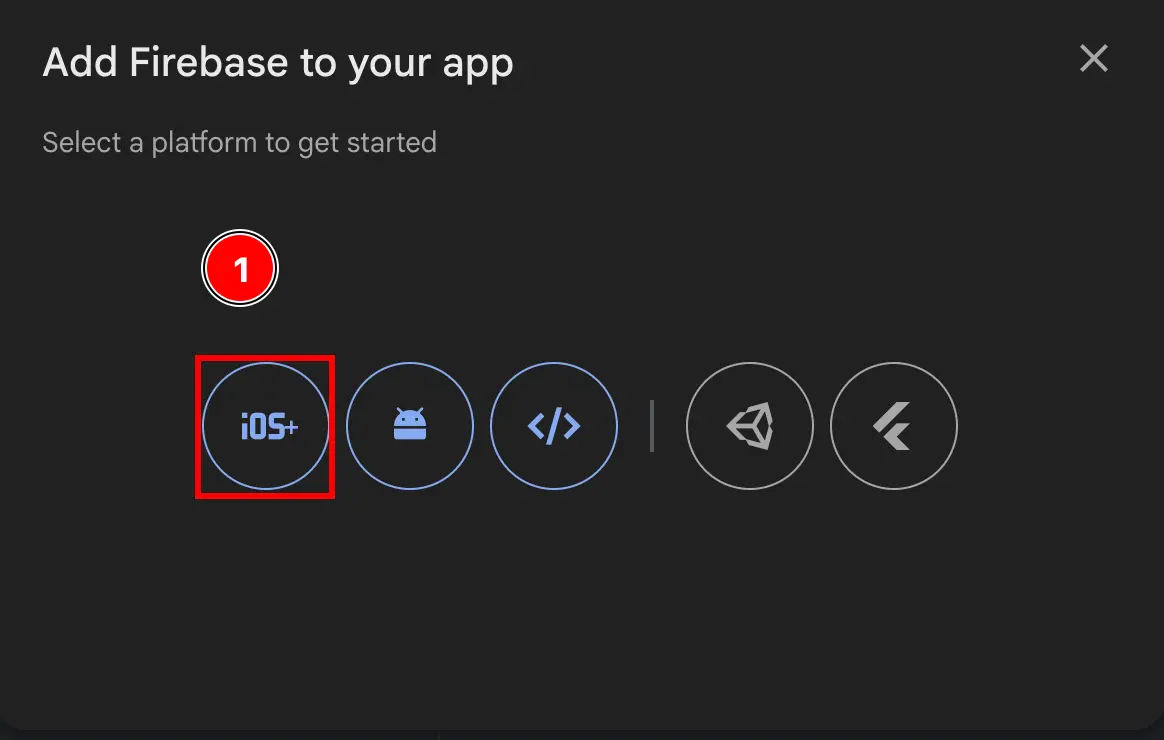
-
Complete la primera parte del formulario.
- Llene el
Apple bundle ID- Abra Xcode en su aplicación usando
npx cap open ios - Haga doble clic en
App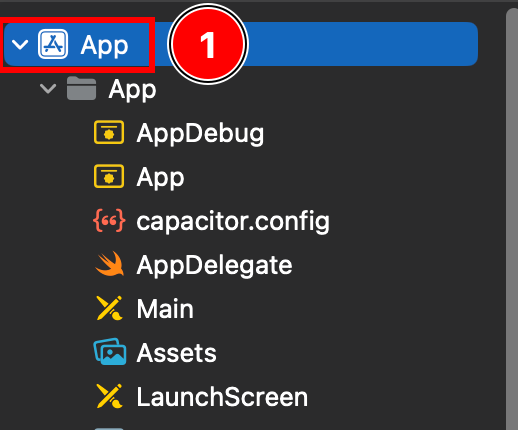
- Asegúrate de estar en
Targets -> App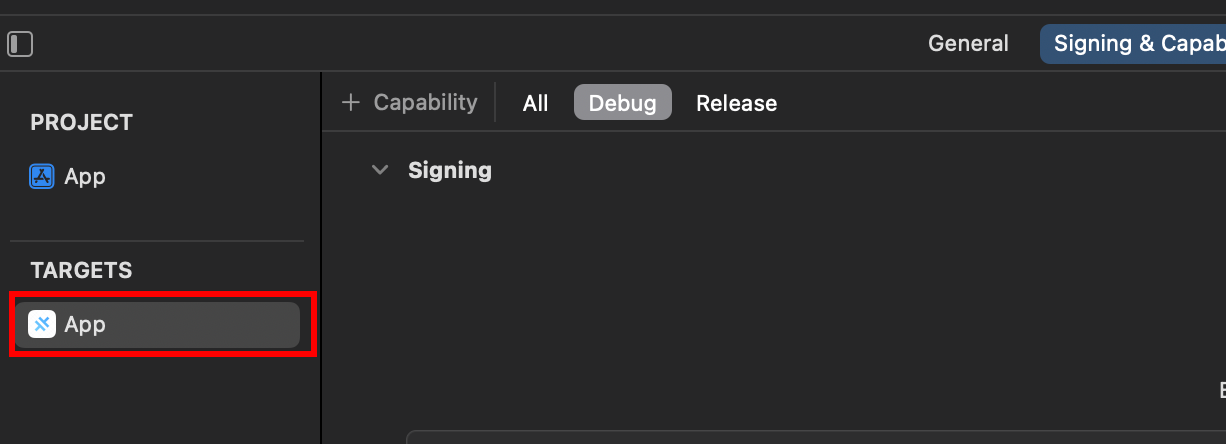
- Encuentre su “Identificador de paquete”
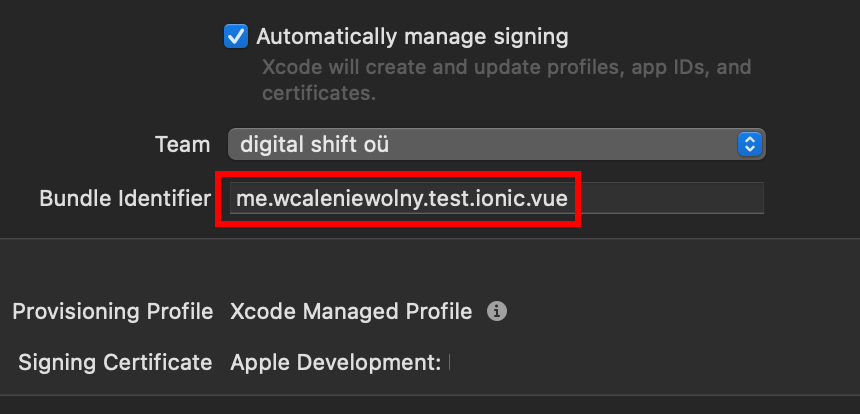
La identificación que se muestra aquí será diferente de la que usaré en el resto de la guía. Usaré
app.capgo.plugin.SocialLoginpara el resto de la guía. - Copie el
Identificador de paquetey péguelo en la consola Firebase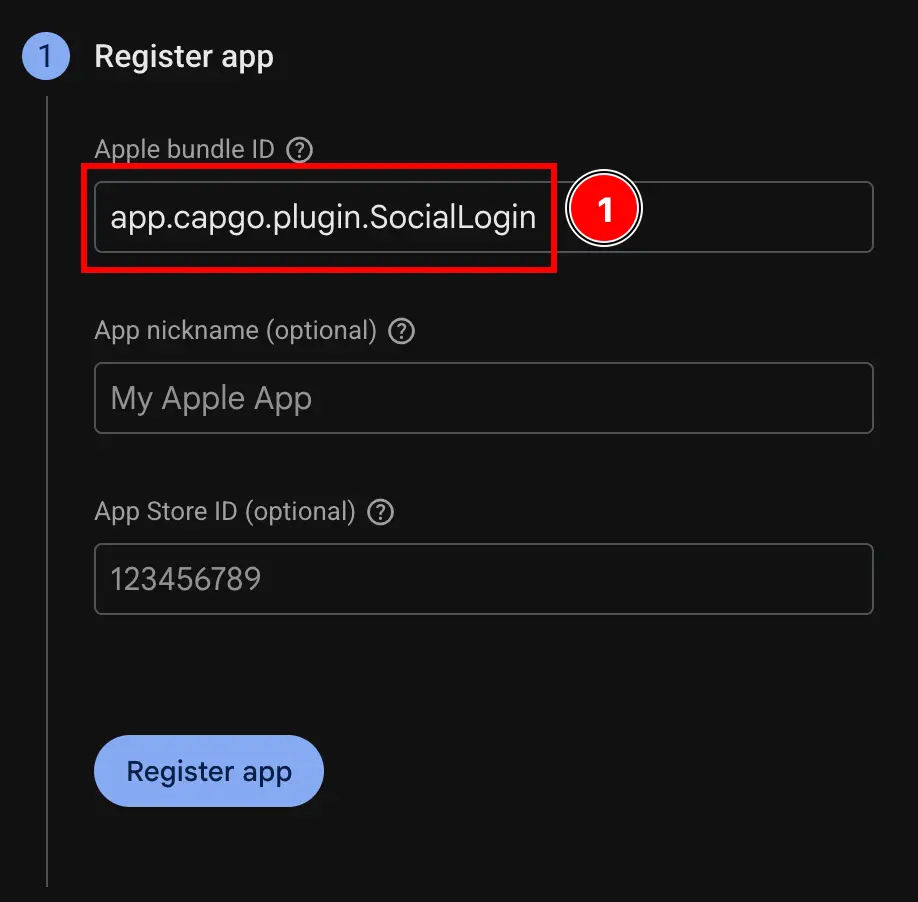
- Abra Xcode en su aplicación usando
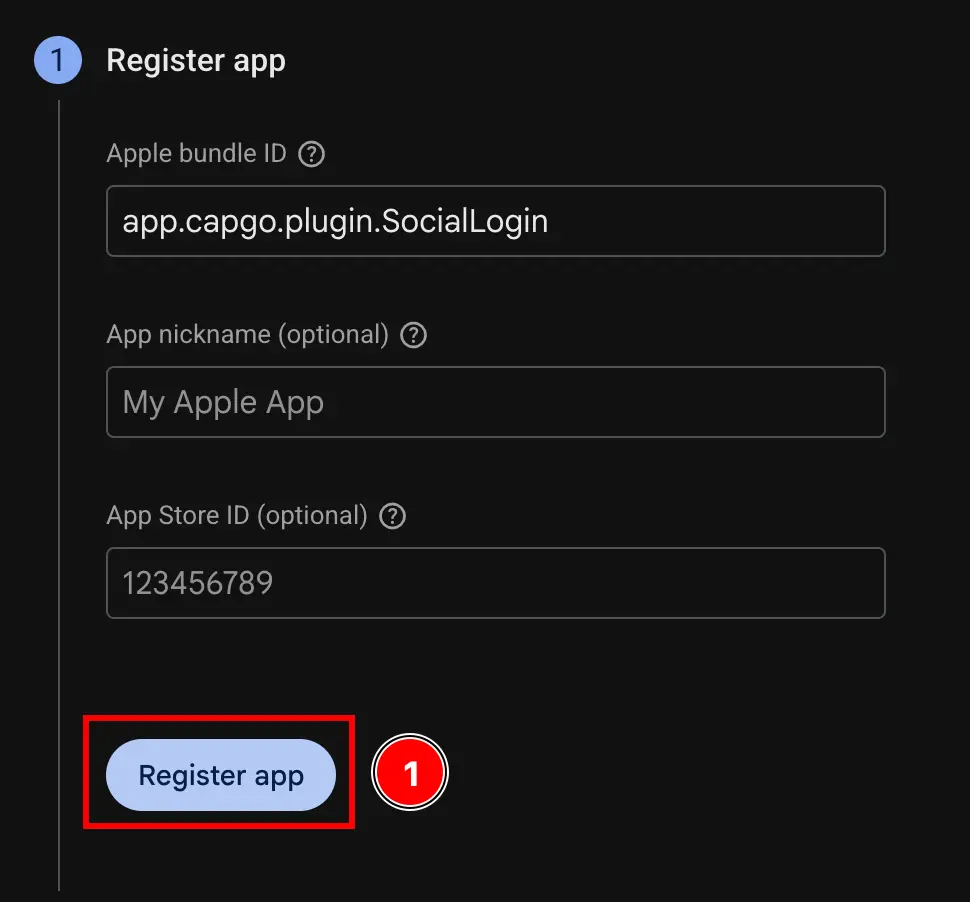
- Haga clic en el botón “Registrar aplicación”.
- Llene el
-
Omita el paso
Descargar archivo de configuración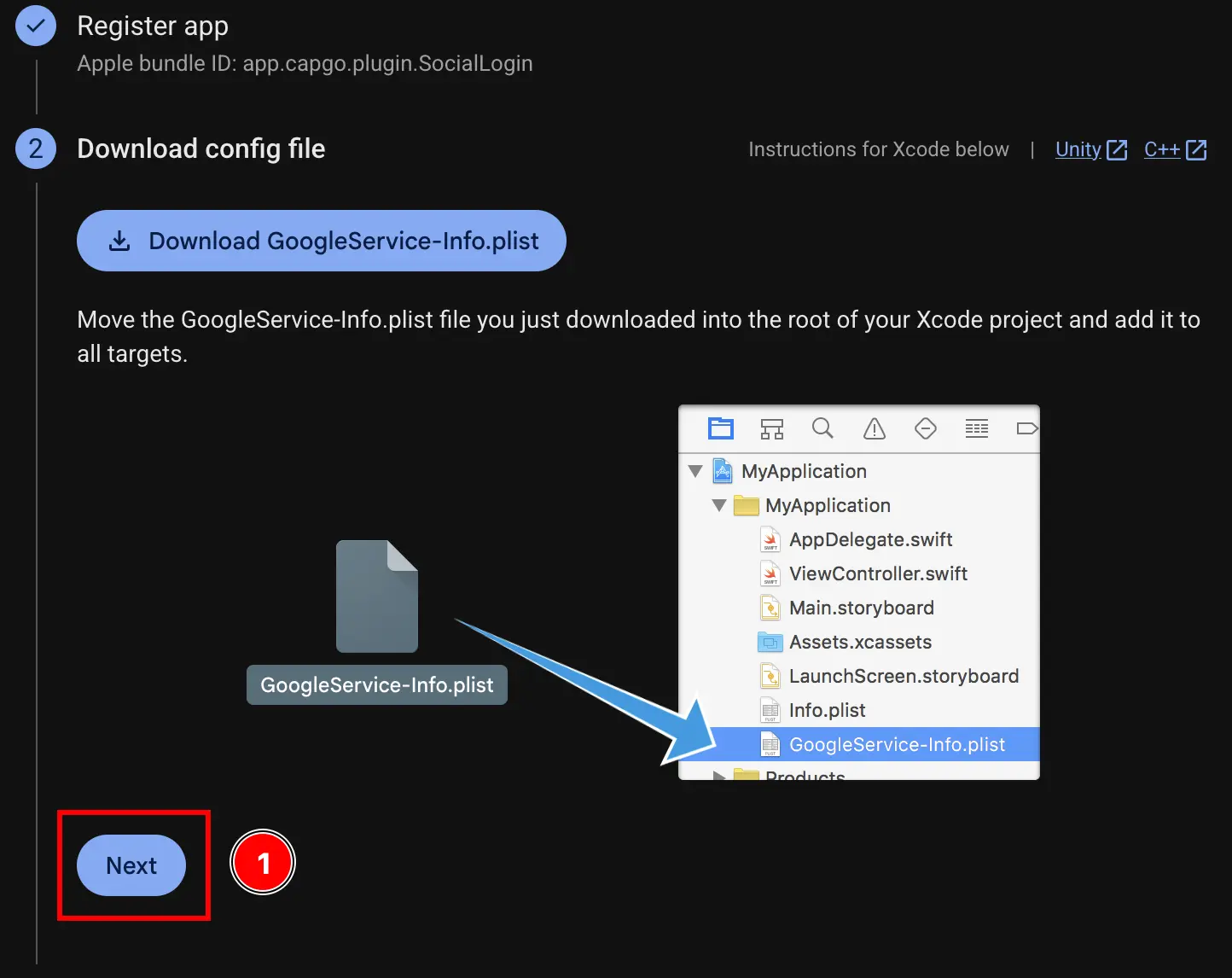
-
Omita el paso
Add firebase SDK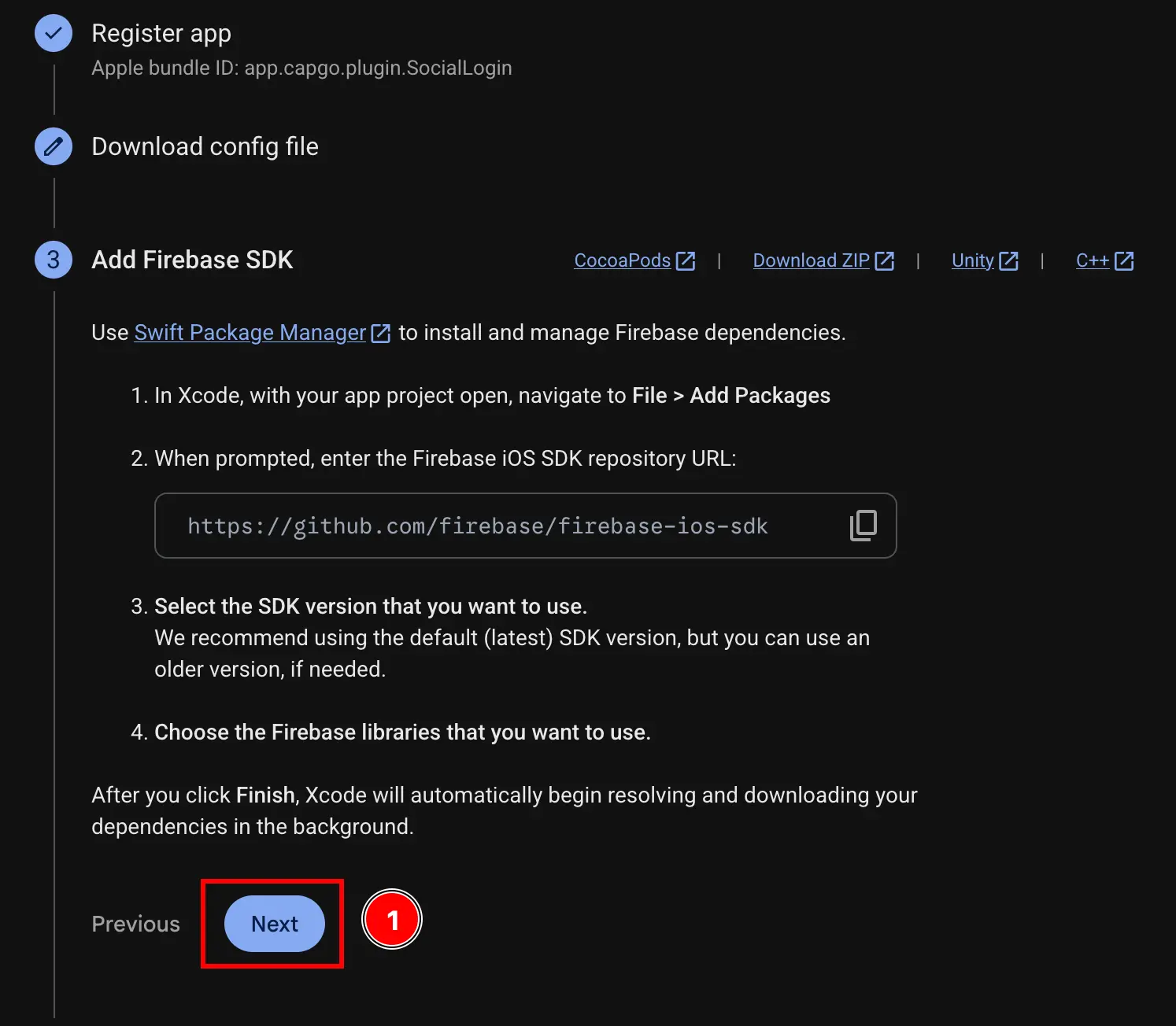
-
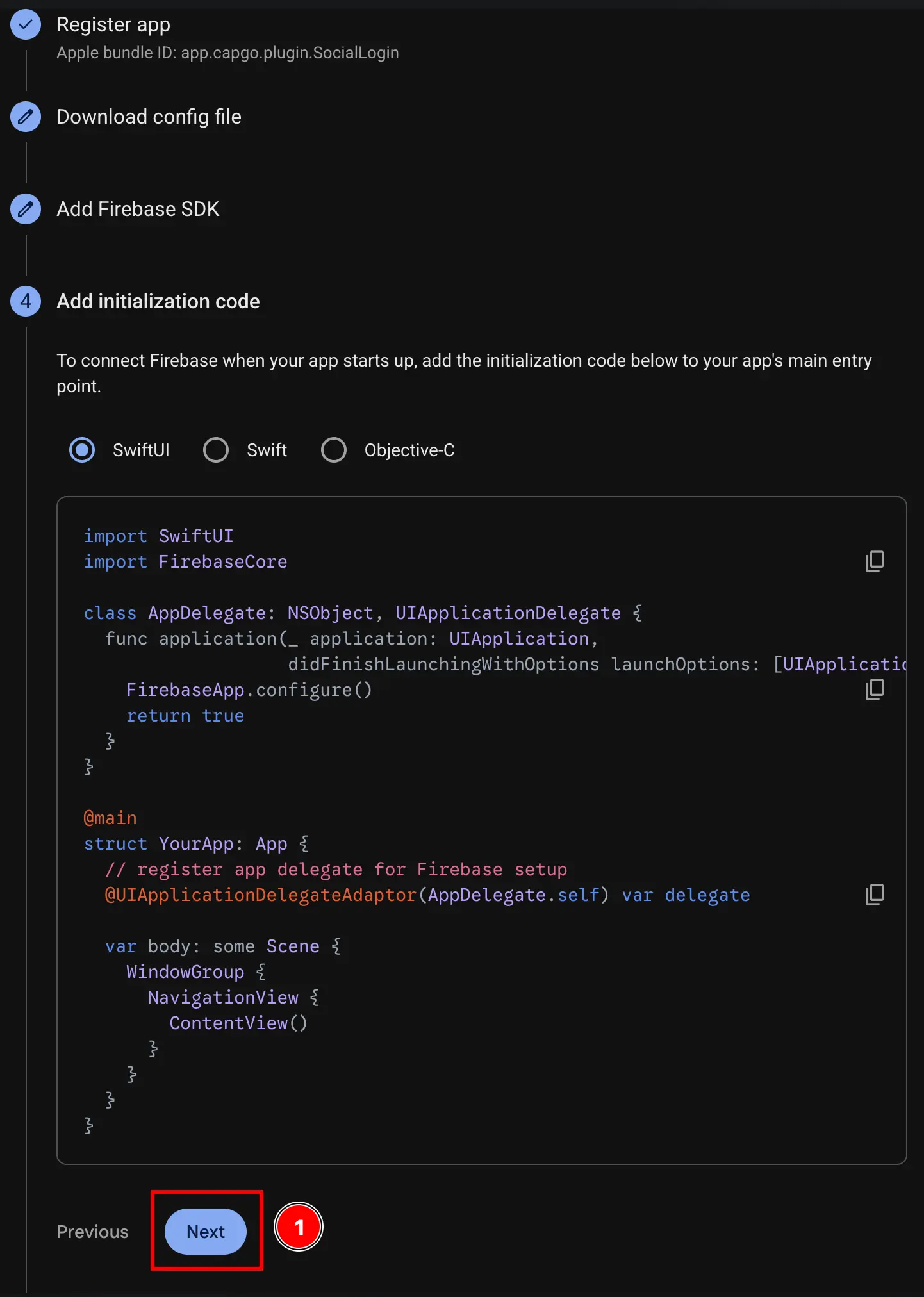
Omita el paso “Agregar código de inicialización”.
-
Haga clic en el botón “Continuar a la consola”.
-
Obtenga su ID de cliente iOS y su
YOUR_DOT_REVERSED_IOS_CLIENT_ID-
Vaya a Google Cloud Console en console.cloud.google.com
-
Encuentra tu proyecto
- Haga clic en el selector de proyectos.

- Busque su proyecto por el nombre exacto de su proyecto Firebase y haga clic en él. En mi caso es
sociallogin-tutorial-app.
- Haga clic en el selector de proyectos.
-
Abra la barra de búsqueda y abra
credentials- Abre la barra de búsqueda.

- Busque
credentialsy haga clic en “API y servicios” (número 2 en la captura de pantalla)
- Abre la barra de búsqueda.
-
Haga clic en el
iOS client for [YOUR_APP_ID] (auto created by Google Service). En mi caso essociallogin-tutorial-app.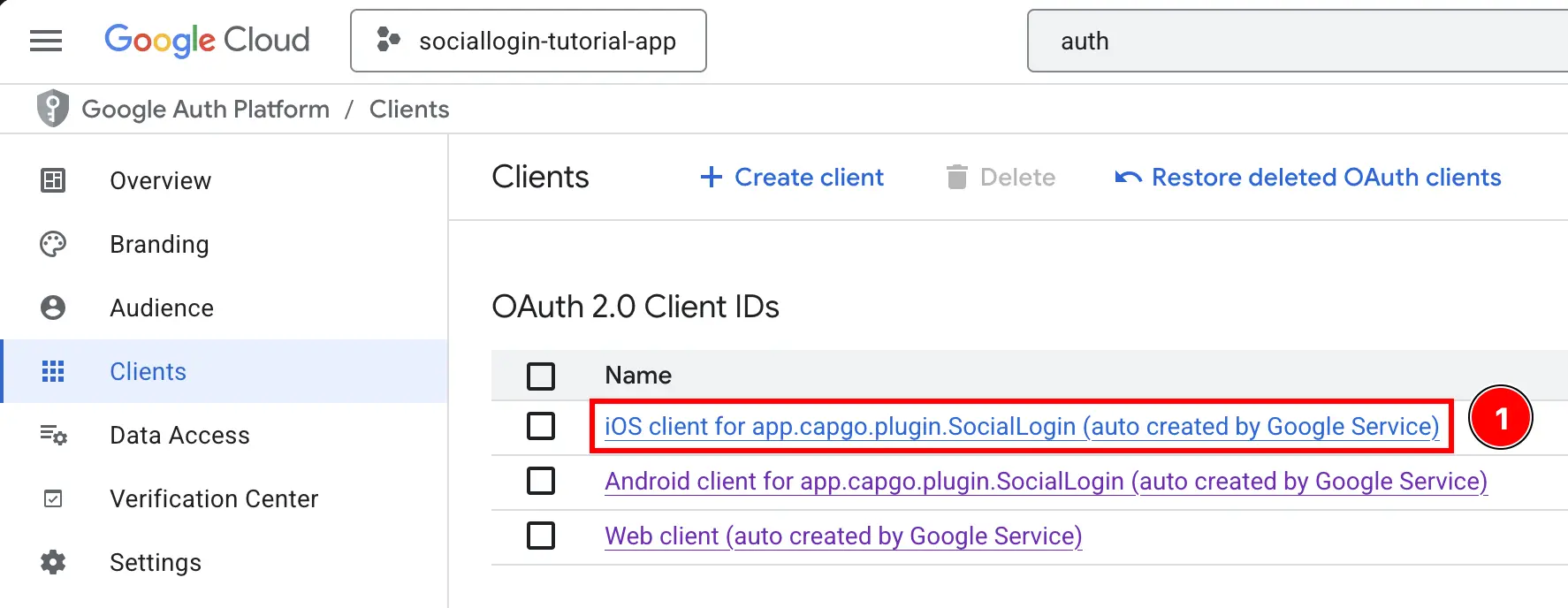
-
Copie el
ID de clienteasí como eliOS URL scheme. Estos serán respectivamente suiOSClientIdyYOUR_DOT_REVERSED_IOS_CLIENT_ID.Pasará
iOSClientIden el métodoinitializedel complemento, mientras utilizaráYOUR_DOT_REVERSED_IOS_CLIENT_IDen el archivoInfo.plistde su aplicación, como se explica en la siguiente parte de esta guía. :::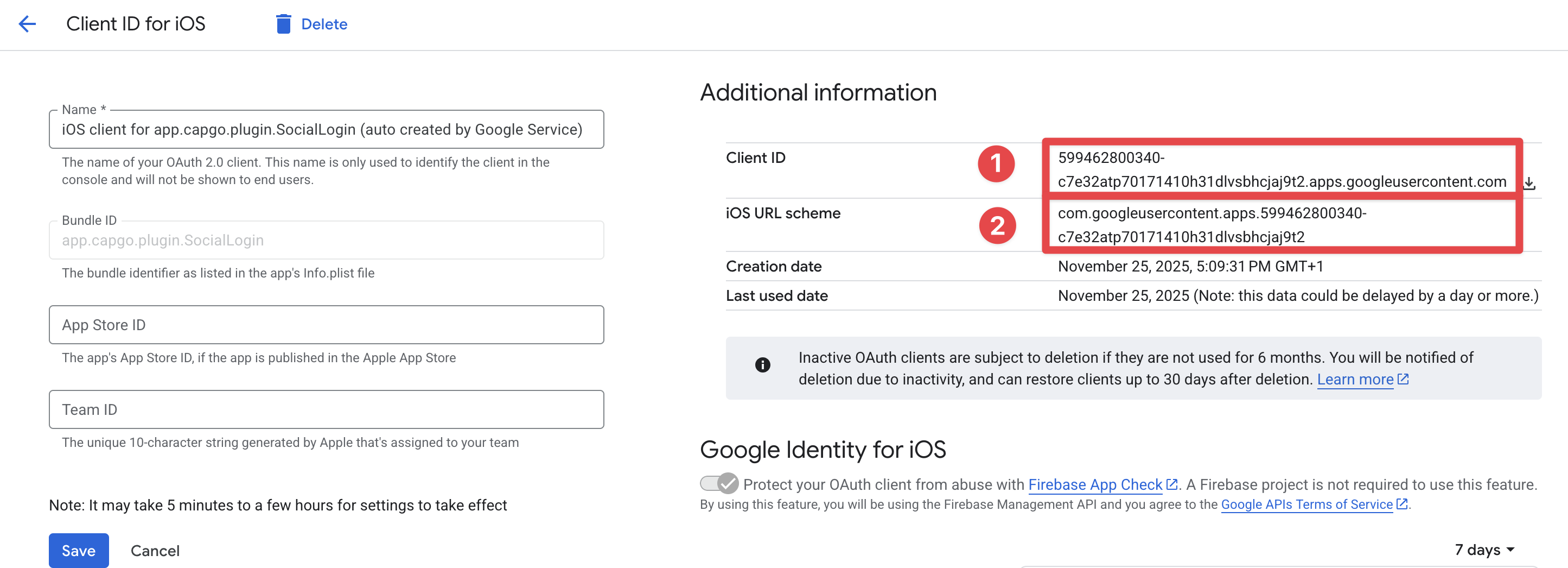
-
-
Obtenga su ID de cliente web
- Regrese a la consola Firebase y vaya a
Build->Authentication
- Haga clic en el botón “Método de inicio de sesión”.

- Haga clic en el proveedor
Google
- Haga clic en el botón
Web SDK configuration
- Copie el
ID del cliente web. Este será suwebClientIden el métodoinitializedel complemento.
- Regrese a la consola Firebase y vaya a
-
Modifica el Info.plist de tu aplicación
-
Abra Xcode y busque el archivo
Info.plist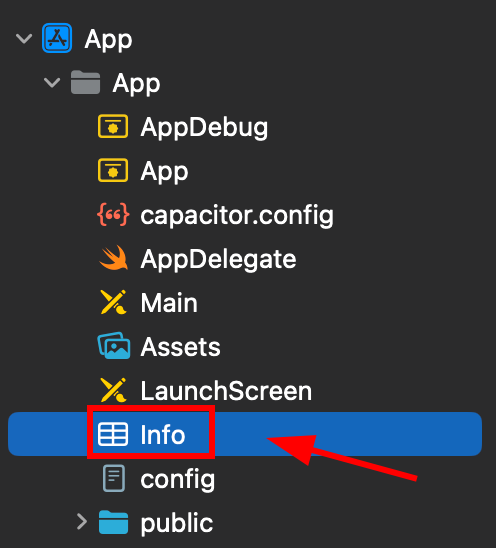
-
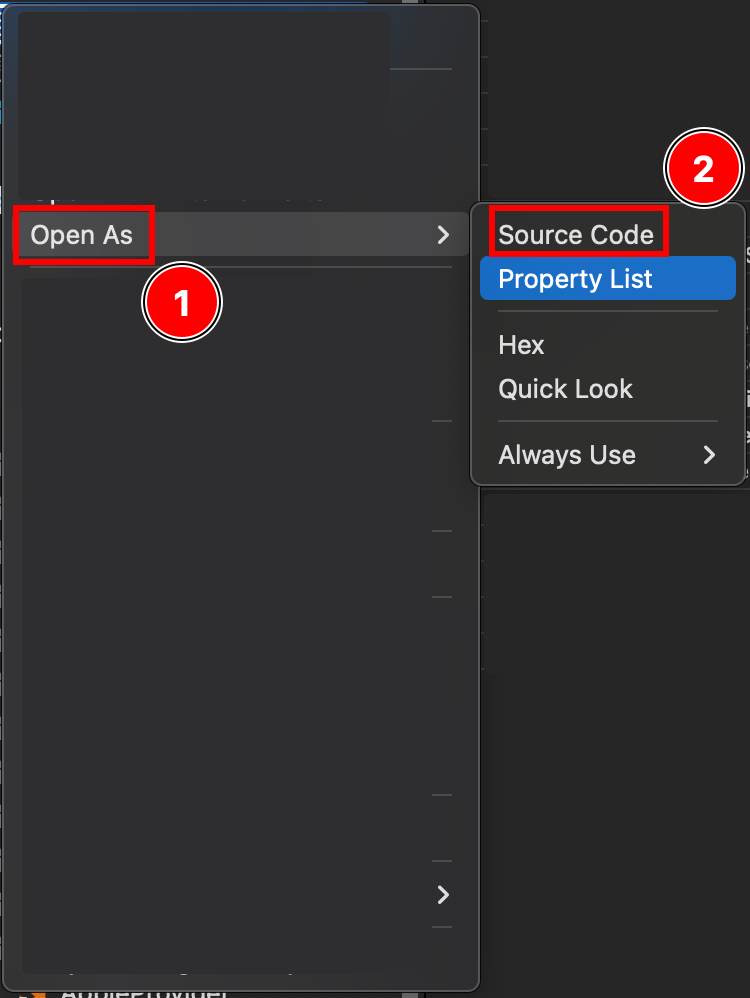
Haga clic derecho en este archivo y ábralo como código fuente.
-
En la parte inferior de su archivo
Plist, verá una etiqueta</dict>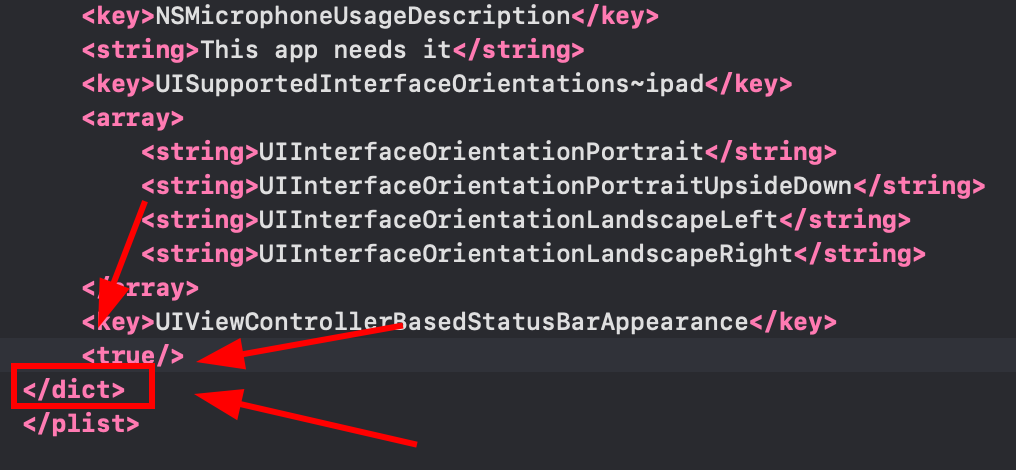
-
Inserte el siguiente fragmento justo antes de la etiqueta de cierre
</dict>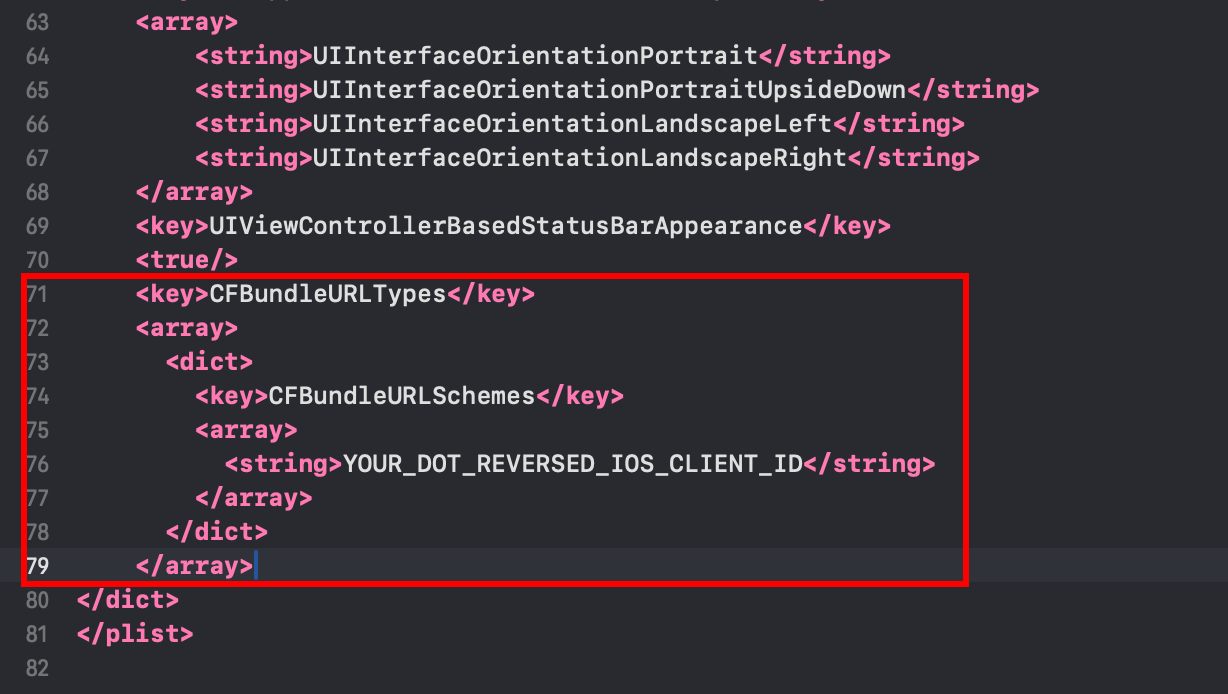 <key>CFBundleURLTypes</key><array><dict><key>CFBundleURLSchemes</key><array><string>YOUR_DOT_REVERSED_IOS_CLIENT_ID</string></array></dict></array><key>GIDClientID</key><string>YOUR_IOS_CLIENT_ID.apps.googleusercontent.com</string>
 -
Cambie
YOUR_DOT_REVERSED_IOS_CLIENT_IDal valor copiado en el paso 9 (el esquema de URL iOS)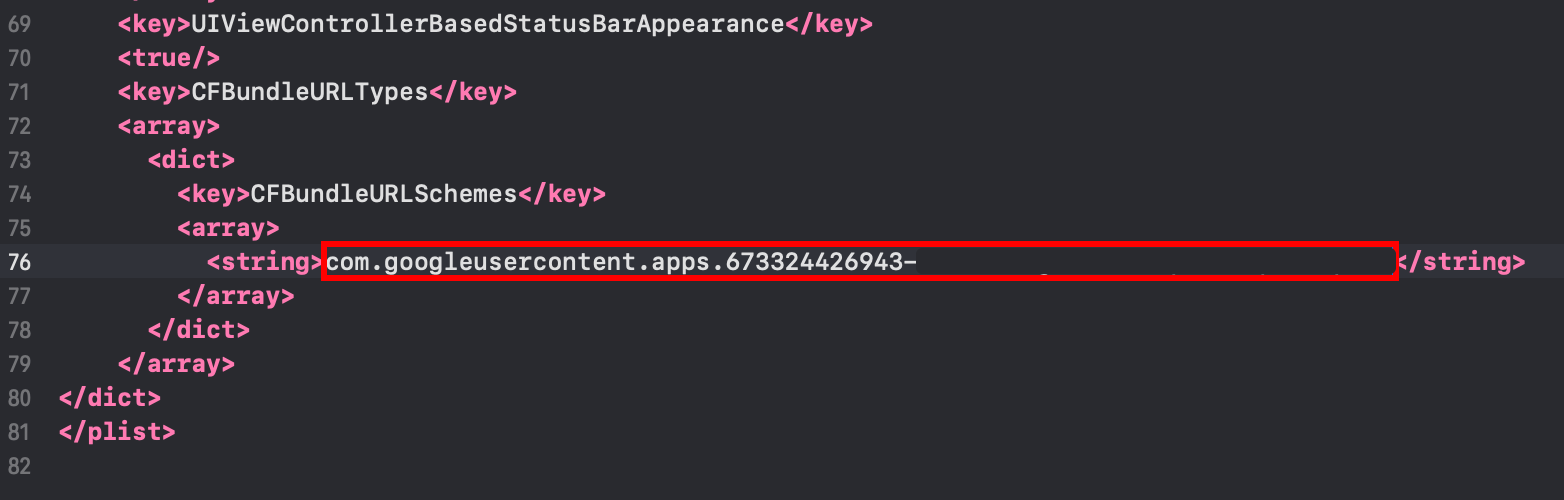
:::precaución Asegúrese de que este valor COMIENCE con
com.googleusercontent.apps:::
-
-
Cambie el
YOUR_IOS_CLIENT_IDal iOS ID de cliente que copió en el paso 9. -
Guarde el archivo con
Comando + S -
Modificar el
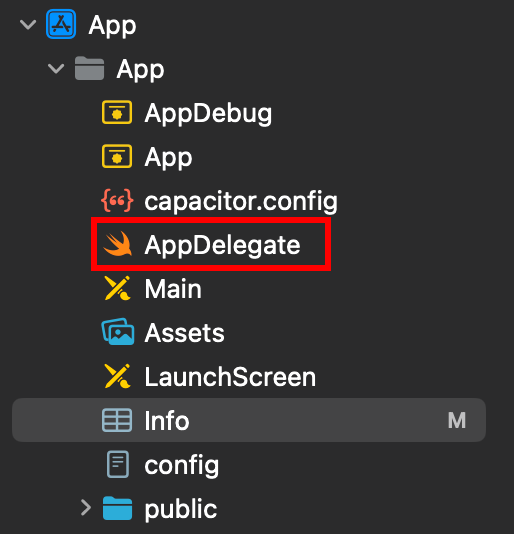
AppDelegate.swift-
Abra AppDelegate
-
Inserte
importar GoogleSignInen la parte superior del archivo.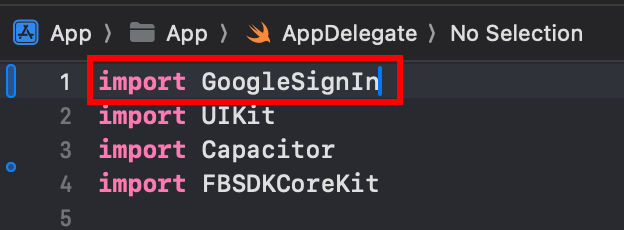
-
Encuentra la función
func application(_ app: UIApplication, open url: URL, options: [UIApplication.OpenURLOptionsKey: Any] = [:])
-
Modifique la función para que se vea así.
func application(_ app: UIApplication, open url: URL, options: [UIApplication.OpenURLOptionsKey: Any] = [:]) -> Bool {// Called when the app was launched with a url. Feel free to add additional processing here,// but if you want the App API to support tracking app url opens, make sure to keep this callvar handled: Boolhandled = GIDSignIn.sharedInstance.handle(url)if handled {return true}return ApplicationDelegateProxy.shared.application(app, open: url, options: options)}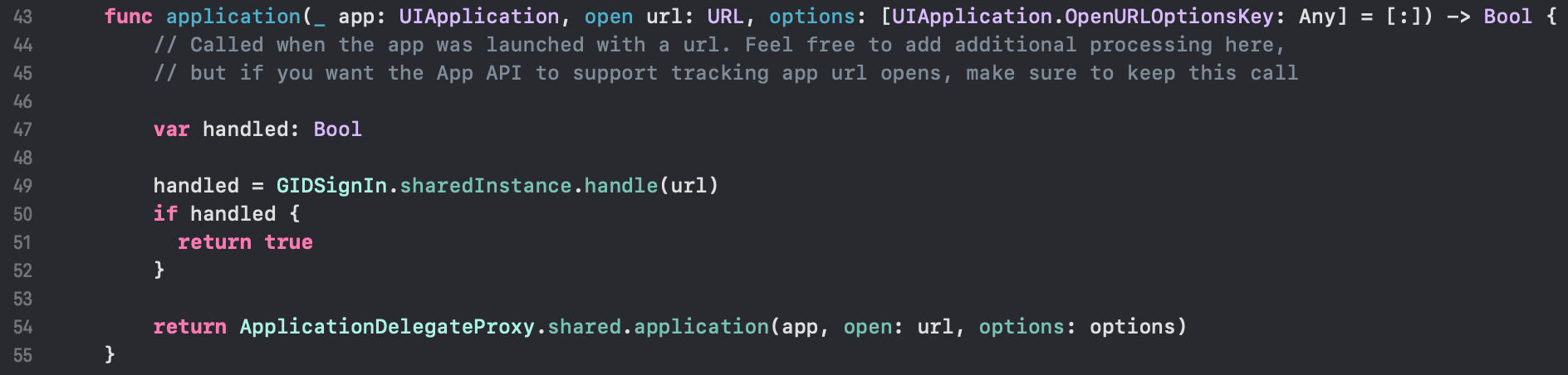
-
Guarde el archivo con
Comando + S
-
-
Usando el inicio de sesión Google en tu aplicación
En este paso, está listo para utilizar el inicio de sesión Google en su aplicación. Utilice el archivo authUtils.ts de la aplicación de ejemplo para autenticarse con Google.
El usuario se creará automáticamente en Firebase Auth en el primer inicio de sesión.
Solución de problemas
Section titled “Solución de problemas”Si la autenticación se bloquea o falla:
- Verifique que la audiencia
idTokencoincida con su ID de cliente web Firebase - Verifique que Google el inicio de sesión esté habilitado en la consola Firebase
- Asegúrese de que Info.plist tenga los esquemas de URL y GIDClientID correctos
- Verifique que
iOSServerClientIdcoincida con su ID de cliente web - Revise el código de aplicación de ejemplo como referencia.