
Google Inicie sesión en Android
Introducción
Section titled “Introducción”En esta guía, aprenderá cómo configurar el inicio de sesión Google con Capgo el inicio de sesión social para Android. Supongo que ya ha leído la guía de configuración general.
Usando Google inicia sesión en Android
Section titled “Usando Google inicia sesión en Android”En esta parte, aprenderá cómo configurar el inicio de sesión de Google en Android.
-
Cree una ID de cliente Android.
-
Haga clic en la barra de búsqueda

-
Busque
credentialsy haga clic en “API y servicios” (número 2 en la captura de pantalla)
-
Haga clic en “crear credenciales”.

-
Seleccione
OAuth client ID
-
Seleccione el tipo de aplicación
Android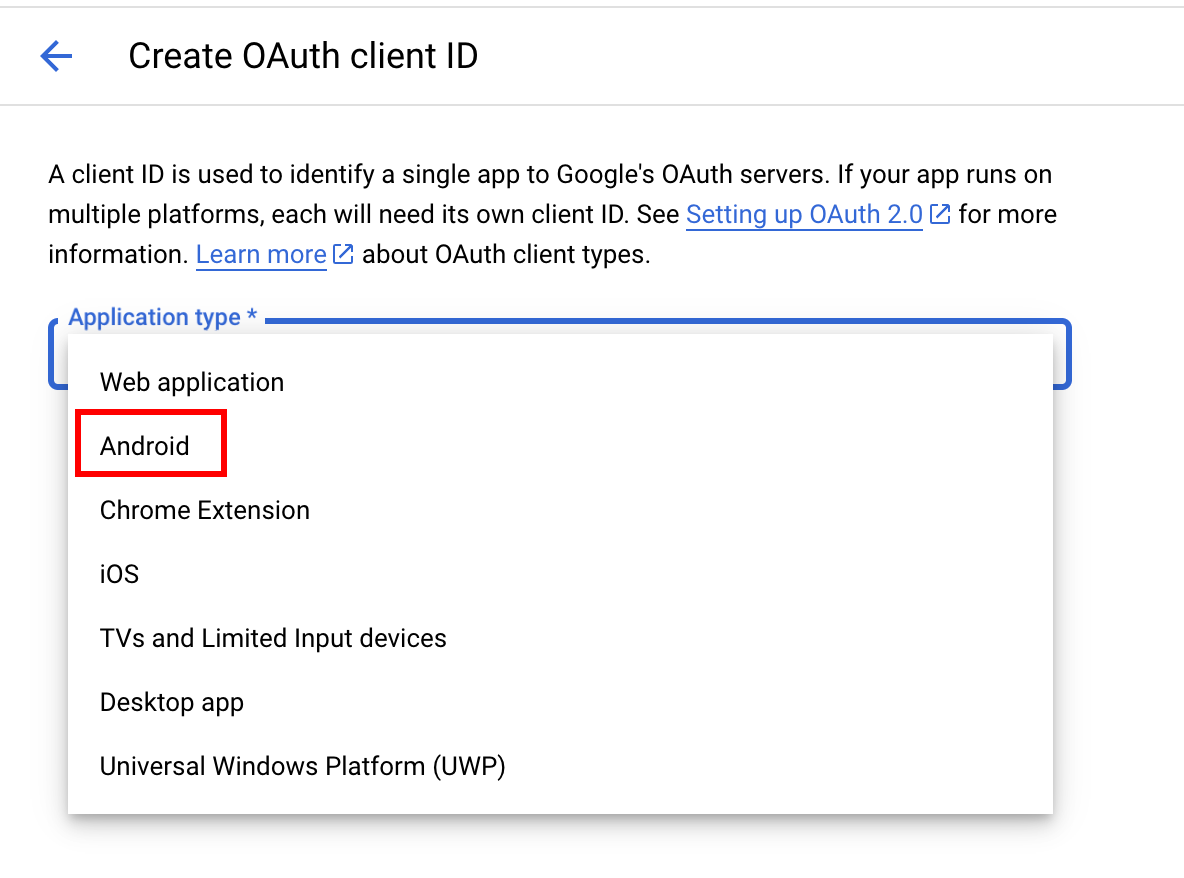
-
Abra Android Estudio
-
En la parte inferior del navegador, busque “Gradle Scripts”.

-
Busque
build.gradlepara el móduloapp
-
Copie el
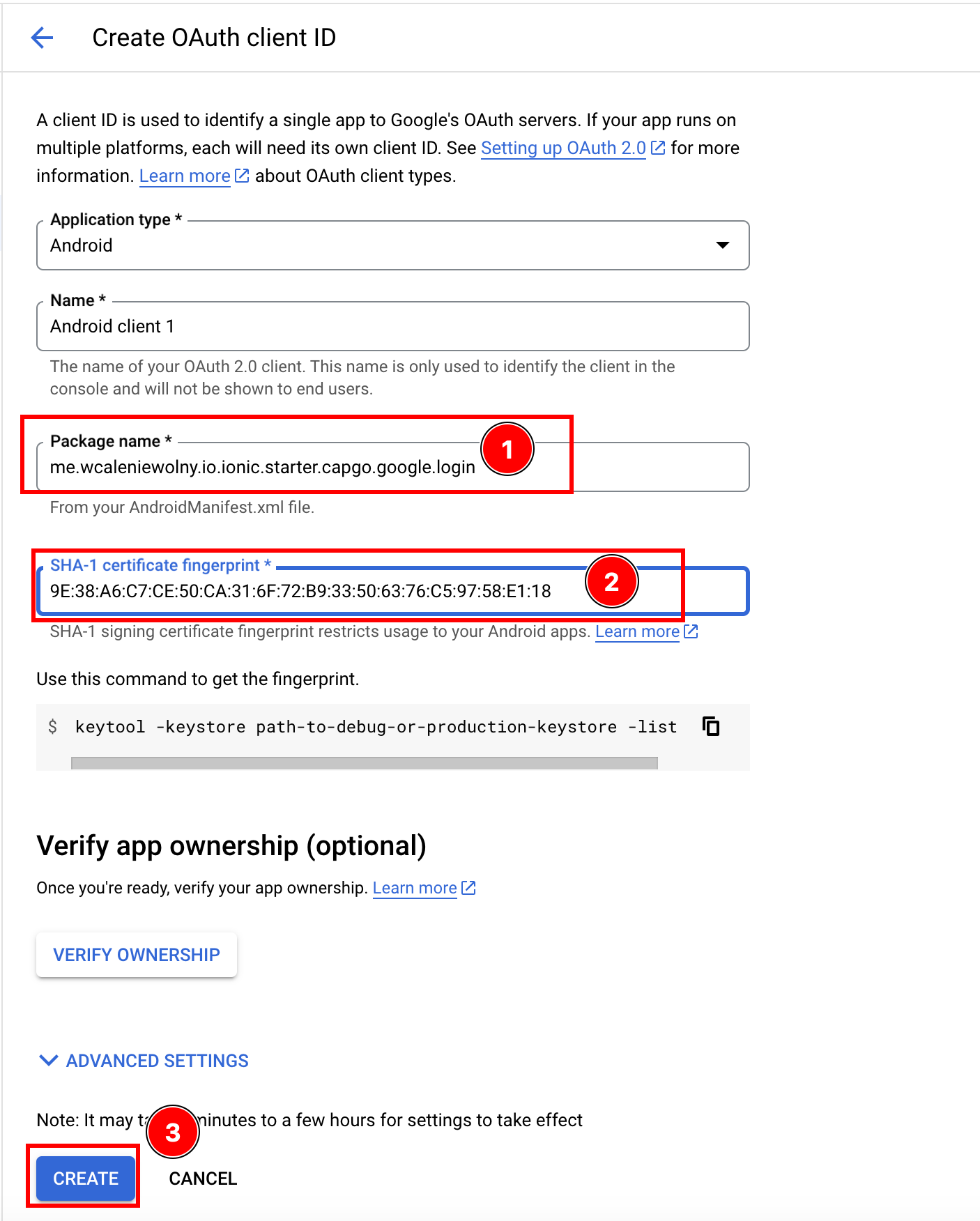
android.defaultConfig.applicationId. Este será sunombre de paqueteen la consola Google
-
Ahora, abre la terminal. Asegúrate de estar en la carpeta
androidde tu aplicación y ejecuta./gradlew signInReport

- Desplácese hasta la parte superior de este comando. Deberías ver lo siguiente. Copie el
SHA1.

- Ahora, regrese a la consola Google. Ingrese su
applicationIdcomoNombre del paquetey su SHA1 en el campo del certificado y haga clic encreate
-
-
Cree un cliente web (esto es necesario para Android)
-
Vaya a la página
Crear credencialesen la consola Google -
Establezca el tipo de aplicación en
Web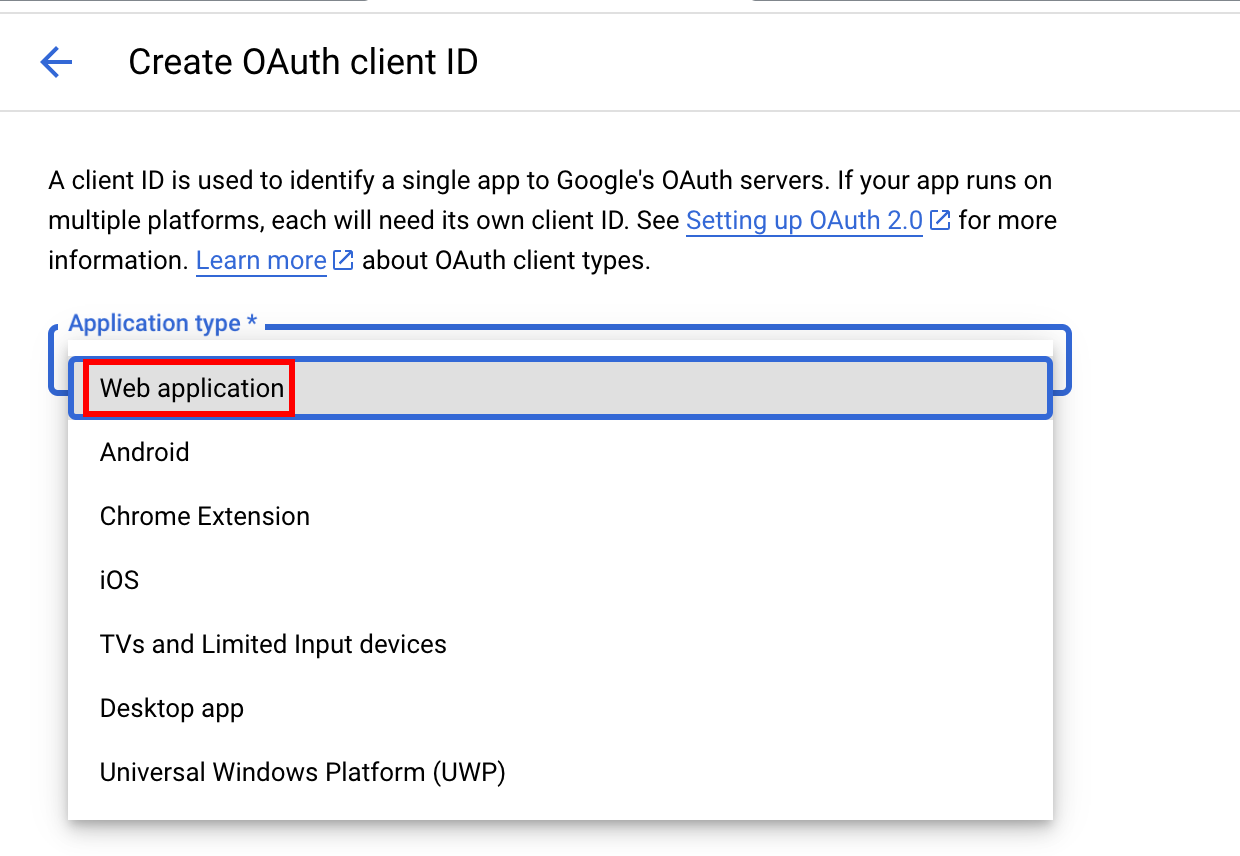
-
Haga clic en
Create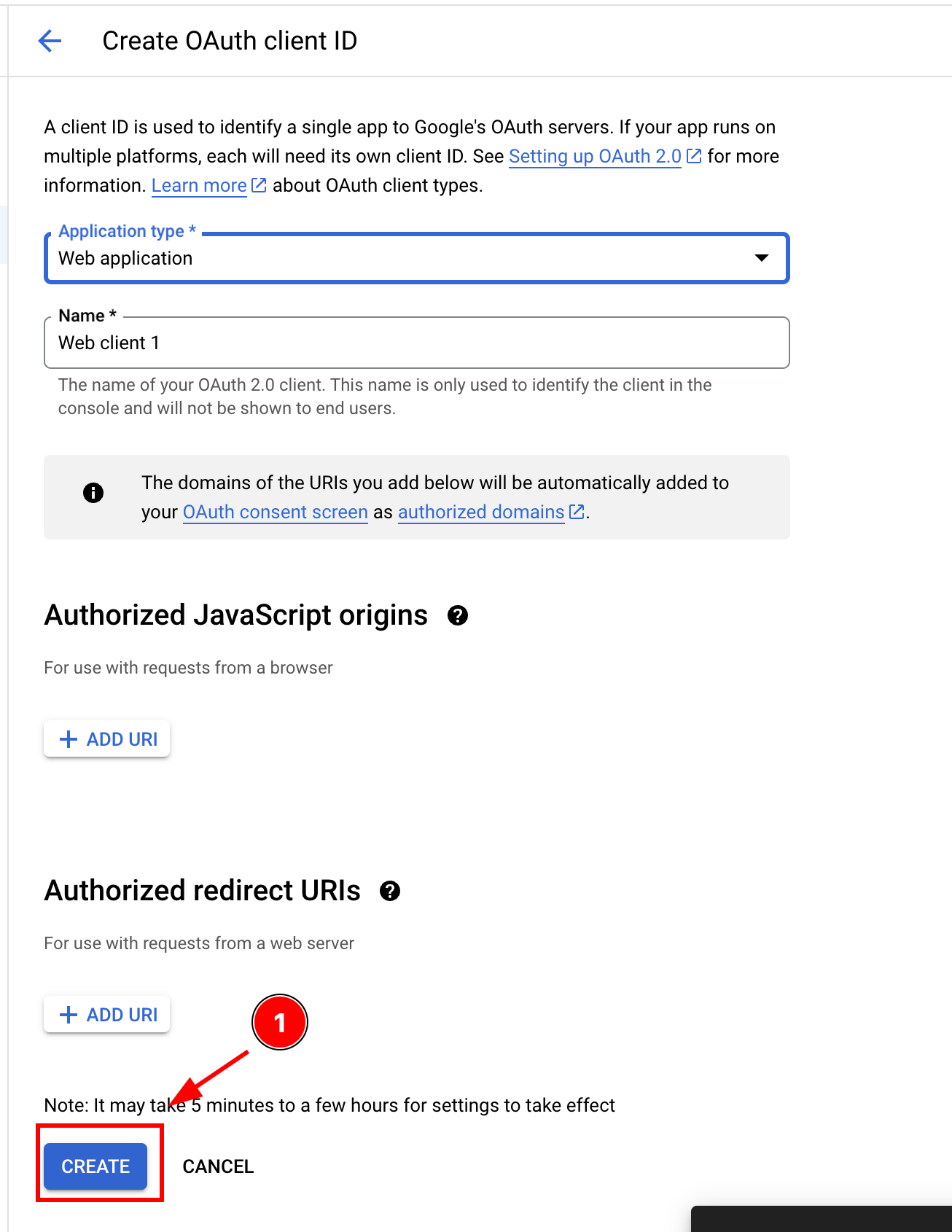
-
Copie el ID del cliente, lo usará como
webClientIden su código JS/TS.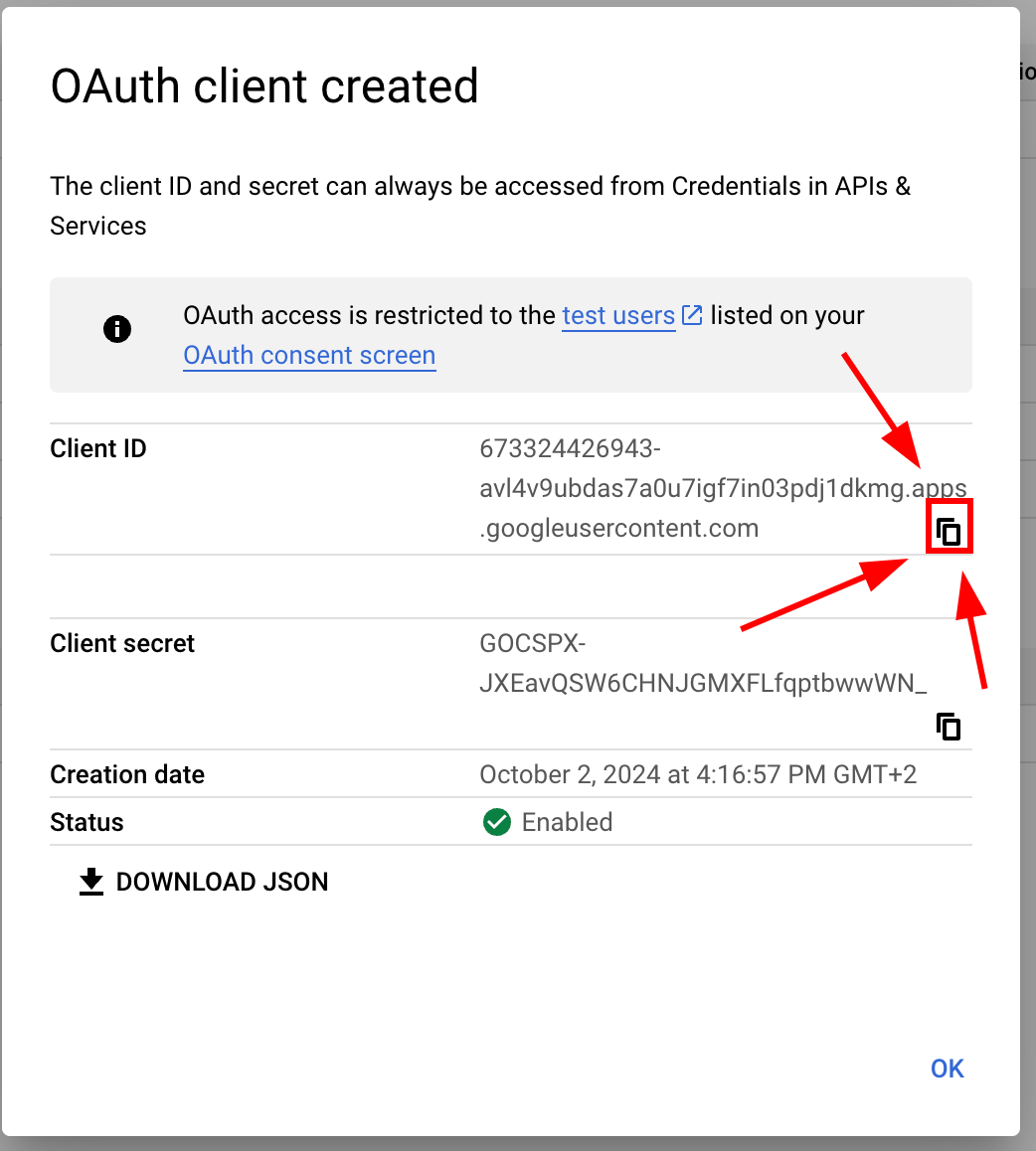
-
-
Modifica tu
MainActivity