
Configuración de inicio de sesión de Google
Copia un prompt de configuración con los pasos de instalación y la guía de markdown completa para este plugin.
Introducción
Sección titulada “Introducción”En esta guía, aprenderá a configurar el inicio de sesión de Google con Capgo Social Login. Necesitará lo siguiente para configurar el inicio de sesión de Google:
- Una cuenta de Google
Configuración general
Sección titulada “Configuración general”En esta parte, configurará la pantalla de inicio de sesión que muestra Google.
- Por favor, vaya a console.cloud.google.com
- Seleccione el selector de proyecto
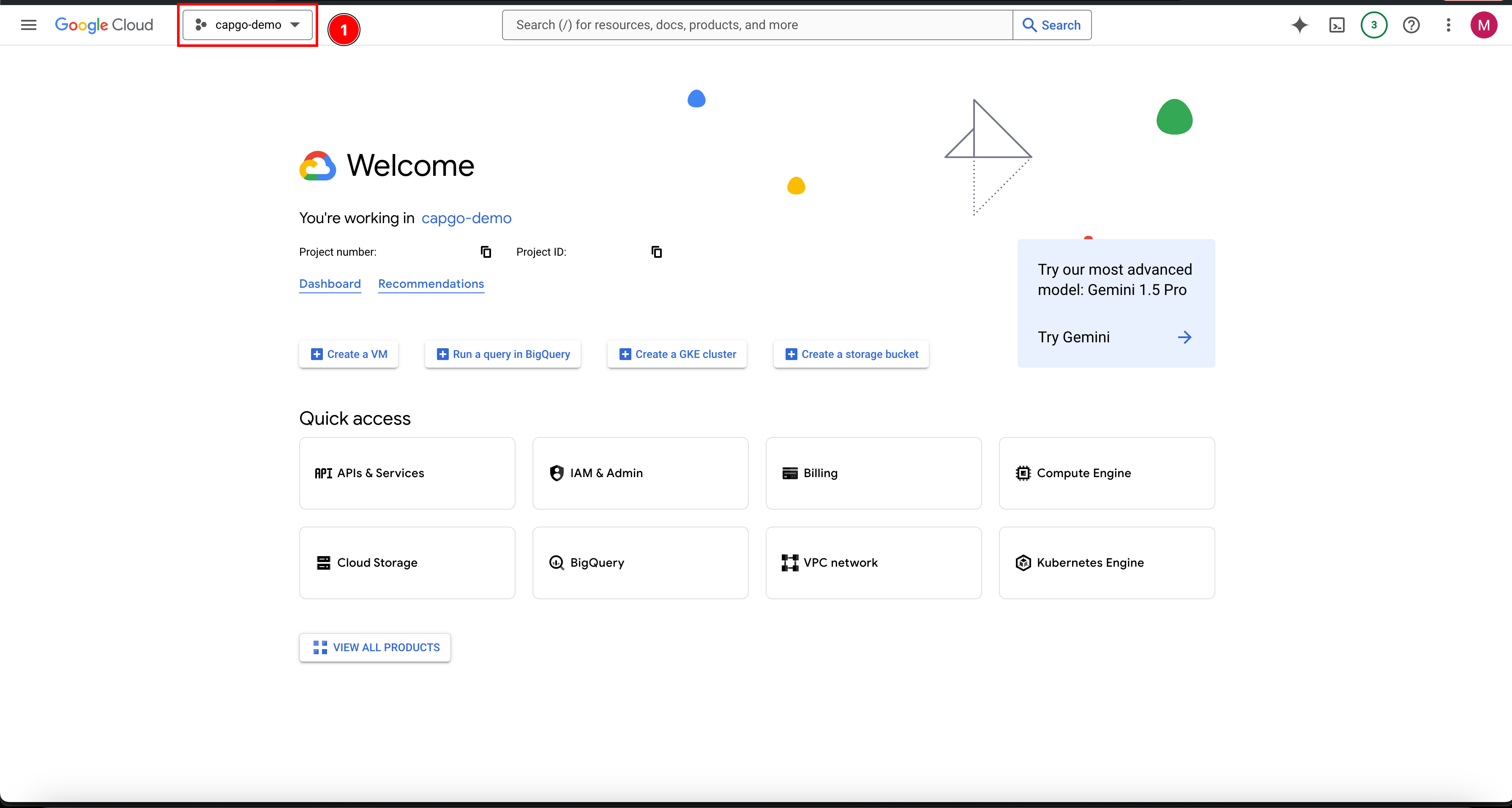
- Si no tiene un proyecto creado, por favor crear un nuevo proyecto.
- Haga clic en
New project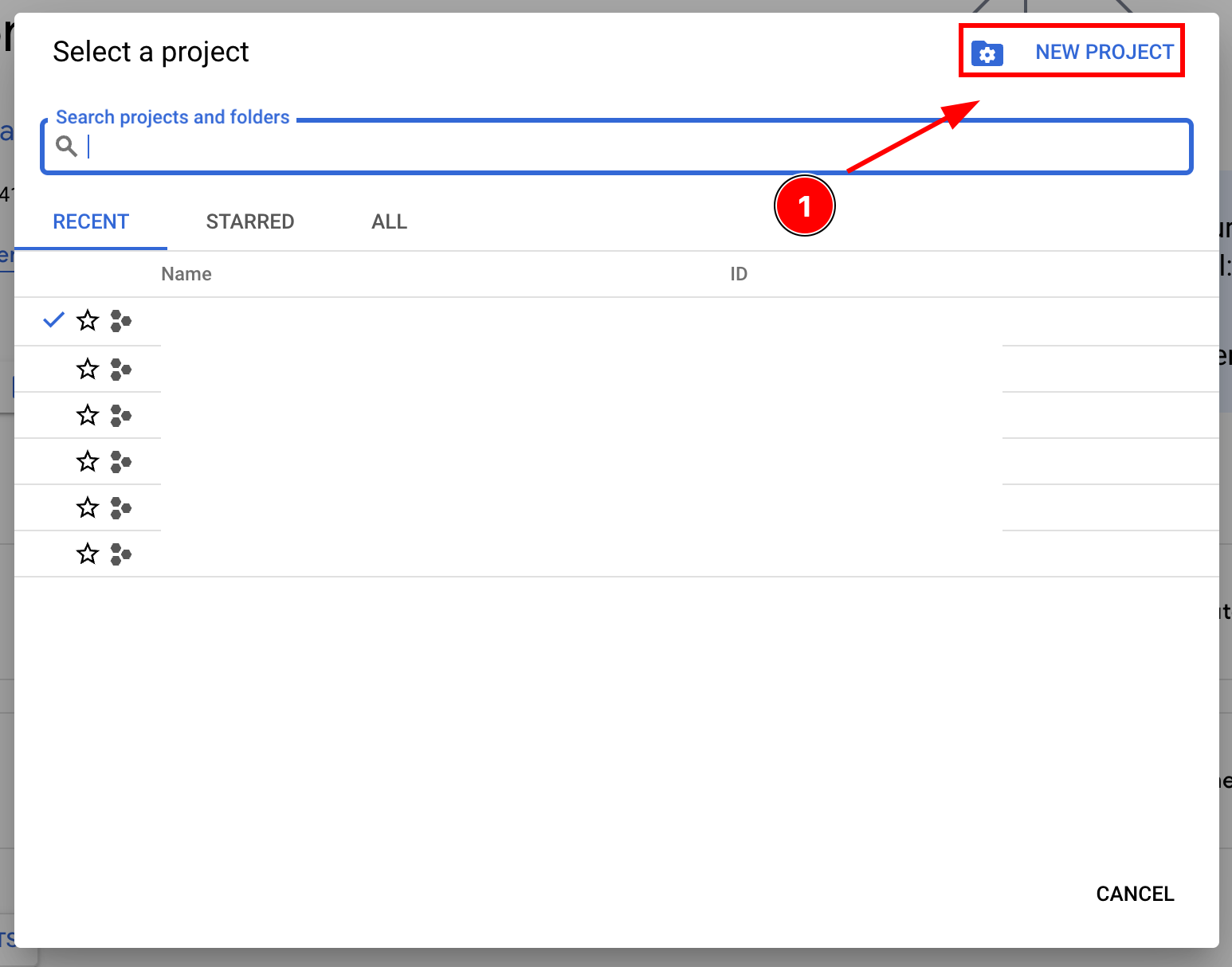
- Denomine su proyecto y haga clic
Create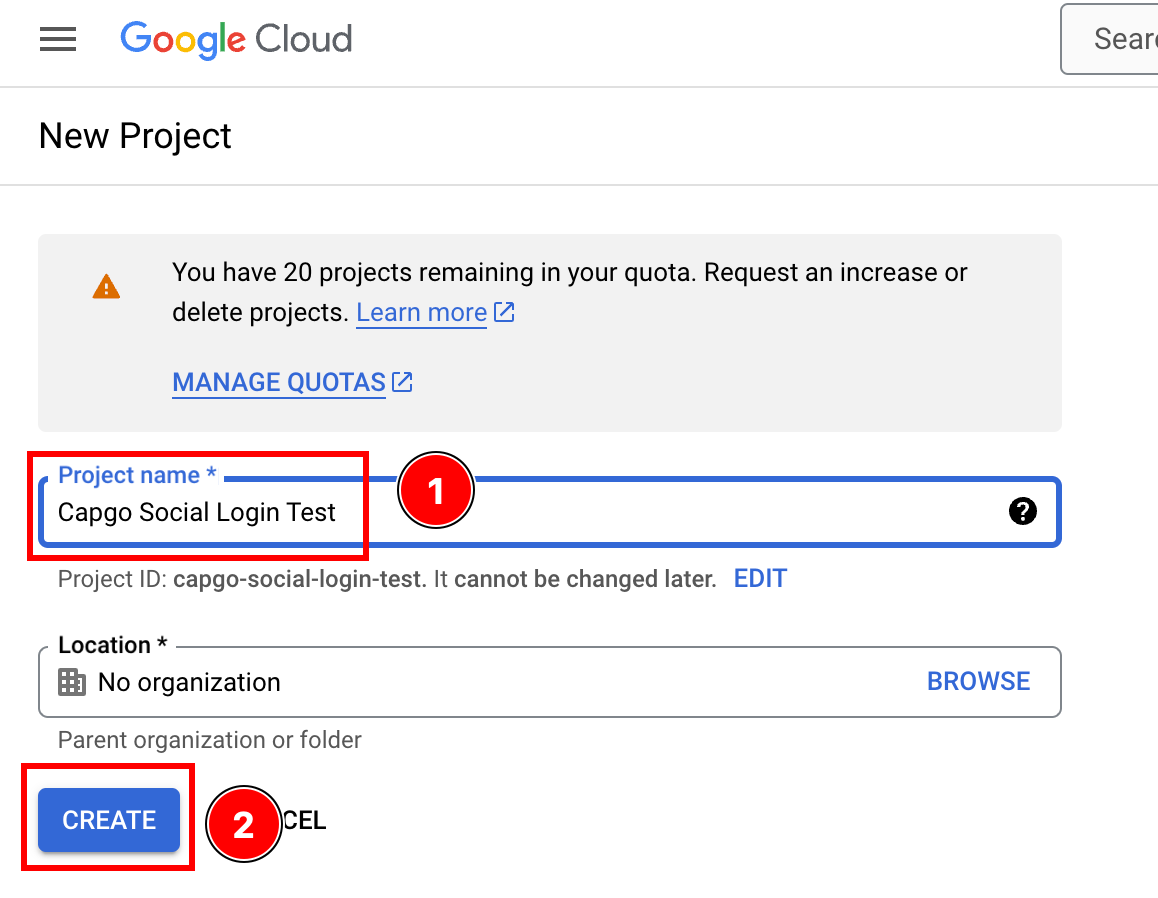
- Asegúrese de estar en el proyecto correcto
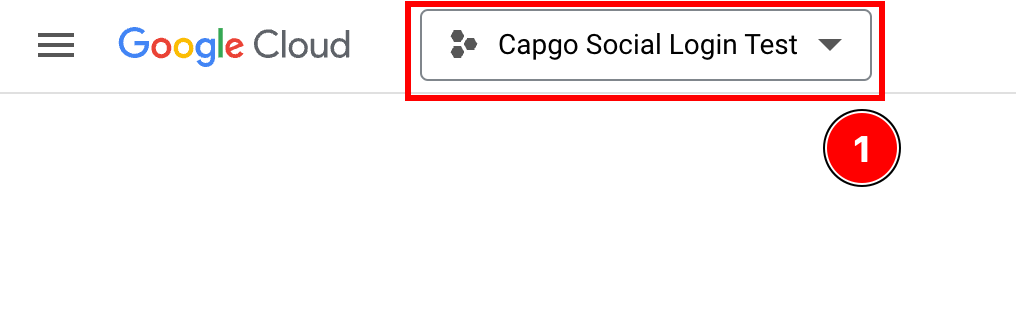
- Haga clic en
- Comience a configurar el
OAuth consent screen-
Haz clic en la barra de búsqueda

-
Buscar por
OAuth consent screeny haz clic en ella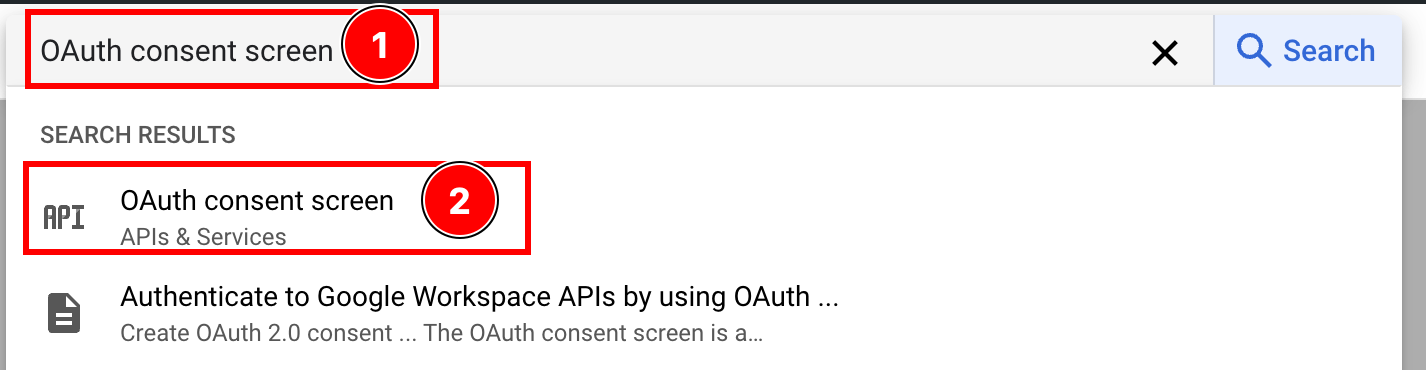
-
Configura la pantalla de consentimiento
Selección del tipo de usuario de pantalla de consentimiento de OAuth con opciones de Exterior e Interno
create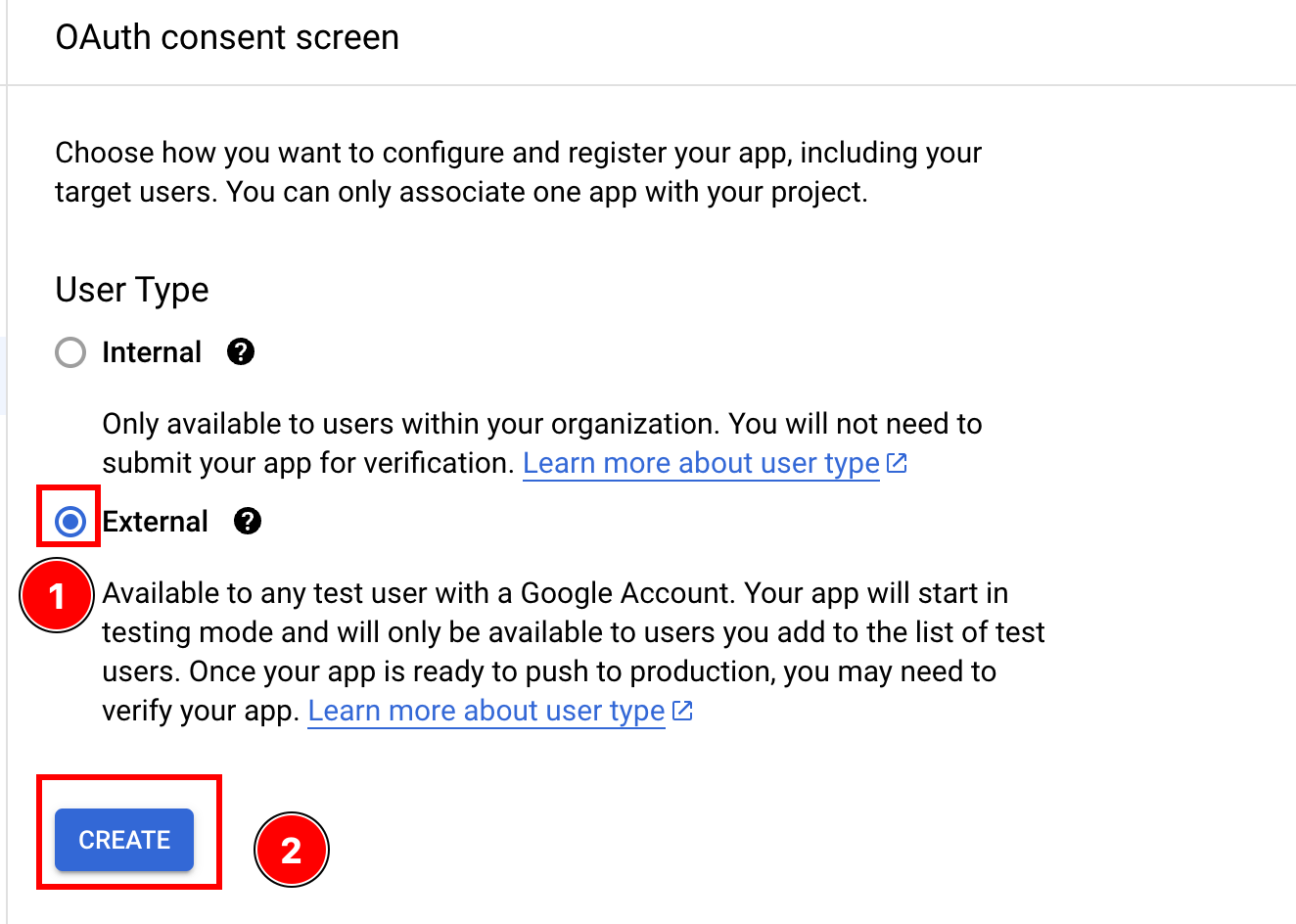
-
- Rellene la información sobre su aplicación
-
Comencemos con la sección de información de la aplicación que muestra el nombre de la aplicación y el campo de correo electrónico de soporte del usuario
App Information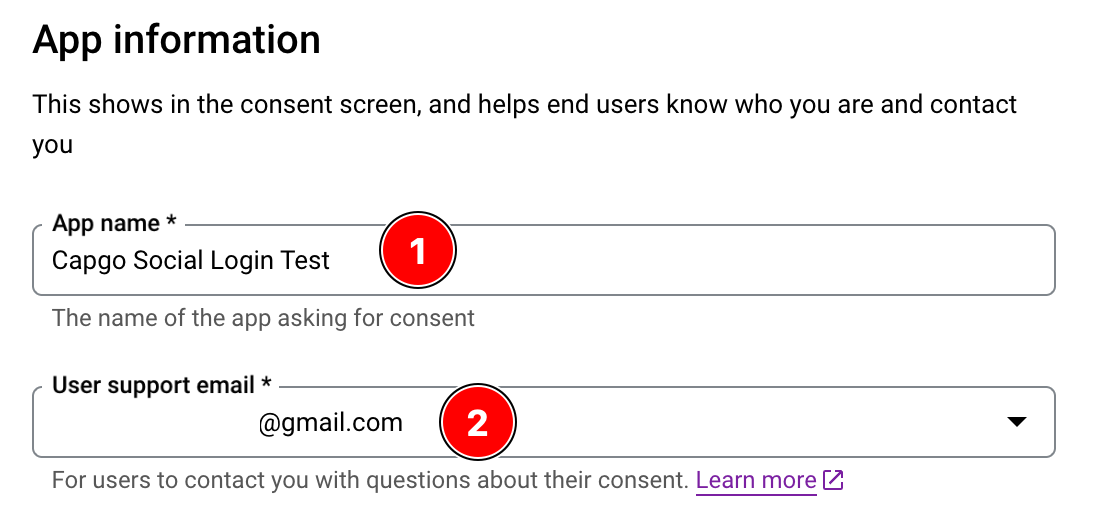
- Advertencia
App Name - Nota
user support email
-
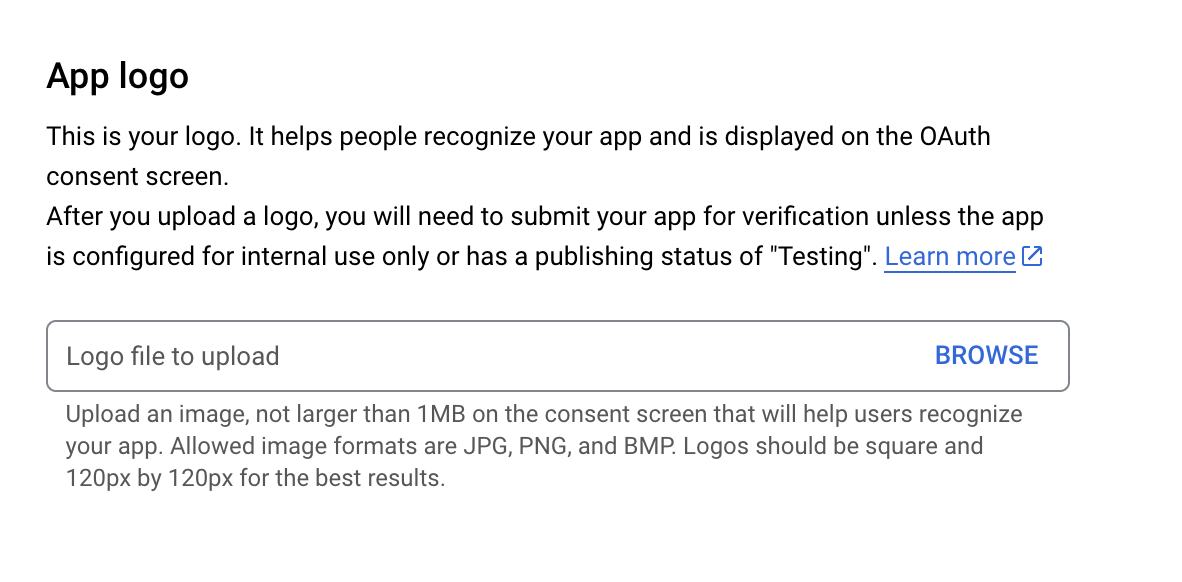
Usted CAN agregar el logo de la aplicación.
-
DEBERÍA configurar el Configuración de dominio de la aplicación con campo de dominios autorizados
App domain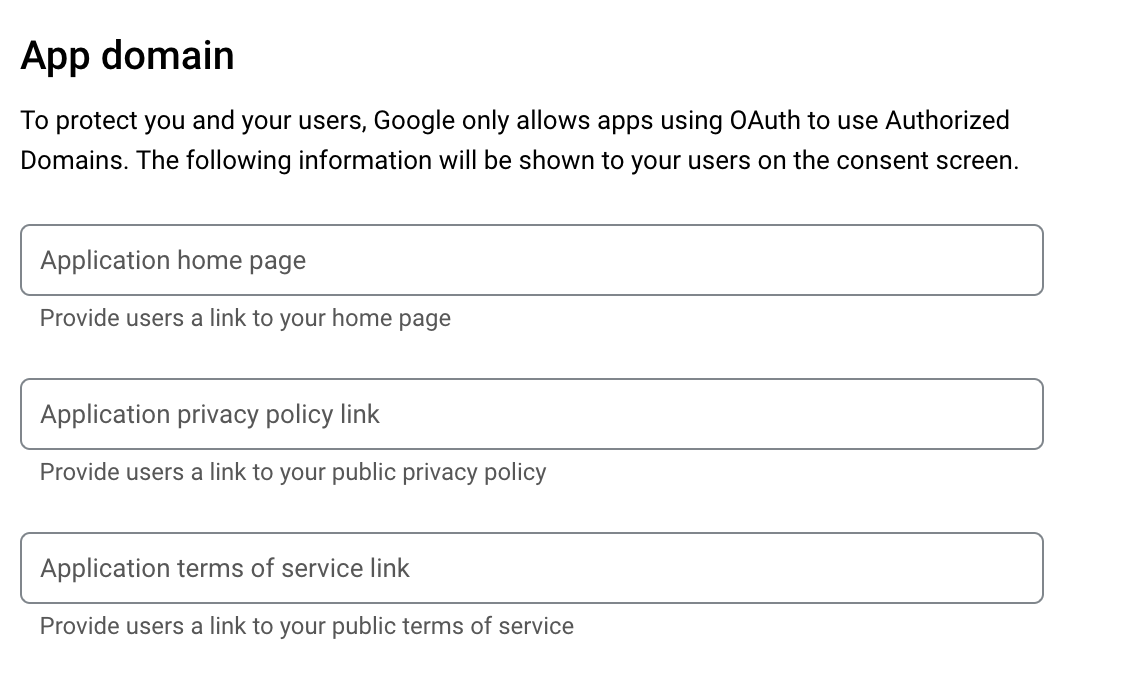
-
Tú DEBES proporcionar la dirección de correo electrónico del desarrollador
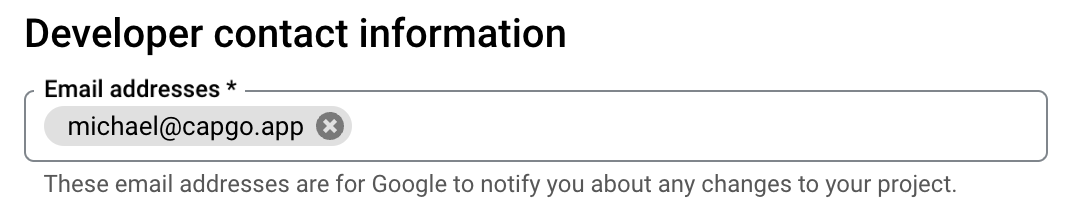
-
Haz clic en
save and continue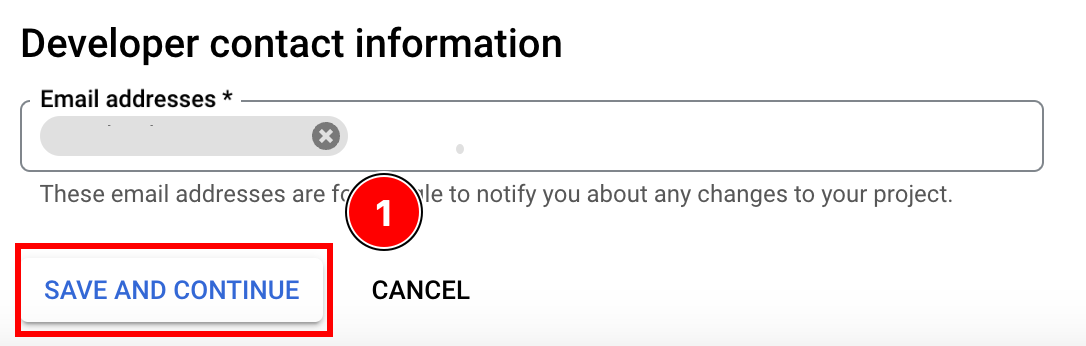
- Advertencia
-
- Configura los alcances
-
Haz clic en
add or remove scopes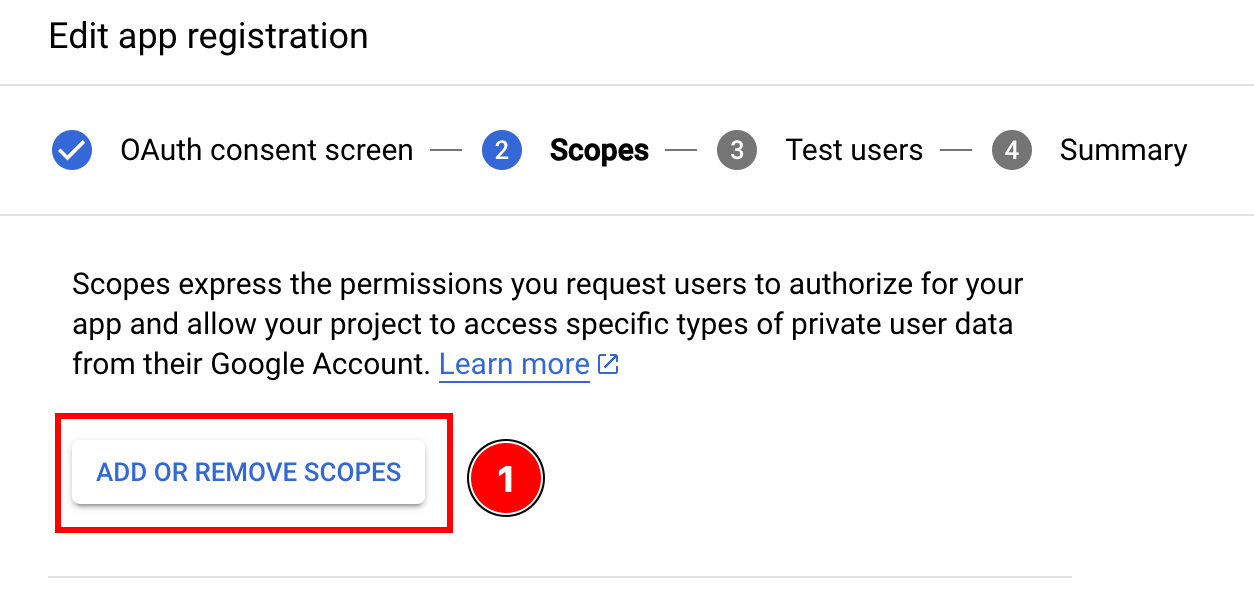
-
Seleccione los siguientes ámbitos y haga clic
update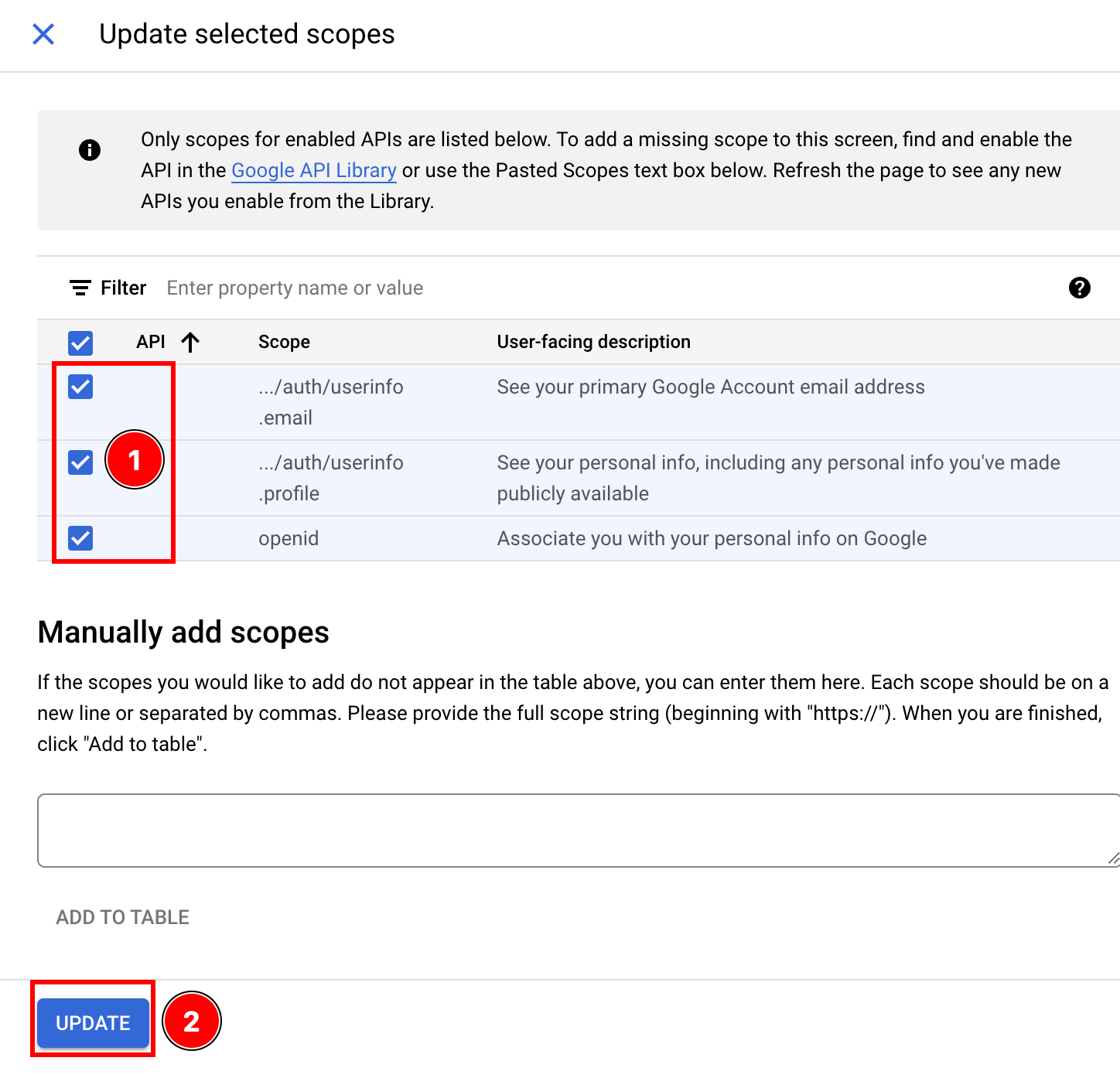
-
Haga clic
save and continue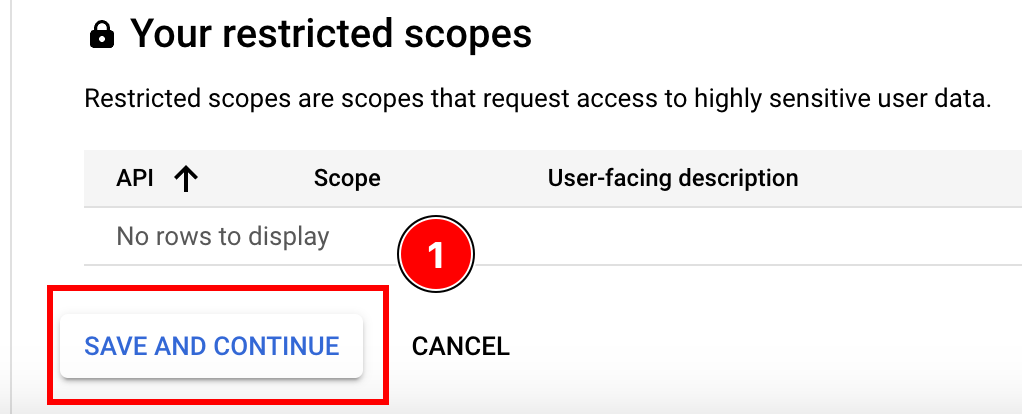
-
- Agregar un usuario de prueba
- Haga clic en
add users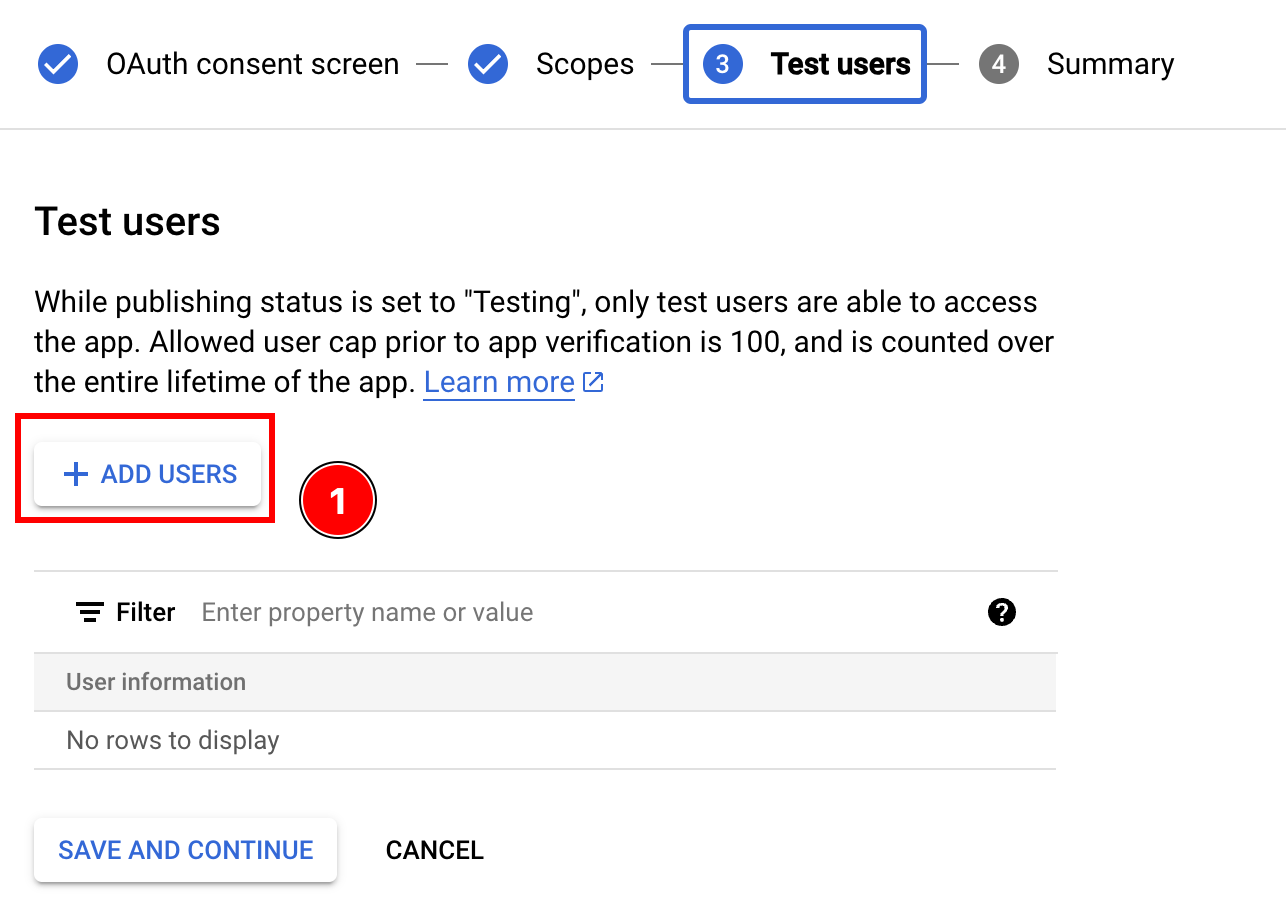
- Introduzca su correo electrónico de Google, haga clic en introdúcete y haga clic
add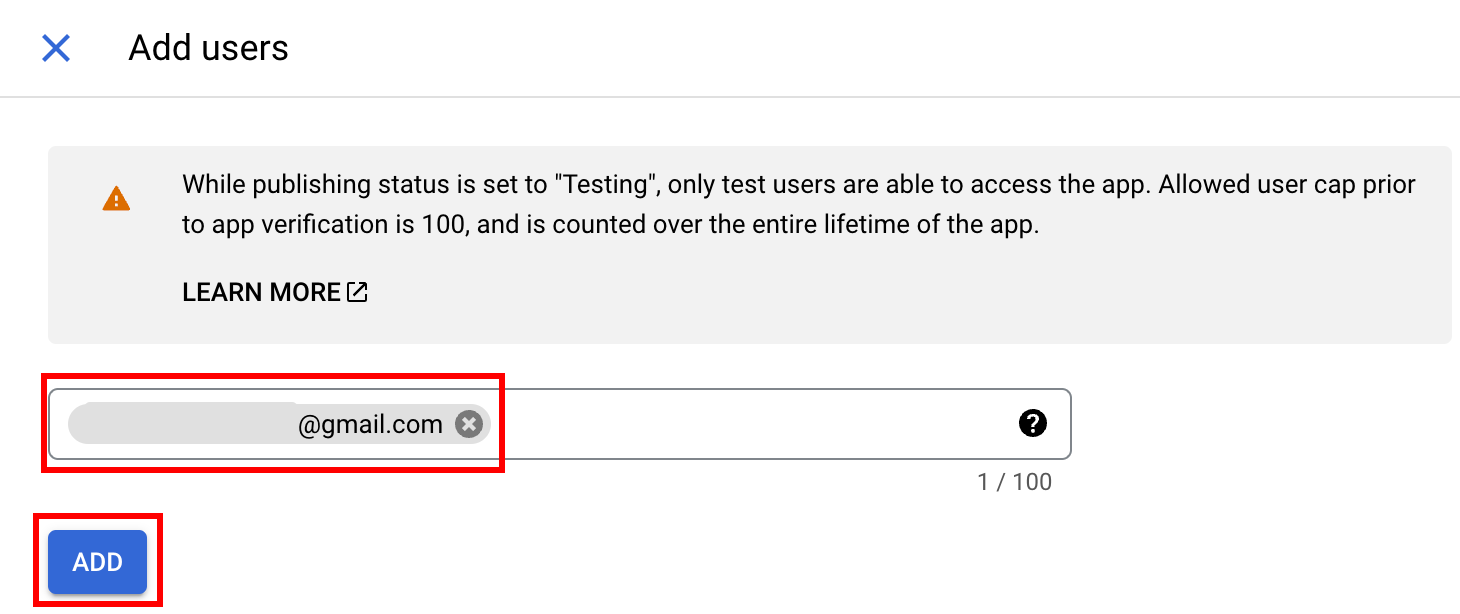
- Haga clic
save and continue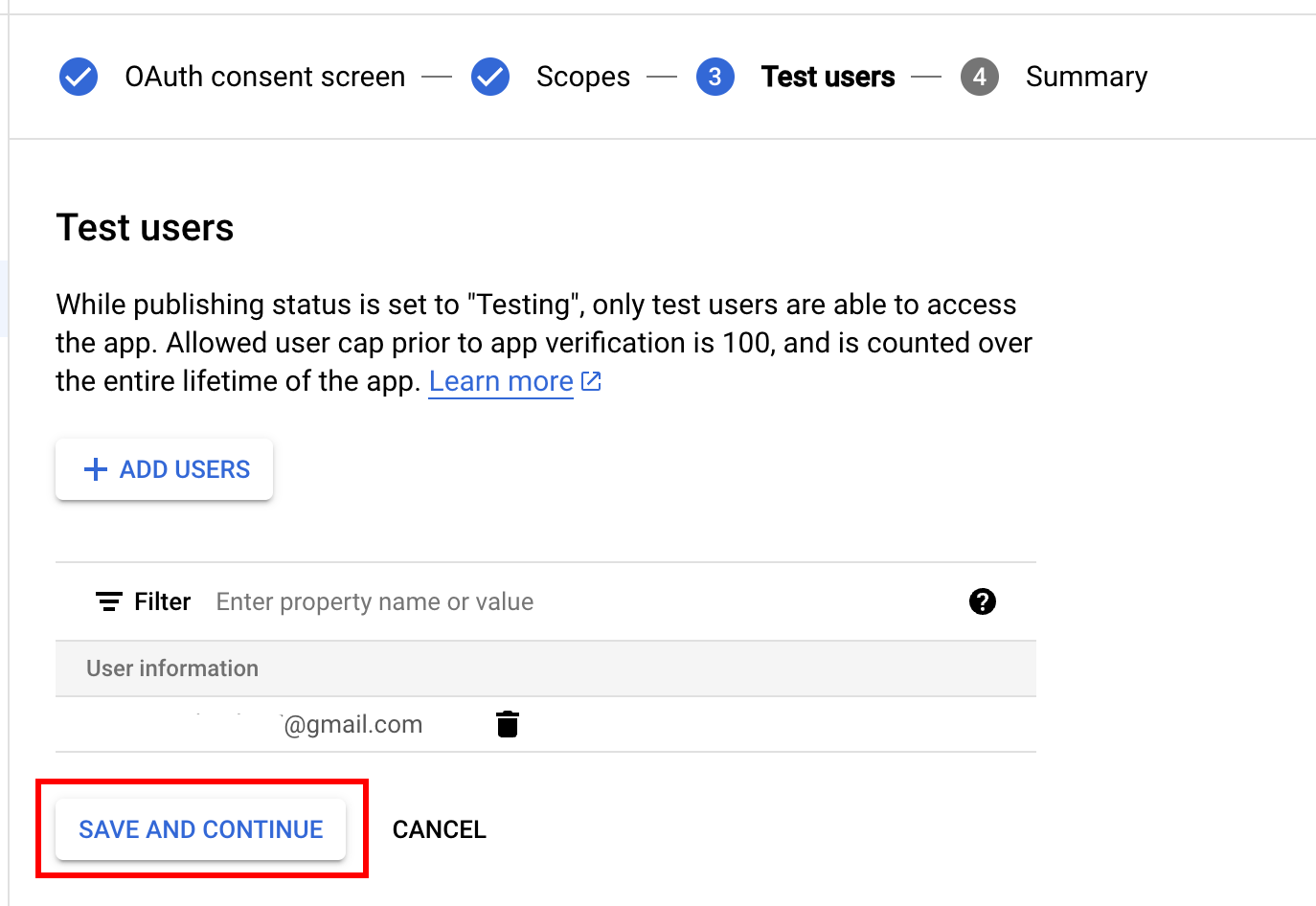
- Haga clic en
- Haz clic
back to dashboard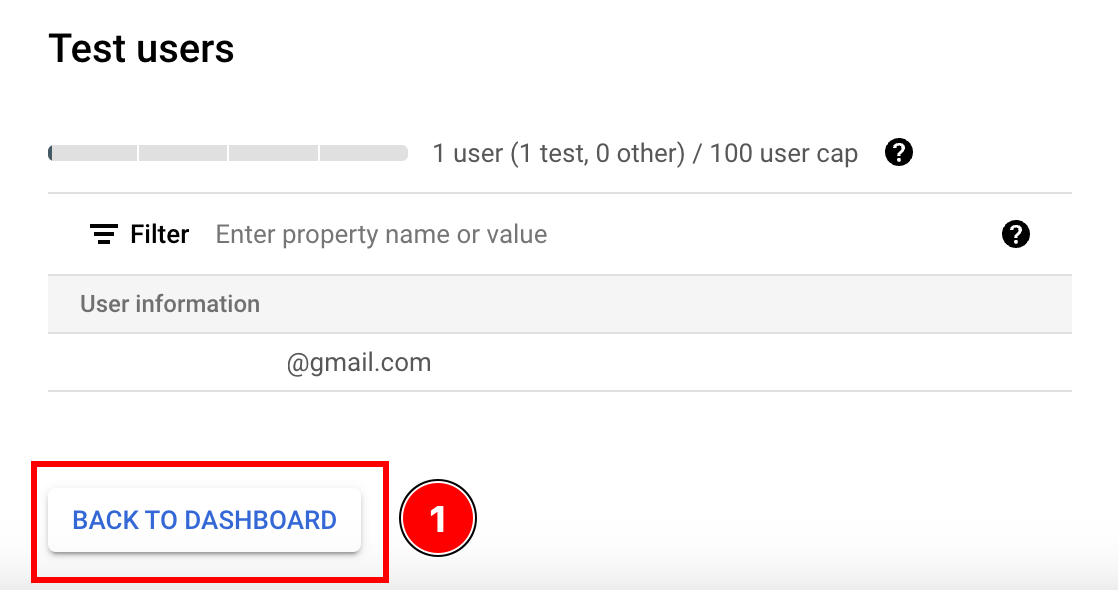
- Envía tu aplicación para su verificación
Diferencias entre acceso en línea y acceso en línea
Sección titulada “Diferencias entre acceso en línea y acceso en línea”Existen varias formas de utilizar el inicio de sesión de Google con Capacitor. Aquí hay una tabla que resume las diferencias entre los dos:
| Acceso en línea | Acceso en modo offline | |
|---|---|---|
| Requiere un backend | ❌ | ✅ |
| Token de acceso de larga duración | ❌ | ✅ |
| Configuración fácil | ✅ | ❌ |
Si todavía no sabes cuál debes elegir, por favor considera los siguientes escenarios:
-
Quieres que el usuario se registre, inmediatamente después vas a emitirle un JWT personalizado. Tu aplicación NO llamará a las API de Google
En este caso, elige acceso en línea.
-
Tu aplicación llamará a algunas API de Google desde el cliente, pero nunca desde el backend
En este caso, elige acceso en línea
-
Su aplicación llamará a algunas APIs de Google desde el backend, pero solo cuando el usuario esté utilizando activamente la aplicación
En este caso, elija el acceso en línea
-
Su aplicación verificará periódicamente el calendario del usuario, incluso cuando él no esté utilizando activamente la aplicación
En este caso, elija el acceso en línea
Un ejemplo de backend para el acceso en línea
Sección titulada “Un ejemplo de backend para el acceso en línea”En esta parte del tutorial, mostraré cómo validar al usuario en su backend.
Este ejemplo será muy simple y se basará en las siguientes tecnologías:
Puede encontrar el code para este ejemplo allí
Como puedes ver:
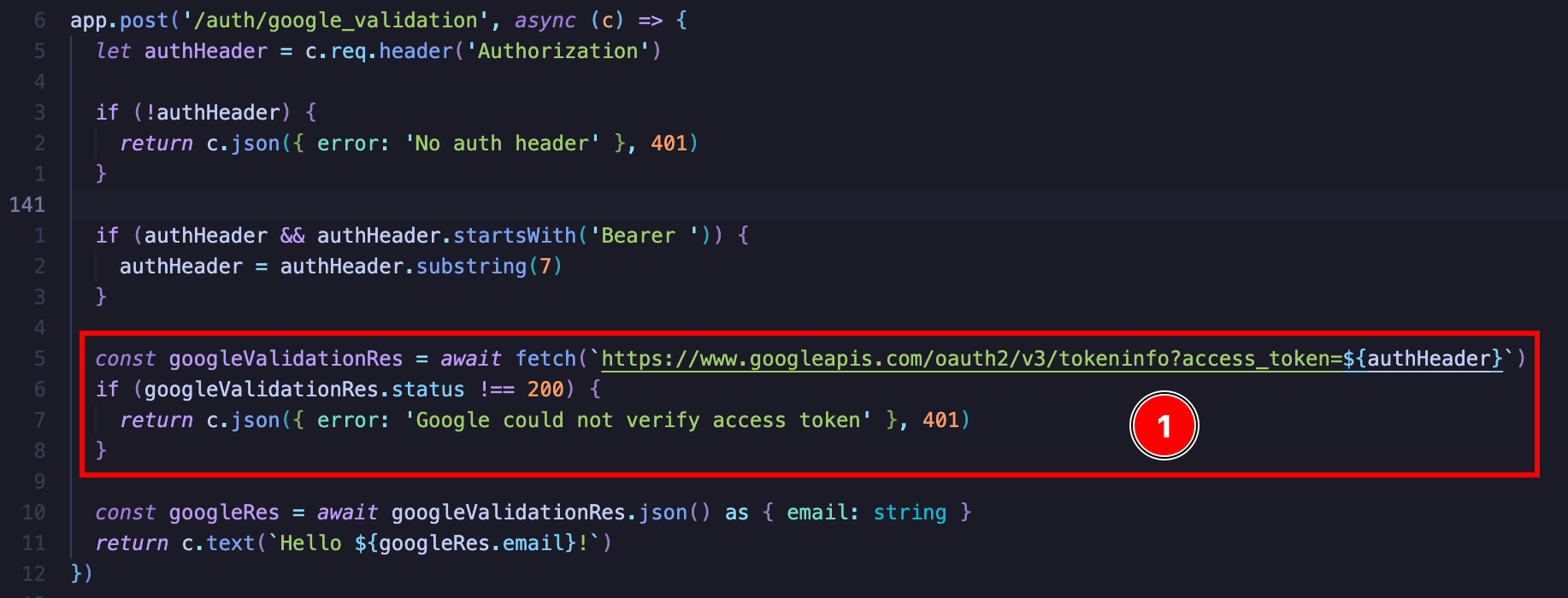
La idea es bastante sencilla. Envías una solicitud simple a GET y esto te devuelve si el token es válido o no y si lo es, te da el correo electrónico del usuario. También te da algunas otras informaciones sobre el token del usuario https://www.googleapis.com/oauth2/v3/tokeninfo Google OAuth Playground mostrando información de respuesta de token con detalles del usuario

Si deseas llamar a Google __CAPGO_KEEP_0__’, te recomiendo fuertemente que mires en
If you do want to call Google API’s, I would strongly recommend looking at Desde allí puedes ver fácilmente qué APIs puedes llamar.Usando acceso sin conexión con tu propio backend
Usando acceso sin conexión con tu propio backend
Sección titulada “Usando acceso offline con tu propio backend”Para usar el acceso offline necesitarás lo siguiente:
- Un servidor HTTP
En este ejemplo, utilizaré las siguientes tecnologías para proporcionar el acceso offline en mi aplicación:
-
LowDb (una base de datos simple)
El code para este ejemplo se puede encontrar aquí
As for the client code, it looks like this:
import { Capacitor } from '@capacitor/core';import { GoogleLoginOfflineResponse, SocialLogin } from '@capgo/capacitor-social-login';import { usePopoutStore } from '@/popoutStore'; // <-- specific to my app
const baseURL = "[redacted]";
async function fullLogin() {  await SocialLogin.initialize({    google: {      webClientId: '[redacted]',      iOSClientId: '[redacted]',      iOSServerClientId: 'The same value as webClientId',      mode: 'offline' // <-- important    }  })  const response = await SocialLogin.login({    provider: 'google',    options: {      forceRefreshToken: true // <-- important    }  })
  if (response.provider === 'google') {    const result = response.result as GoogleLoginOfflineResponse    const res = await fetch(`${baseURL}/auth/google_offline`, {      headers: {        "Content-Type": "application/json"      },      body: JSON.stringify({        serverAuthCode: result.serverAuthCode,        platform: Capacitor.getPlatform()      }),      method: "POST"    })
    if (res.status !== 200) {      popoutStore.popout("Full google login failed", "check console");      return    }
    const { jwt } = await res.json();    const userinfo = await fetch(`${baseURL}/auth/get_google_user`, {      headers: {        Authorization: `Bearer ${jwt}`      }    })    if (userinfo.status !== 200) {      popoutStore.popout("Full google (userinfo) login failed", "check console");      return    }    popoutStore.popout("userinfo res", await userinfo.text());  }}
Observa qué falta aquí: no hay ninguna SocialLogin.refresh() llamada en la aplicación. Eso es intencional. En modo offline de Google, la actualización ocurre después de que su servidor intercambia y almacena el token de actualización de manera segura. serverAuthCode Sigue adelante desde Configuración de inicio de sesión de Google
Sección titulada “Sigue adelante desde Configuración de inicio de sesión de Google”
Si estás utilizandoConfiguración de inicio de sesión de Google para planificar la autenticación y los flujos de cuenta, conecta con Usando @__CAPGO_KEEP_0__/__CAPGO_KEEP_1__-social-login para la capacidad nativa en Usando @capgo/capacitor-social-login, Usando @capgo/capacitor-social-login para la capacidad nativa en Usando @capgo/capacitor-social-login, @capgo/capacitor-login social para los detalles de implementación en @capgo/capacitor-login social @capgo/capacitor-clave de acceso para los detalles de implementación en @capgo/capacitor-clave de acceso @capgo/capacitor-autenticación biométrica nativa para los detalles de implementación en @capgo/capacitor-autenticación biométrica nativa, y autenticación de dos factores para los detalles de implementación en autenticación de dos factores.