
Debugging
| código | Descripción |
|---|---|
| Ip no válida | El usuario está ubicado en un centro de datos Google y la actualización tiene menos de 4 horas. Esto se hace para evitar que los dispositivos de los bots Google cuenten como dispositivos en su cuenta. |
| needPlanUpgrade (anteriormente needUpgrade) | Indica que ha alcanzado el límite de su plan y el dispositivo no recibirá actualizaciones hasta que actualice o hasta el próximo mes. |
| noNuevo | El dispositivo tiene la última versión disponible. |
| deshabilitarPlatformIos | El dispositivo está en la plataforma iOS, pero está deshabilitada en la configuración del canal. |
| deshabilitarPlataformaAndroid | El dispositivo está en la plataforma Android, pero está deshabilitada en la configuración del canal. |
| deshabilitarActualización automática | ”mayor" |
| deshabilitarAutoUpdateUnderNative | El dispositivo tiene una versión (1.2.3) y el canal tiene una actualización (1.2.2) en la versión del dispositivo para enviar, pero está deshabilitada en la configuración del canal. |
| deshabilitarDevBuild | El dispositivo tiene una compilación de desarrollo, pero está deshabilitada en la configuración del canal. |
| deshabilitar el emulador | El dispositivo es un emulador, pero está deshabilitado en la configuración del canal. |
| no se puede obtenerBundle | No se pudo generar una URL firmada válida para la descarga del paquete. Esto ocurre cuando la generación de URL del paquete falla o devuelve una URL no válida (que no comienza con http/https) y no hay ningún manifiesto disponible como alternativa. |
| no se puede actualizar a través del canal privado | El dispositivo intentó asociarse automáticamente con un canal privado, pero la configuración del canal no permite la asociación automática del dispositivo (allow_device_self_set es falso) y el canal no es público. |
| canal mal configurado | El canal está configurado para desactivarle actualiza automáticamente por número de versión (disable_auto_update: 'version_number'), pero el campo min_update_version del paquete es nulo, lo que hace imposible determinar qué dispositivos deben recibir la actualización. |
| deshabilitarAutoUpdateMetadata | La actualización automática está deshabilitada por los metadatos del número de versión. El canal requiere que la versión del dispositivo sea al menos min_update_version, pero la versión actual del dispositivo es inferior a este umbral. |
| deshabilitarAutoUpdateToMajor | La configuración del canal disable_auto_update: 'major' evita actualizaciones que aumentarían el número de versión principal (por ejemplo, bloquear la actualización de 1.x.x a 2.x.x). |
| deshabilitarAutoUpdateToMinor | La configuración del canal disable_auto_update: 'minor' evita actualizaciones que aumentarían el número de versión secundaria (por ejemplo, bloquear la actualización de 1.2.x a 1.3.x). |
| deshabilitarAutoUpdateToPatch | La configuración del canal disable_auto_update: 'patch' evita actualizaciones que aumentarían el número de versión del parche o permite solo actualizaciones a nivel de parche dentro de la misma versión mayor o menor (por ejemplo, 1.2.3 puede actualizarse a 1.2.4 pero no a 1.2.2 o 1.3.0). |
| paquete faltante | El paquete asignado a este canal no tiene contenido descargable. Esto significa que el paquete no tiene external_url, ni r2_path, no es una versión integrada y no hay entradas de manifiesto disponibles para descargar. |
| Sin canal o anulación | No hay ningún canal predeterminado configurado para esta aplicación y el dispositivo no tiene ninguna anulación de canal específica asignada. Al menos uno debe estar presente para que las actualizaciones funcionen. |
| tasa limitada | El dispositivo ha tenido una tarifa limitada debido a solicitudes excesivas. |
| No coincide la clave | La clave pública de cifrado del dispositivo no coincide con la clave pública utilizada para cifrar el paquete. Esto sucede cuando: (1) La clave pública en capacitor.config.json de su aplicación es diferente de la que se usó al cargar el paquete, o (2) Rotó sus claves de cifrado pero aún no ha actualizado todos los dispositivos. La respuesta incluye deviceKeyId y bundleKeyId (los primeros 4 caracteres de cada clave pública) para ayudar a identificar la discrepancia. Para solucionar este problema, asegúrese de que se utilice el mismo par de claves tanto para cargar paquetes (CLI usa una clave privada) como en la aplicación (capacitor.config.json contiene una clave pública). |
| windows_path_fail | El zip tiene archivos que contienen rutas de Windows que son ilegales |
| canonical_path_fail | La ruta de los archivos no es canónica |
| directory_path_fail | Hay un error en la ruta de los archivos zip |
| descomprimir_fail | Error al descomprimir |
| low_mem_fail | La descarga falló debido a poca memoria en el dispositivo |
| app_moved_to_background | La aplicación entró en estado de fondo. |
| app_moved_to_foreground | La aplicación entró en estado de primer plano. |
| decrypt_fail | No se pudo descifrar el paquete descargado. |
| obtenerCanal | Se consultó el canal actual del dispositivo. |
| establecerCanal | Se configuró correctamente un canal para el dispositivo. |
| desinstalar | La aplicación fue desinstalada o se borraron los datos de Capgo. |
| bloqueado_por_url_servidor | Server.url está presente en la configuración de su condensador, esto hace que Capacitor proporcione una URL remota e ignore los archivos locales, mientras que nuestro actualizador está diseñado para funcionar con un archivo local, Server.url es considerado por los creadores de Capacitor como una mala práctica en producción y provocará muchos problemas y el complemento no funcionará correctamente. |
SUCCESS: paquete de instalación realizadoERROR: instalación o descarga fallidaPENDING: Descarga realizada, pendiente de lanzamientoDELETED: Paquete eliminado, todavía presentado para estadísticasDOWNLOADING: actualmente descargando un paquete
Comprender los registros del dispositivo:
Section titled “Comprender los registros del dispositivo:”Comando de depuración:
Section titled “Comando de depuración:”Hay un comando de depuración para Capgo usuarios de la nube.
npx @capgo/cli@latest app debugEsto le permitirá verificar todos los eventos que suceden en la aplicación y encontrar una solución si no se realizan actualizaciones.
para encontrar sus registros en Xcode
Android:
Section titled “Android:”para encontrar sus registros en Android estudio
Explicaciones Registros
Section titled “Explicaciones Registros”Error al descargar desde=> igual que descargar_failno se llamó a notifyAppReady, revertir el paquete actual=> igual que update_fail
Encontrar el paquete descargado en su dispositivo
Section titled “Encontrar el paquete descargado en su dispositivo”Para depurar en iOS, necesitas volcar la aplicación en tu computadora, puedes hacerlo así:
Xcode tiene una función incorporada para inspeccionar el sistema de archivos de las aplicaciones instaladas por el desarrollador en un dispositivo iOS.
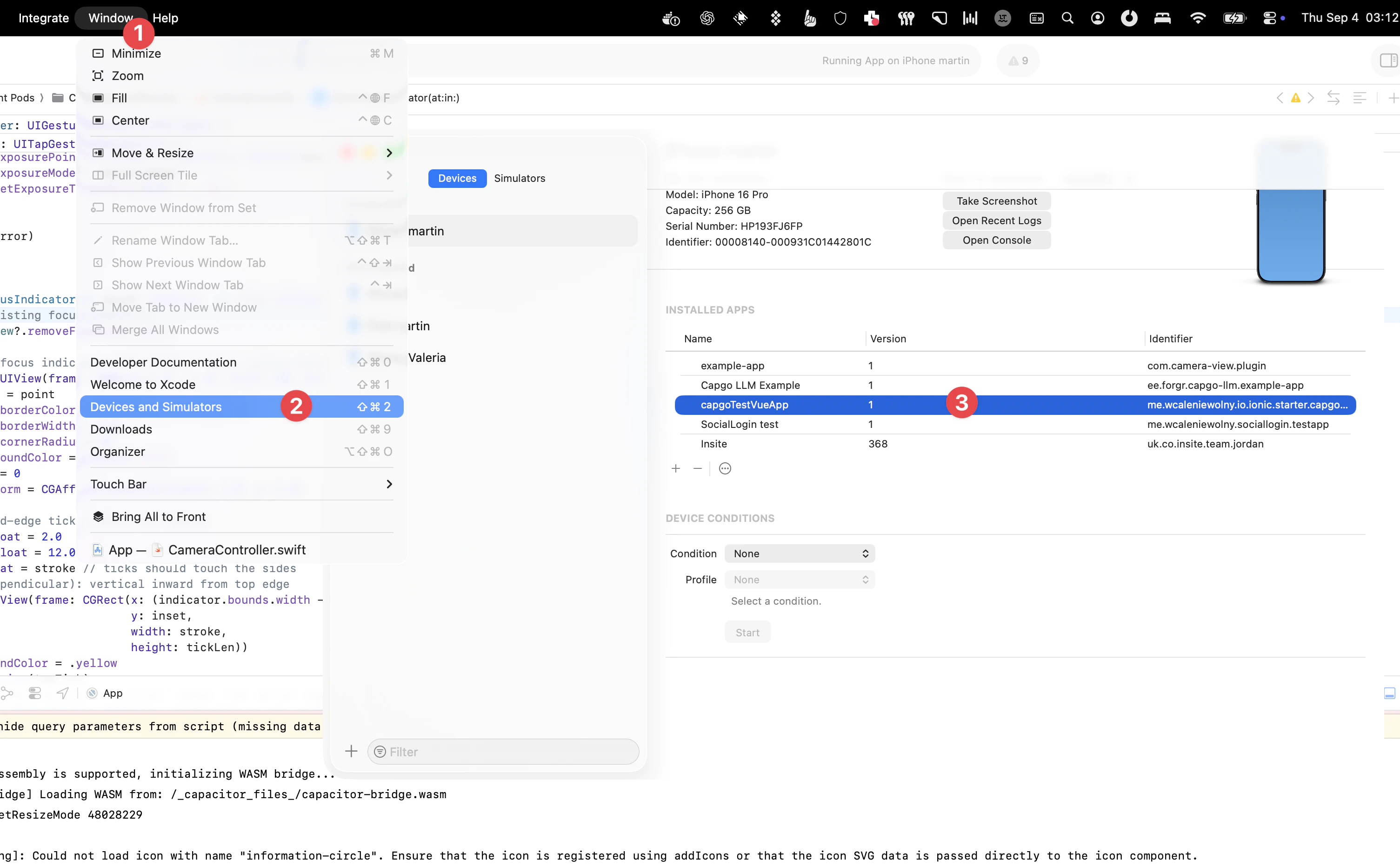
Para lograr esto:
- Conecte su dispositivo a su Mac y seleccione Ventana > Dispositivos en la barra de menú Xcode.
- Seleccione su dispositivo en el panel izquierdo en la sección Dispositivos.
- Esto mostrará una lista de aplicaciones instaladas por desarrolladores para ese dispositivo.
- Seleccione la aplicación que desea inspeccionar y luego seleccione el ícono de 3 puntos cerca de la parte inferior de la pantalla.
- Aquí puede ver el sistema de archivos actual seleccionando descargar una instantánea del mismo.
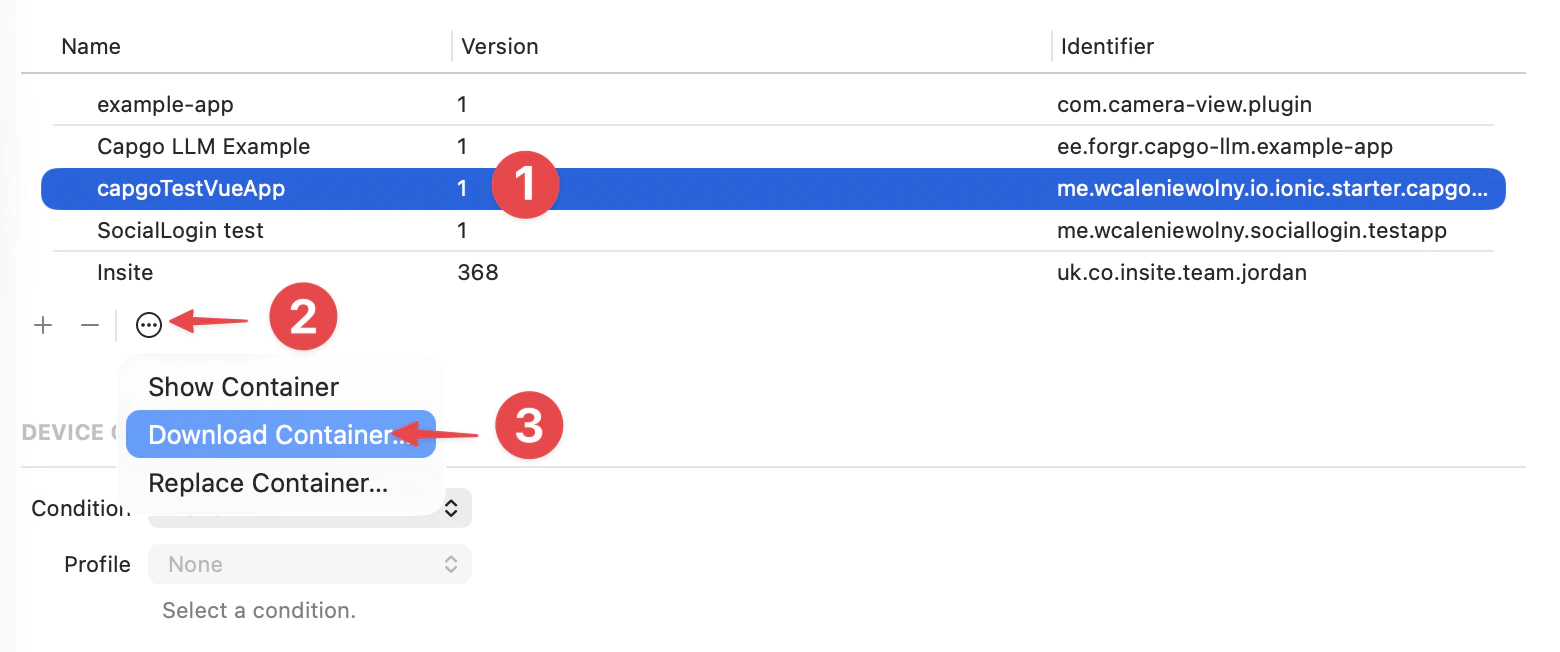
Al seleccionar Descargar contenedor… se descargará y exportará una instantánea del sistema de archivos como un archivo .xcappdata que puede explorar.
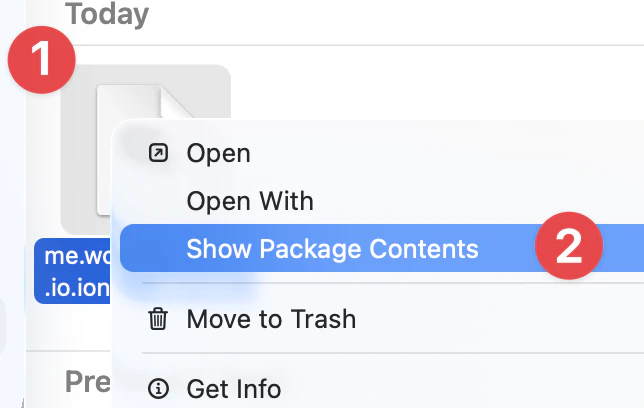
Haga clic derecho en este archivo y seleccione Mostrar contenido del paquete para abrir la carpeta.
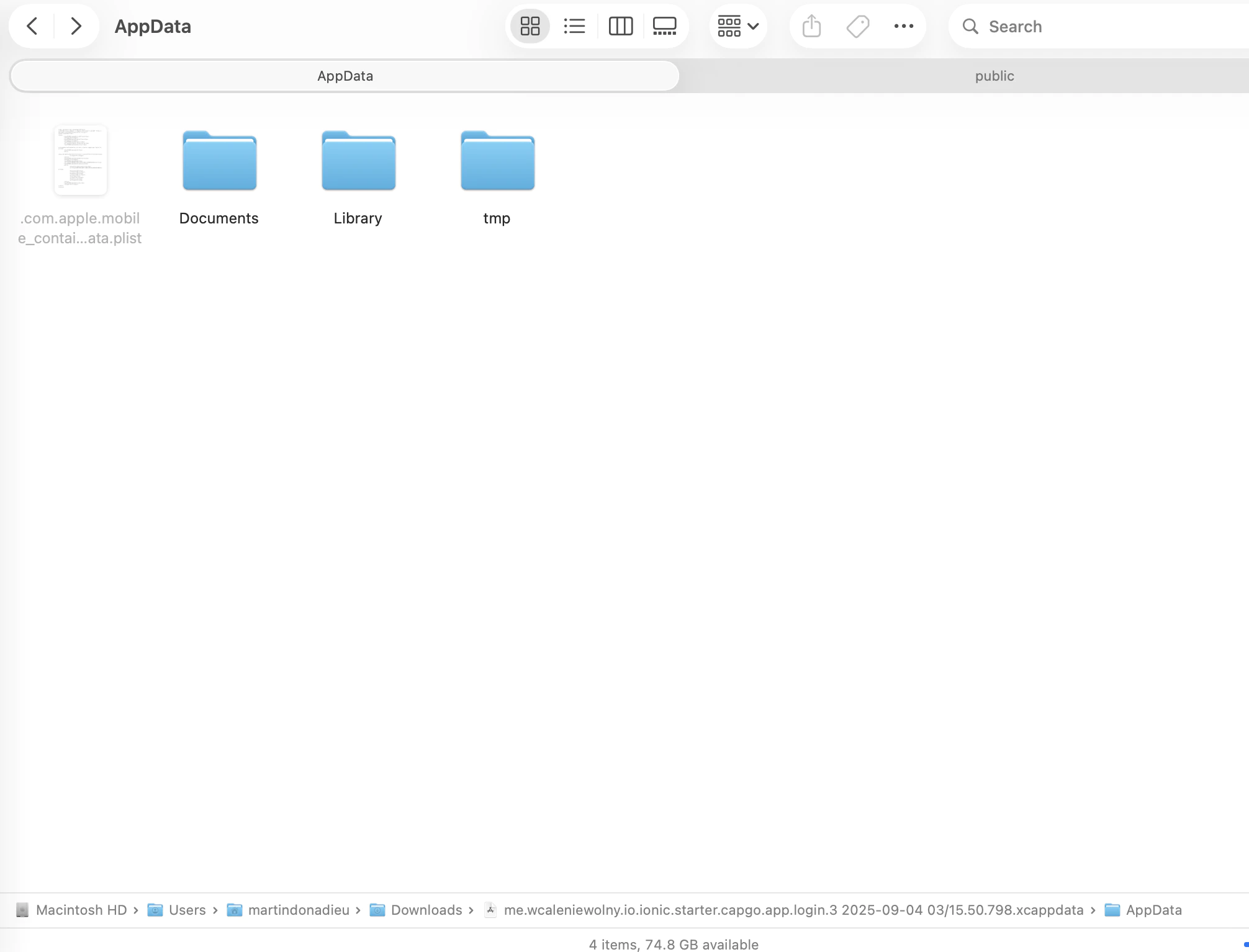
Abra la carpeta Datos de la aplicación y ahora debería ver algunas carpetas como Documentos, Biblioteca, tmp, etc.
Luego encontrarás una versión en 2 carpetas:
library/NoCloud/ionic_built_snapshots es necesario después de reiniciar la aplicación
y documents/versions para recarga en caliente
Android
Section titled “Android”Para depurar en Android, debe acceder al dispositivo desde Android Studio:
- Haga clic en Ver > Ventanas de herramientas > Explorador de archivos del dispositivo o haga clic en el botón Explorador de archivos del dispositivo en la barra de la ventana de herramientas para abrir el Explorador de archivos del dispositivo.
- Seleccione un dispositivo de la lista desplegable.
- Abra la ruta data/data/APP_NAME/ donde APP_NAME es el ID de su aplicación.
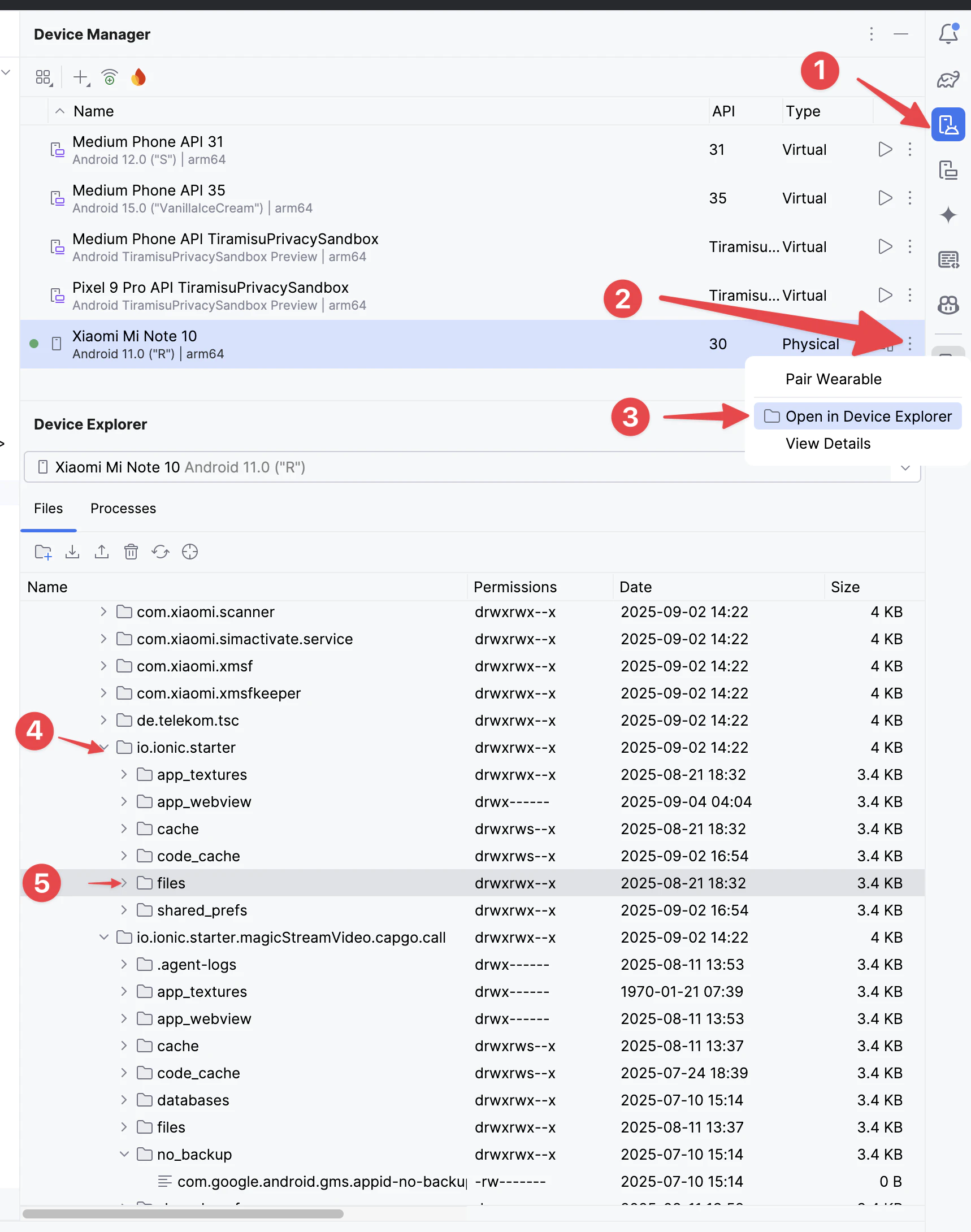
Luego busque la carpeta versions para ver todas las versiones.
¿Sabías?
En Android, todas las versiones se almacenan en una carpeta, a diferencia de IOS, donde debe duplicarse en dos ubicaciones.