
페이스북 로그인 설정에서 계속
설치 단계와 이 플러그인의 전체 마크다운 가이드를 포함한 설정 명령어를 복사하세요.
이 가이드에서 Capgo Social Login과 Facebook 로그인을 설정하는 방법을 배웁니다. 필요한 것은 다음과 같습니다:
- Facebook 개발자 계정
- __CAPGO_KEEP_0__
- Android용 키 해시를 생성하기 위한 터미널 접근
일반 설정
일반 설정Facebook 앱이 이미 생성되어 있지 않다면 다음 단계를 따르세요.
-
Facebook 앱 만들기
튜토리얼을 따라서 앱 만들기
-
Facebook 로그인 추가
Facebook 개발자 대시보드에서 앱에 Facebook 로그인 제품을 추가하세요.
-
앱을 일반 사용자에게 출시하기 전에 다음 단계를 따르세요. 강좌 게시하기
중요한 정보
제목 "중요한 정보"통합을 위해 필요한 키 정보를 찾는 곳입니다.
-
CLIENT_TOKEN: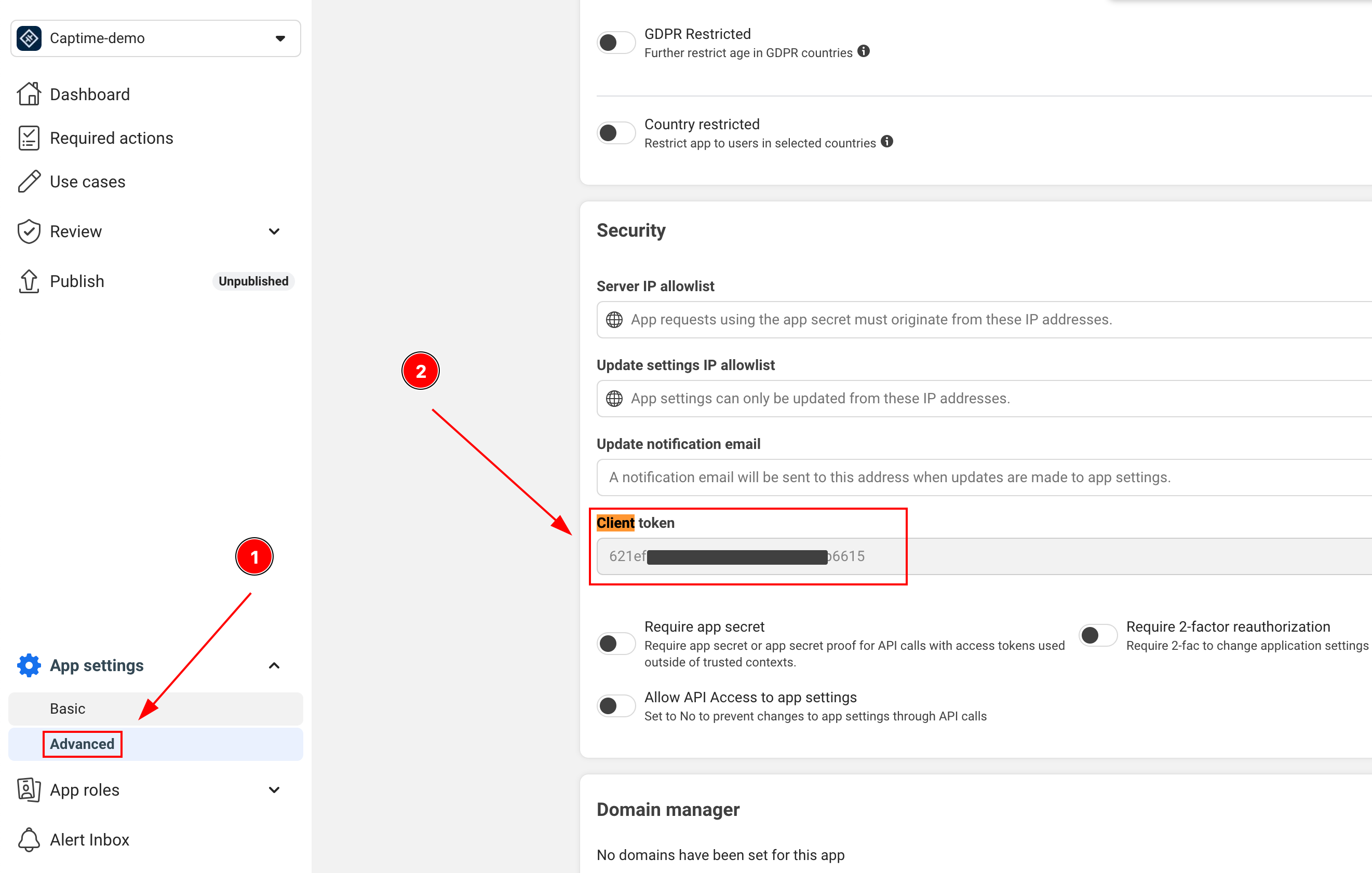
-
APP_ID: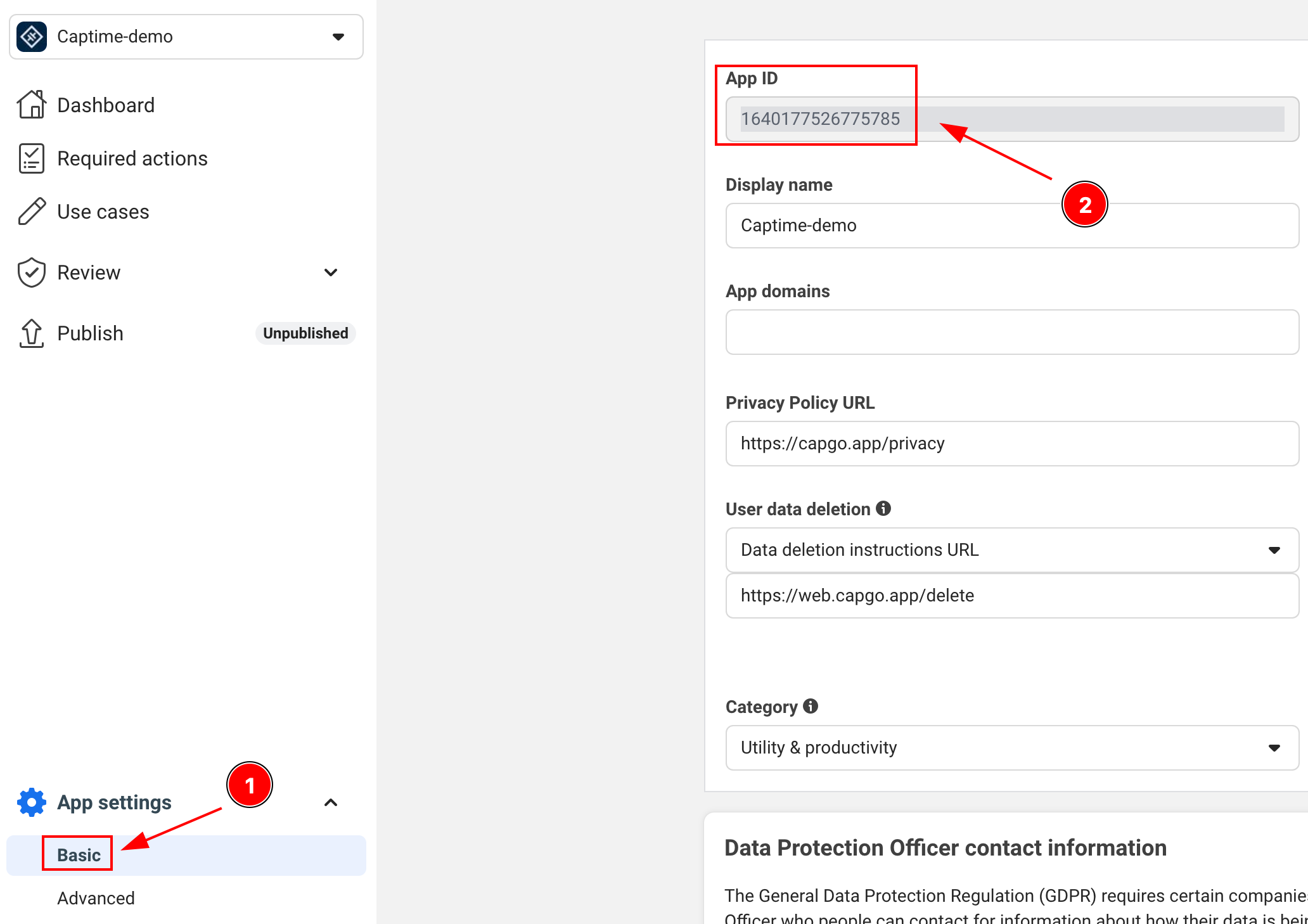
-
APP_NAME: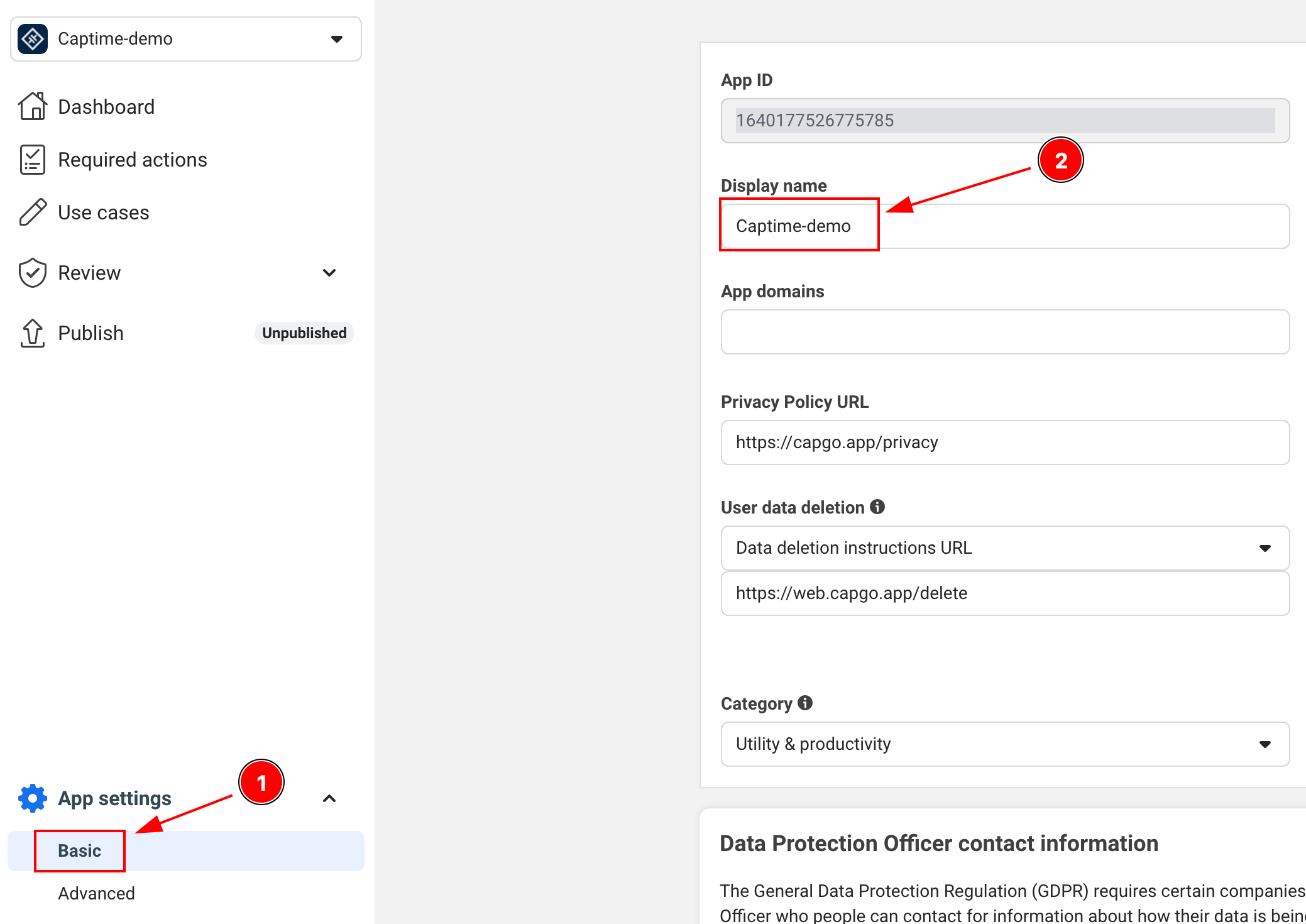
Facebook 비즈니스 로그인
제목 "Facebook 비즈니스 로그인"이 플러그인은 비즈니스 관련 기능과 권한을 지원하는 Facebook 비즈니스 로그인을 지원합니다. 비즈니스 계정은 표준 소비자 로그인 이외의 추가 권한을 요청할 수 있습니다. 이에는 인스타그램 및 페이지 관리가 포함됩니다.
지원하는 비즈니스 권한은 다음과 같습니다.
instagram_basic- Instagram 기본 표시 APIinstagram_manage_insights- Instagram 통찰력pages_show_list- 사용자가 관리하는 페이지 목록pages_read_engagement- 페이지에서 사용자 참여 데이터 읽기pages_manage_posts- 페이지에서 게시물 관리business_management- 비즈니스 자산 관리
See the Facebook 권한 참조 전체 권한 목록을 위해
구성 요구 사항:
- Facebook Developer Console에서 Facebook 앱을 비즈니스 앱으로 구성해야 합니다.
- 비즈니스 권한은 프로덕션 사용 전에 Facebook App Review가 필요할 수 있습니다.
- Facebook의 Business Use Case 정책을 준수해야 합니다.
인스타그램 기본 액세스
인스타그램 기본 액세스await SocialLogin.initialize({ facebook: { appId: 'your-business-app-id', clientToken: 'your-client-token', },});
const res = await SocialLogin.login({ provider: 'facebook', options: { permissions: [ 'email', 'public_profile', 'instagram_basic', 'pages_show_list', 'pages_read_engagement', ], },});
const profile = await SocialLogin.providerSpecificCall({ call: 'facebook#getProfile', options: { fields: ['id', 'name', 'email', 'instagram_business_account'], },});페이지 관리
페이지 관리const res = await SocialLogin.login({ provider: 'facebook', options: { permissions: [ 'email', 'pages_show_list', 'pages_manage_posts', 'pages_read_engagement', ], },});
const profile = await SocialLogin.providerSpecificCall({ call: 'facebook#getProfile', options: { fields: ['id', 'name', 'accounts{id,name,instagram_business_account}'], },});중요한 주의사항:
- 테스트 사용자와 개발 앱을 사용하여 비즈니스 권한을 테스트할 수 있습니다.
- 대부분의 비즈니스 권한은 App Review를 거쳐야 프로덕션에서 사용할 수 있습니다.
- 비즈니스 API는 다른 속도 제한을 가지고 있습니다. Facebook의 현재 플랫폼 문서를 미리 검토하세요.
- Facebook의 Business Use Case 정책을 준수해야 합니다. Facebook Business Integration Guide 앱을 구성할 때.
Android 설정
Android 설정-
인터넷 권한을 추가하세요.
AndroidManifest.xml이 줄이 포함되어야 합니다:
<uses-permission android:name="android.permission.INTERNET"/> -
Android 키 해시를 생성하세요
Facebook에 의해 요구되는 중요한 보안 단계입니다. 터미널을 열고 다음 명령어를 실행하세요:
터미널 창 keytool -exportcert -alias androiddebugkey -keystore ~/.android/debug.keystore | openssl sha1 -binary | openssl base64 -A비밀번호를 입력할 때 사용하세요:
android -
Facebook 앱에 키 해시 추가
- Facebook Developers에서 앱의 대시보드로 이동
- 설정 > 기본 설정
- Android 섹션으로 스크롤
- Android가 아직 추가되지 않은 경우 플랫폼 추가 클릭하고 세부 정보 입력
- 추가한 키 해시
- 프로덕션에서는 디버그 및 릴리즈 키 해시 모두 추가
-
Facebook 로그인 플러그인을 사용하기 위해 Facebook 앱 ID를 입력하세요.
AndroidManifest.xml다음 항목을 포함해야 합니다:<application>...<activity android:name="com.facebook.FacebookActivity"android:configChanges="keyboard|keyboardHidden|screenLayout|screenSize|orientation"android:label="@string/app_name" /><activityandroid:name="com.facebook.CustomTabActivity"android:exported="true"><intent-filter><action android:name="android.intent.action.VIEW" /><category android:name="android.intent.category.DEFAULT" /><category android:name="android.intent.category.BROWSABLE" /><data android:scheme="FB[APP_ID]" /></intent-filter></activity></application>
-
Facebook Developer Console 에서 앱의 대시보드에 가세요.
- __CAPGO_KEEP_0__
- 설정 > 기본으로 이동하세요
- 페이지 하단으로 스크롤하여 “플랫폼 추가” 버튼을 클릭하세요
- iOS를 선택하고 필요한 정보를 입력하세요
-
Xcode 프로젝트를 열고 Info.plist로 이동하세요
-
Info.plist에 다음 항목을 추가하세요:
<key>FacebookAppID</key><string>[APP-ID]</string><key>FacebookClientToken</key><string>[CLIENT-TOKEN]</string><key>FacebookDisplayName</key><string>[APP-NAME]</string><key>LSApplicationQueriesSchemes</key><array><string>fbapi</string><string>fb-messenger-share-api</string></array><key>CFBundleURLTypes</key><array><dict><key>CFBundleURLSchemes</key><array><string>fb[APP-ID]</string></array></dict></array> -
Facebook 로그인
AppDelegate.swiftimport FBSDKCoreKit@UIApplicationMainclass AppDelegate: UIResponder, UIApplicationDelegate {func application(_ application: UIApplication, didFinishLaunchingWithOptions launchOptions: [UIApplication.LaunchOptionsKey: Any]?) -> Bool {// Override point for customization after application launch.// Initialize Facebook SDKFBSDKCoreKit.ApplicationDelegate.shared.application(application,didFinishLaunchingWithOptions: launchOptions)return true}func application(_ app: UIApplication, open url: URL, options: [UIApplication.OpenURLOptionsKey: Any] = [:]) -> Bool {// Called when the app was launched with a url. Feel free to add additional processing here,// but if you want the App API to support tracking app url opens, make sure to keep this callif (FBSDKCoreKit.ApplicationDelegate.shared.application(app,open: url,sourceApplication: options[UIApplication.OpenURLOptionsKey.sourceApplication] as? String,annotation: options[UIApplication.OpenURLOptionsKey.annotation])) {return true;} else {return ApplicationDelegateProxy.shared.application(app, open: url, options: options)}}}
앱에서 Facebook 로그인 사용
앱에서 Facebook 로그인 사용-
앱에서 Facebook 로그인을 초기화하세요
import { SocialLogin } from '@capgo/capacitor-social-login';// Initialize during app startupawait SocialLogin.initialize({facebook: {appId: 'APP_ID',clientToken: 'CLIENT_TOKEN',}}) -
로그인 함수를 implement하세요
async function loginWithFacebook() {try {const result = await SocialLogin.login({provider: 'facebook',options: {permissions: ['email', 'public_profile'],limitedLogin: false // See Limited Login section below for important details}});console.log('Facebook login result:', result);// Handle successful login} catch (error) {console.error('Facebook login error:', error);// Handle error}} -
사용자 프로필 가져오기
로그인 성공 후 추가 프로필 정보를 가져올 수 있습니다.
async function getFacebookProfile() {try {const profileResponse = await SocialLogin.providerSpecificCall({call: 'facebook#getProfile',options: {fields: ['id', 'name', 'email', 'first_name', 'last_name', 'picture']}});console.log('Facebook profile:', profileResponse.profile);return profileResponse.profile;} catch (error) {console.error('Failed to get Facebook profile:', error);return null;}}// Example usage after loginasync function loginAndGetProfile() {const loginResult = await loginWithFacebook();if (loginResult) {const profile = await getFacebookProfile();if (profile) {console.log('User ID:', profile.id);console.log('Name:', profile.name);console.log('Email:', profile.email);console.log('Profile Picture:', profile.picture?.data?.url);}}}토큰 유형 제한:
getProfile호출은 접근 토큰 (표준 로그인에 추적 허용)
사용자가 추적 거부하거나 제한 로그인(JWT 토큰만) 사용 중인 경우 호출은 실패합니다. 이 경우 초기 로그인 응답에서 제공된 프로필 데이터를 사용하세요.
⚠️ Critical: 백엔드 토큰 처리백엔드 서버는 두 가지 토큰 유형 iOS 사용자는 앱 추적성 투명성 선택에 따라 액세스 토큰 또는 JWT 토큰을 받을 수 있지만, 안드로이드 사용자는 항상 액세스 토큰을 받습니다.
플랫폼별 토큰 유형
플랫폼별 토큰 유형| 플랫폼 | 제한된 로그인 설정 | 사용자 ATT 선택 | 결과 토큰 유형 |
|---|---|---|---|
| iOS | true | 어디든 | JWT 토큰 |
| iOS | false | 추적 허용 | 액세스 토큰 |
| iOS | false | 추적 거부 | JWT 토큰 (자동 오버라이드) |
| 안드로이드 | 어떤 | N/A | 액세스 토큰 (항상) |
백엔드 구현
백엔드 구현 섹션-
토큰 타입 감지 및 적절히 처리
async function loginWithFacebook() {try {const loginResult = await SocialLogin.login({provider: 'facebook',options: {permissions: ['email', 'public_profile'],limitedLogin: false // iOS: depends on ATT, Android: ignored}});if (loginResult.accessToken) {// Access token (Android always, iOS when tracking allowed)return handleAccessToken(loginResult.accessToken.token);} else if (loginResult.idToken) {// JWT token (iOS only when tracking denied or limitedLogin: true)return handleJWTToken(loginResult.idToken);}} catch (error) {console.error('Facebook login error:', error);}} -
파이어베이스 통합 예시
import { OAuthProvider, FacebookAuthProvider, signInWithCredential } from 'firebase/auth';async function handleAccessToken(accessToken: string, nonce: string) {// For access tokens, use OAuthProvider (new method)const fbOAuth = new OAuthProvider("facebook.com");const credential = fbOAuth.credential({idToken: accessToken,rawNonce: nonce});try {const userResponse = await signInWithCredential(auth, credential);return userResponse;} catch (error) {console.error('Firebase OAuth error:', error);return false;}}async function handleJWTToken(jwtToken: string) {// For JWT tokens, send to your backend for validationtry {const response = await fetch('/api/auth/facebook-jwt', {method: 'POST',headers: {'Content-Type': 'application/json',},body: JSON.stringify({ jwtToken })});const result = await response.json();return result;} catch (error) {console.error('JWT validation error:', error);return false;}} -
백엔드 JWT 유효성 검사
// Backend: Validate JWT token from Facebookimport jwt from 'jsonwebtoken';import { Request, Response } from 'express';app.post('/api/auth/facebook-jwt', async (req: Request, res: Response) => {const { jwtToken } = req.body;try {// Verify JWT token with Facebook's public key// See: https://developers.facebook.com/docs/facebook-login/limited-login/token/validating/#standard-claimsconst decoded = jwt.verify(jwtToken, getFacebookPublicKey(), {algorithms: ['RS256'],audience: process.env.FACEBOOK_APP_ID,issuer: 'https://www.facebook.com' // From: https://www.facebook.com/.well-known/openid-configuration/?_rdr});// Extract user info from JWTconst userInfo = {id: decoded.sub,email: decoded.email,name: decoded.name,isJWTAuth: true};// Create your app's session/tokenconst sessionToken = createUserSession(userInfo);res.json({success: true,token: sessionToken,user: userInfo});} catch (error) {console.error('JWT validation failed:', error);res.status(401).json({ success: false, error: 'Invalid token' });}}); -
일반 백엔드 토큰 처리기
// Handle both token types in your backendasync function authenticateFacebookUser(tokenData: any) {if (tokenData.accessToken) {// Handle access token - validate with Facebook Graph APIconst response = await fetch(`https://graph.facebook.com/me?access_token=${tokenData.accessToken}&fields=id,name,email`);const userInfo = await response.json();return {user: userInfo,tokenType: 'access_token',expiresIn: tokenData.expiresIn || 3600};} else if (tokenData.jwtToken) {// Handle JWT token - decode and validate// See: https://developers.facebook.com/docs/facebook-login/limited-login/token/validating/#standard-claimsconst decoded = jwt.verify(tokenData.jwtToken, getFacebookPublicKey());return {user: {id: decoded.sub,name: decoded.name,email: decoded.email},tokenType: 'jwt',expiresIn: decoded.exp - Math.floor(Date.now() / 1000)};} else {throw new Error('No valid token provided');}}
중요 고려 사항
제목 "중요 고려 사항"Access Token (Standard Login):
- ✅ Android: 항상 사용할 수 있습니다(iOS에서만 제한이 적용되지 않습니다).
- ✅ iOS: 사용자가 앱 추적 허용을 명시적으로 허용할 때만 사용할 수 있습니다.
- ✅ Can be used to access Facebook Graph API
- ✅ 더 긴 유효 기간
- ✅ 사용자 데이터가 더 많습니다.
- ❌ iOS에서 점점 더 드물게 사용됩니다. 사용자가 추적 거부를 증가시키면서
JWT Token (iOS-Only Privacy Mode):
- ❌ 안드로이드: 사용되지 않습니다 (지원되지 않음)
- ✅ iOS: 추적 거부 또는
limitedLogin: true - ✅ iOS 사용자 개인 정보 보호 설정을 존중합니다.
- ❌ 기본 사용자 정보만 포함합니다.
- ❌ 짧은 만료 시간
- ❌ No access to Facebook Graph API
- ⚠️ 현재 iOS 사용자들의 가장 일반적인 상황입니다.
플랫폼별 동작:
- iOS 앱: 액세스 토큰 및 JWT 토큰 모두 처리해야 합니다.
- Android 앱: 액세스 토큰만 처리해야 합니다.
- 크로스 플랫폼 앱: 두 가지 토큰 처리 방법 모두 구현해야 합니다.
보안 컨텍스트 요구 사항 (Web/Capacitor)
제목: 보안 컨텍스트 요구 사항 (Web/Capacitor)API 암호화 제한
제목: API 암호화 제한업데이트된 Facebook 로그인 흐름은 Web API __CAPGO_KEEP_0__ 보안 컨텍스트:
// This requires secure context (HTTPS or localhost)async function sha256(message: string) { const msgBuffer = new TextEncoder().encode(message); const hashBuffer = await crypto.subtle.digest("SHA-256", msgBuffer); // ❌ Fails in insecure context // ...}개발 환경 문제
개발 환경 문제일반적인 문제: ionic serve HTTP URL과 관련된 문제는 Facebook 인증을 깨트립니다.
| 환경 | 암호화 API 사용 가능 | Facebook 로그인 작동 |
|---|---|---|
http://localhost:3000 | ✅ 예 | ✅ 예 |
http://127.0.0.1:3000 | ✅ 예 | ✅ 예 |
http://192.168.1.100:3000 | ❌ 아니오 | ❌ 아니오 |
https://any-domain.com | ✅ 예 | ✅ 예 |
Capacitor 개발을 위한 솔루션
Capacitor 개발을 위한 솔루션 섹션-
웹 테스트를 위한 로컬 호스트 사용
터미널 창 # Instead of ionic serve --host=0.0.0.0ionic serve --host=localhost -
아이오닉에서 HTTPS 활성화
터미널 창 ionic serve --ssl -
실제 기기에서 테스트
터미널 창 # Capacitor apps run in secure context on devicesionic cap run iosionic cap run android -
개발 환경에서 대안 비어난 값 생성
async function generateNonce() {if (typeof crypto !== 'undefined' && crypto.subtle) {// Secure context - use crypto.subtlereturn await sha256(Math.random().toString(36).substring(2, 10));} else {// Fallback for development (not secure for production)console.warn('Using fallback nonce - not secure for production');return btoa(Math.random().toString(36).substring(2, 10));}}
파이어베이스 통합 참고
파이어베이스 통합 참고최근 파이어베이스 문서는 Facebook 인증을 위해 JWT 토큰에 비어난 값이 포함된 토큰이 필요하다고 요구합니다. 로그인 설정에 관계없이 이 방법은 양쪽 모두 작동합니다. limitedLogin: true 및 limitedLogin: false:
// Both modes can return JWT tokens depending on user choice const loginResult = await SocialLogin.login({ provider: 'facebook', options: { permissions: ['email', 'public_profile'], limitedLogin: false, // true = always JWT, false = depends on user tracking choice nonce: nonce } });개발 제한: 로컬 호스트가 아닌 네트워크 IP에서 사용하는 경우 Facebook 로그인은 암호화 __CAPGO_KEEP_0__ 제한으로 인해 실패합니다. 로컬 호스트 또는 HTTPS를 사용하여 웹 테스트를 진행하세요. ionic serve on a network IP (not localhost), Facebook login will fail due to crypto API restrictions. Use localhost or HTTPS for web testing.
문제 해결 섹션
일반적인 문제와 해결 방법-
컨텍스트: 섹션 또는 페이지 제목. 보이는 곳: 페이지 support-policy.astro. 메시지 키 `support_policy_common_issues_title` (지원 정책 일반적인 문제 제목).
- 일반적인 문제와 해결 방법 섹션
- Android에서 키 해시 오류
- 정확한 키 해시를 Facebook 대시보드에 추가했는지 확인하세요.
-
릴리즈 빌드의 경우 디버그 및 릴리즈 키 해시 모두 추가했는지 확인하세요.
- 모든 매니페스트 항목이 올바른지 확인하세요
- Facebook App ID 및 Client Token이 올바른지 확인하세요
- SDK를 올바르게 초기화했는지 확인하세요
-
iOS에서 발생하는 일반적인 문제
- 모든 Info.plist 항목이 올바른지 확인하세요
- URL 스키마가 올바르게 구성되었는지 확인하세요
- Facebook 대시보드에 등록된 ID와 일치하는 Bundle ID가 있는지 확인하세요
테스트
테스트-
테스트하기 전에 Facebook Developer Console에서 테스트 사용자를 추가하세요
- Roles > Test Users로 이동하세요
- 테스트 사용자를 생성하세요
- 테스트를 위해 이 인증 정보를 사용하세요
-
디버그 및 릴리스 빌드 모두 테스트하세요
- 디버그 키 해시와 함께 디버그 빌드 테스트
- 릴리스 키 해시와 함께 릴리스 빌드 테스트
- 에뮬레이터 및 물리적 장치 모두에서 테스트하세요
로그인 흐름의 전체를 테스트하세요. 이에는 다음과 같은 항목이 포함됩니다.
- 성공적인 로그인
- 로그인 취소
- 오류 처리
- 로그아웃 기능
Facebook 로그인 설정에서 계속하세요
Facebook 로그인 설정에서 계속하는 부분Facebook 로그인 설정을 사용 중이시면 Facebook 로그인 설정 인증 및 계정 흐름을 계획하고 Using @capgo/capacitor-social-login for the native capability in Using @capgo/capacitor-social-login, @capgo/capacitor-social-login for the implementation detail in @capgo/capacitor-social-login, @capgo/capacitor-passkey for the implementation detail in @capgo/capacitor-passkey, @capgo/capacitor-native-biometric for the implementation detail in @capgo/capacitor-native-biometric, and 두 단계 인증 두 단계 인증 구현 세부 사항에 대한 정보입니다.