
配置 Android 沙盒测试
测试应用内购买需要在 Google Play Console 中进行适当配置。本指南将引导您为 Android 应用设置沙盒测试。
您需要一个活跃的 Google Play Console 账户并保持当前订阅(每年续订)。
-
添加测试账户
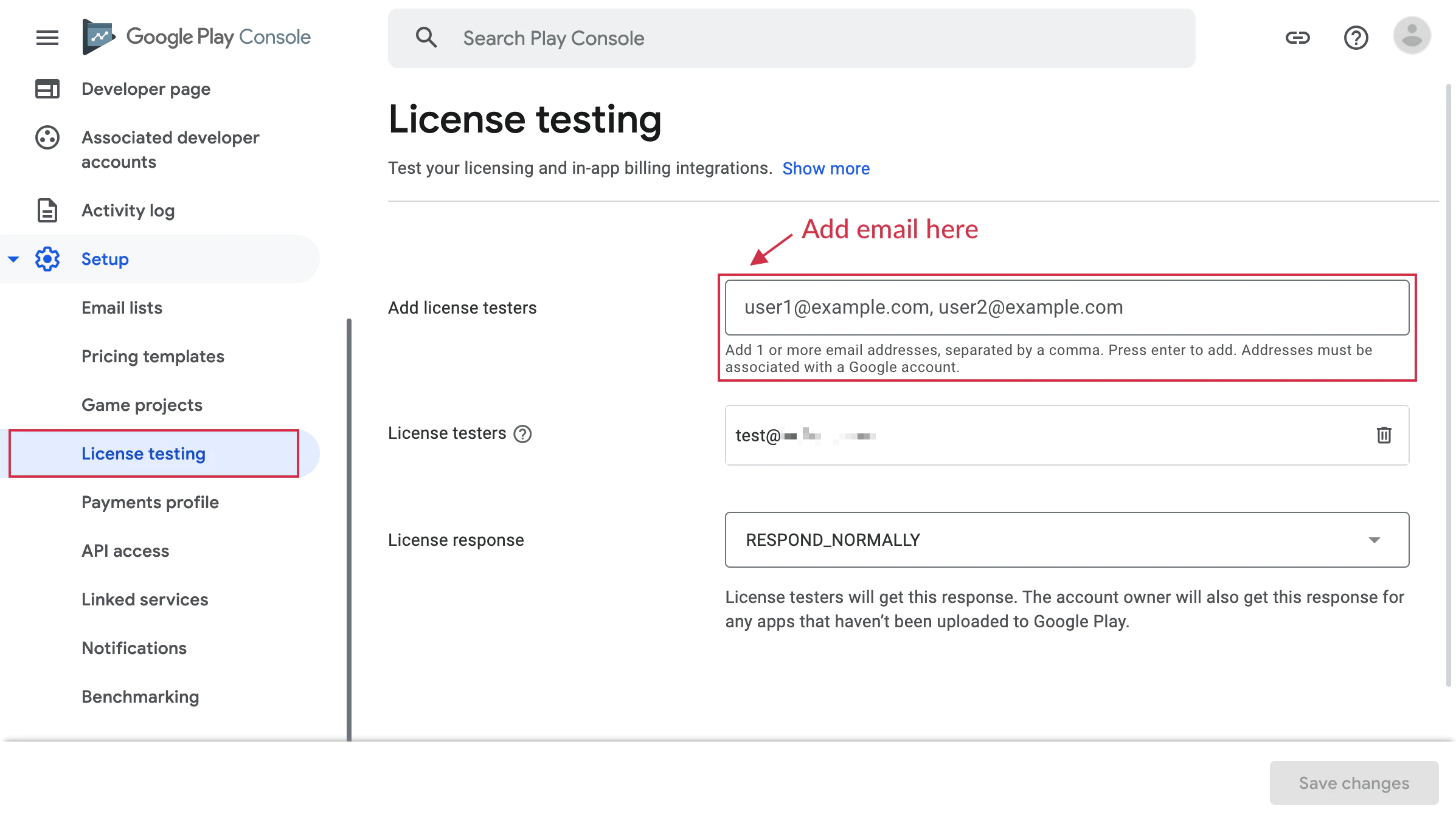
导航到您的 Google Play Console,选择您的应用,然后转到 设置 > 许可测试。
添加与您用于测试的 Android 设备关联的主要 Google 账户。
-
创建测试轨道
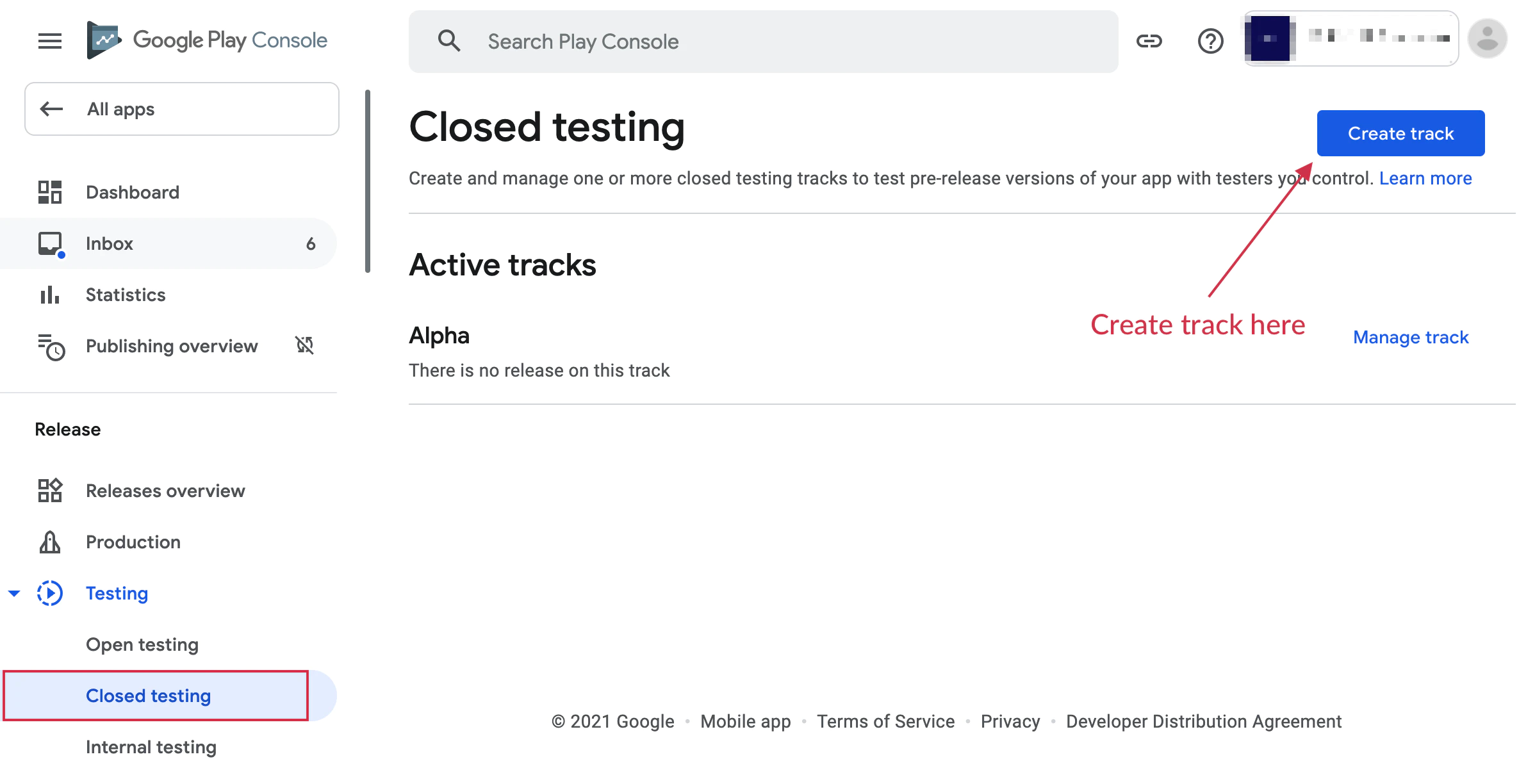
转到 测试 > 封闭测试 或 测试 > 内部测试 并创建新轨道。
您必须至少上传一个签名版本的应用到此轨道。
-
创建测试者列表
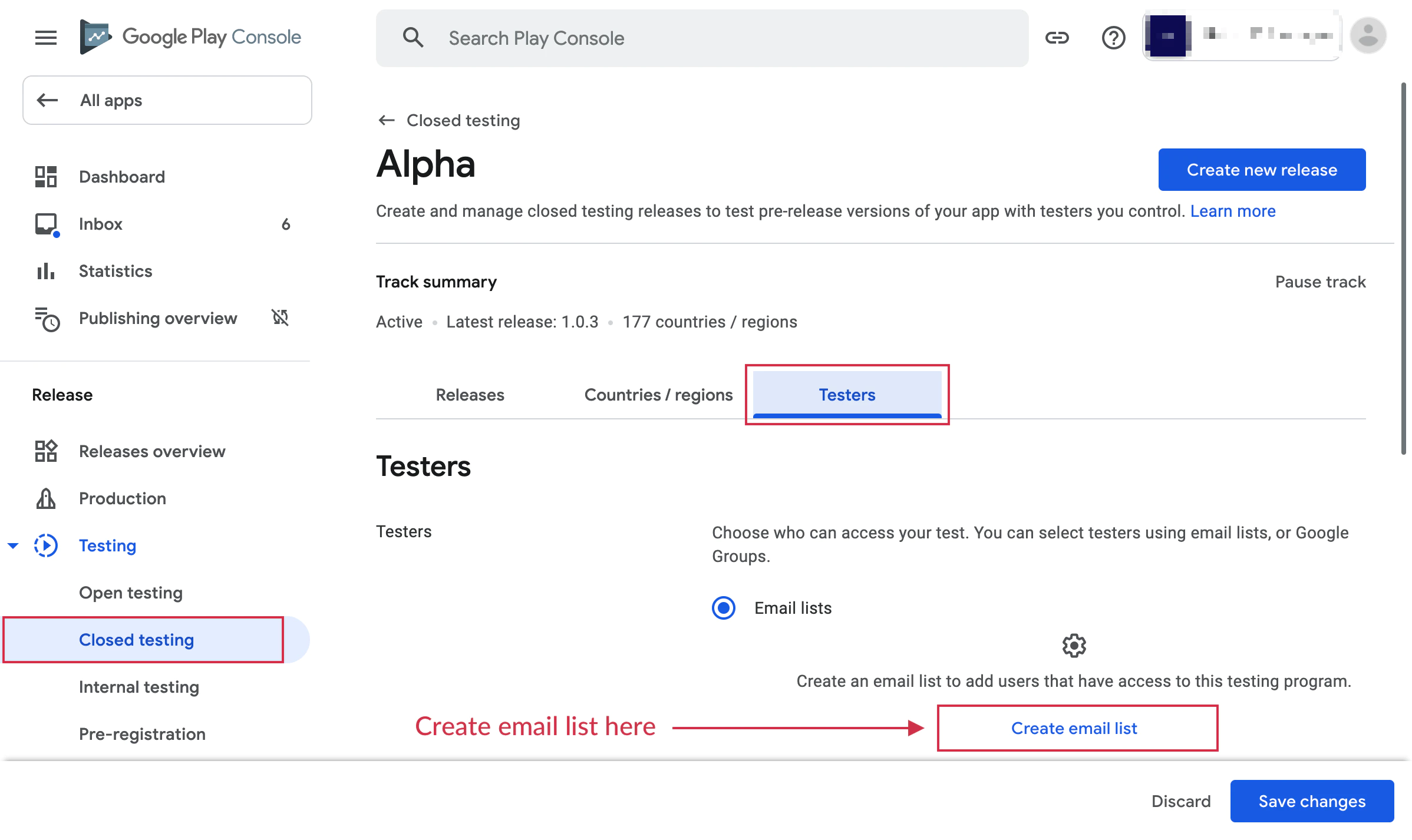
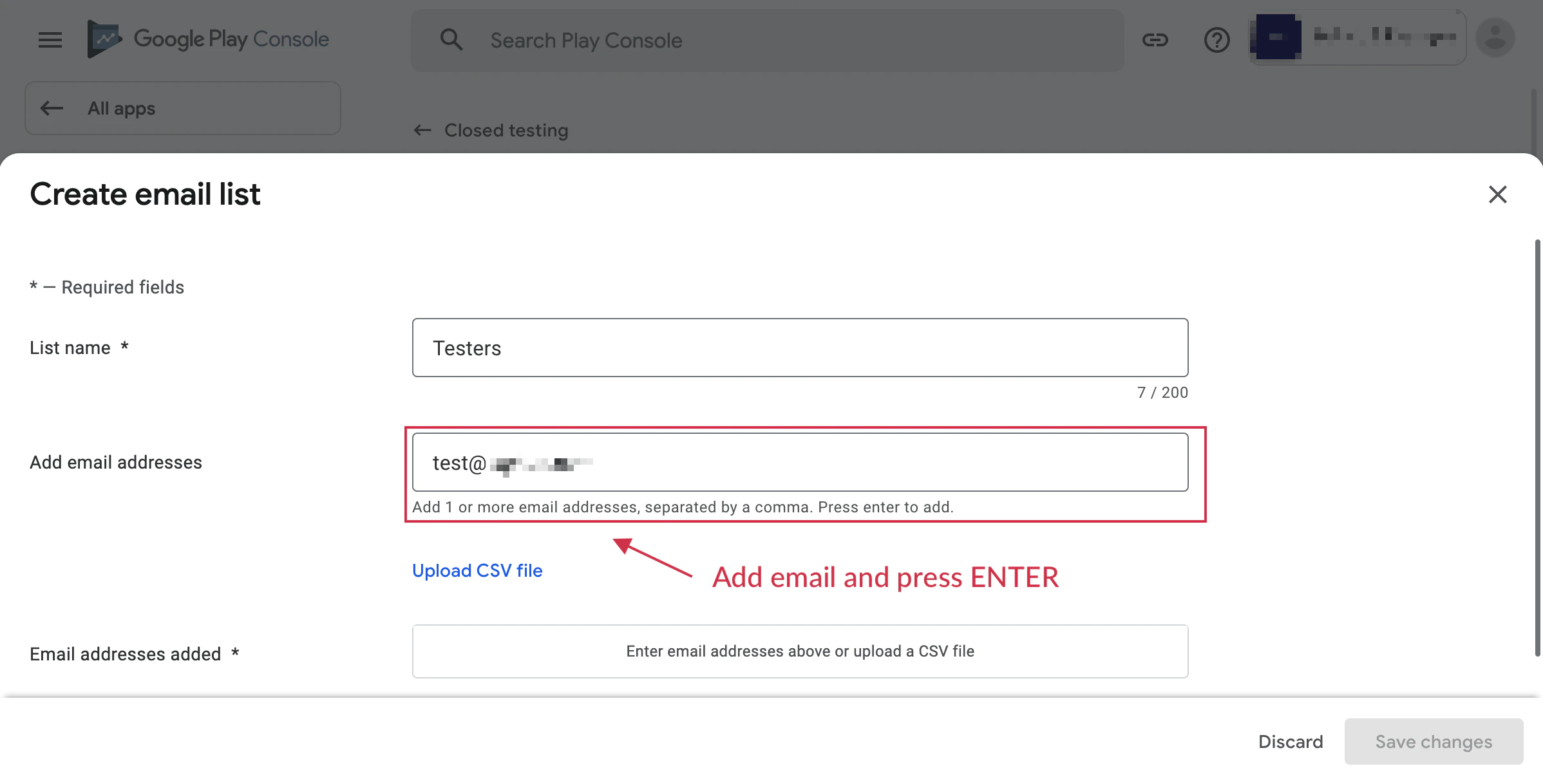
设置测试轨道后,创建电子邮件列表并添加测试设备的账户电子邮件地址。
-
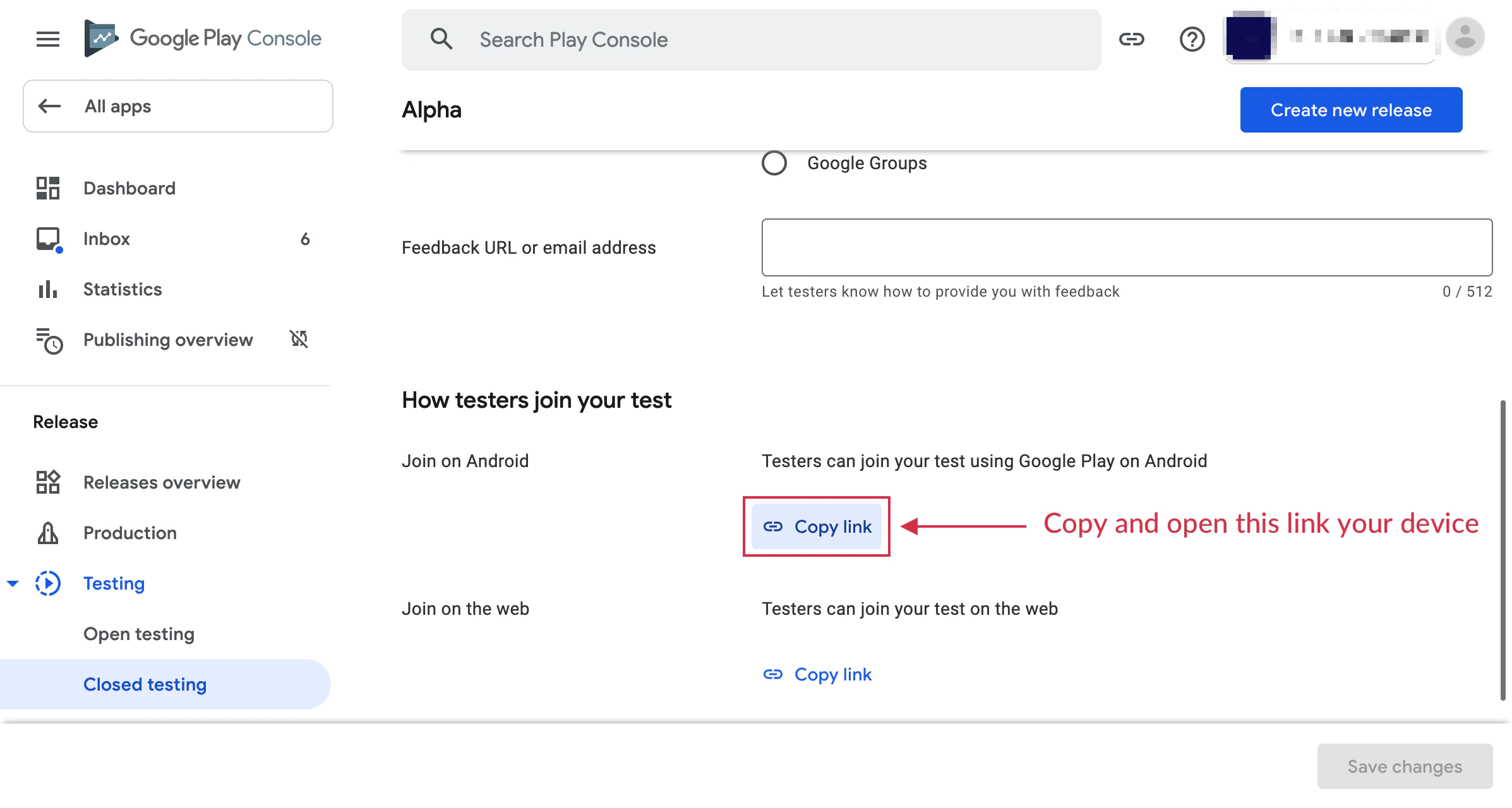
加入测试计划
从您的测试设备打开选择加入 URL,点击 “成为测试者” 按钮进行注册。
-
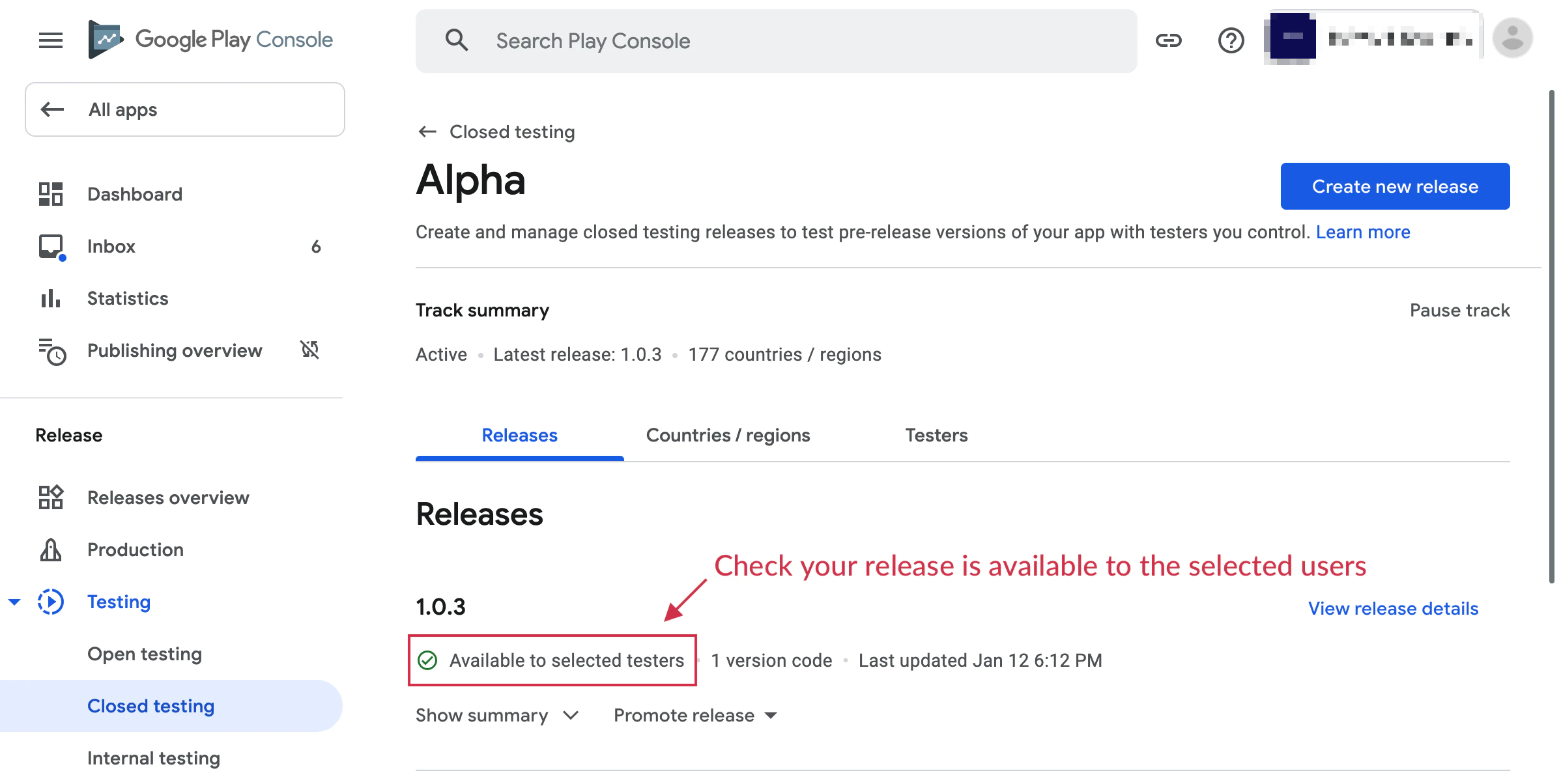
上传签名 APK
生成签名 APK 或使用 Android App Bundle 将您的应用上传到测试轨道。
不需要推出 - 只需上传并等待批准。
-
构建和测试
在测试设备上运行您的应用。尝试购买时,您应该看到一条消息:
“这是测试订单;您不会被收费。”
- 测试账户不会被收取购买费用
- 测试购买使用与生产购买相同的流程
- 您可以测试所有订阅功能,包括试用和引导性优惠
- 测试订阅具有加速的续订期,以便更快测试
产品未在测试模式下显示:
- 确保您的应用已上传到测试轨道
- 验证测试账户已添加到许可测试
- 检查产品在 Google Play Console 中已激活
“项目不可用”错误:
- 创建产品后等待 2-3 小时使其可用
- 确保您的应用包名与 Play Console 中的一致
- 验证您已使用测试账户登录
测试购买显示为真实收费:
- 仔细检查账户已添加到许可测试
- 确保您使用的是测试轨道的构建
- 验证购买期间出现测试横幅
有关更多详细信息,请参阅官方 Google Play 文档关于测试应用内购买。