
Android-Sandbox-Tests konfigurieren
Das Testen von In-App-Käufen erfordert eine ordnungsgemäße Konfiguration in der Google Play Console. Dieser Leitfaden führt Sie durch die Einrichtung von Sandbox-Tests für Ihre Android-App.
Voraussetzungen
Section titled “Voraussetzungen”Sie benötigen ein aktives Google Play Console-Konto mit einem aktuellen Abonnement (jährlich erneuert).
Einrichtungsprozess
Section titled “Einrichtungsprozess”-
Testkonto hinzufügen
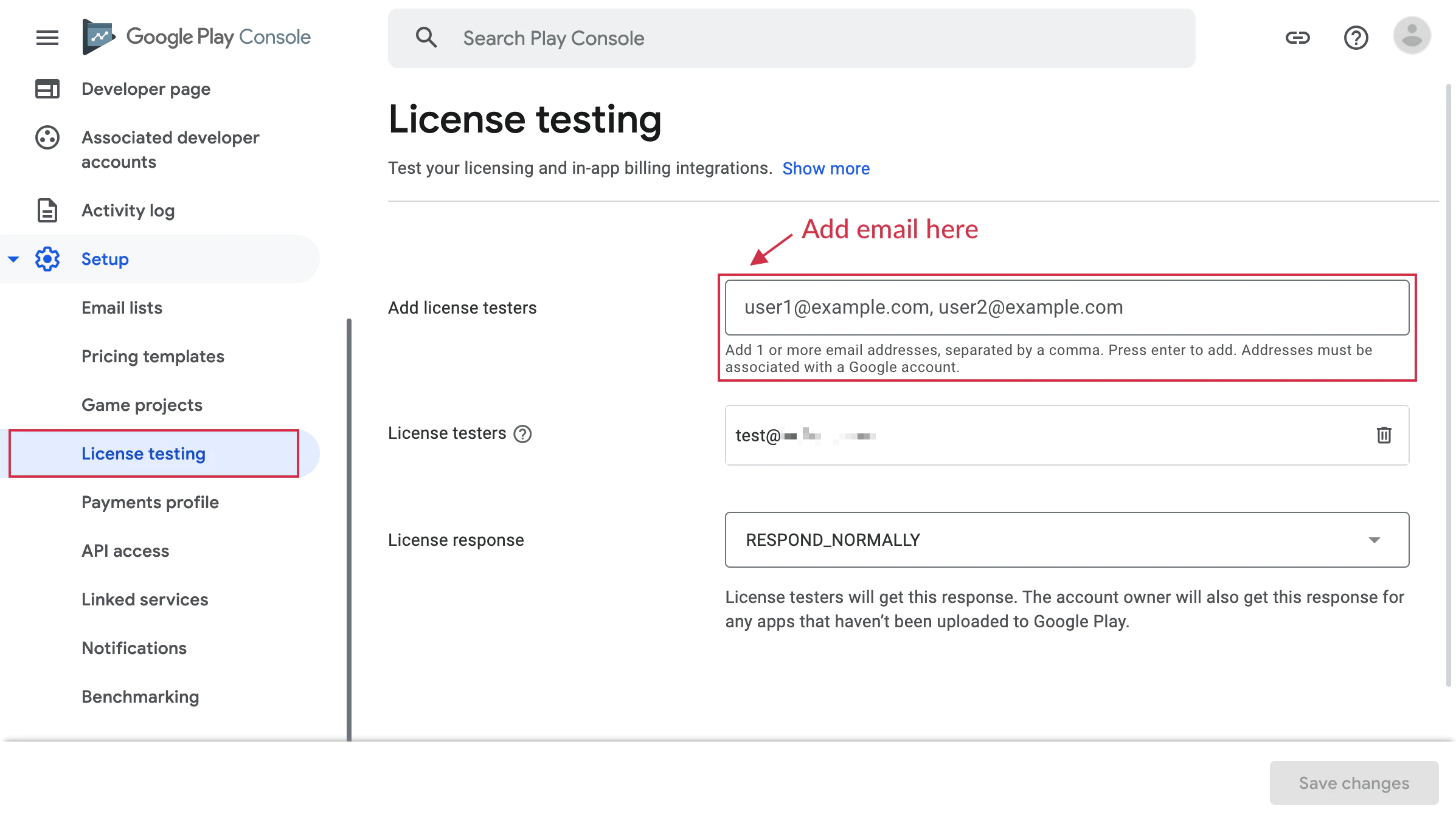
Navigieren Sie zu Ihrer Google Play Console, wählen Sie Ihre App aus und gehen Sie zu Einrichtung > Lizenztests.
Fügen Sie das primäre Google-Konto hinzu, das mit dem Android-Gerät verbunden ist, das Sie zum Testen verwenden.
-
Test-Track erstellen
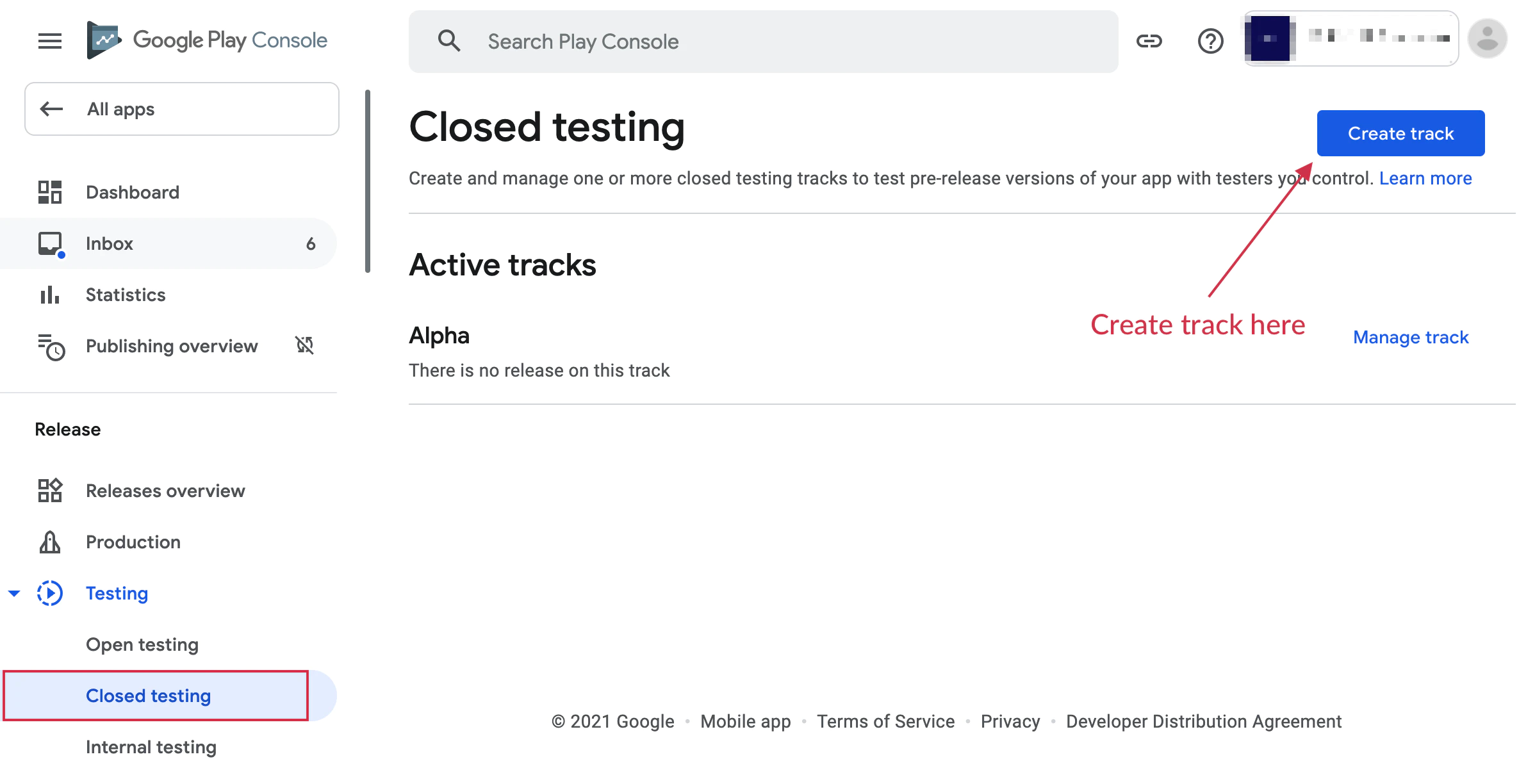
Gehen Sie zu Tests > Geschlossene Tests oder Tests > Interne Tests und erstellen Sie einen neuen Track.
Sie müssen mindestens eine signierte Version Ihrer App in diesen Track hochladen.
-
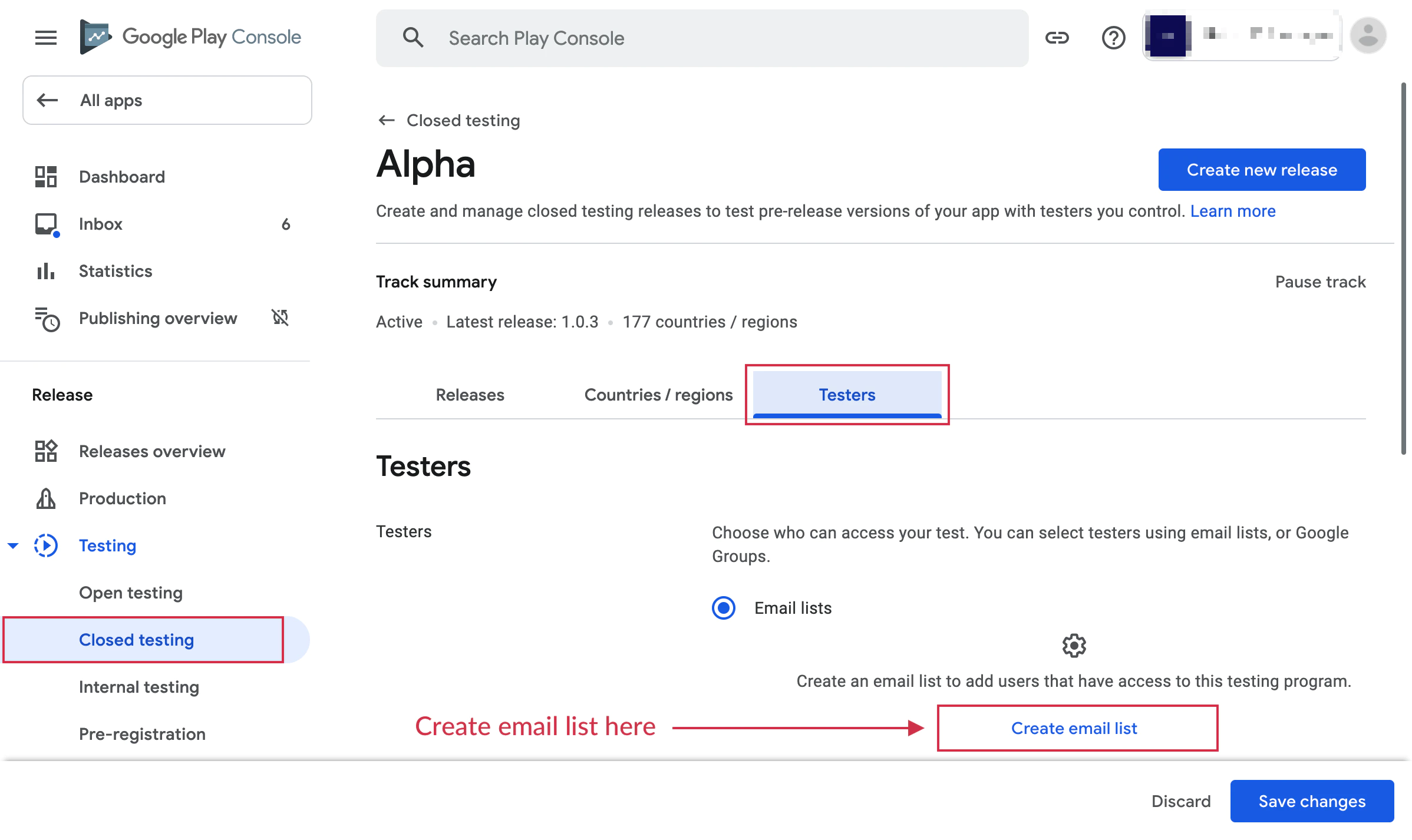
Tester-Liste erstellen
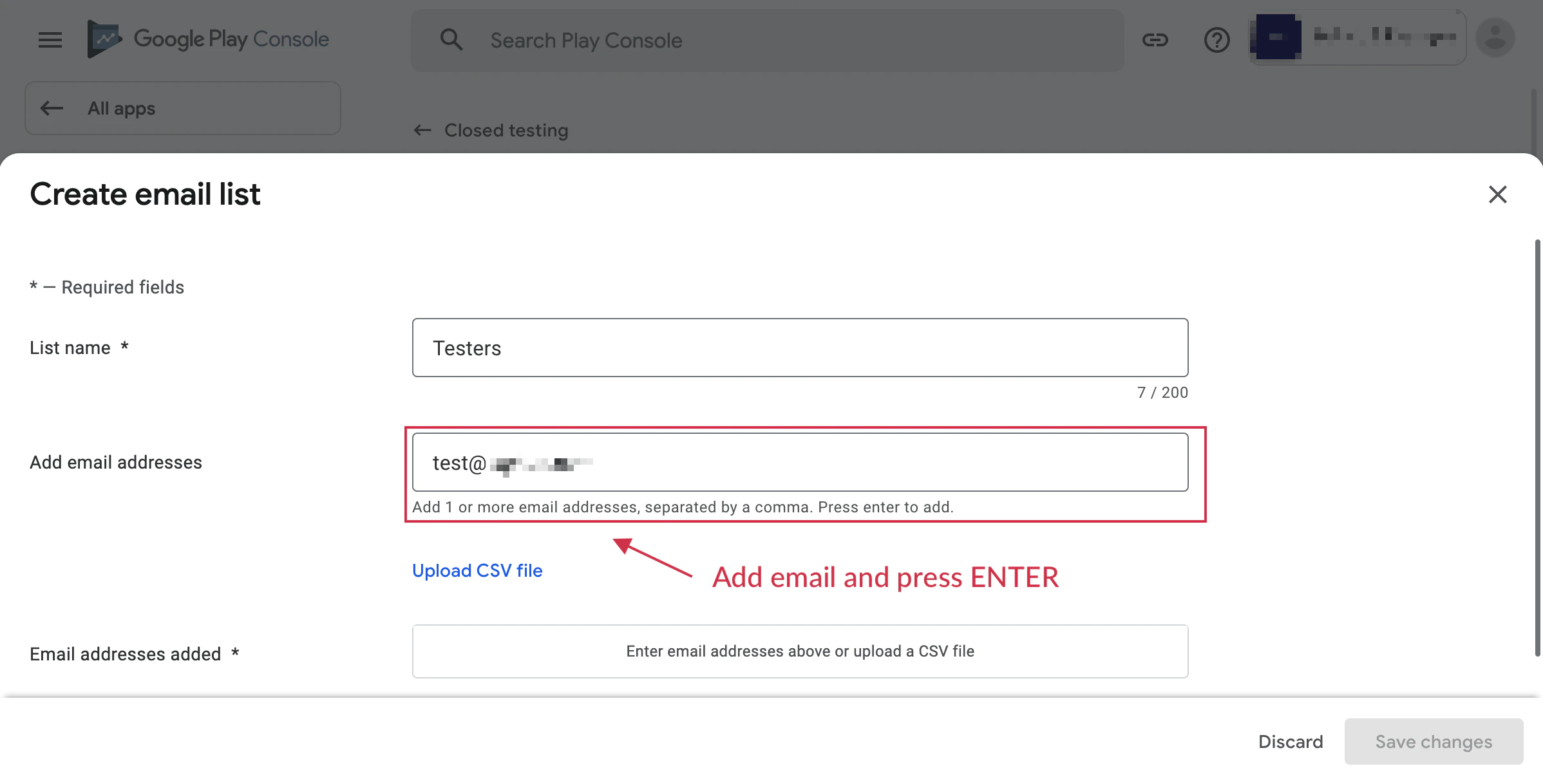
Nach dem Einrichten des Test-Tracks erstellen Sie eine E-Mail-Liste und fügen die E-Mail-Adresse des Testgeräts hinzu.
-
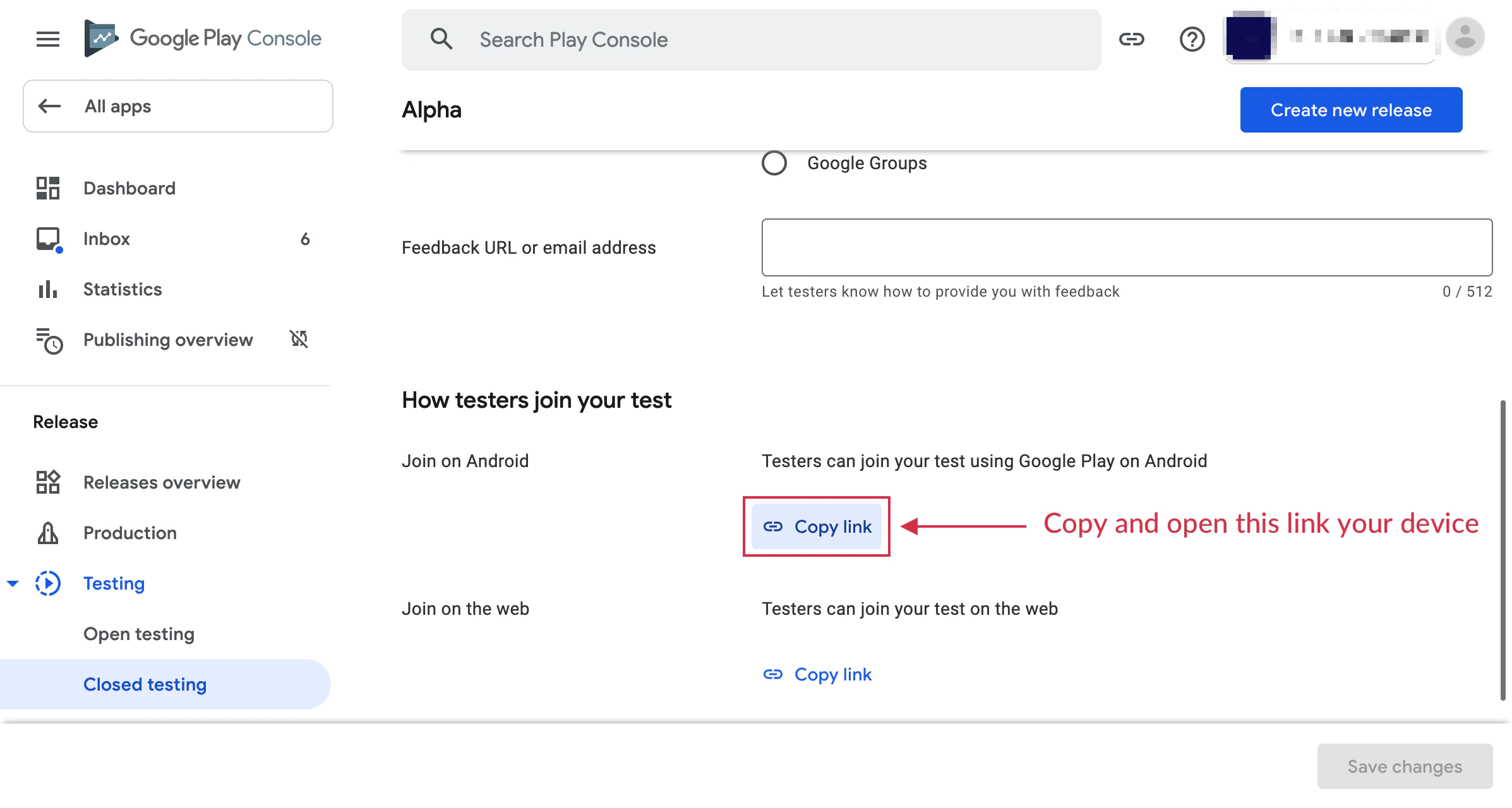
Am Testprogramm teilnehmen
Öffnen Sie die Opt-in-URL von Ihrem Testgerät aus und klicken Sie auf die Schaltfläche “Tester werden”, um sich anzumelden.
-
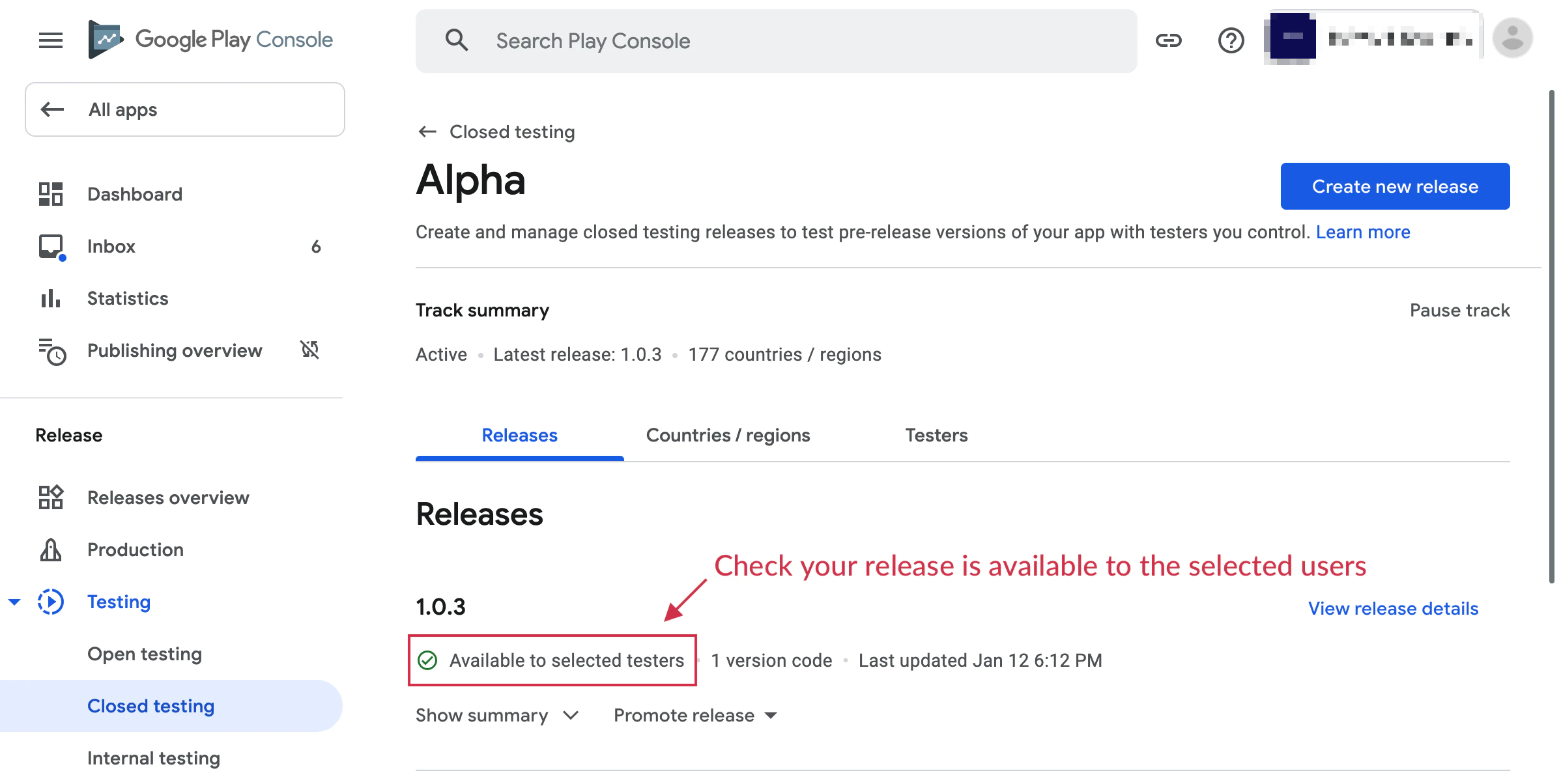
Signiertes APK hochladen
Generieren Sie ein signiertes APK oder verwenden Sie Android App Bundle, um Ihre App in den Test-Track hochzuladen.
Ein Rollout ist nicht erforderlich - laden Sie einfach hoch und warten Sie auf die Genehmigung.
-
Erstellen und testen
Führen Sie Ihre App auf dem Testgerät aus. Beim Versuch eines Kaufs sollten Sie eine Meldung sehen:
“Dies ist eine Testbestellung; es wird Ihnen nichts berechnet.”
Wichtige Hinweise
Section titled “Wichtige Hinweise”- Testkonten werden für Käufe nicht belastet
- Testkäufe verwenden denselben Ablauf wie Produktionskäufe
- Sie können alle Abonnementfunktionen testen, einschließlich Testversionen und Einführungsangeboten
- Testabonnements haben beschleunigte Verlängerungsperioden für schnellere Tests
Fehlerbehebung
Section titled “Fehlerbehebung”Produkte werden im Testmodus nicht angezeigt:
- Stellen Sie sicher, dass Ihre App in einen Test-Track hochgeladen wurde
- Überprüfen Sie, ob das Testkonto zu Lizenztests hinzugefügt wurde
- Prüfen Sie, ob Produkte in der Google Play Console aktiv sind
Fehler “Artikel nicht verfügbar”:
- Warten Sie 2-3 Stunden nach dem Erstellen von Produkten, bis sie verfügbar werden
- Stellen Sie sicher, dass der Paketname Ihrer App mit dem in der Play Console übereinstimmt
- Überprüfen Sie, ob Sie mit einem Testkonto angemeldet sind
Testkäufe werden als echte Gebühren angezeigt:
- Überprüfen Sie noch einmal, ob das Konto zu Lizenztests hinzugefügt wurde
- Stellen Sie sicher, dass Sie den Build aus dem Test-Track verwenden
- Überprüfen Sie, ob das Test-Banner während des Kaufs erscheint
Zusätzliche Ressourcen
Section titled “Zusätzliche Ressourcen”Weitere Details finden Sie in der offiziellen Google Play-Dokumentation zum Testen von In-App-Käufen.