
Firebase Google Login - Allgemeine Einrichtung
Einführung
Section titled “Einführung”Dieser Leitfaden führt Sie durch die Integration von Google Sign-In mit Firebase Authentication unter Verwendung des Capacitor Social Login Plugins. Diese Einrichtung ermöglicht es Ihnen, natives Google Sign-In auf mobilen Plattformen zu verwenden und gleichzeitig Firebase Auth für die Backend-Authentifizierung zu nutzen.
Einrichtungsschritte
Section titled “Einrichtungsschritte”- Bitte gehen Sie zu console.cloud.google.com
- Wählen Sie das Projekt aus, das Sie verwenden möchten
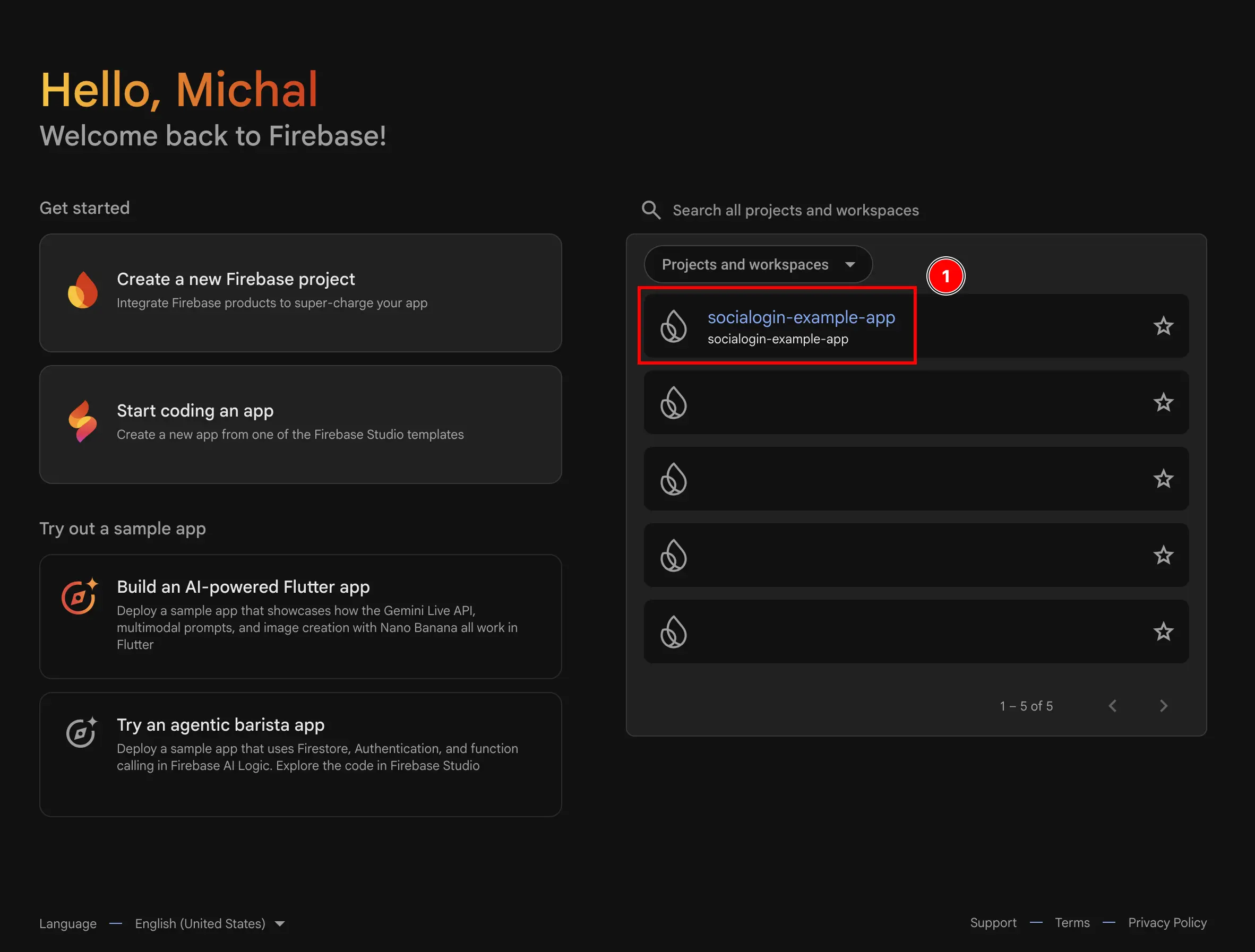
- Gehen Sie zum
AuthenticationMenü- Klicken Sie auf
build - Klicken Sie auf
Authentication

- Klicken Sie auf
- Klicken Sie auf die
LoslegenSchaltfläche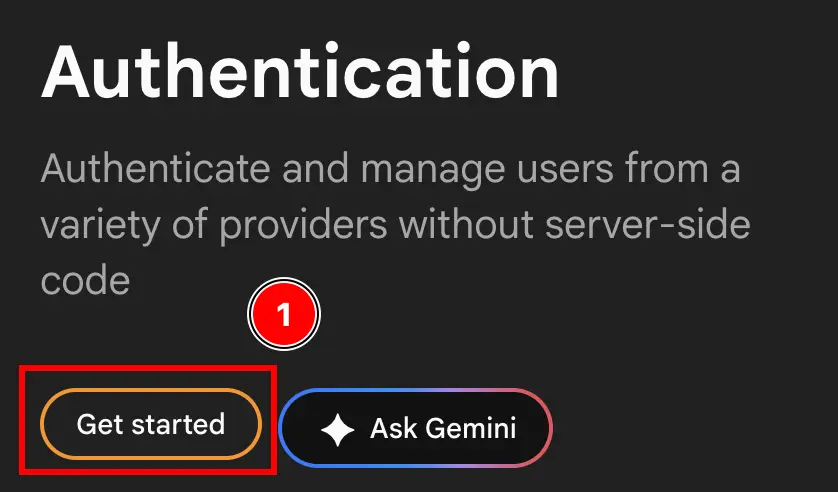
- Wählen Sie ENTWEDER
Email/PasswordUNDGoogleODER NURGoogle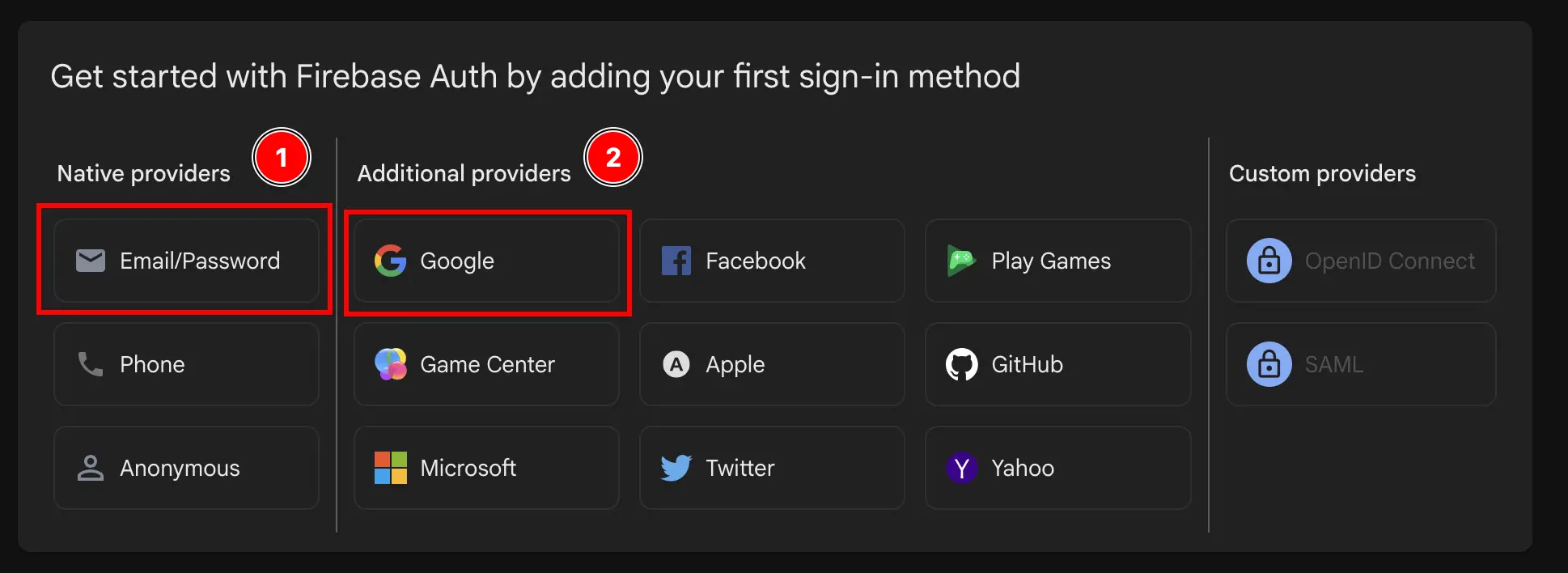
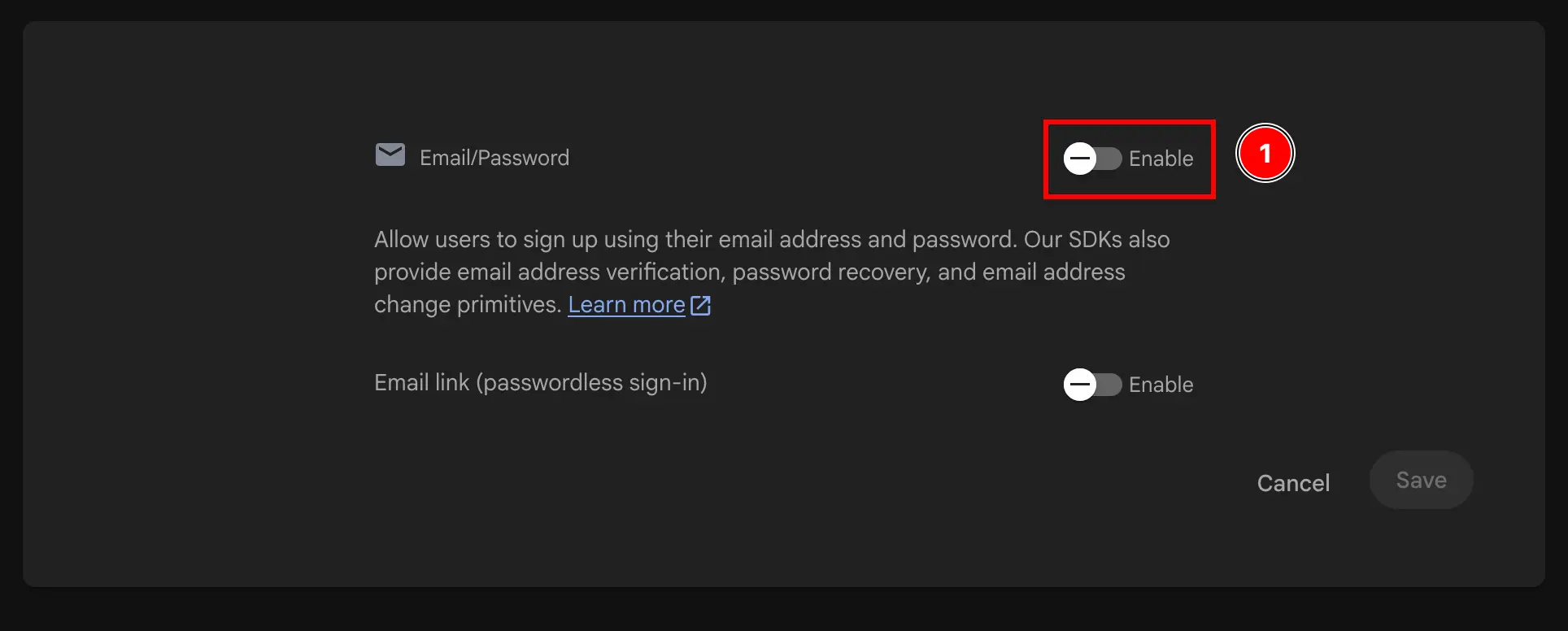
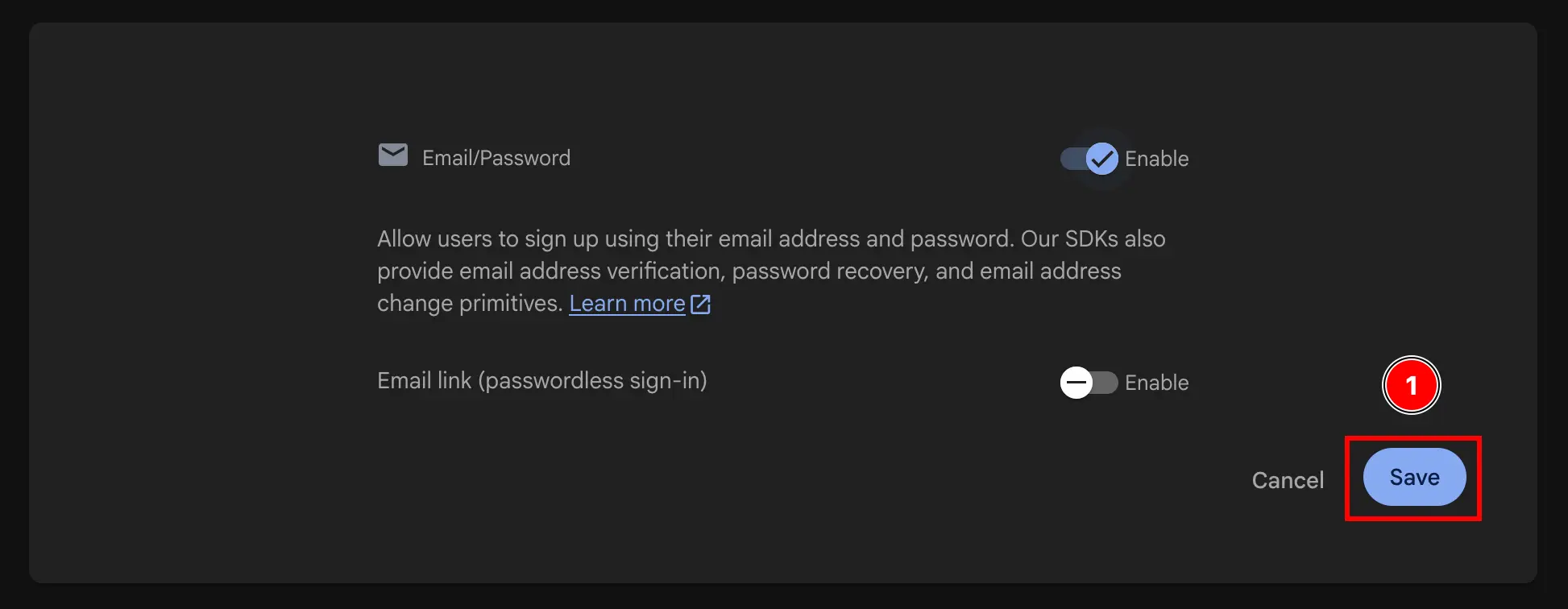

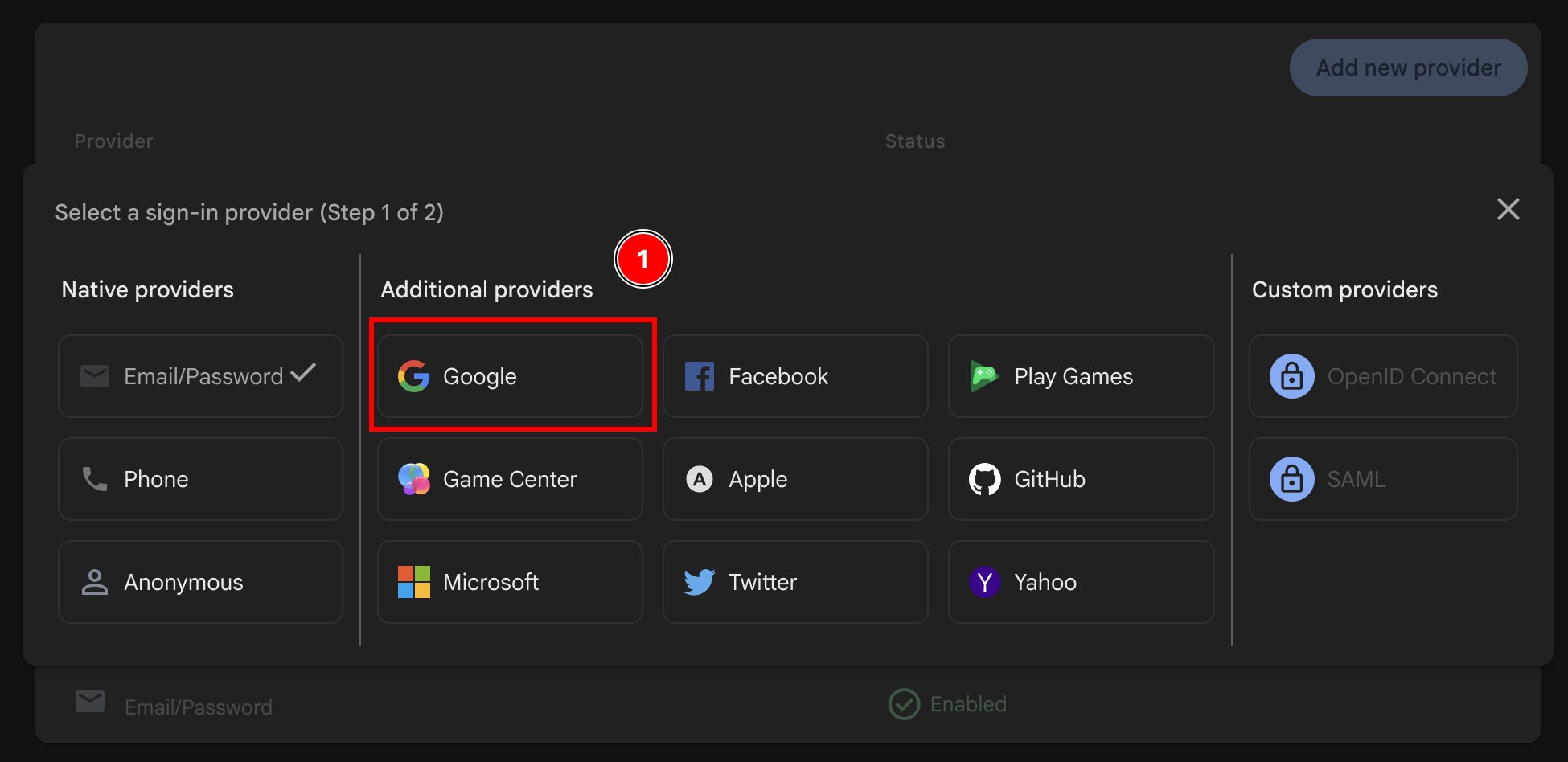
- Aktivieren Sie den
GoogleAnbieter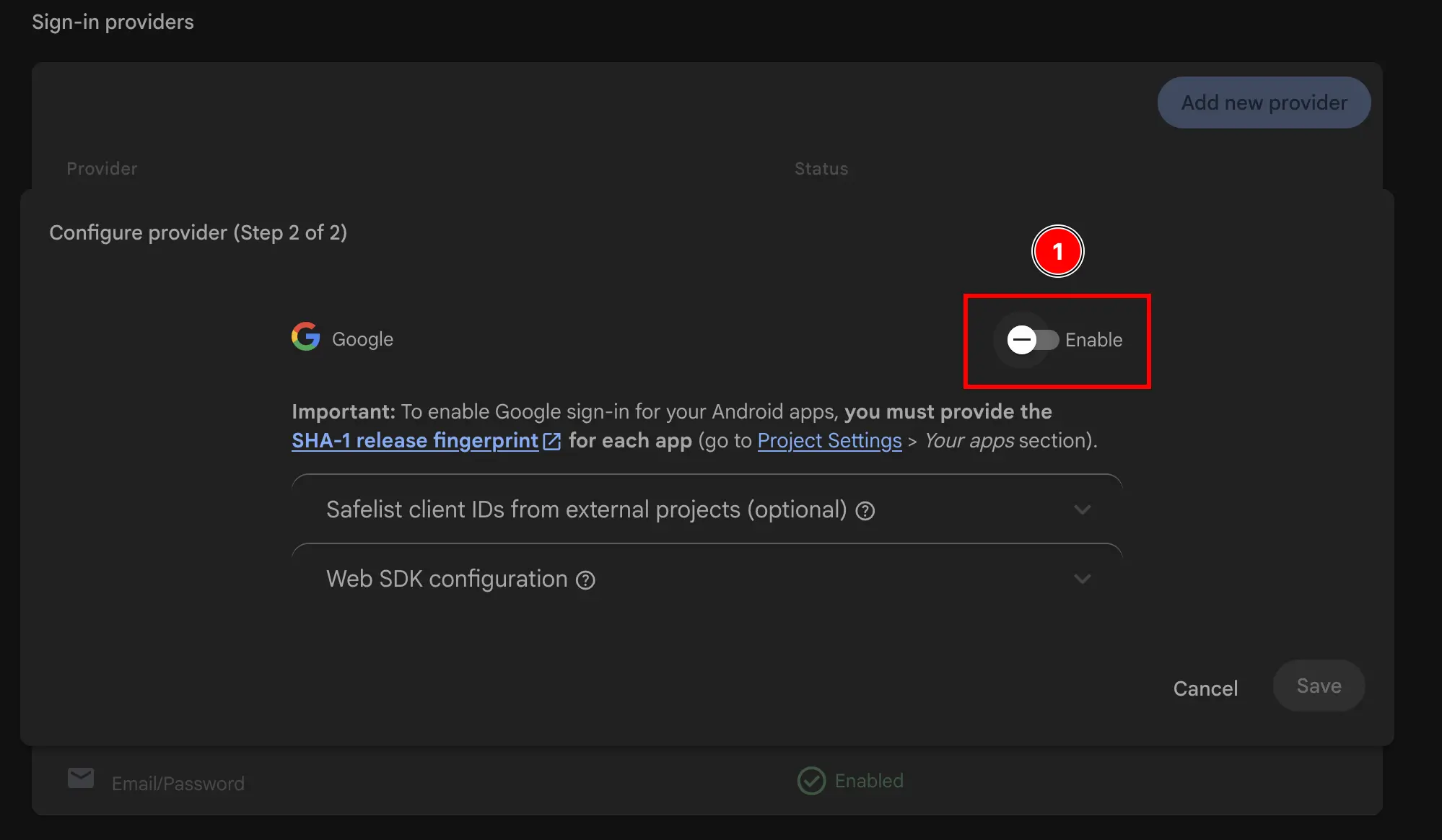
- Fügen Sie die Support-E-Mail hinzu
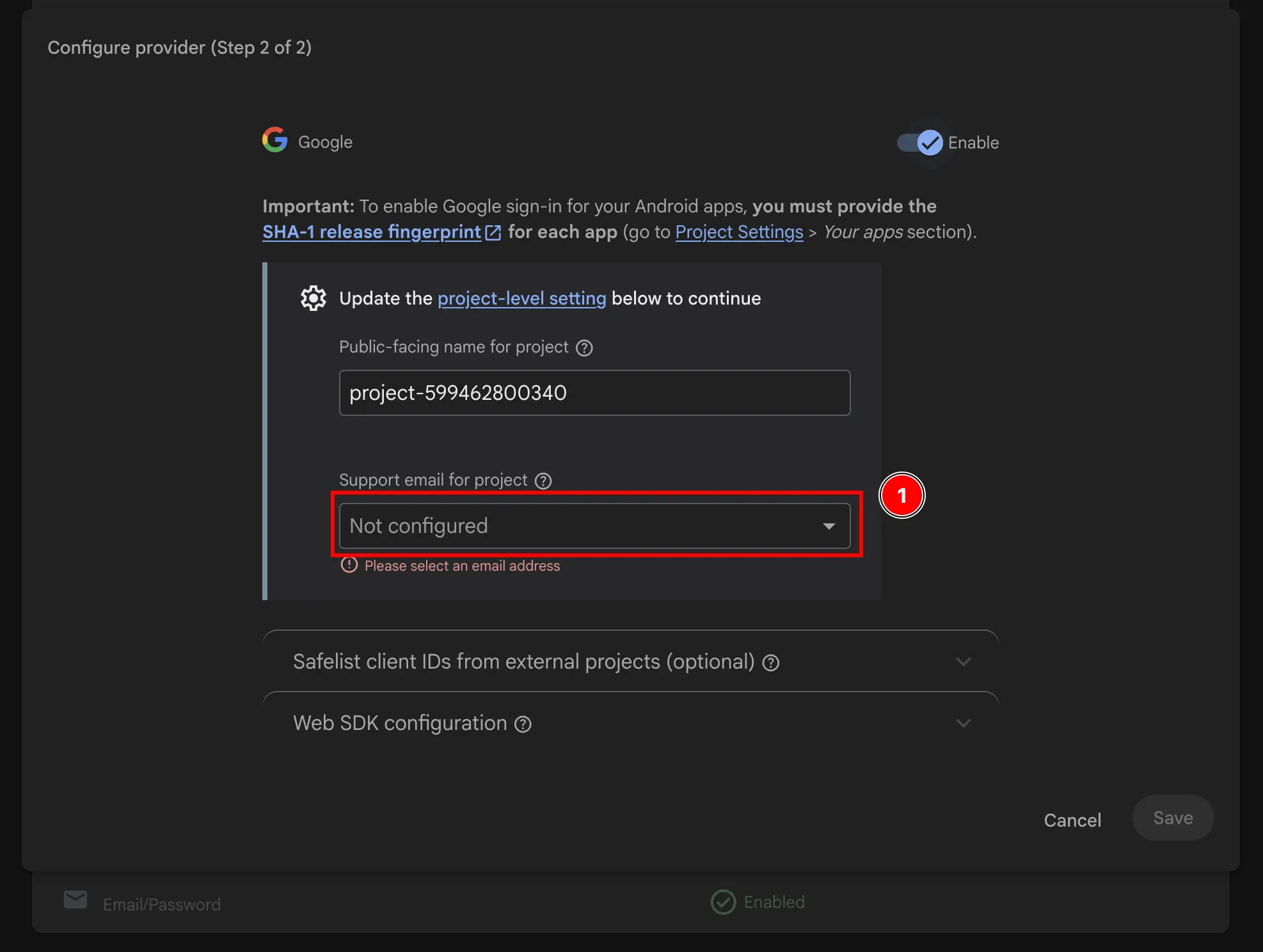
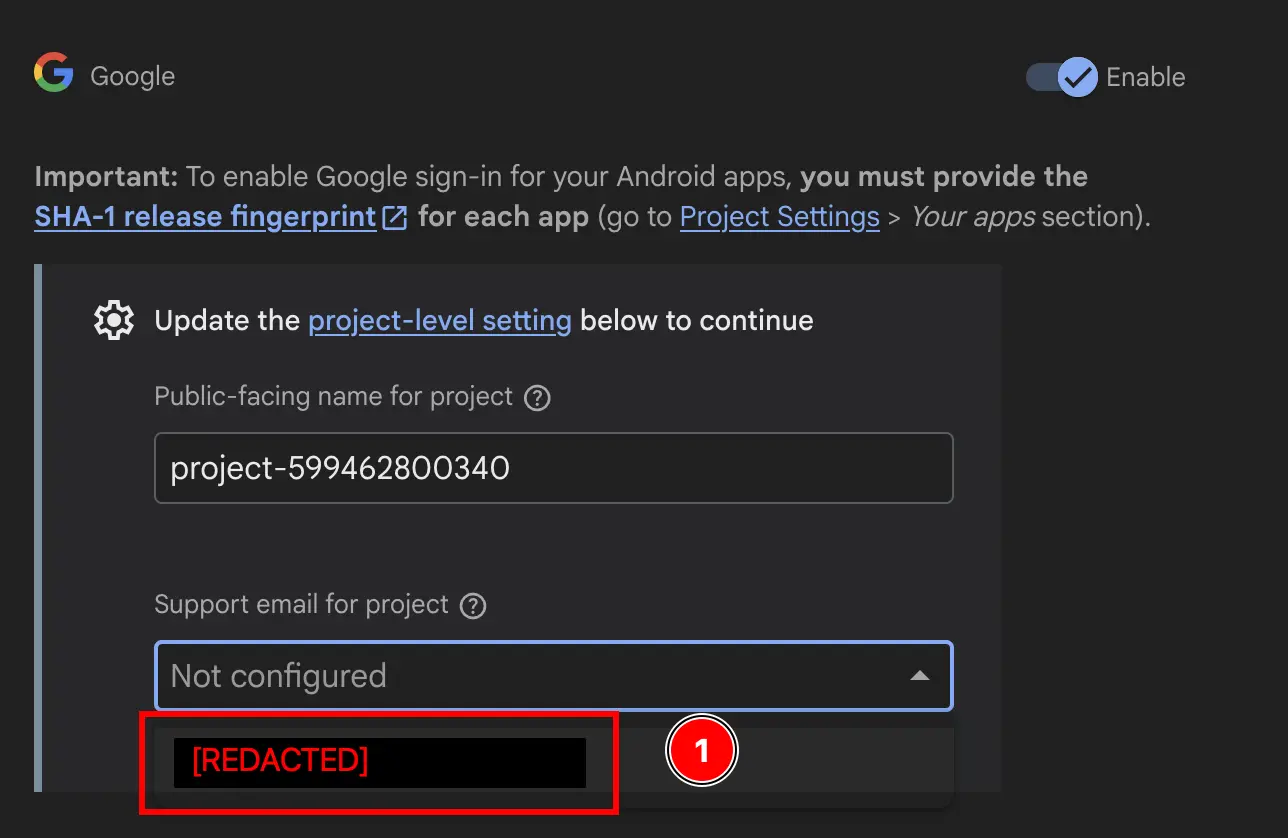
- Ändern Sie den
Public-facing name for project.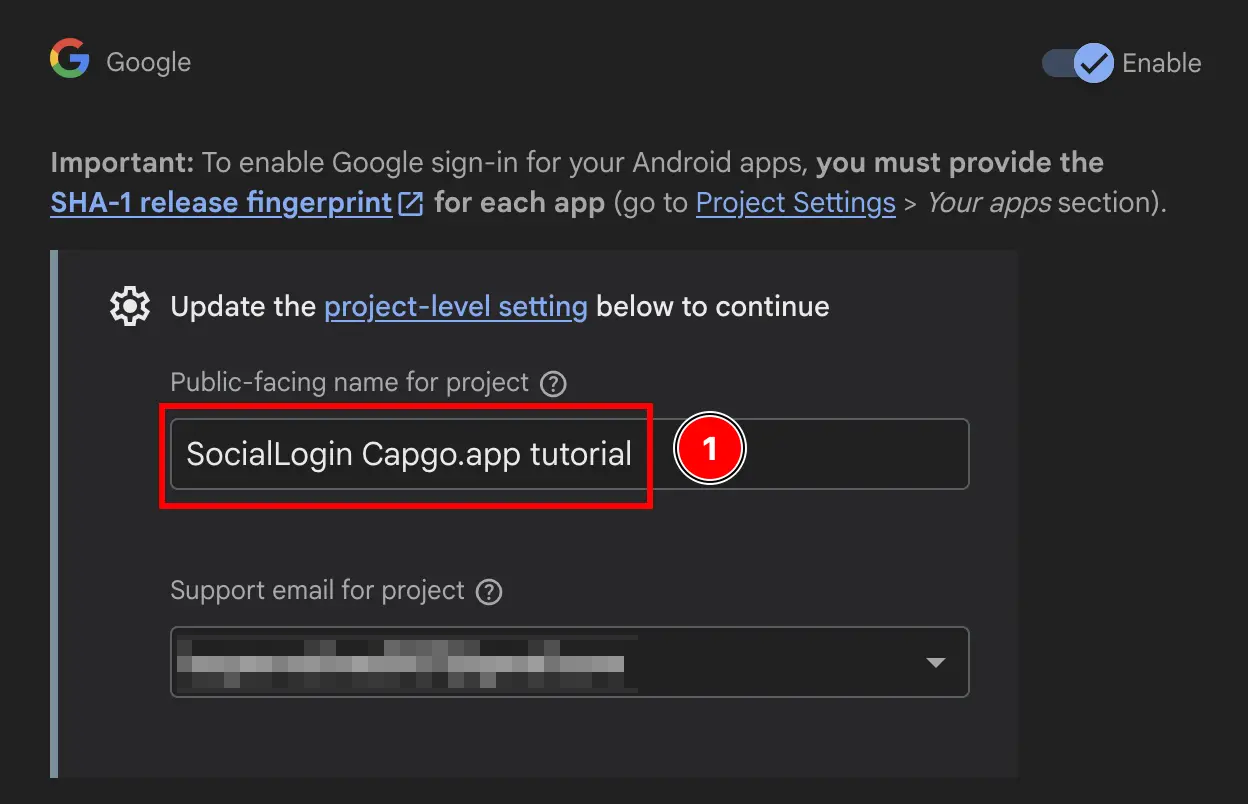
- Klicken Sie auf die
SaveSchaltfläche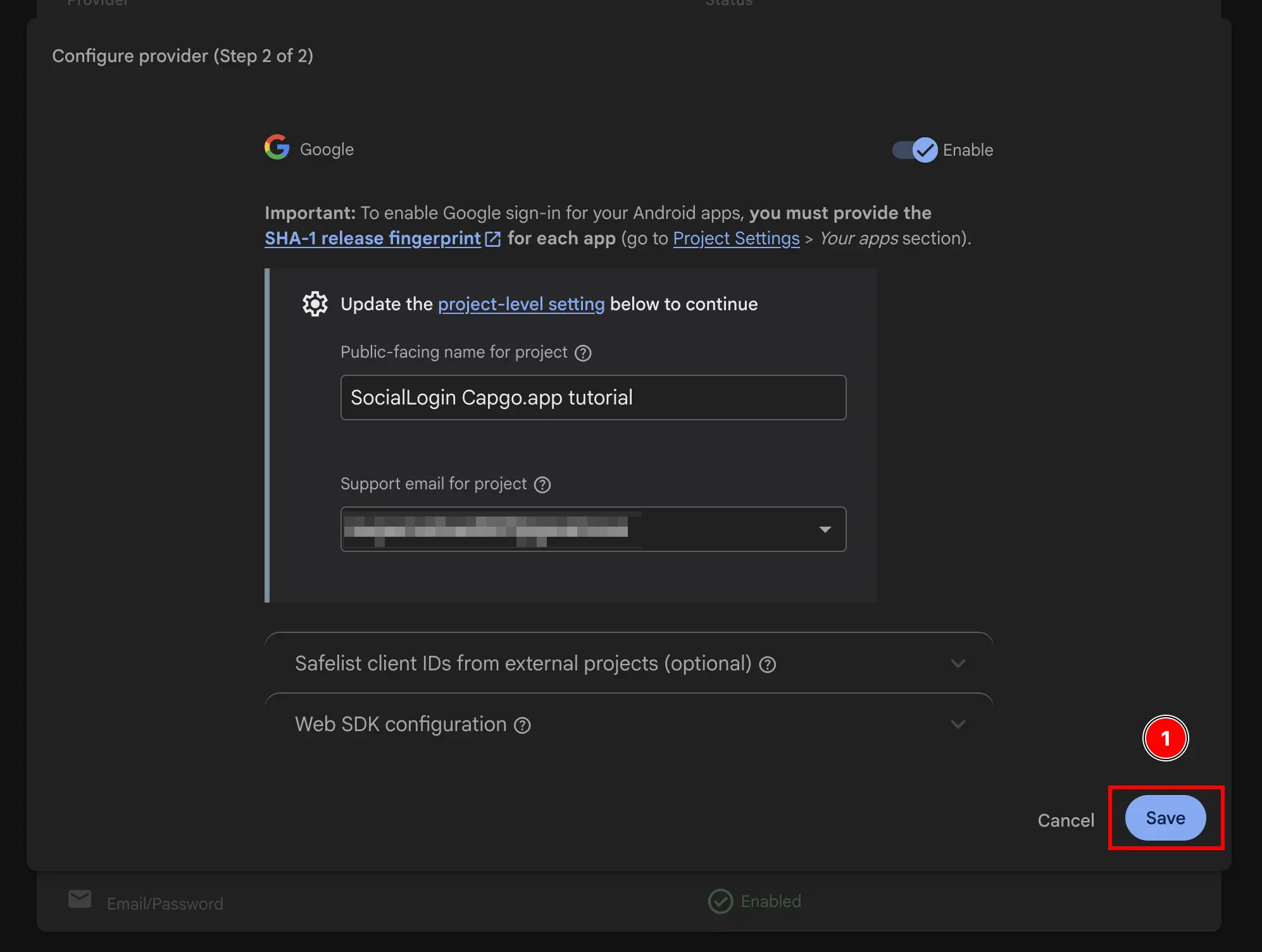
Voilà, Sie haben jetzt Google Sign-In mit Firebase Authentication aktiviert 🎉