
Firebase Google Login auf iOS
Einführung
Section titled “Einführung”Dieser Leitfaden hilft Ihnen dabei, Google Sign-In mit Firebase Authentication auf iOS zu integrieren. Ich gehe davon aus, dass Sie die allgemeine Firebase Google Einrichtung bereits abgeschlossen haben.
Einrichtungsschritte
Section titled “Einrichtungsschritte”-
Gehen Sie zu Ihrer Projektübersicht unter console.cloud.google.com

-
Klicken Sie auf die
Add appSchaltfläche

-
Wählen Sie
iOS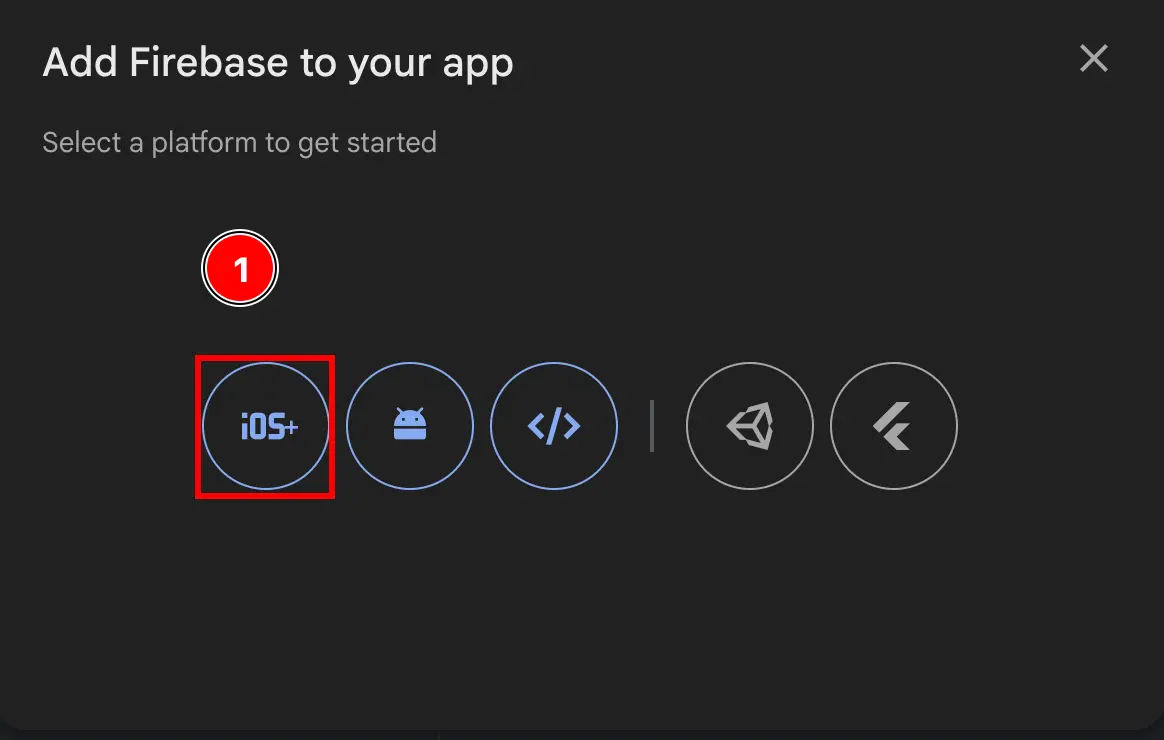
-
Füllen Sie den ersten Teil des Formulars aus
- Füllen Sie die
Apple bundle IDaus- Öffnen Sie Xcode bei Ihrer App mit
npx cap open ios - Doppelklicken Sie auf
App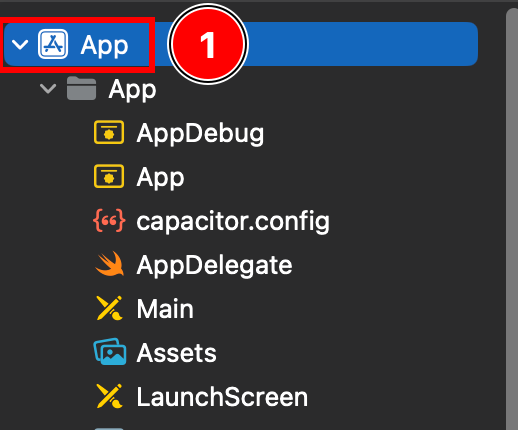
- Stellen Sie sicher, dass Sie sich bei
Targets -> Appbefinden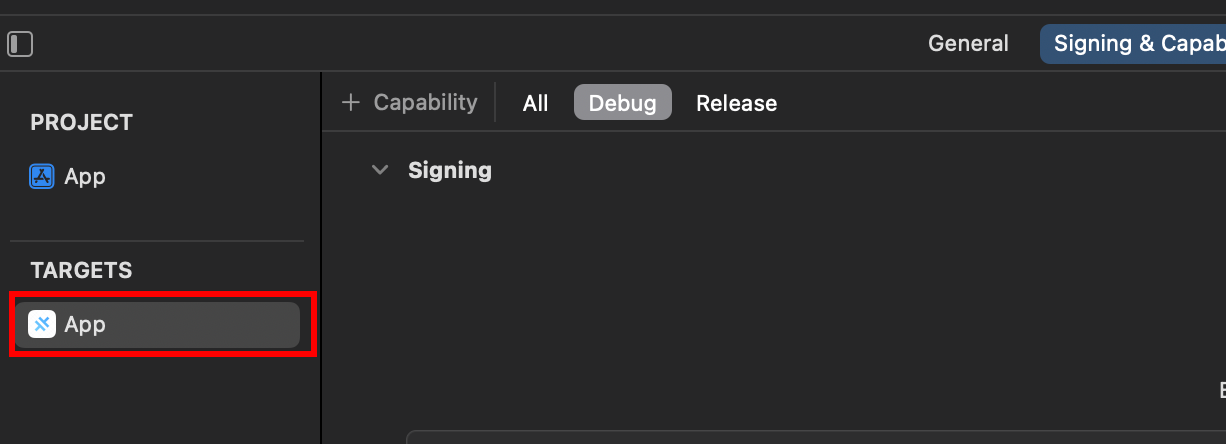
- Finden Sie Ihre
Bundle Identifier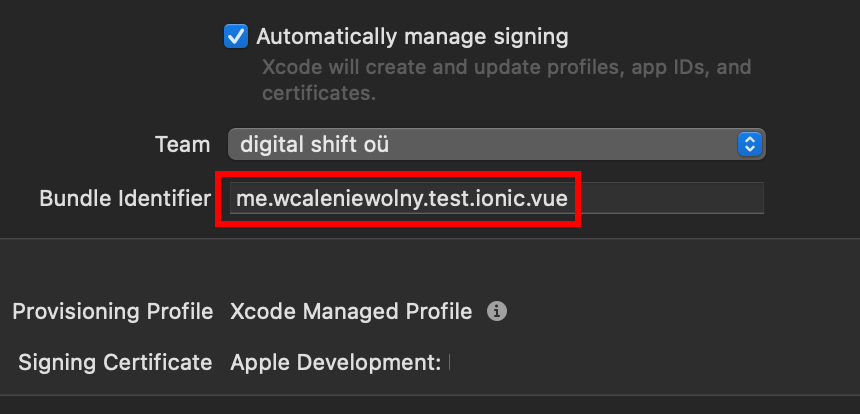
- Kopieren Sie die
Bundle Identifierund fügen Sie sie in der Firebase Console ein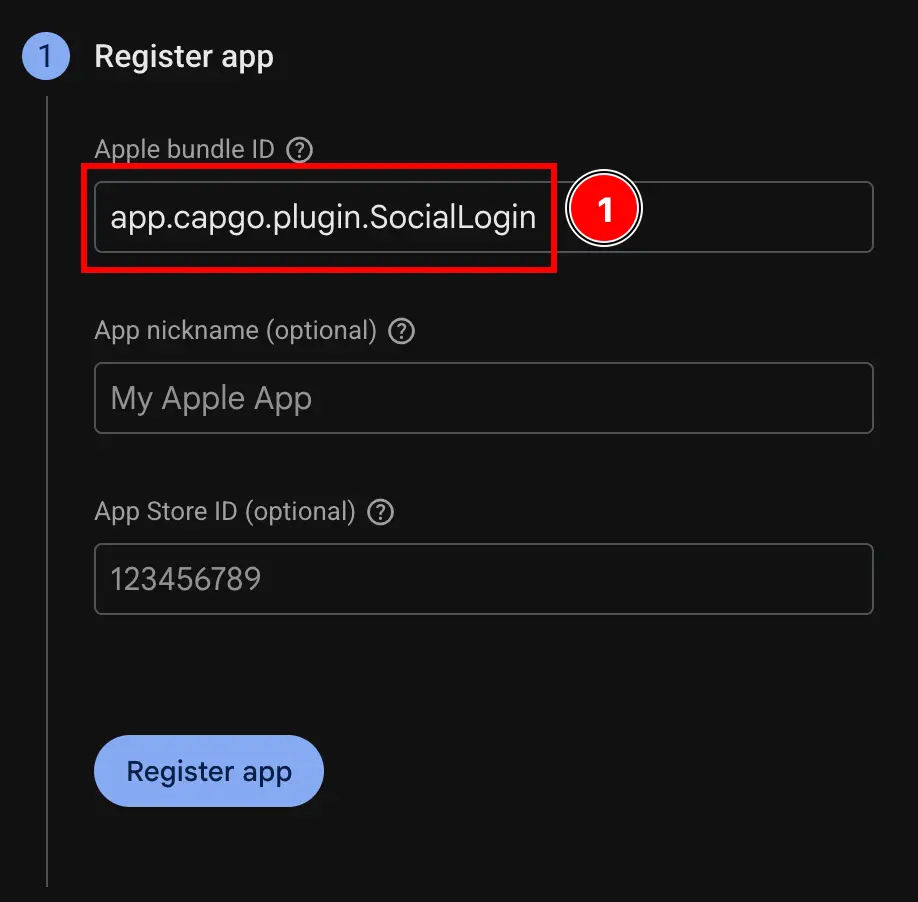
- Öffnen Sie Xcode bei Ihrer App mit
- Klicken Sie auf die
Register appSchaltfläche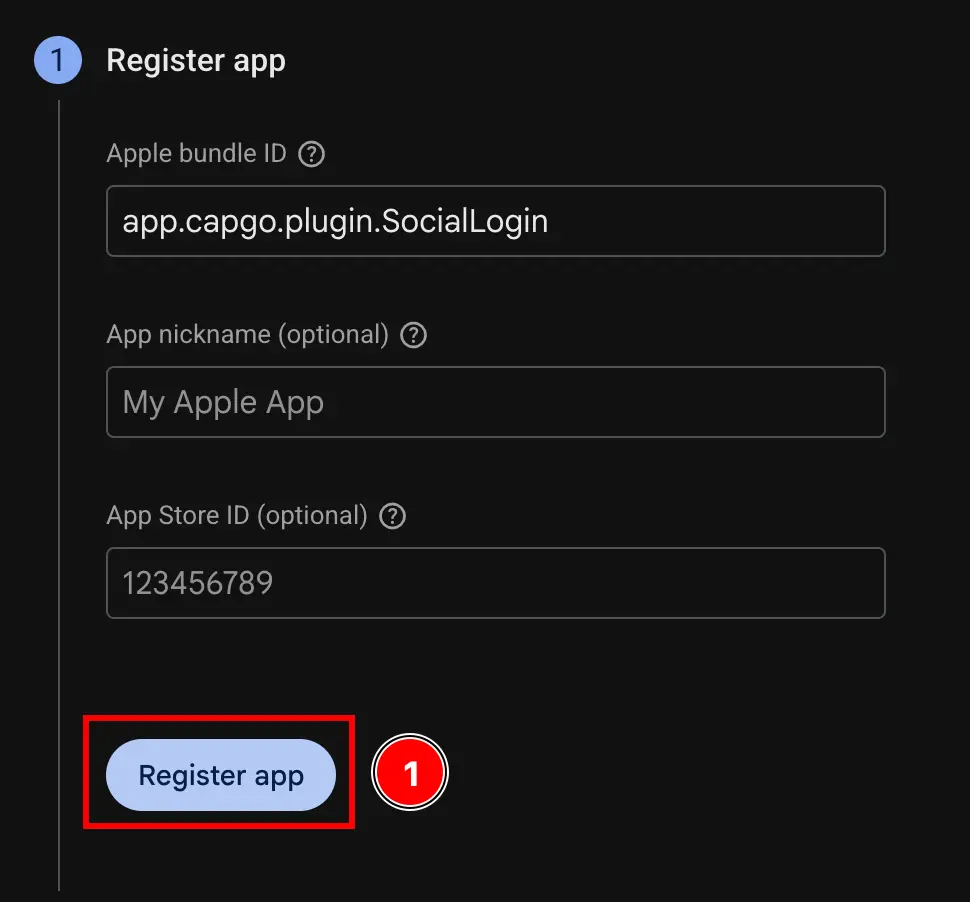
- Füllen Sie die
-
Überspringen Sie den Schritt
Download config file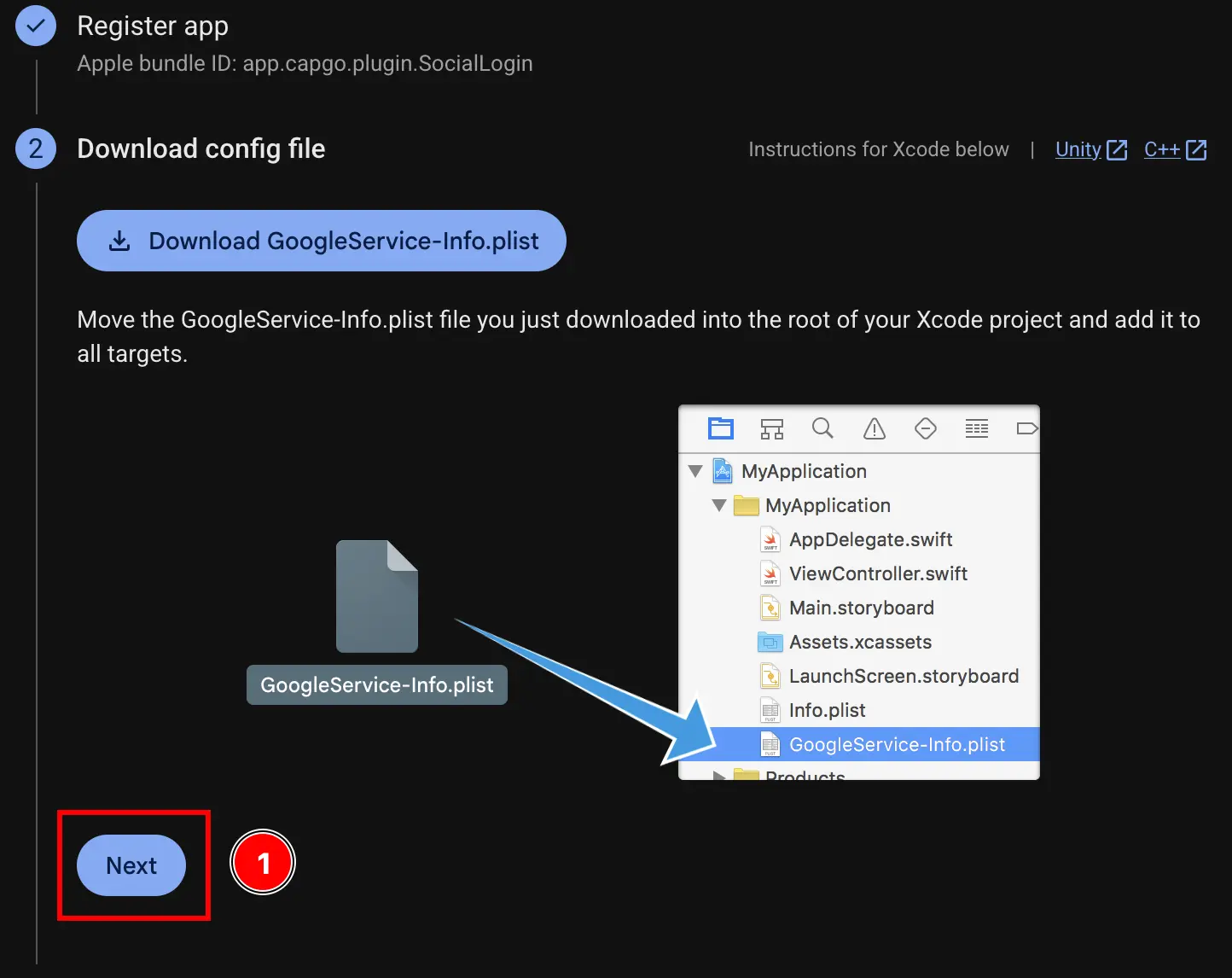
-
Überspringen Sie den Schritt
Add firebase SDK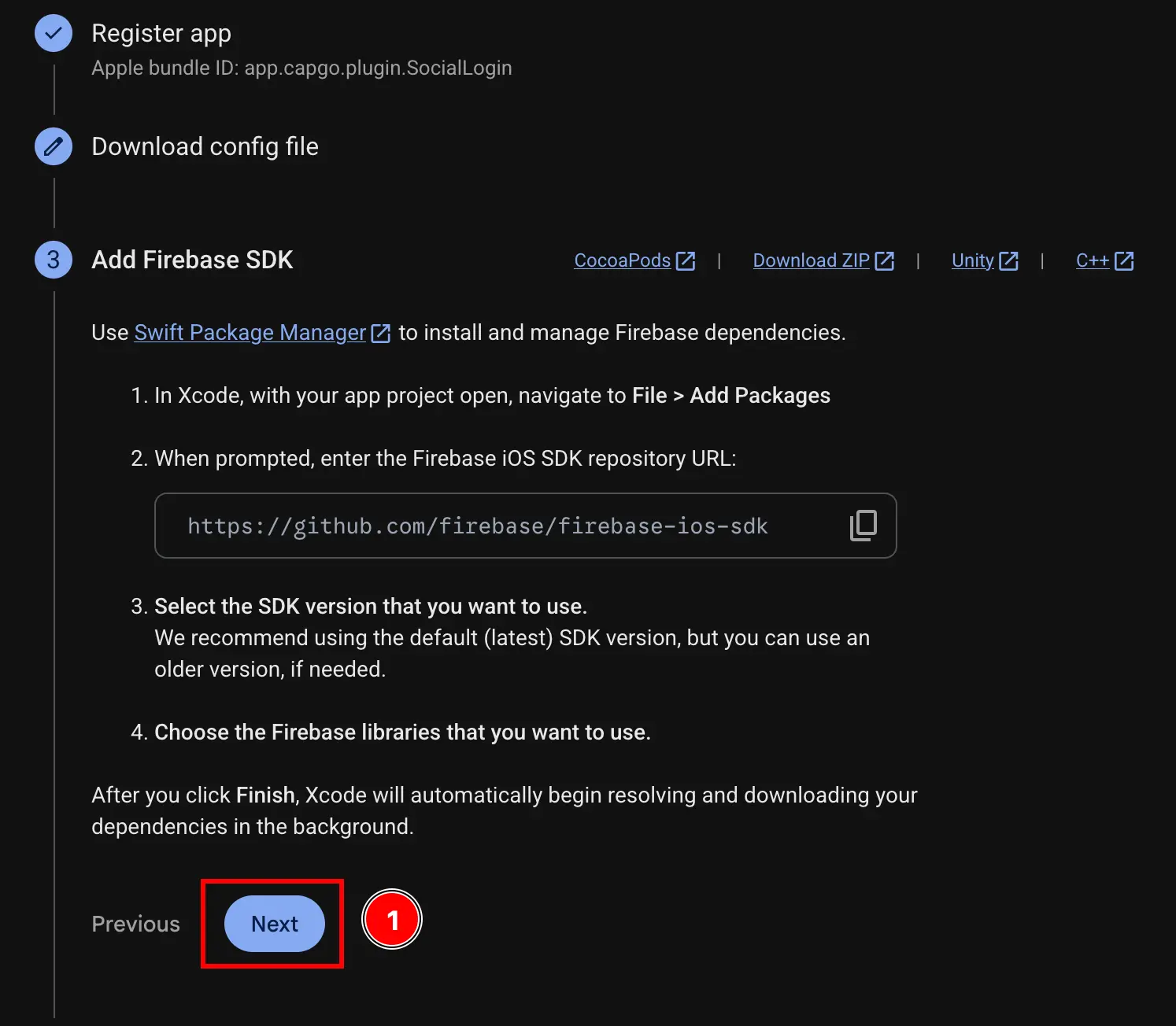
-
Überspringen Sie den Schritt
Add initialization code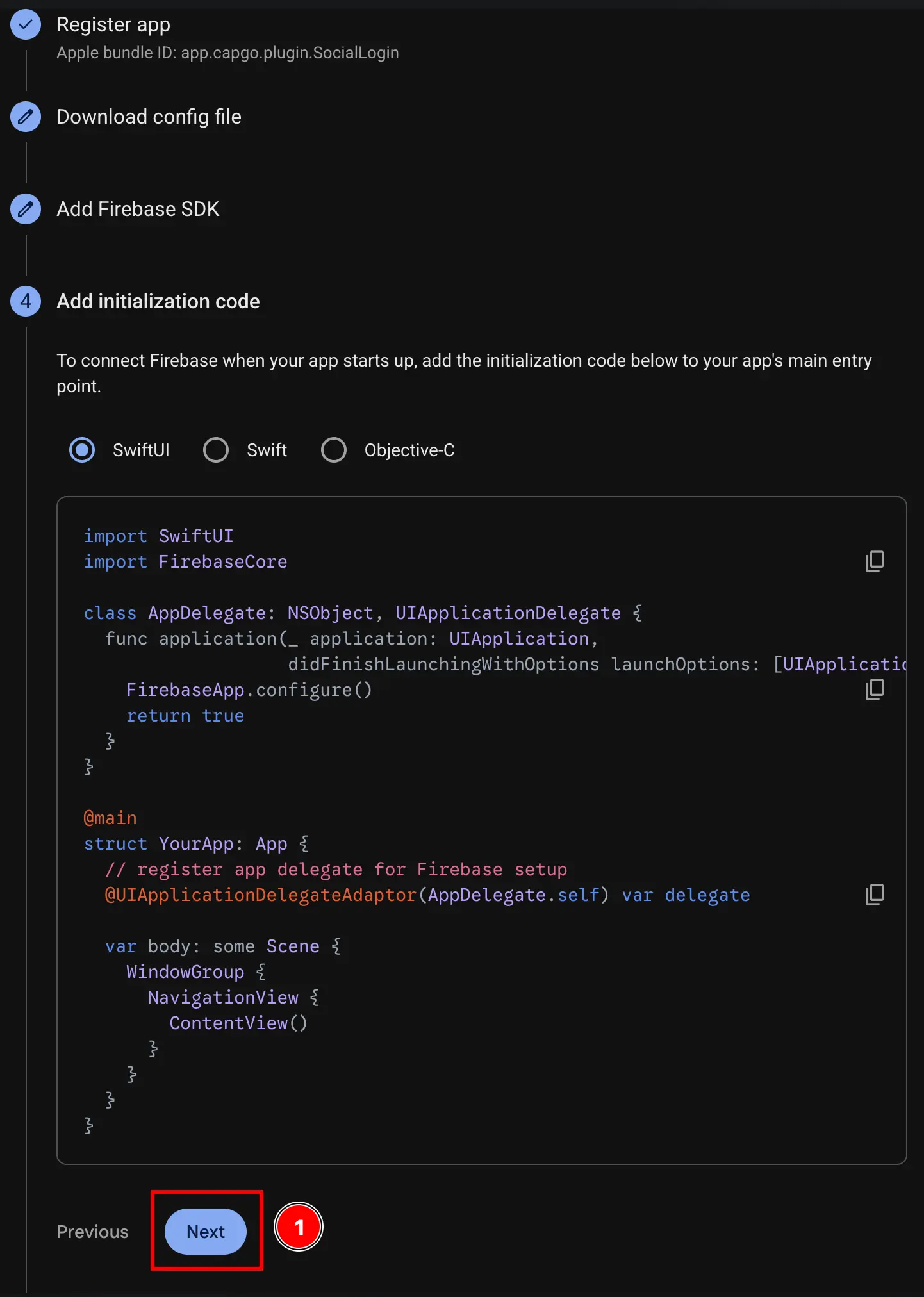
-
Klicken Sie auf die
Continue to consoleSchaltfläche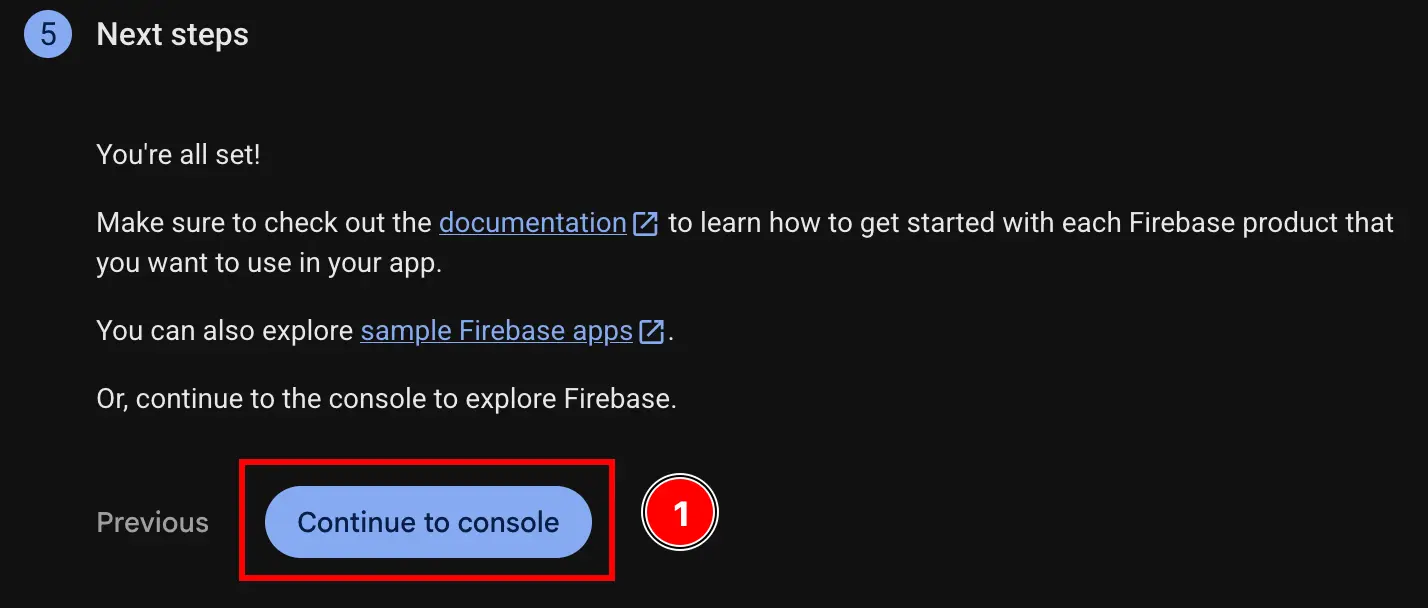
-
Holen Sie sich Ihre iOS-Client-ID und Ihre
YOUR_DOT_REVERSED_IOS_CLIENT_ID-
Gehen Sie zur Google Cloud Console unter console.cloud.google.com
-
Finden Sie Ihr Projekt
- Klicken Sie auf die Projektauswahl

- Suchen Sie Ihr Projekt nach dem genauen Namen Ihres Firebase-Projekts und klicken Sie darauf. In meinem Fall ist es
sociallogin-tutorial-app.
- Klicken Sie auf die Projektauswahl
-
Öffnen Sie die Suchleiste und öffnen Sie
credentials- Öffnen Sie die Suchleiste

- Suchen Sie nach
credentialsund klicken Sie auf dieAPIs and ServicesOption (Nummer 2 auf dem Screenshot)
- Öffnen Sie die Suchleiste
-
Klicken Sie auf
iOS client for [YOUR_APP_ID] (auto created by Google Service). In meinem Fall ist essociallogin-tutorial-app.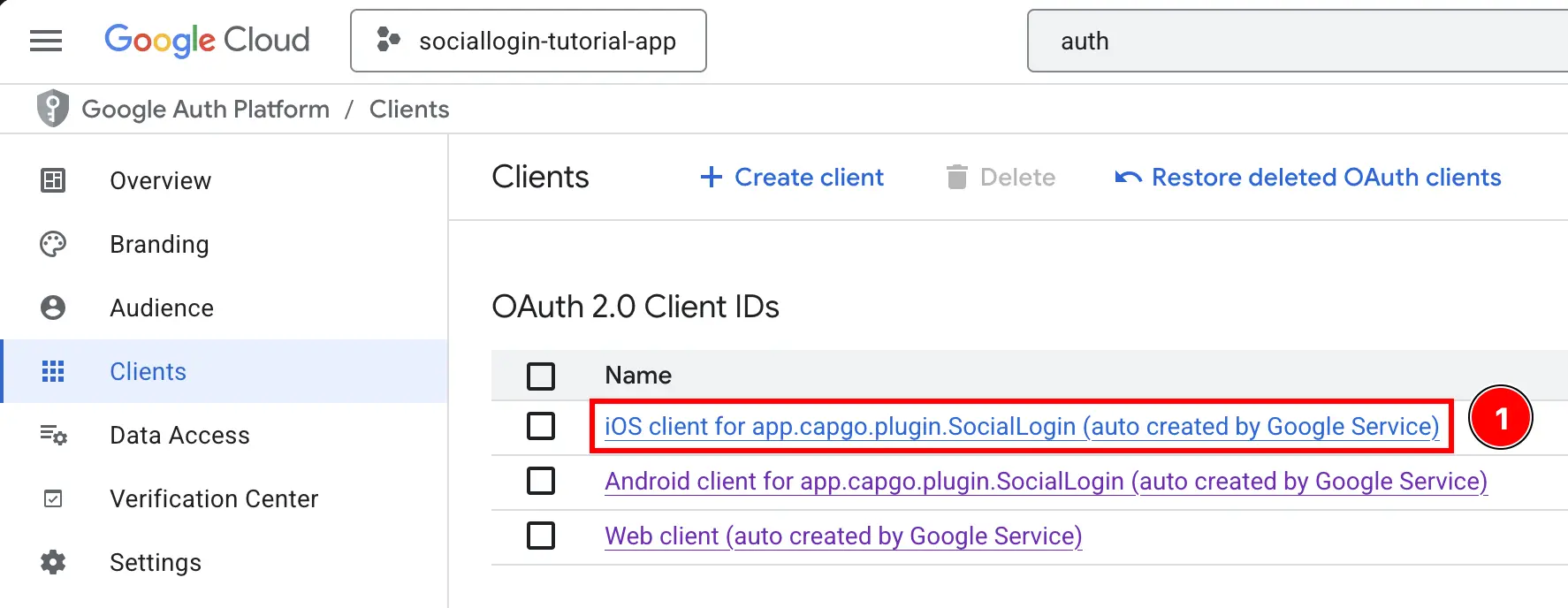
-
Kopieren Sie die
Client IDsowie dasiOS URL scheme. Dies werden jeweils IhreiOSClientIdundYOUR_DOT_REVERSED_IOS_CLIENT_IDsein.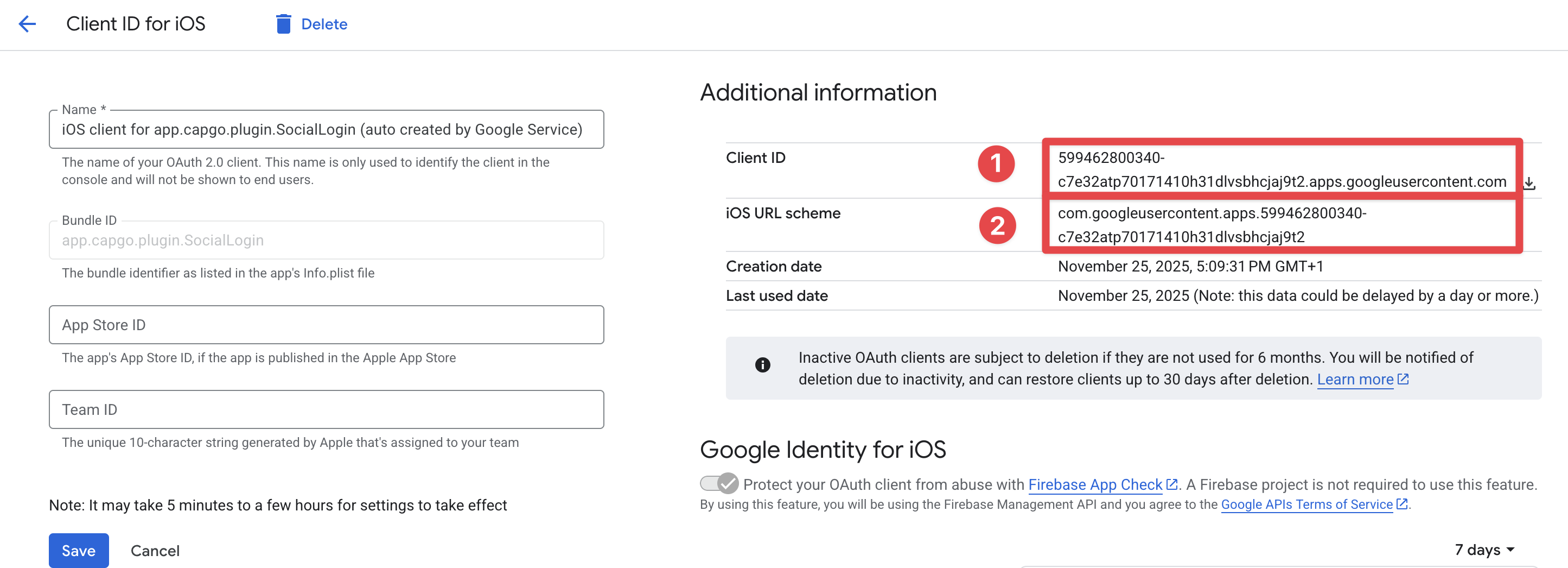
-
-
Holen Sie sich Ihre Web-Client-ID
- Gehen Sie zurück zur Firebase Console und gehen Sie zu
Build->Authentication
- Klicken Sie auf die
Sign-in methodSchaltfläche
- Klicken Sie auf den
GoogleAnbieter
- Klicken Sie auf die
Web SDK configurationSchaltfläche
- Kopieren Sie die
Web client ID. Dies wird IhrewebClientIdin derinitializeMethode des Plugins sein.
- Gehen Sie zurück zur Firebase Console und gehen Sie zu
-
Ändern Sie die Info.plist Ihrer App
-
Öffnen Sie Xcode und finden Sie die
Info.plistDatei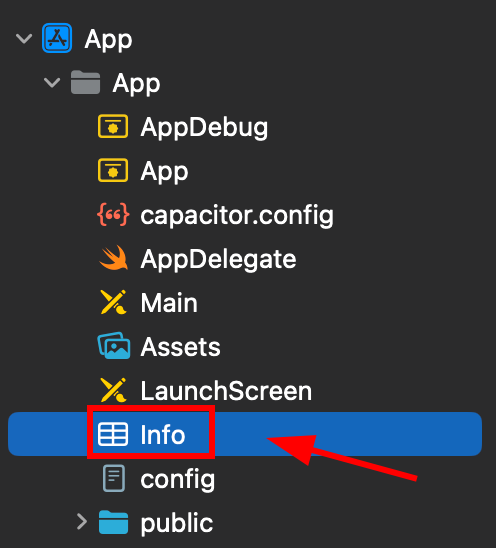
-
Rechtsklicken Sie auf diese Datei und öffnen Sie sie als Quellcode
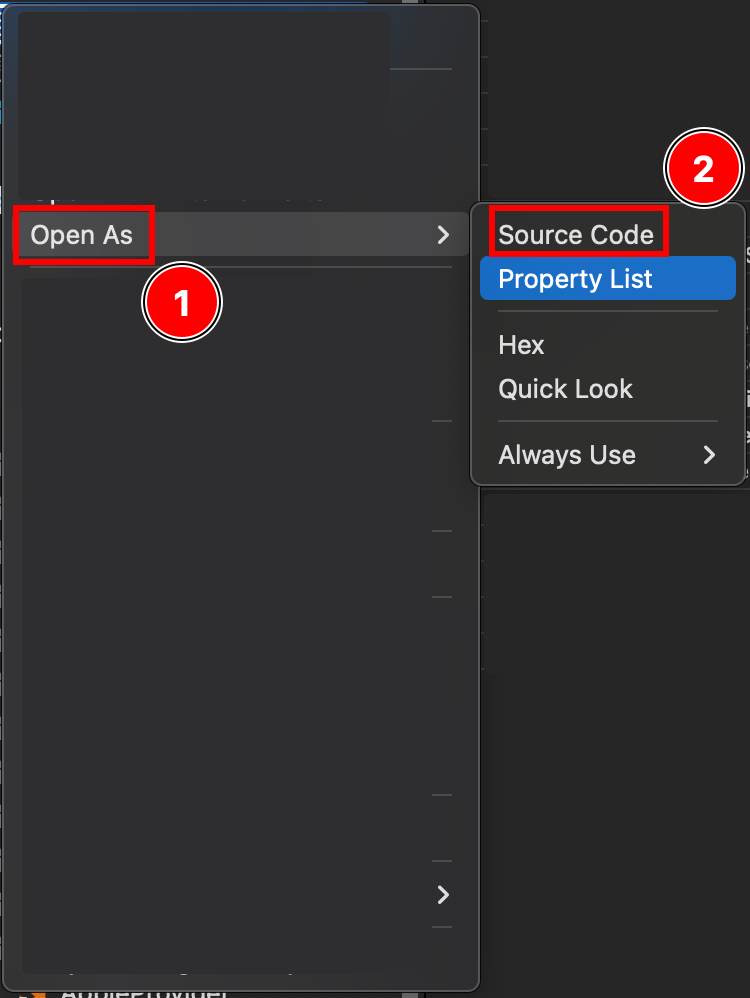
-
Am Ende Ihrer
PlistDatei sehen Sie ein</dict>Tag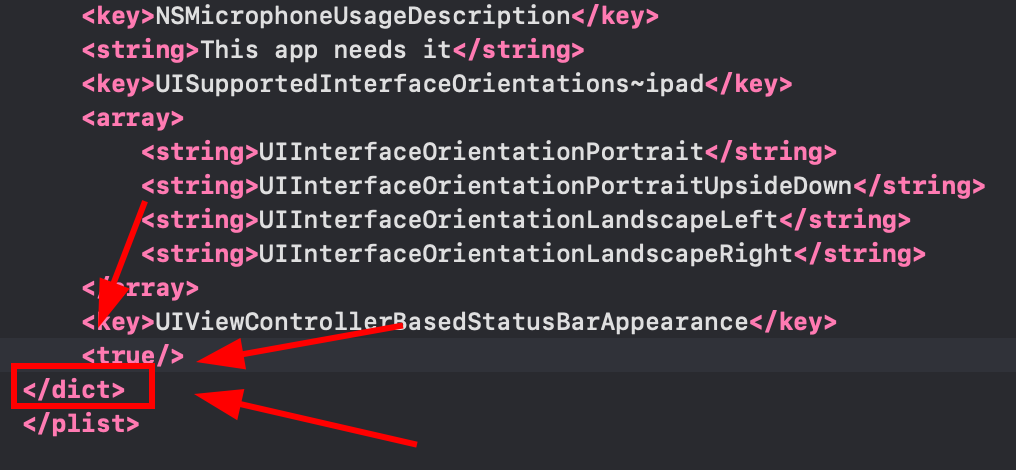
-
Fügen Sie das folgende Fragment direkt vor dem schließenden
</dict>Tag ein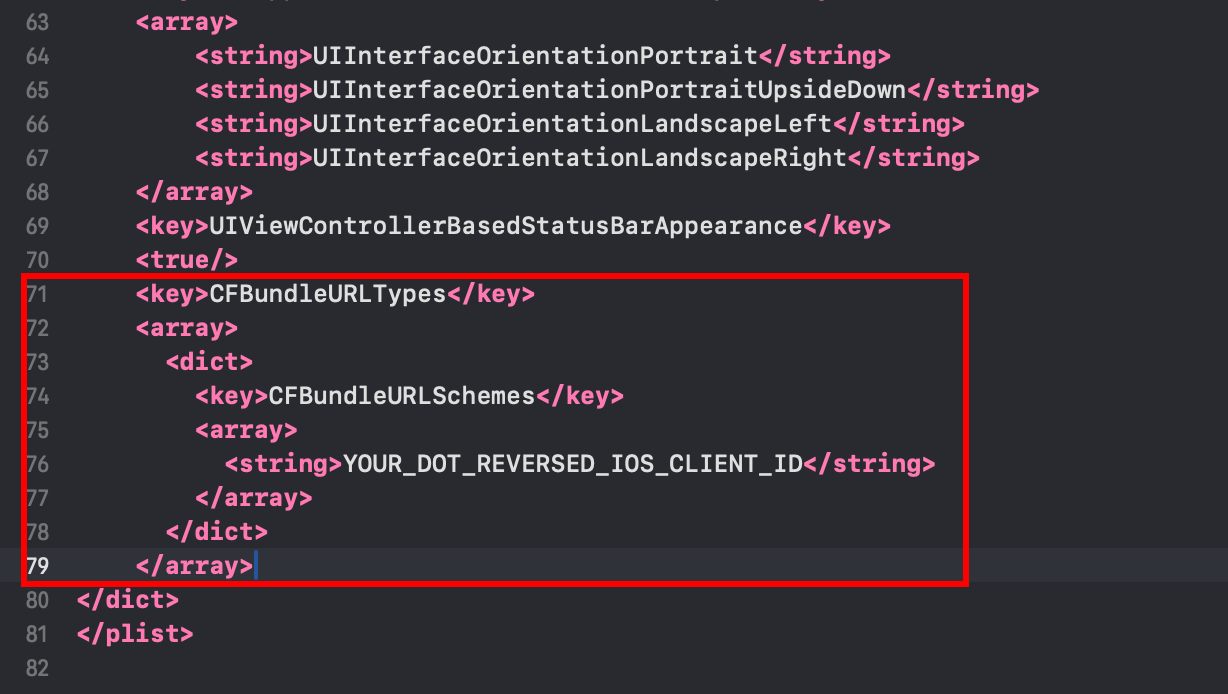 <key>CFBundleURLTypes</key><array><dict><key>CFBundleURLSchemes</key><array><string>YOUR_DOT_REVERSED_IOS_CLIENT_ID</string></array></dict></array><key>GIDClientID</key><string>YOUR_IOS_CLIENT_ID.apps.googleusercontent.com</string>
 -
Ändern Sie die
YOUR_DOT_REVERSED_IOS_CLIENT_IDin den in Schritt 9 kopierten Wert (das iOS URL-Schema)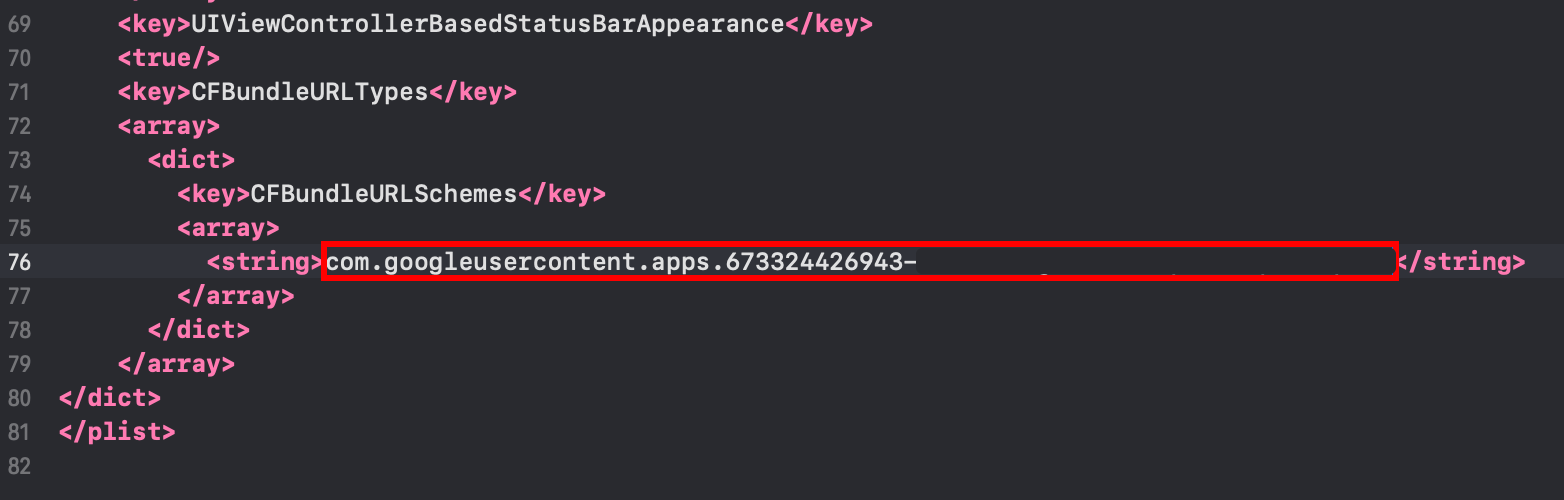
-
-
Ändern Sie die
YOUR_IOS_CLIENT_IDin die iOS-Client-ID, die Sie in Schritt 9 kopiert haben -
Speichern Sie die Datei mit
Command + S -
Ändern Sie die
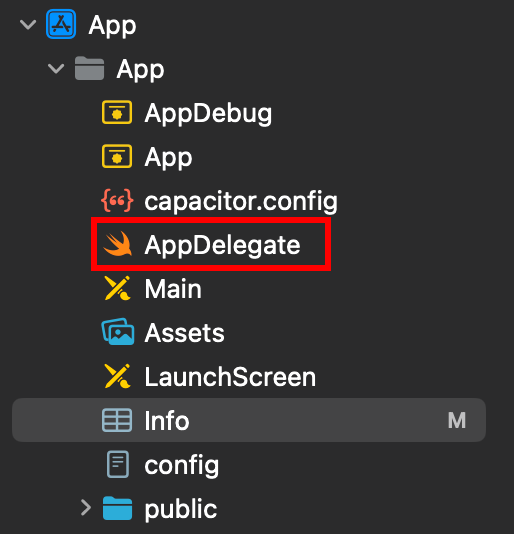
AppDelegate.swift-
Öffnen Sie das AppDelegate
-
Fügen Sie
import GoogleSignInam Anfang der Datei ein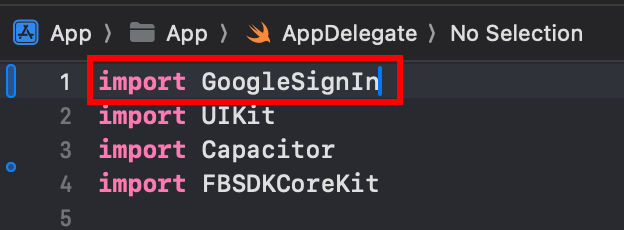
-
Finden Sie die
func application(_ app: UIApplication, open url: URL, options: [UIApplication.OpenURLOptionsKey: Any] = [:])Funktion
-
Ändern Sie die Funktion so, dass sie folgendermaßen aussieht
func application(_ app: UIApplication, open url: URL, options: [UIApplication.OpenURLOptionsKey: Any] = [:]) -> Bool {// Called when the app was launched with a url. Feel free to add additional processing here,// but if you want the App API to support tracking app url opens, make sure to keep this callvar handled: Boolhandled = GIDSignIn.sharedInstance.handle(url)if handled {return true}return ApplicationDelegateProxy.shared.application(app, open: url, options: options)}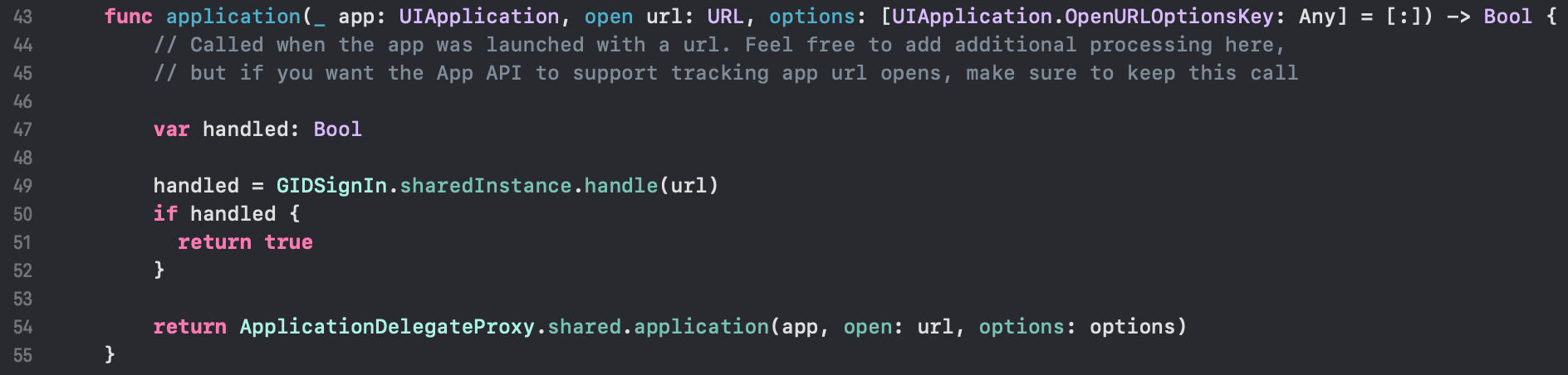
-
Speichern Sie die Datei mit
Command + S
-
-
Verwendung des Google-Logins in Ihrer App
An diesem Punkt sind Sie bereit, den Google-Login in Ihrer App zu verwenden. Bitte verwenden Sie die authUtils.ts Datei der Beispiel-App zur Authentifizierung mit Google.
Der Benutzer wird bei der ersten Anmeldung automatisch in Firebase Auth erstellt
Fehlerbehebung
Section titled “Fehlerbehebung”Wenn die Authentifizierung hängt oder fehlschlägt:
- Überprüfen Sie, dass die
idTokenZielgruppe mit Ihrer Firebase Web-Client-ID übereinstimmt - Prüfen Sie, dass Google Sign-In in der Firebase Console aktiviert ist
- Stellen Sie sicher, dass die Info.plist die korrekten URL-Schemas und GIDClientID hat
- Überprüfen Sie, dass
iOSServerClientIdmit Ihrer Web-Client-ID übereinstimmt - Überprüfen Sie den Beispiel-App-Code als Referenz