
Firebase Google Login im Web
Einführung
Section titled “Einführung”Das Capacitor Social Login Plugin unterstützt keine Webplattformen. Für Webanwendungen sollten Sie Firebases integriertes Google Sign-In direkt verwenden, das einen zuverlässigeren Popup-basierten Authentifizierungsablauf bietet.
Warum nicht das Plugin im Web verwenden?
Section titled “Warum nicht das Plugin im Web verwenden?”Das Capacitor Social Login Plugin ist für native mobile Plattformen (Android und iOS) konzipiert, wo es plattformspezifische Authentifizierungsabläufe nutzen kann. Für das Web ist Firebases native signInWithPopup Methode:
- ✅ Zuverlässiger und besser unterstützt
- ✅ Verwaltet Browser-Session-Speicherung automatisch
- ✅ Bietet bessere Fehlerbehandlung
- ✅ Keine zusätzliche Konfiguration erforderlich
Einrichtungsschritte
Section titled “Einrichtungsschritte”-
Firebase-Projekt konfigurieren
Stellen Sie sicher, dass in Ihrem Firebase-Projekt Google Sign-In aktiviert ist:
- Gehen Sie zur Firebase Console
- Navigieren Sie zu Authentication > Sign-in method
- Aktivieren Sie den Google Sign-In Anbieter
-
Fügen Sie Ihre autorisierten Domains hinzu
- Gehen Sie zu Ihrer Projektübersicht unter console.cloud.google.com

- Öffnen Sie das
AuthenticationMenü
- Klicken Sie auf die
SettingsSchaltfläche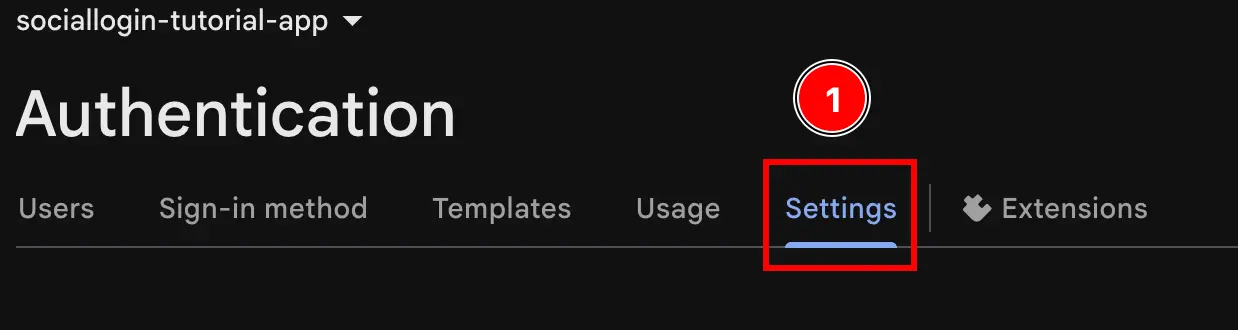
- Richten Sie die
Authorized domainsein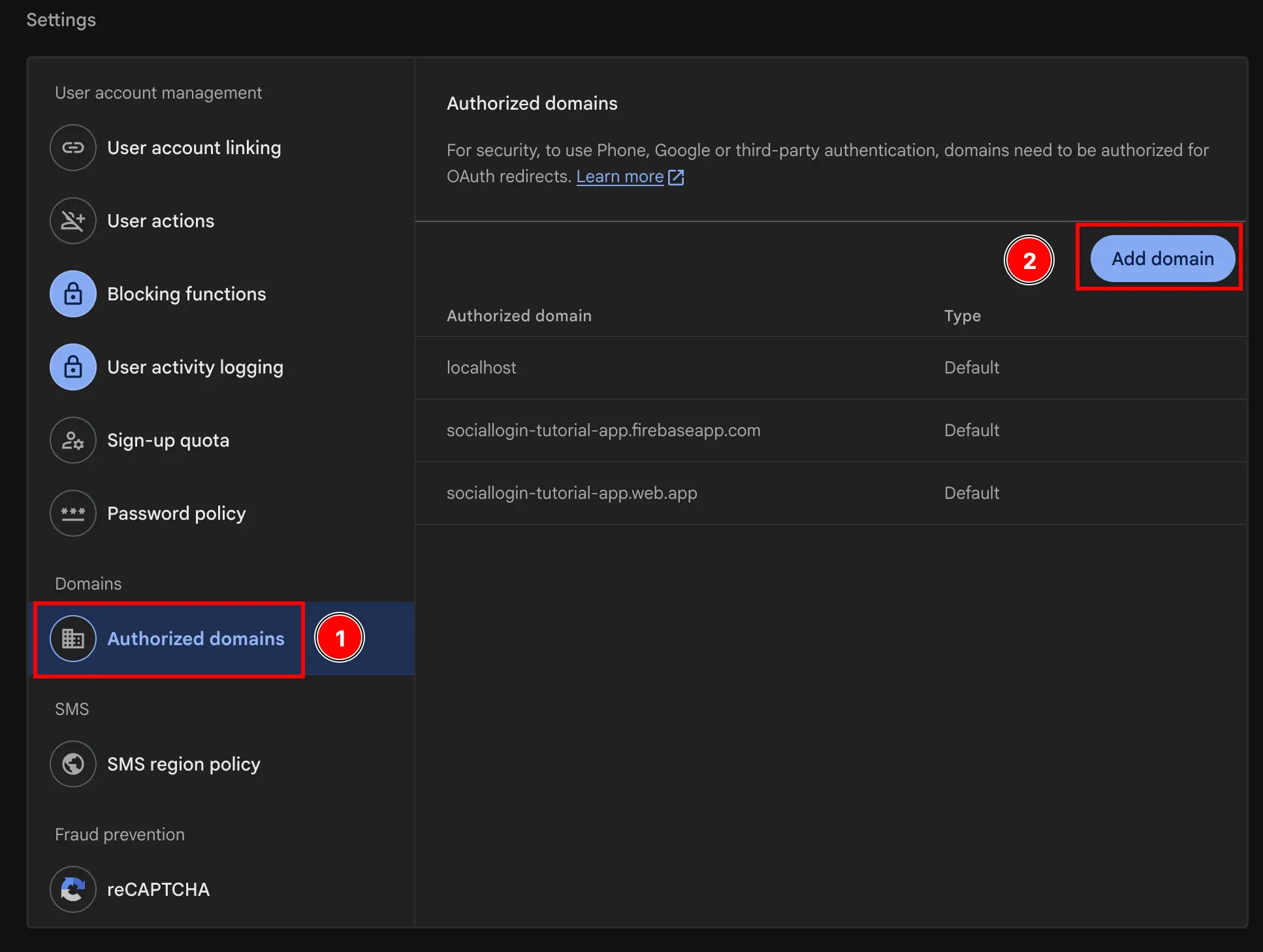
- Gehen Sie zu Ihrer Projektübersicht unter console.cloud.google.com
Beispiel-Implementierung
Section titled “Beispiel-Implementierung”Siehe die authUtils.ts Datei in der Beispiel-App für eine vollständige Implementierung, die:
- Firebases
signInWithPopupfür Webplattformen verwendet - Das Capacitor Social Login Plugin für Android/iOS Plattformen verwendet
- Plattformerkennung automatisch verarbeitet
Das Beispiel zeigt, wie Sie die integrierte Firebase-Methode für das Web bedingt verwenden können, während Sie das Plugin für native Plattformen verwenden.
Zusätzliche Ressourcen
Section titled “Zusätzliche Ressourcen”- Firebase Authentication Dokumentation - Vollständige Firebase Auth Dokumentation
- Firebase Google Sign-In für Web - Offizielle Firebase Anleitung für Google Sign-In im Web
- Google Login Einrichtungsanleitung - Anleitung zum Konfigurieren autorisierter Domains und OAuth Consent Screen