
Google Login Setup
Einen Setup-Vorlage mit den Installationsanweisungen und der vollständigen Markdown-Dokumentation für diesen Plugin kopieren.
Einführung
Abschnitt mit dem Titel „Einführung“In dieser Anleitung lernen Sie, wie Sie Google Login mit Capgo Social Login einrichten. Um Google Login einzurichten, benötigen Sie Folgendes:
- Eine Google-Konto
Allgemeine Einrichtung
Abschnitt mit dem Titel „Allgemeine Einrichtung“In diesem Teil stellen Sie die von Google angezeigte Anmeldeseite ein.
- Bitte gehen Sie zu console.cloud.google.com
- Klicken Sie auf den Projektselector
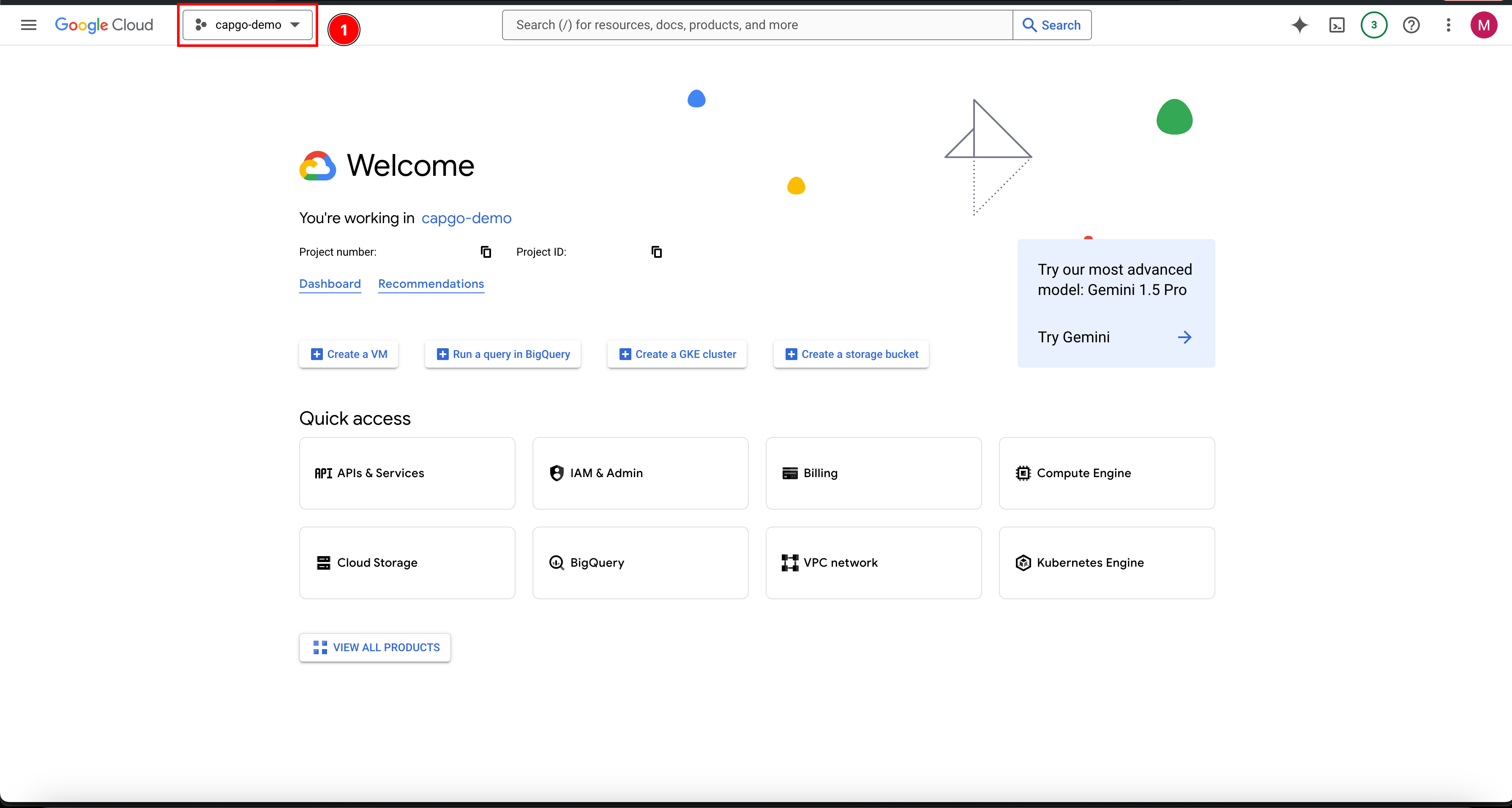
- Wenn Sie noch keinen Projekt haben, bitten wir Sie, ein neues Projekt zu erstellen.
- Klicken Sie auf
New project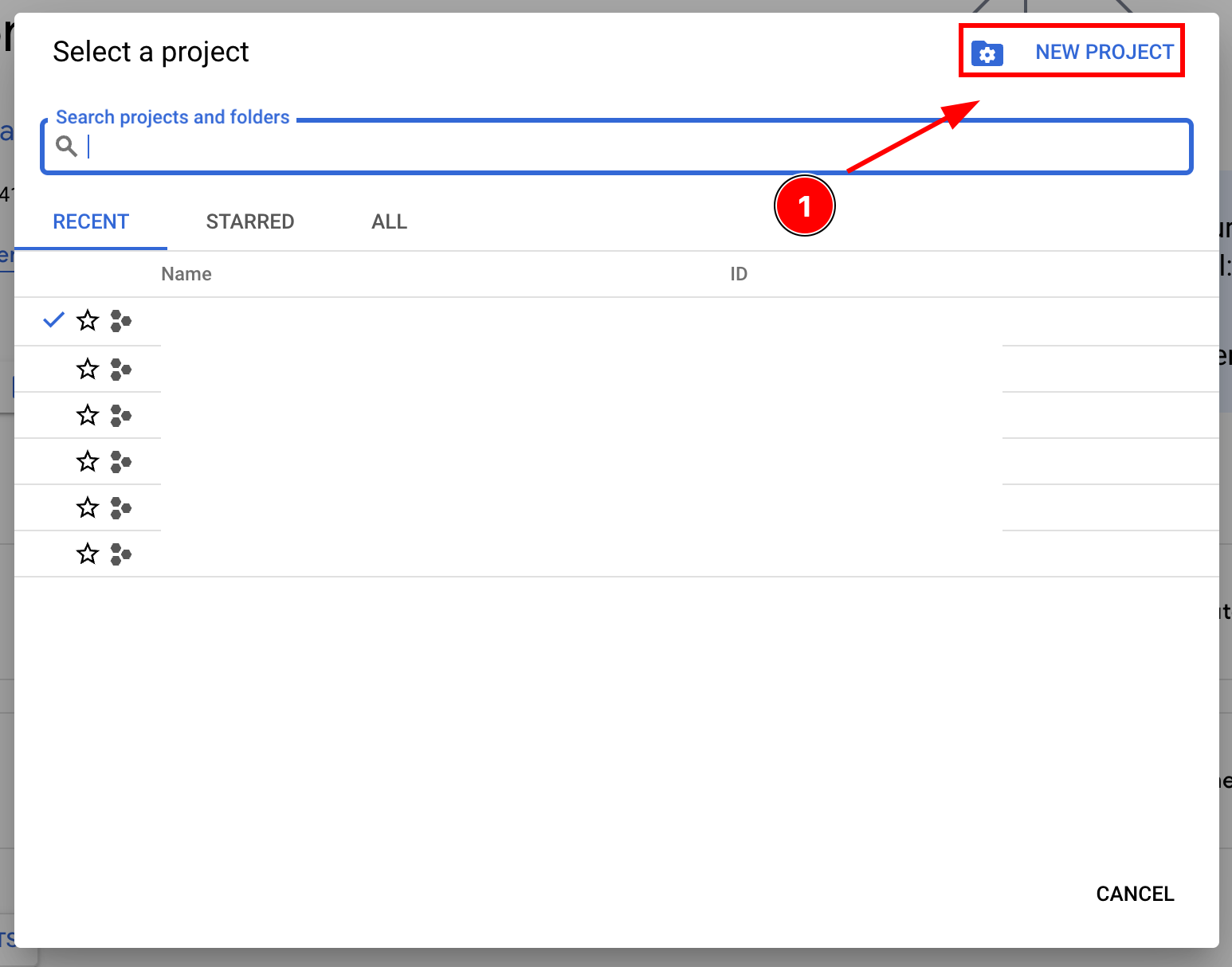
- Benennen Sie Ihr Projekt und klicken Sie
Create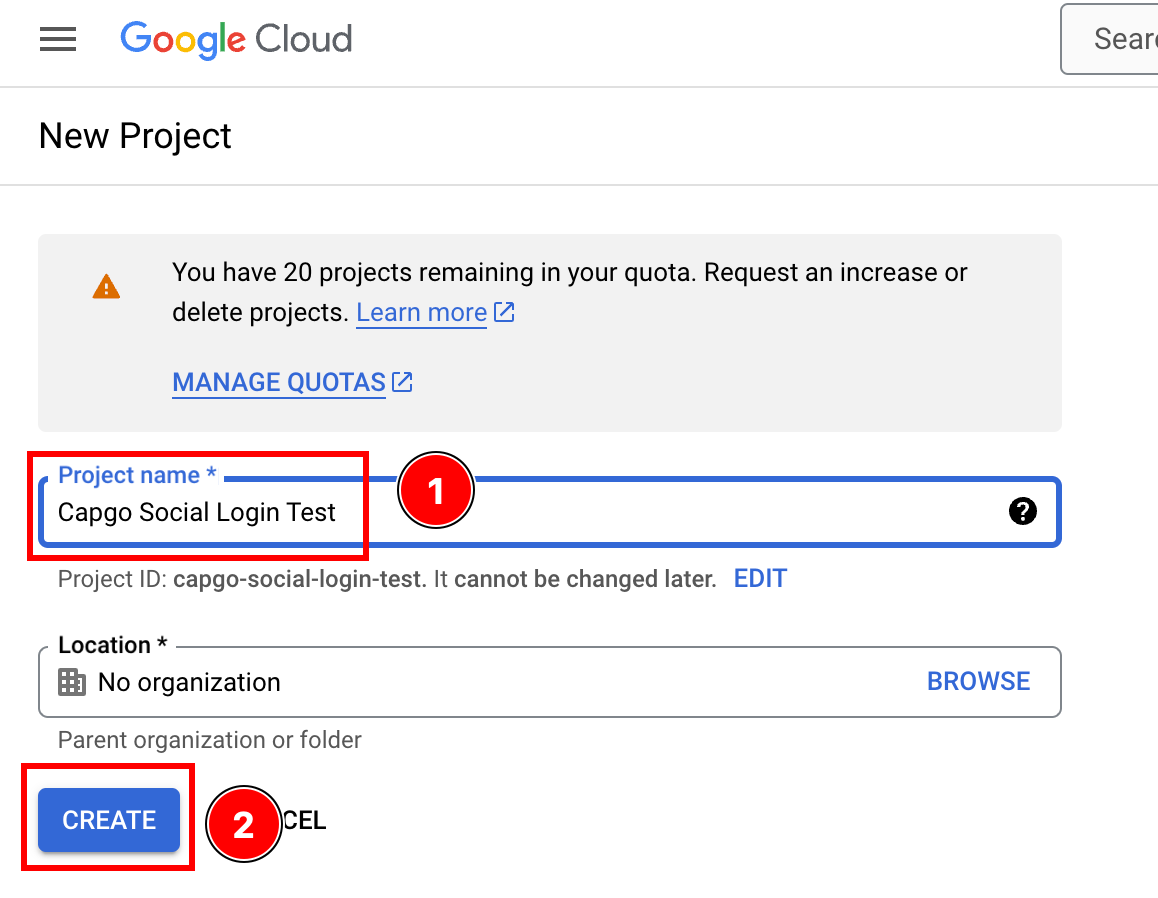
- Stellen Sie sicher, dass Sie sich auf dem richtigen Projekt befinden
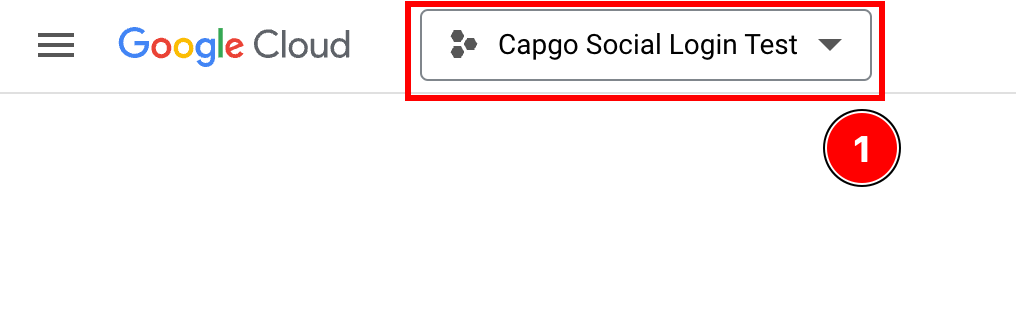
- Klicken Sie auf
- Beginnen Sie mit der Konfiguration des
OAuth consent screen-
Klicken Sie auf die Suchleiste

-
Nach
OAuth consent screenund klicken Sie darauf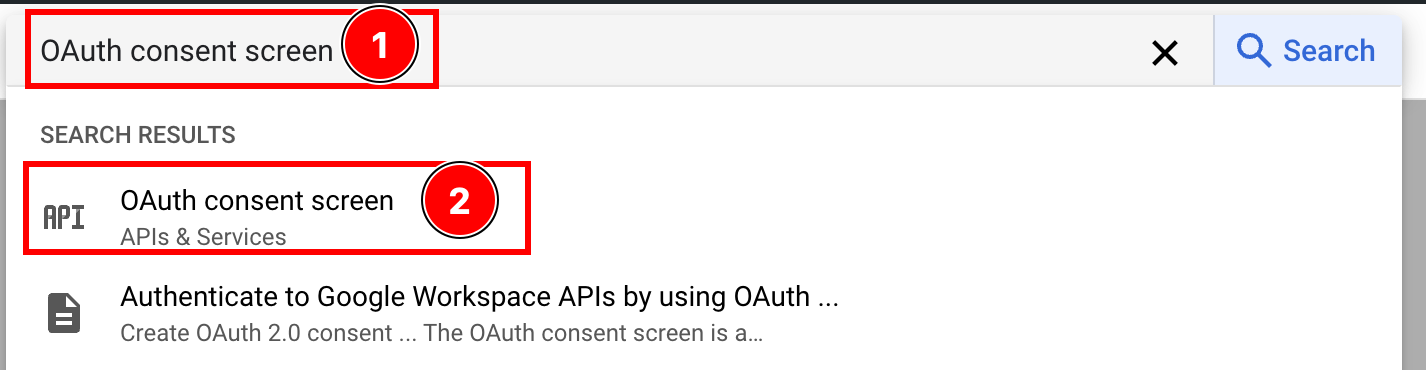
-
Konfigurieren Sie die Konsent-Screen
Klicken Sie auf
create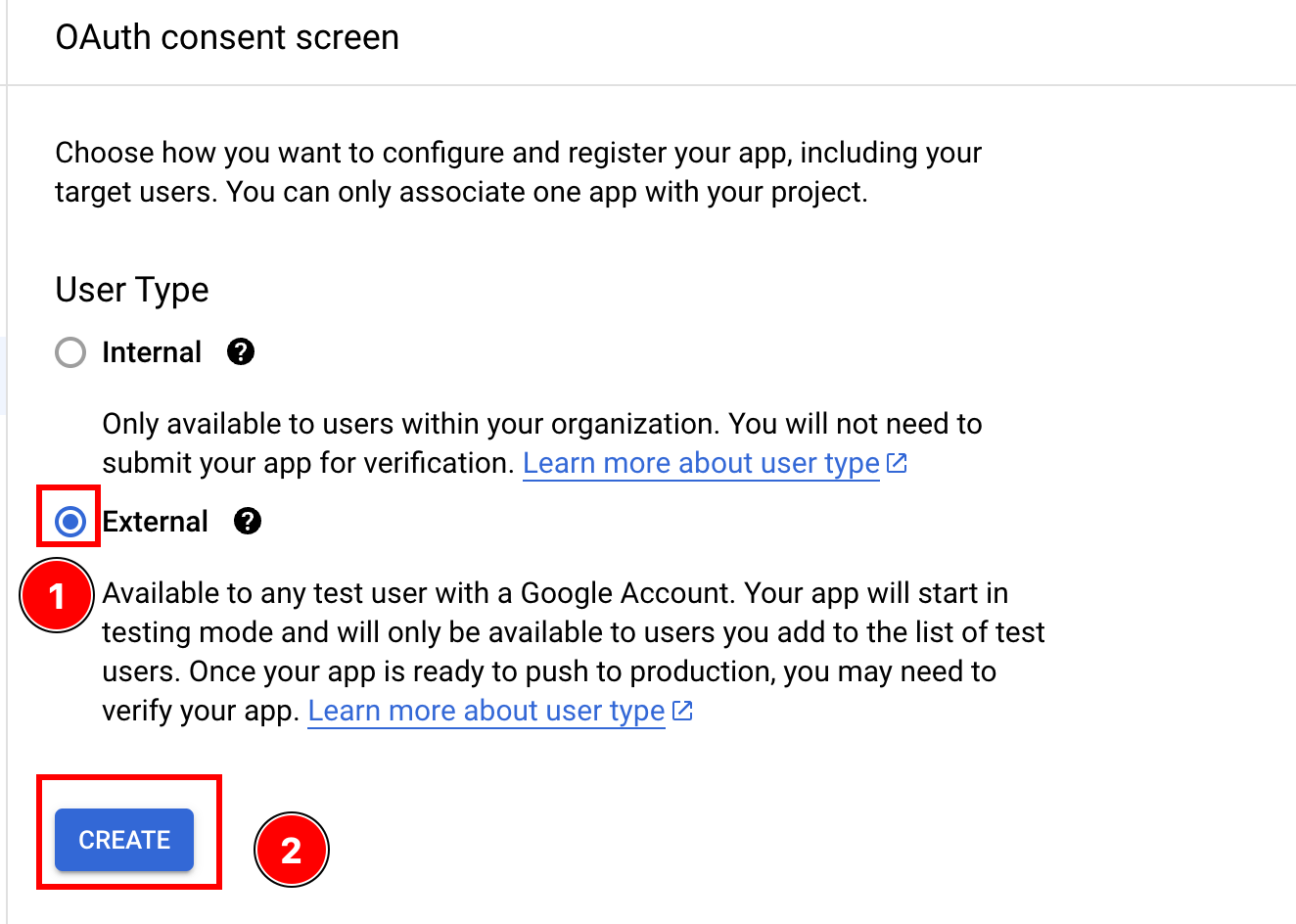
-
- Füllen Sie die Informationen über Ihre App
-
Lassen Sie uns mit der
App Information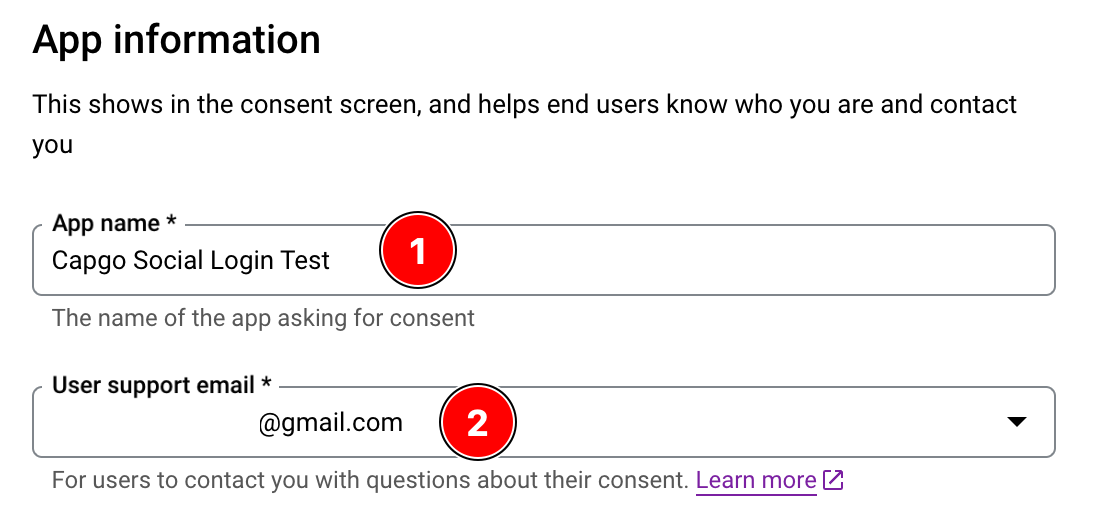
- Bitte geben Sie Ihren
App Name - Geben Sie den
user support email
-
Sie KANNEN Hinzufügen Sie das App-Logo.
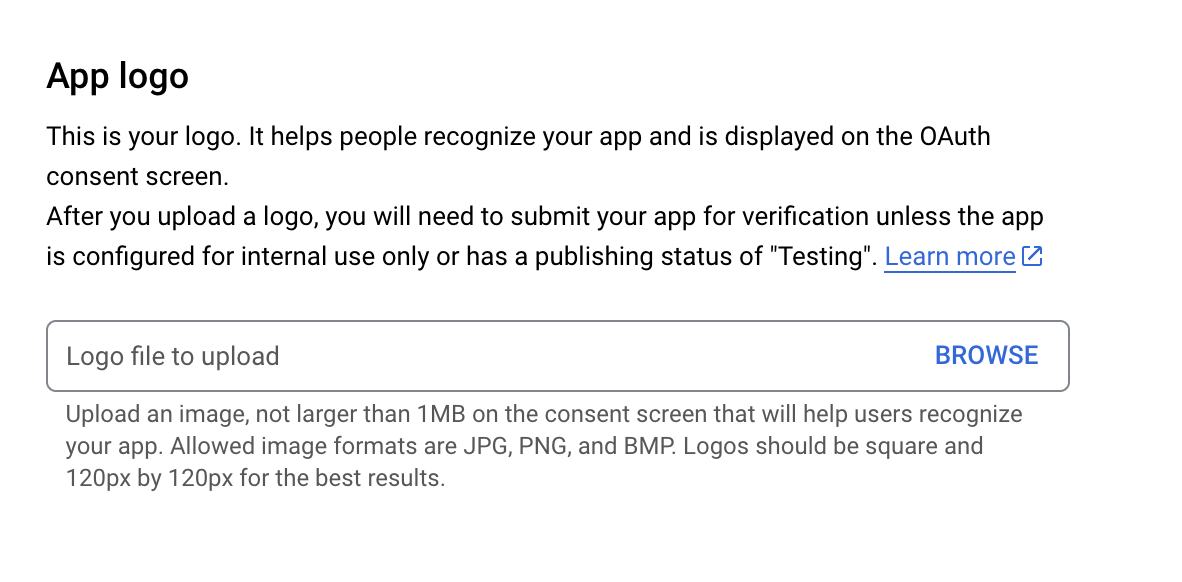
-
SOLLTE die Domain-Konfiguration für die App konfigurieren.
App domain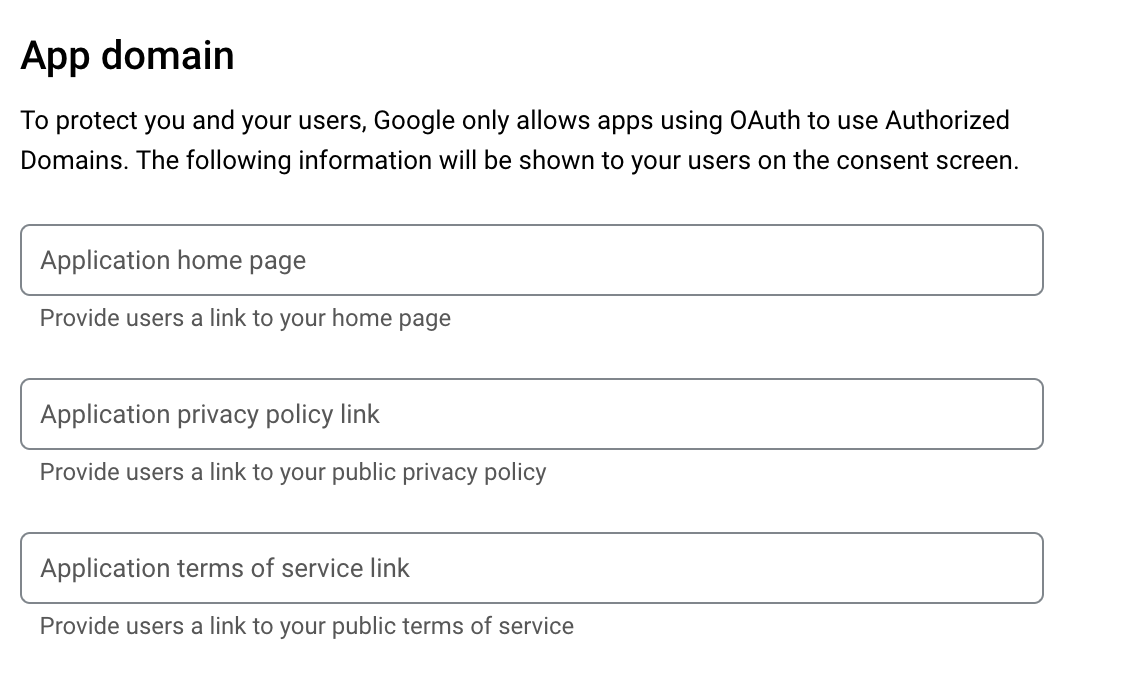
-
müssen den Entwickler-E-Mail-Adresse bereitstellen Entwickler-Kontaktinformationen mit E-Mail-Feld
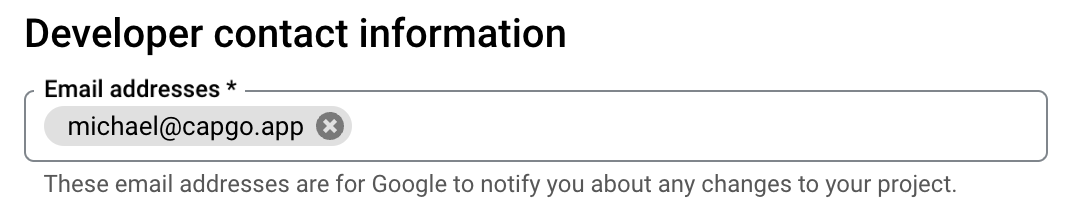
-
Speichern und fortfahren
save and continue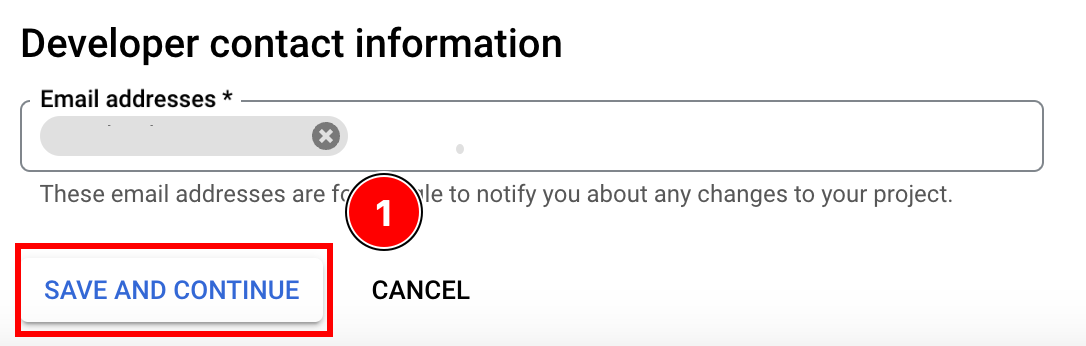
- Bitte geben Sie Ihren
-
- Klicken Sie auf
-
__CAPGO_KEEP_0__
add or remove scopes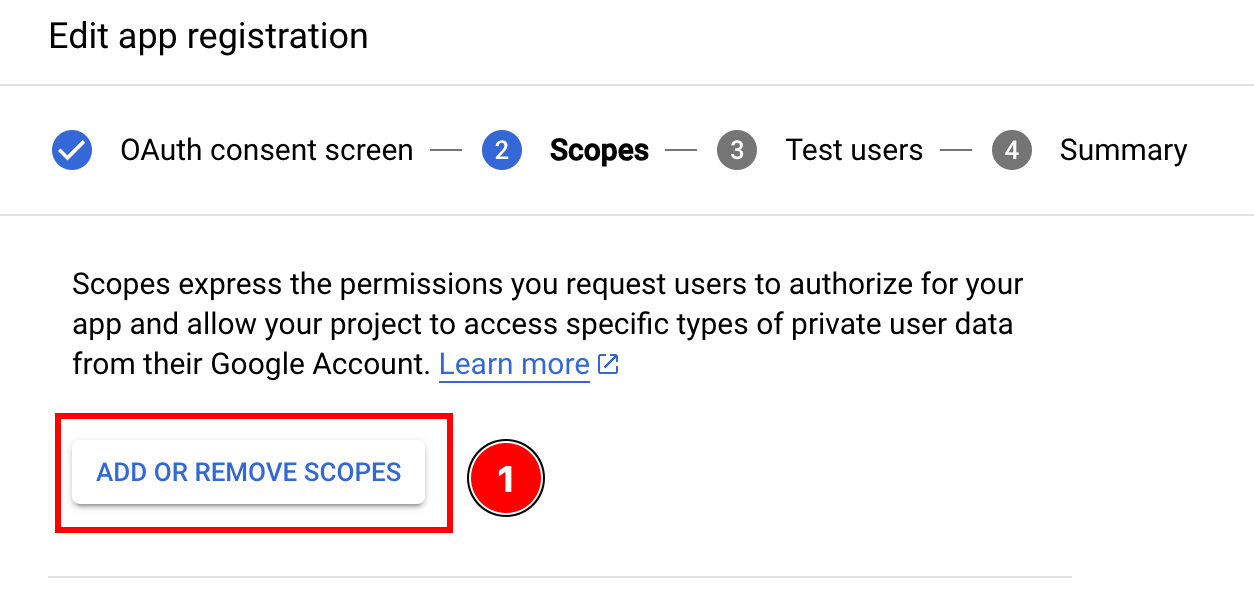
-
Wählen Sie die folgenden Berechtigungen aus und klicken Sie
update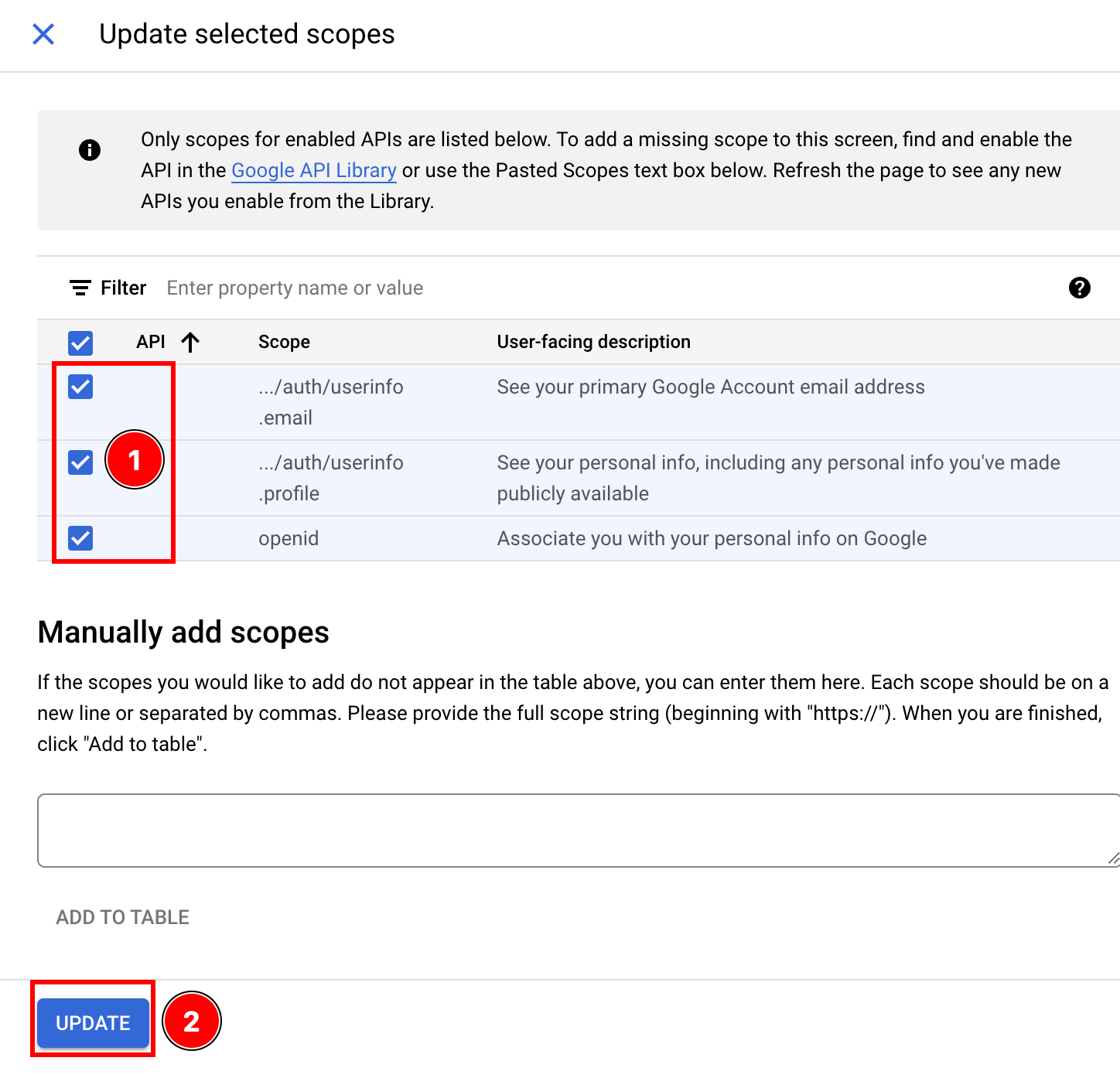
-
Klicken Sie
save and continue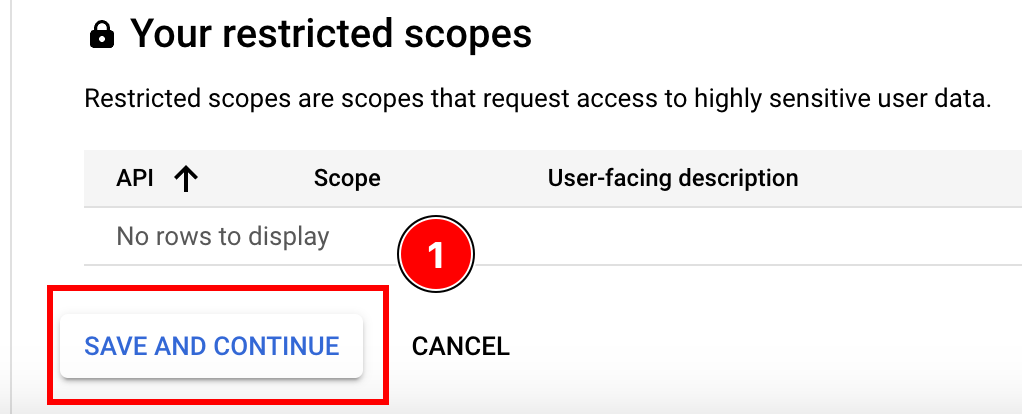
-
- Einen Testbenutzer hinzufügen
- Klicken Sie auf
add users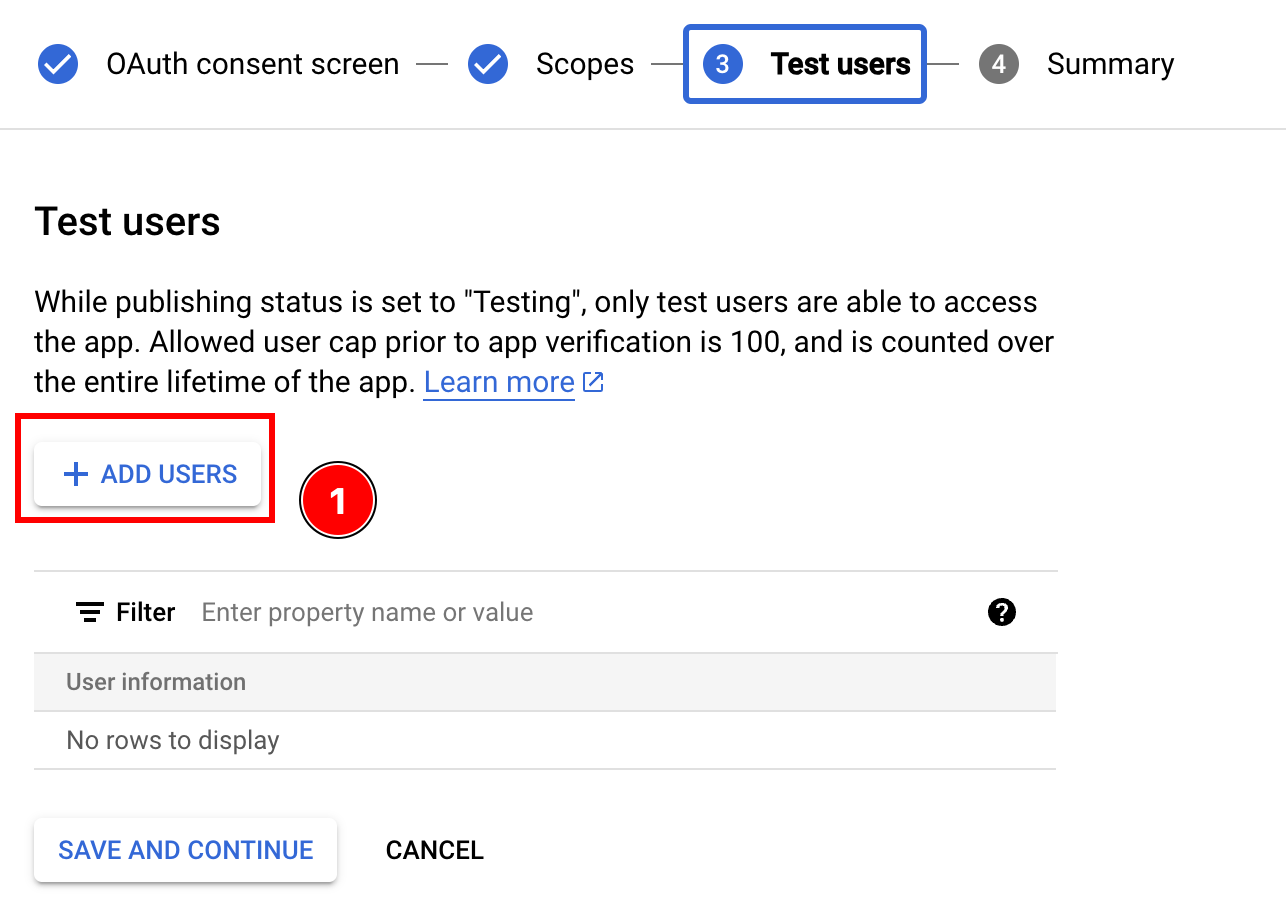
- Einrichten Sie Ihr Google-E-Mail-Konto, drücken Sie Enter und klicken Sie
add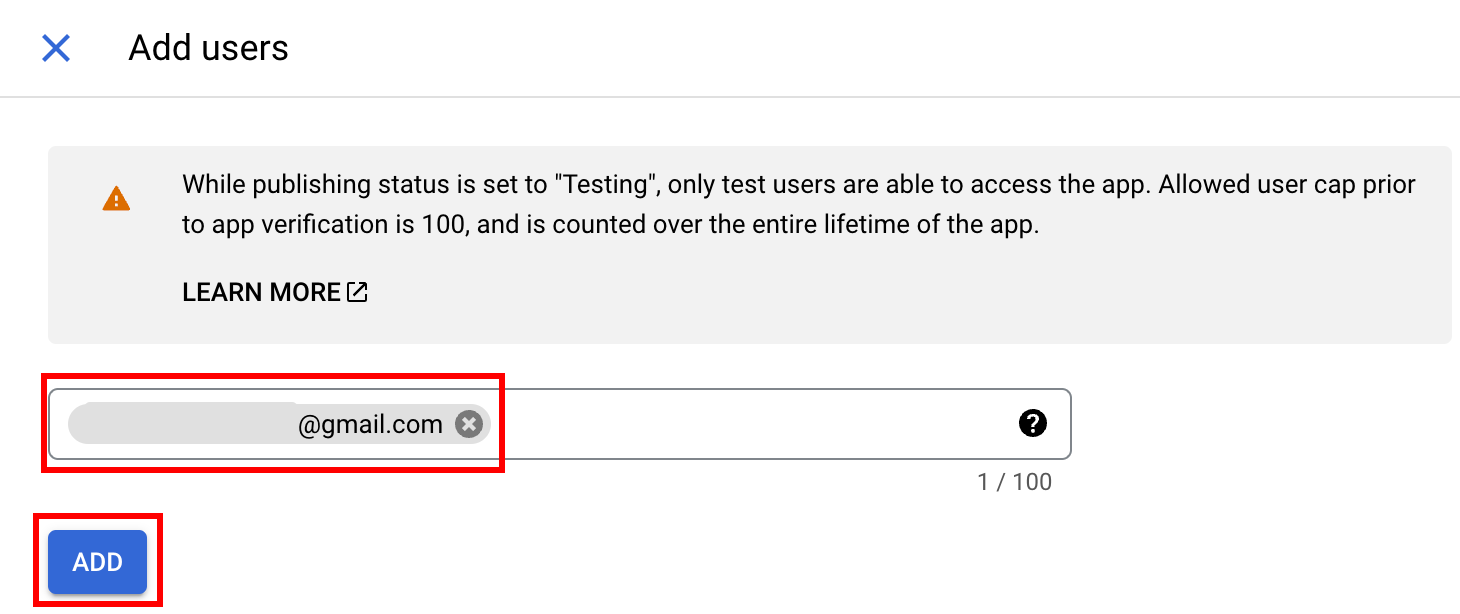
- Klicken Sie
save and continue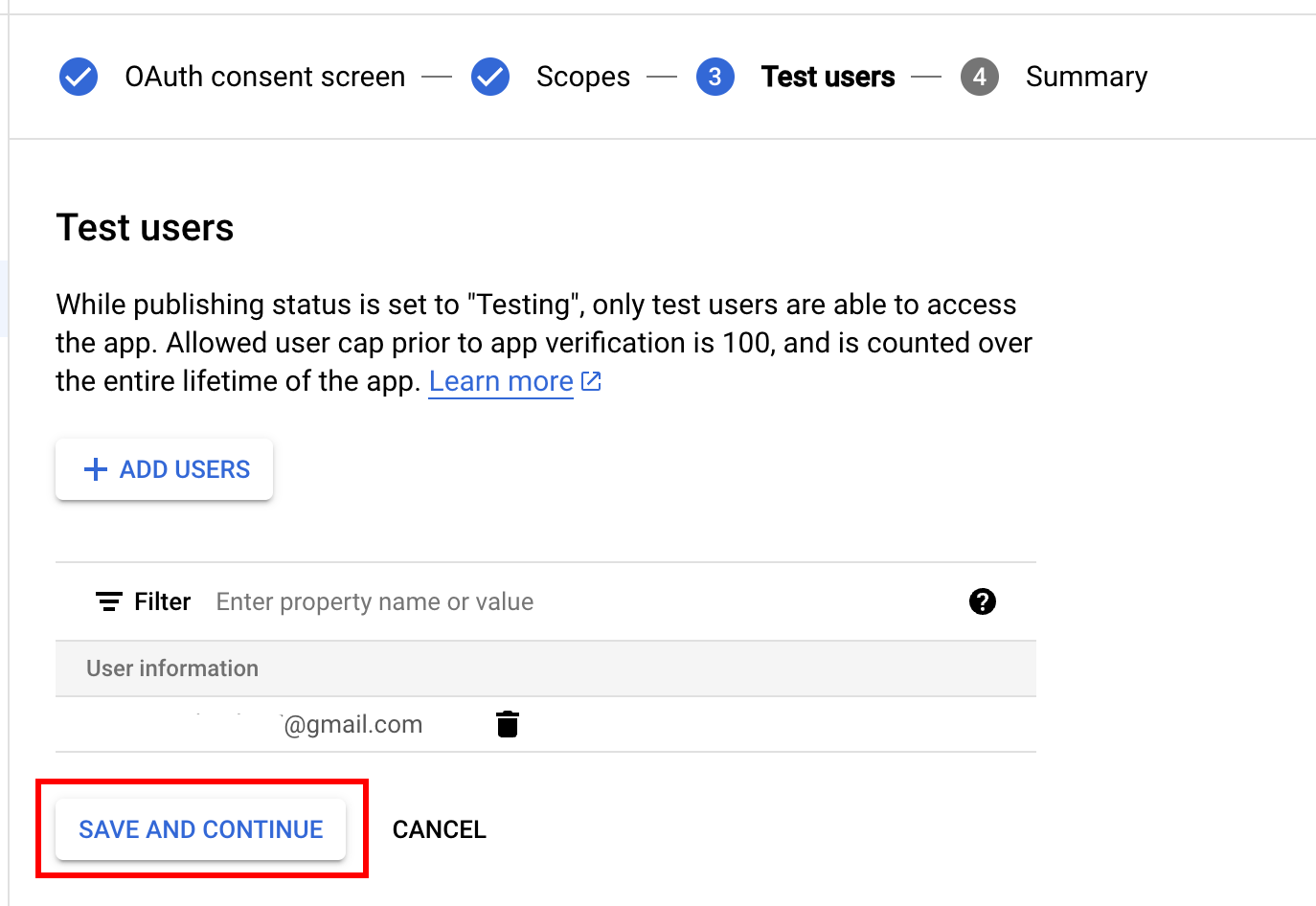
- Klicken Sie auf
- Klicken Sie
back to dashboard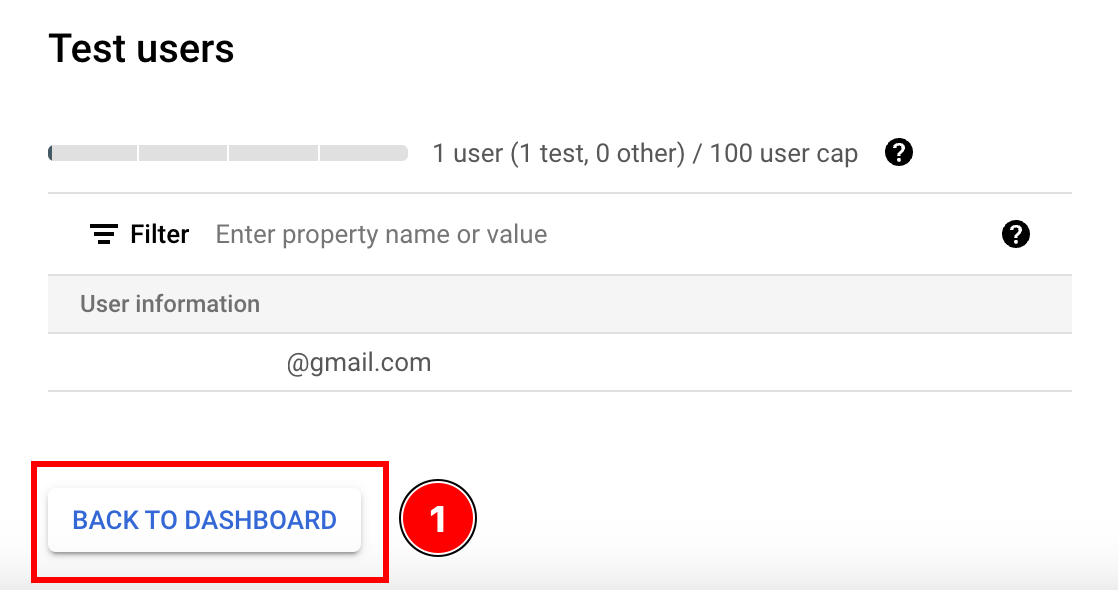
- Senden Sie Ihr App zur Überprüfung
Differenzen zwischen Online-Zugriff und Offline-Zugriff
Abschnitt mit dem Titel „Differenzen zwischen Online-Zugriff und Offline-Zugriff“Es gibt mehrere Möglichkeiten, Google Login mit Capacitor zu verwenden. Hier ist eine Tabelle, die die Unterschiede zwischen den beiden zusammenfasst:
| Online-Zugriff | Offline-Zugriff | |
|---|---|---|
| Benötigt einen Backend-Server | ❌ | ✅ |
| Langzeitzugriffstoken | ❌ | ✅ |
| Einfache Einrichtung | ✅ | ❌ |
Wenn Sie immer noch nicht wissen, welches Sie wählen sollten, überlegen Sie bitte die folgenden Szenarien:
-
Sie möchten, dass der Benutzer sich anmeldet, und sofort nach der Anmeldung wird ihm ein benutzerdefinierter JWT ausgegeben. Ihre App ruft keine Google-APIs auf
In diesem Fall wählen Sie Online-Zugriff.
-
Ihre App ruft einige Google-APIs vom Client aus, aber nie vom Backend auf
In diesem Fall wählen Sie Online-Zugriff.
-
Ihre App ruft einige Google-APIs vom Backend aus, aber nur, wenn der Benutzer aktiv mit der App arbeitet.
In diesem Fall wählen Sie "Online-Zugriff".
-
Ihre App überprüft periodisch den Kalender des Benutzers, auch wenn dieser nicht aktiv mit der App arbeitet.
In diesem Fall wählen Sie "Offline-Zugriff".
Ein Beispiel-Backend für den Online-Zugriff
Abschnitt mit dem Titel "Ein Beispiel-Backend für den Online-Zugriff"In diesem Teil des Tutorials zeige ich Ihnen, wie Sie den Benutzer auf Ihrem Backend validieren können.
Dieses Beispiel wird sehr einfach sein und auf folgenden Technologien basieren:
Sie können das code für dieses Beispiel finden hier
Wie Sie sehen können:
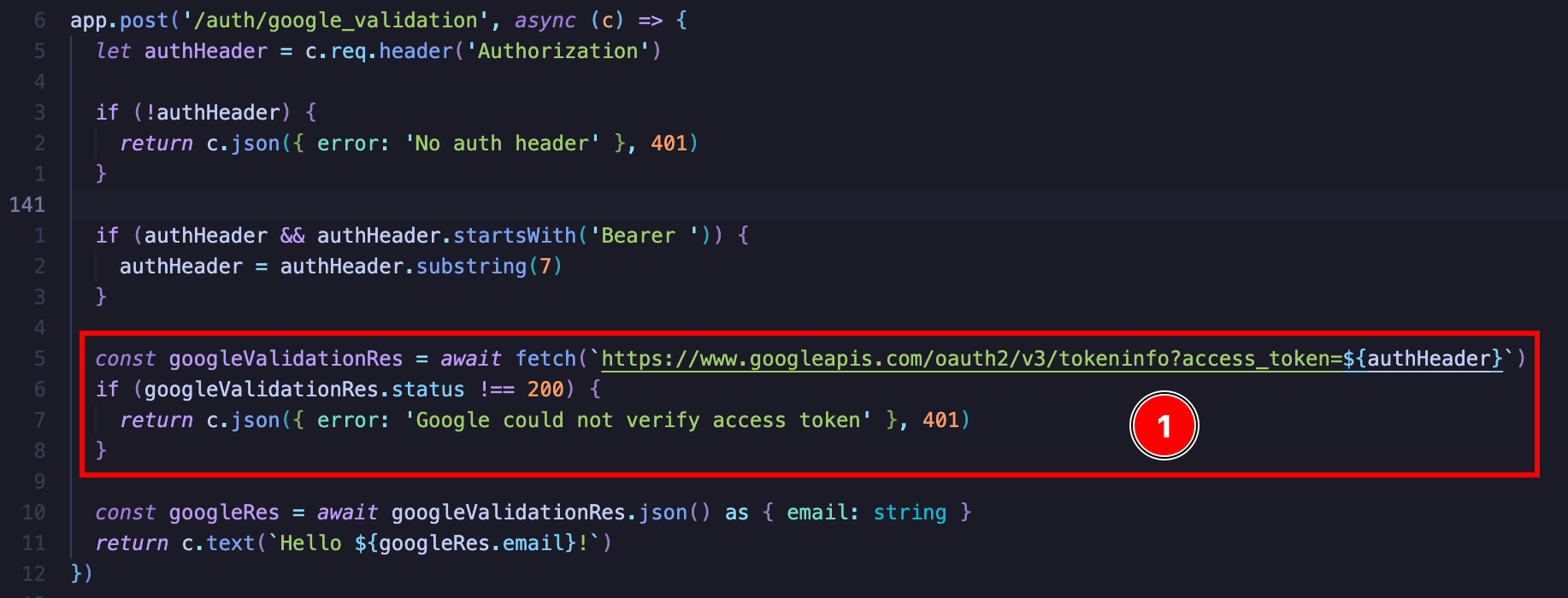
Die Idee ist eigentlich sehr einfach. Sie senden eine einfache Anfrage an GET und diese gibt Ihnen mit zurück, ob der Token gültig ist oder nicht und wenn es ist, gibt es Ihnen die E-Mail des Benutzers. Es gibt Ihnen auch einige andere Informationen über den Benutzer-Token https://www.googleapis.com/oauth2/v3/tokeninfo Google OAuth Playground zeigt Token-Informationen mit Benutzerdetails an

Wenn Sie Google __CAPGO_KEEP_0__ aufrufen möchten, empfehle ich Ihnen stark, sich an
If you do want to call Google API’s, I would strongly recommend looking at zu wenden. Von dort aus können Sie leicht erkennen, welche APIs Sie aufrufen könnenMit Offline-Zugriff mit Ihrem eigenen Backend
Wenn Sie Google __CAPGO_KEEP_0__ aufrufen möchten, empfehle ich Ihnen stark, sich an
Abschnitt mit dem Titel “Offline-Zugriff mit Ihrem eigenen Backend verwenden”Um den Offline-Zugriff zu verwenden, benötigen Sie Folgendes:
- Eine HTTP-Serviceliste
In diesem Beispiel verwende ich die folgenden Technologien, um den Offline-Zugriff in meiner App bereitzustellen:
-
LowDb (eine einfache Datenbank)
Die code für dieses Beispiel finden Sie hier
As für den Client code, sieht er so aus:
import { Capacitor } from '@capacitor/core';import { GoogleLoginOfflineResponse, SocialLogin } from '@capgo/capacitor-social-login';import { usePopoutStore } from '@/popoutStore'; // <-- specific to my app
const baseURL = "[redacted]";
async function fullLogin() {  await SocialLogin.initialize({    google: {      webClientId: '[redacted]',      iOSClientId: '[redacted]',      iOSServerClientId: 'The same value as webClientId',      mode: 'offline' // <-- important    }  })  const response = await SocialLogin.login({    provider: 'google',    options: {      forceRefreshToken: true // <-- important    }  })
  if (response.provider === 'google') {    const result = response.result as GoogleLoginOfflineResponse    const res = await fetch(`${baseURL}/auth/google_offline`, {      headers: {        "Content-Type": "application/json"      },      body: JSON.stringify({        serverAuthCode: result.serverAuthCode,        platform: Capacitor.getPlatform()      }),      method: "POST"    })
    if (res.status !== 200) {      popoutStore.popout("Full google login failed", "check console");      return    }
    const { jwt } = await res.json();    const userinfo = await fetch(`${baseURL}/auth/get_google_user`, {      headers: {        Authorization: `Bearer ${jwt}`      }    })    if (userinfo.status !== 200) {      popoutStore.popout("Full google (userinfo) login failed", "check console");      return    }    popoutStore.popout("userinfo res", await userinfo.text());  }}
Hinweis: was fehlt hier ist, dass es in der App keine SocialLogin.refresh() Anforderung gibt. Das ist bewusst. Bei Google Offline-Modus erfolgt die Aktualisierung nachdem Ihr Backend den serverAuthCode Refresh-Token sicher gespeichert hat.
Fortsetzen mit Google Login Setup
Sektion: Fortsetzen mit Google Login SetupWenn Sie Google Login Setup zur Planung der Authentifizierung und Account-Flüsse verwenden, verbinden Sie es mit Mit @__CAPGO_KEEP_0__/__CAPGO_KEEP_1__-social-login zur Verwendung der native Fähigkeit in Mit @capgo/capacitor-social-login, for the native capability in Using @capgo/capacitor-social-login, @capgo/capacitor-Social-Login Für die Implementierungsdetails in @capgo/capacitor-Social-Login @capgo/capacitor-Passkey Für die Implementierungsdetails in @capgo/capacitor-Passkey @capgo/capacitor-Native-Biometrie Für die Implementierungsdetails in @capgo/capacitor-Native-Biometrie und Zwei-Faktor-Authentifizierung Für die Implementierungsdetails in Zwei-Faktor-Authentifizierung.