
Google-Anmeldung auf Web
Eine Setup-Vorlage mit den Installationsanweisungen und der vollständigen Markdown-Dokumentation für diesen Plugin kopieren.
Einführung
Abschnitt mit dem Titel „Einführung“In diesem Leitfaden lernen Sie, wie Sie Google Login mit Capgo Social Login für Webanwendungen einrichten. Ich gehe davon aus, dass Sie bereits die allgemeine Einrichtungsanleitung gelesen haben. Allgemeine Einrichtungsanleitung.
Google-Login auf der Webanwendung verwenden
Abschnitt mit dem Titel „Google-Login auf der Webanwendung verwenden“Mit dem Google-Login auf der Webanwendung ist es ziemlich einfach.
-
Um es zu verwenden, müssen Sie Folgendes tun:
-
Wenn Sie bereits Google Login für Android konfiguriert haben, können Sie diesen Schritt überspringen, da Sie bereits einen Webclient erstellt haben. Sie können direkt zum Schritt 2 weitergehen.

-
Suchleiste im Google-Konsolen
credentialsSuchen Sie nachAPIs and Servicesund klicken Sie auf die
-
Suchergebnisse, die die Anmeldeinformationen mit APIs und Diensten hervorheben
create credentials
-
Auswählen
OAuth client ID
-
Auswählen Sie das
Application typealsWeb application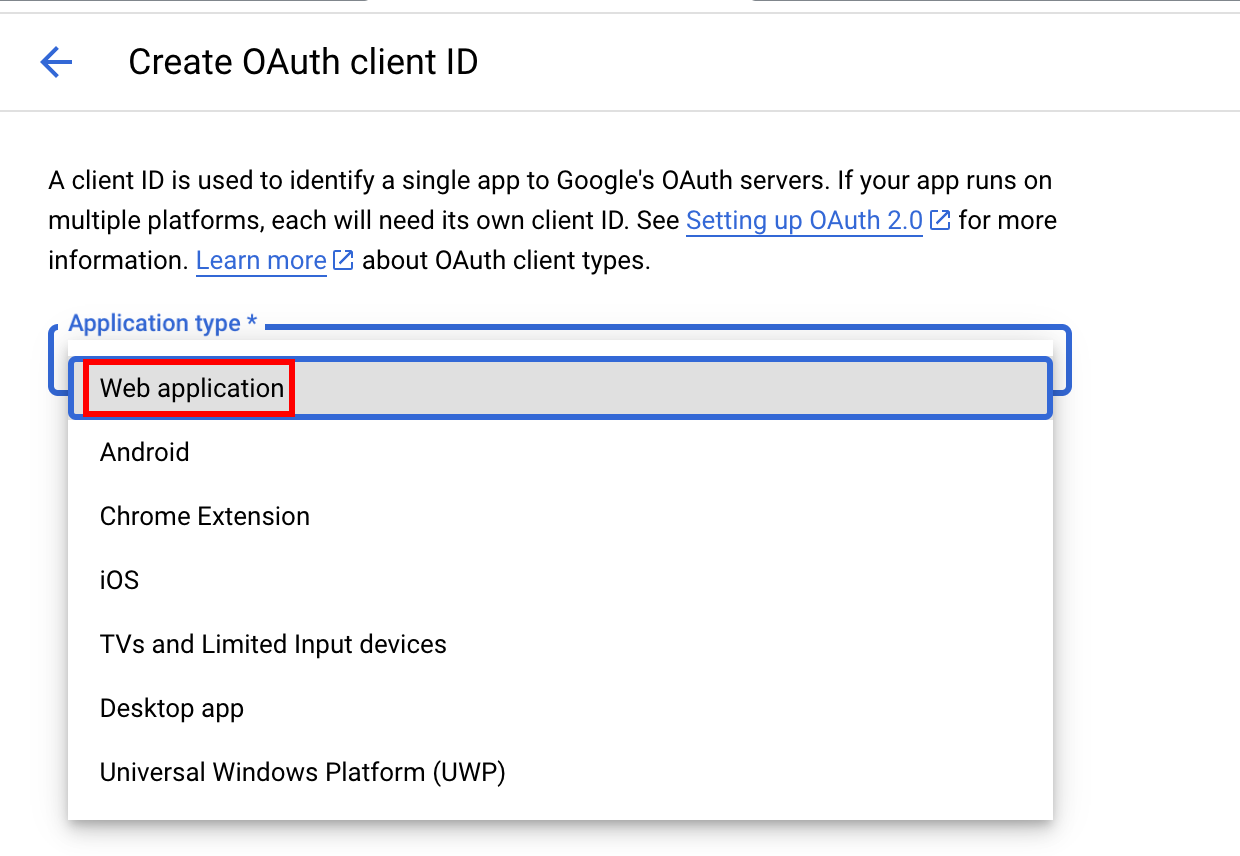
-
Benennen Sie Ihren Kunden und klicken Sie
Create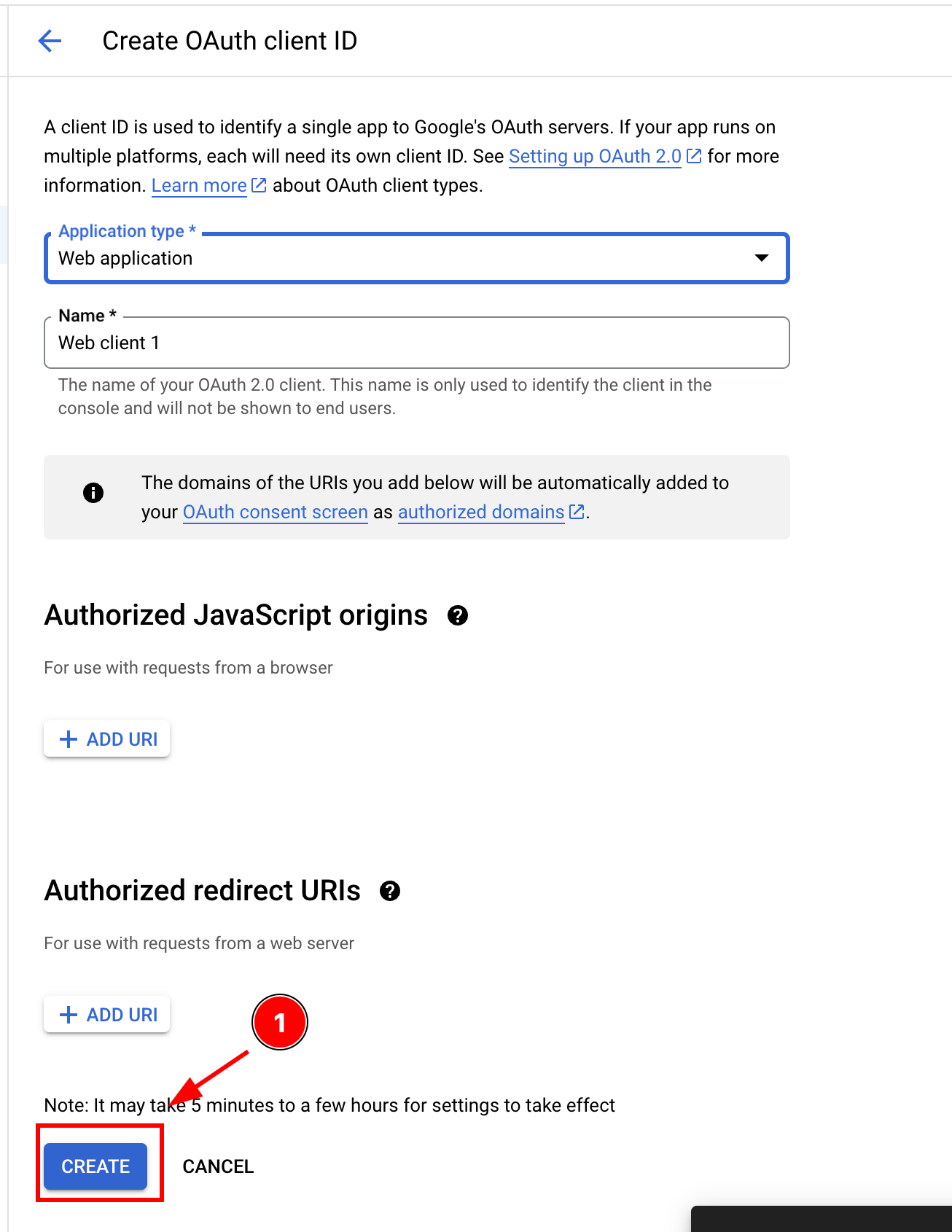
-
Kopieren Sie die Kunden-ID, Sie verwenden diese als
webClientIdin Ihrer Anwendung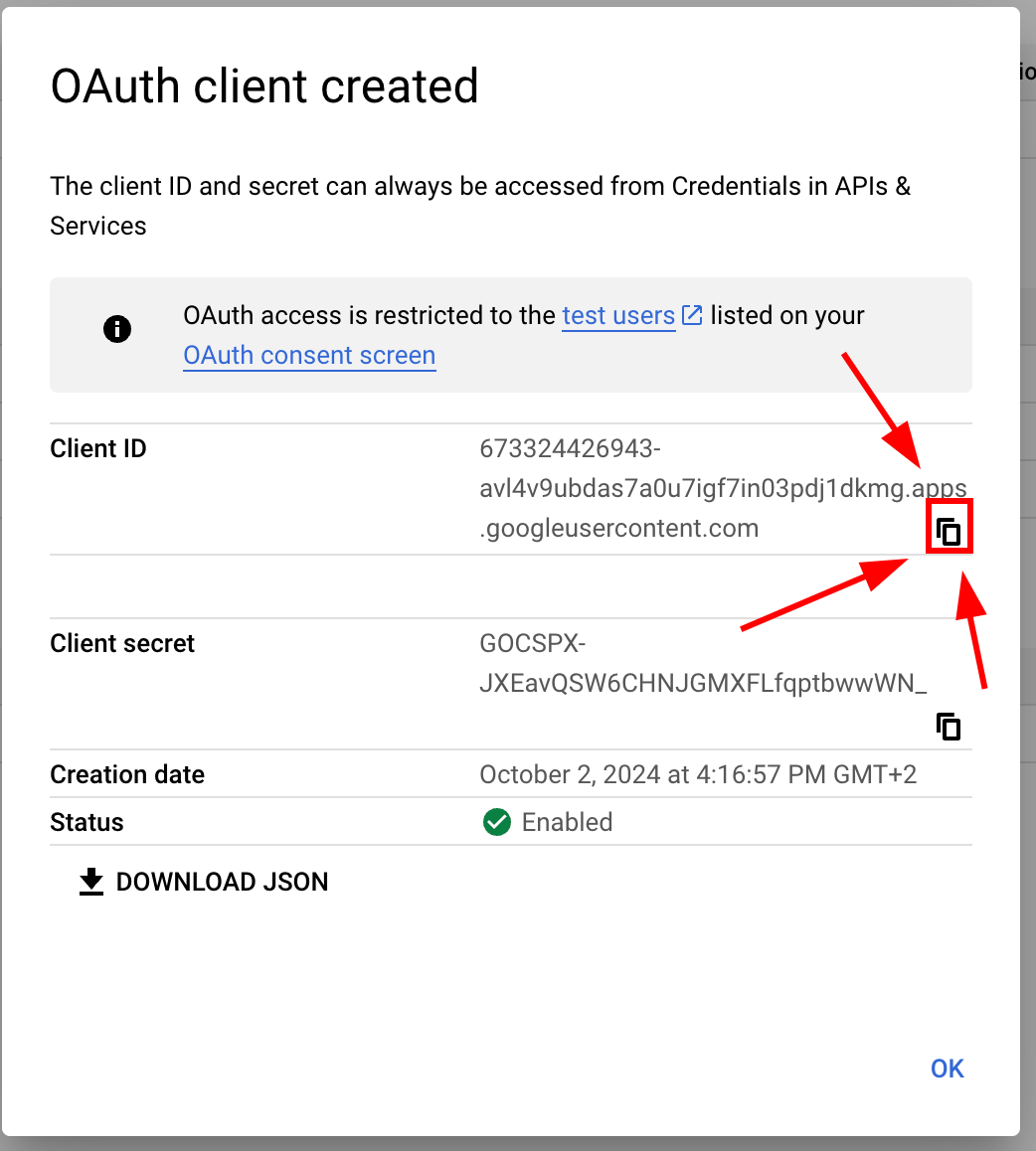
-
-
Konfigurieren Sie den Web-Kunden in der Google-Konsolen
-
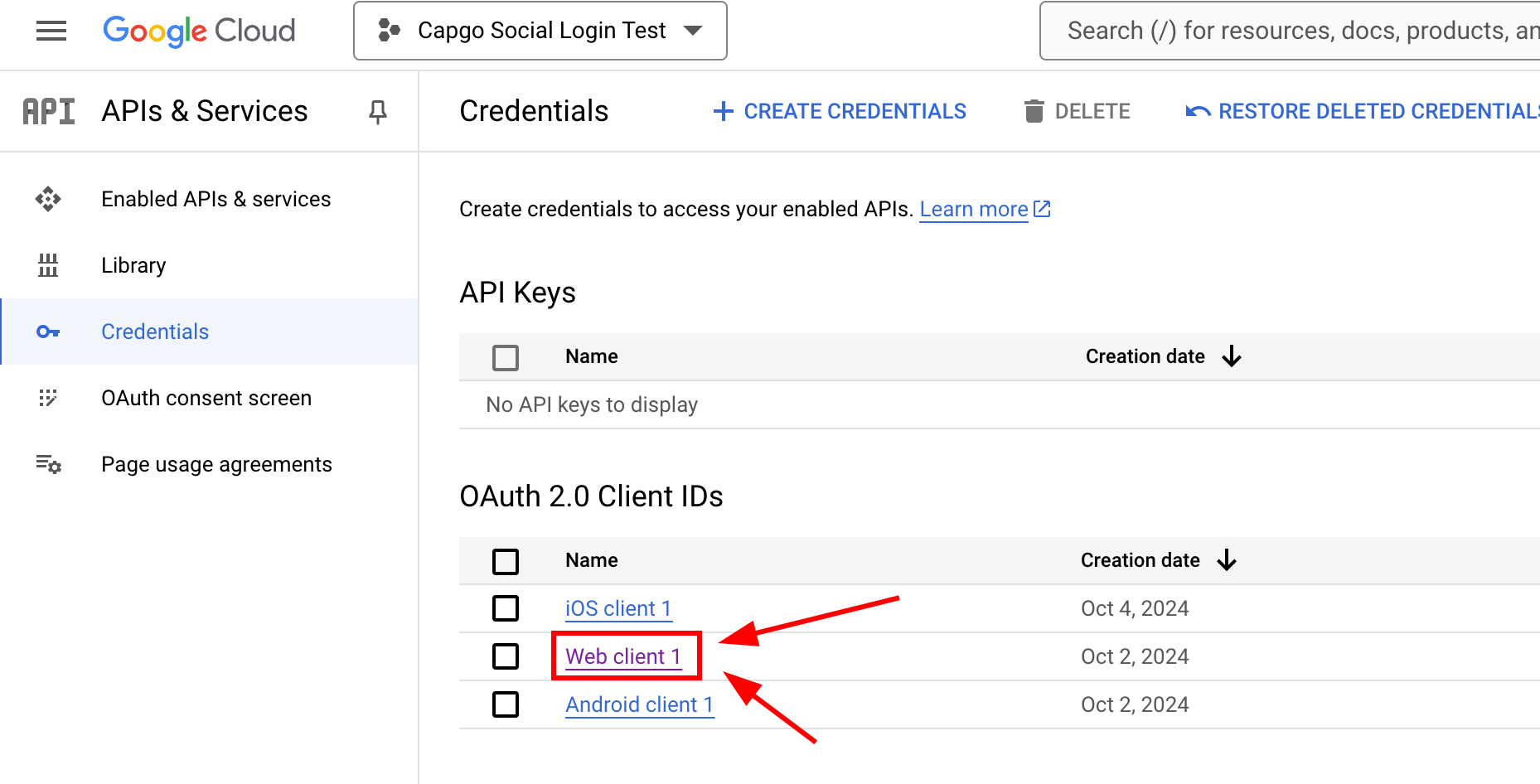
Bitte öffnen Sie die Kreditkarten-Seite und klicken Sie auf Ihren Web-Client
-
Nun bitte fügen Sie die
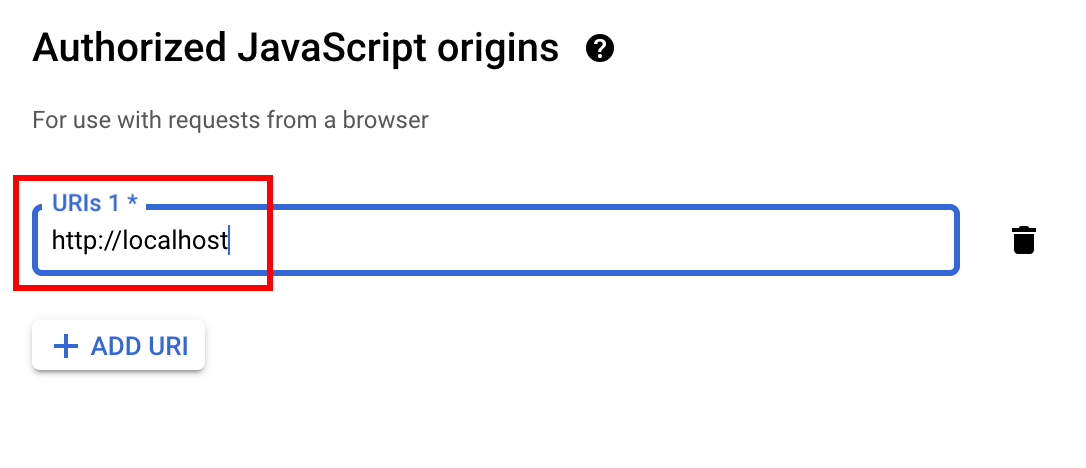
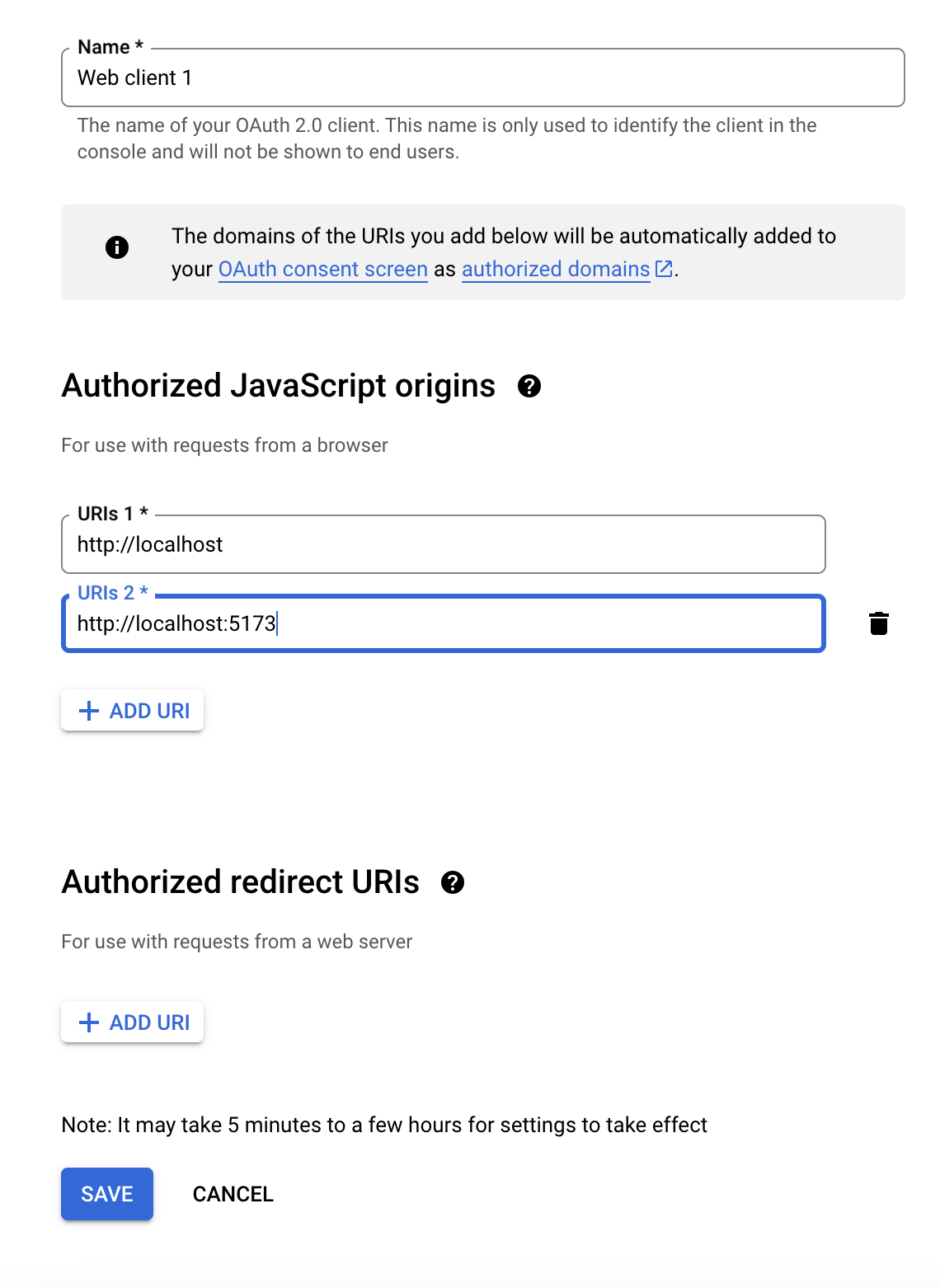
Authorized JavaScript originsDies sollte alle Adressen enthalten, die Sie für Ihre App verwenden könnten. In meinem Fall werde ich NICHTS als localhost verwenden, aber da ich einen benutzerdefinierten Port verwende, muss ich beidehttp://localhostundhttp://localhost:5173-
Bitte klicken Sie auf
add URI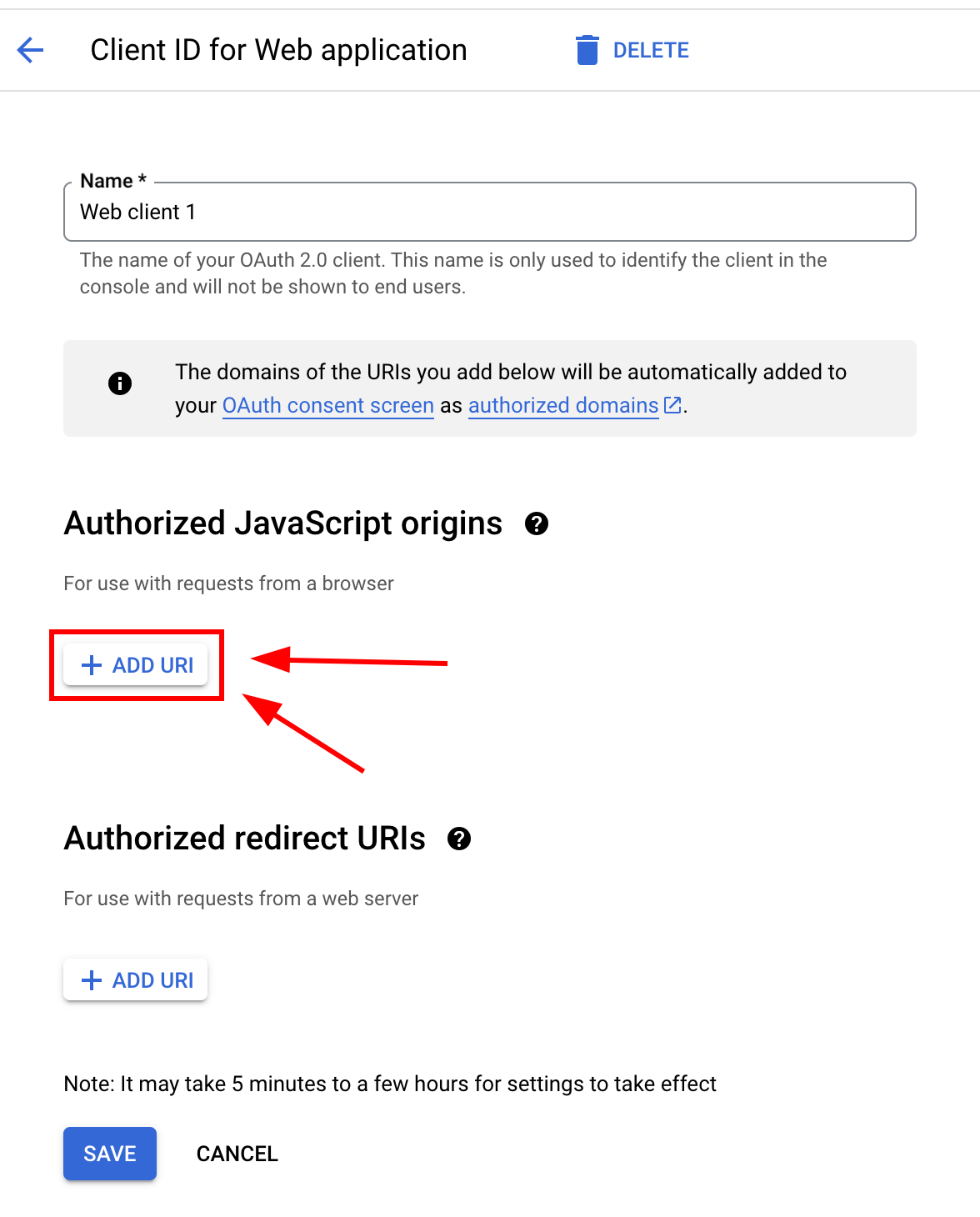
-
Bitte geben Sie Ihre URL ein
-
Bitte wiederholen, bis Sie alle URLs hinzugefügt haben
-
Wenn Sie fertig sind, sollte Ihre Bildschirmansicht wie folgt aussehen
-
-
Fügen Sie nun einige hinzu
Authorized redirect URIsDies hängt davon ab, auf welcher Seite Sie den CapacitorSocialLogin-Plugin verwenden möchten. In meinem Fall werde ich ihn aufhttp://localhost:5173/auth-
Klicken Sie auf
ADD URI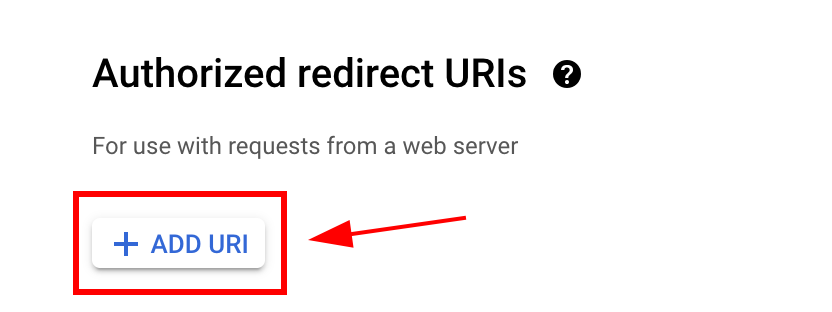
-
Geben Sie Ihre URL ein und klicken Sie
ADD URLwieder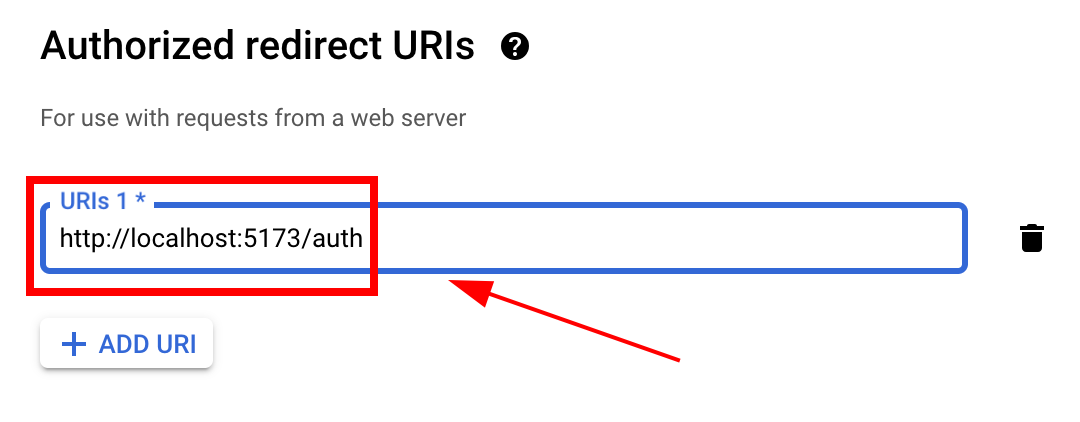
-
-
Klicken Sie
save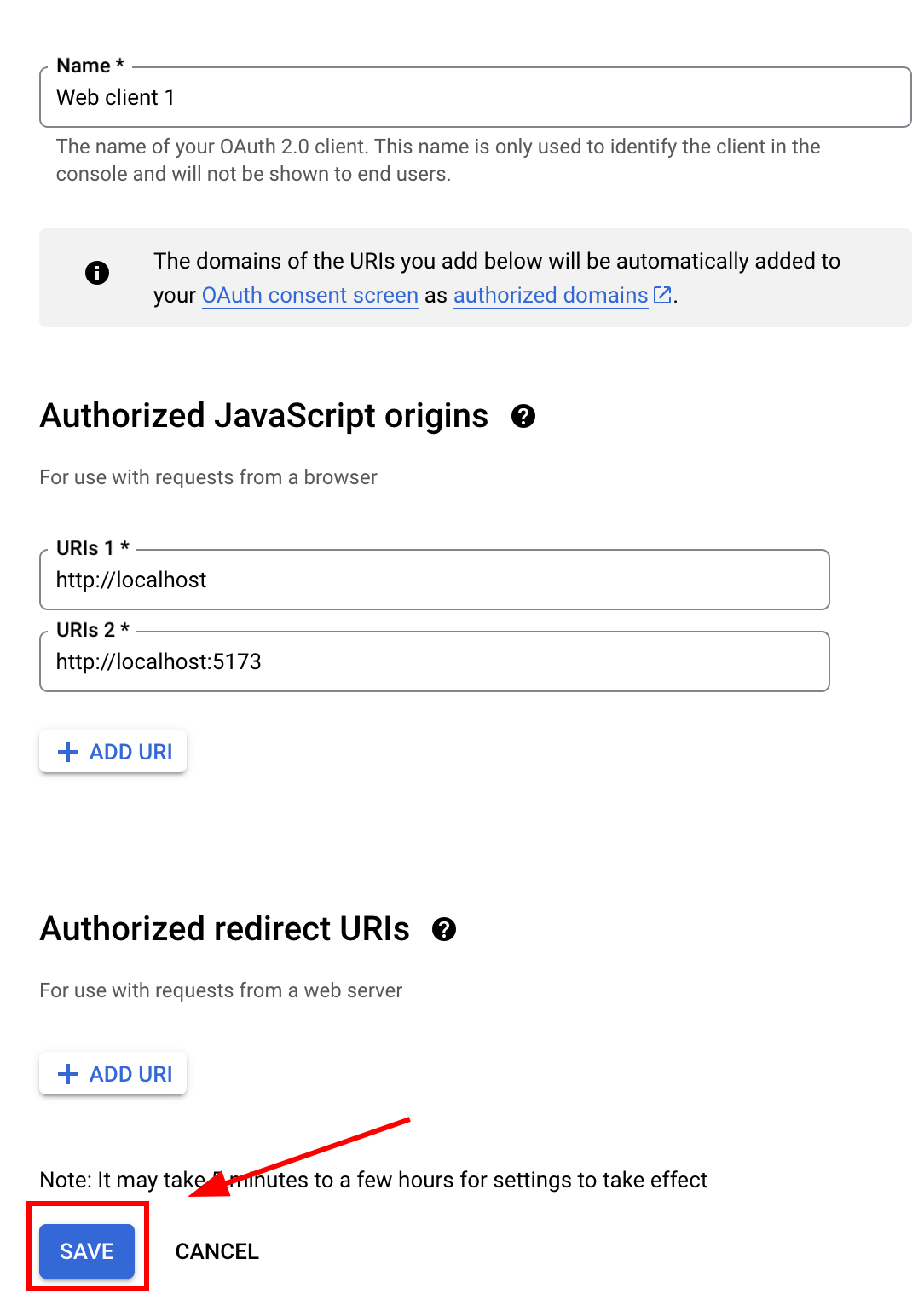
-
-
Jetzt sollten Sie bereit sein, aufzurufen
loginaus JavaScript wie folgt:-
Zuerst importieren Sie
SocialLoginimport { SocialLogin } from '@capgo/capacitor-social-login'; -
Dann rufen Sie initialize auf. Dies sollte nur einmal aufgerufen werden.
// onMounted is Vue specific// webClientId is the client ID you got in the web client creation step not the android client ID.onMounted(() => {SocialLogin.initialize({google: {webClientId: '673324426943-avl4v9ubdas7a0u7igf7in03pdj1dkmg.apps.googleusercontent.com',}})})
-
Erstellen Sie einen Anmeldebereich, der
SocialLogin.loginaufruft, wenn er angeklickt wirdconst res = await SocialLogin.login({provider: 'google',options: {}})// Handle the responseconsole.log(JSON.stringify(res));
-
Bleib weiterhin bei Google Login auf Web
Abschnitt mit dem Titel “Bleib weiterhin bei Google Login auf Web”Wenn Sie Google Login auf Web für die Planung der Authentifizierung und der Kontoflows verwenden, verbinden Sie es mit Mit @capgo/capacitor-social-login für die native Fähigkeit in Mit @capgo/capacitor-social-login, @capgo/capacitor-social-login für die Implementierungsdetails in @capgo/capacitor-social-login, @capgo/capacitor-passkey für die Implementierungsdetails in @capgo/capacitor-passkey, @capgo/capacitor-native-biometric für die Implementierungsdetails in @capgo/capacitor-native-biometrisch und Zweifaktor-Authentifizierung für die Implementierungsdetails in Zweifaktor-Authentifizierung.