
Inicio de sesión de Google con Firebase en Android
Introducción
Section titled “Introducción”Esta guía te ayudará a integrar el inicio de sesión de Google con Firebase Authentication en Android. Asumo que ya has completado la configuración general de Google con Firebase
Asumiré que aún no has creado tu aplicación de Android en la consola de Firebase. Si ya lo has hecho, tus pasos serán ligeramente diferentes.
Pasos de configuración
Section titled “Pasos de configuración”-
Ve a la descripción general de tu proyecto en console.cloud.google.com

-
Haz clic en el botón
Add app
Es posible que tengas que buscar este botón aquí. Esto solo aplica si ya has creado una aplicación diferente en la consola de Firebase.

-
Selecciona
Android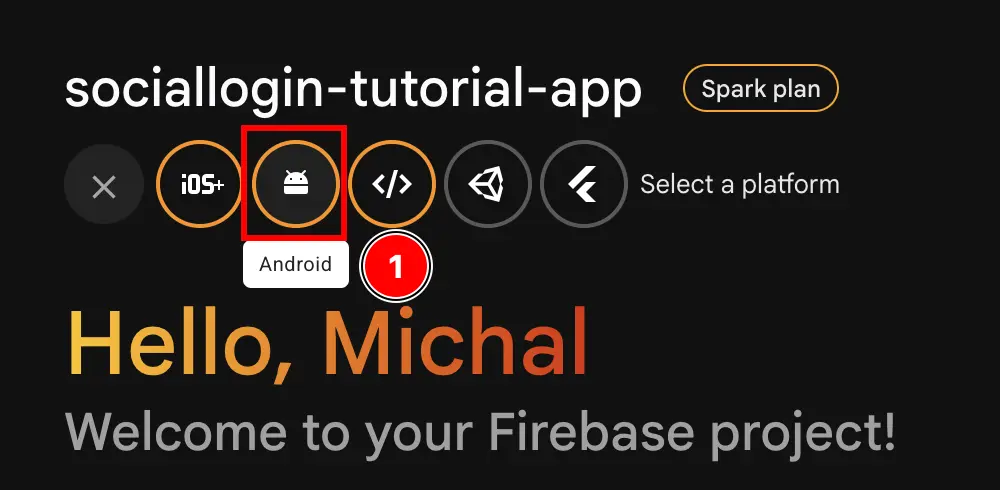
-
Completa la primera parte del formulario
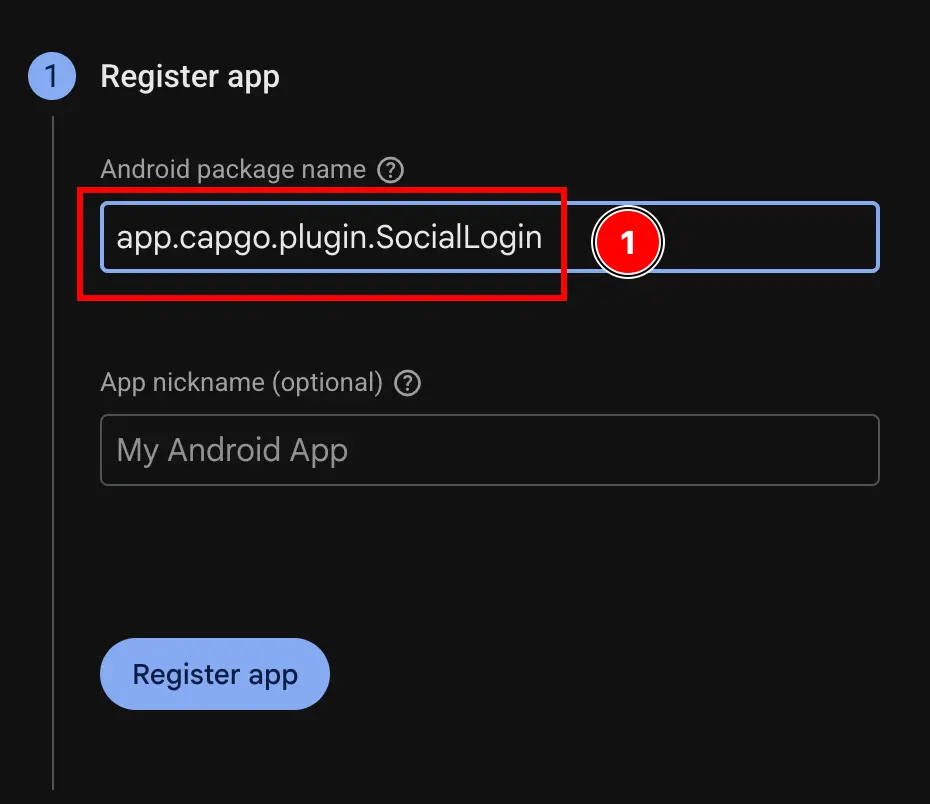
- Completa el
Android package name- Abre Android Studio en tu aplicación usando
npx cap open android - En la parte inferior del navegador, encuentra los
Gradle Scripts
- Encuentra
build.gradlepara el móduloapp
- Copia el
android.defaultConfig.applicationId. Este será tupackage nameen la consola de Firebase
El ID mostrado aquí será diferente del que usaré para el resto de la guía. Usaré
app.capgo.plugin.SocialLoginpara el resto de la guía.- Pégalo en la consola de Firebase
- Abre Android Studio en tu aplicación usando
- Haz clic en el botón
Register app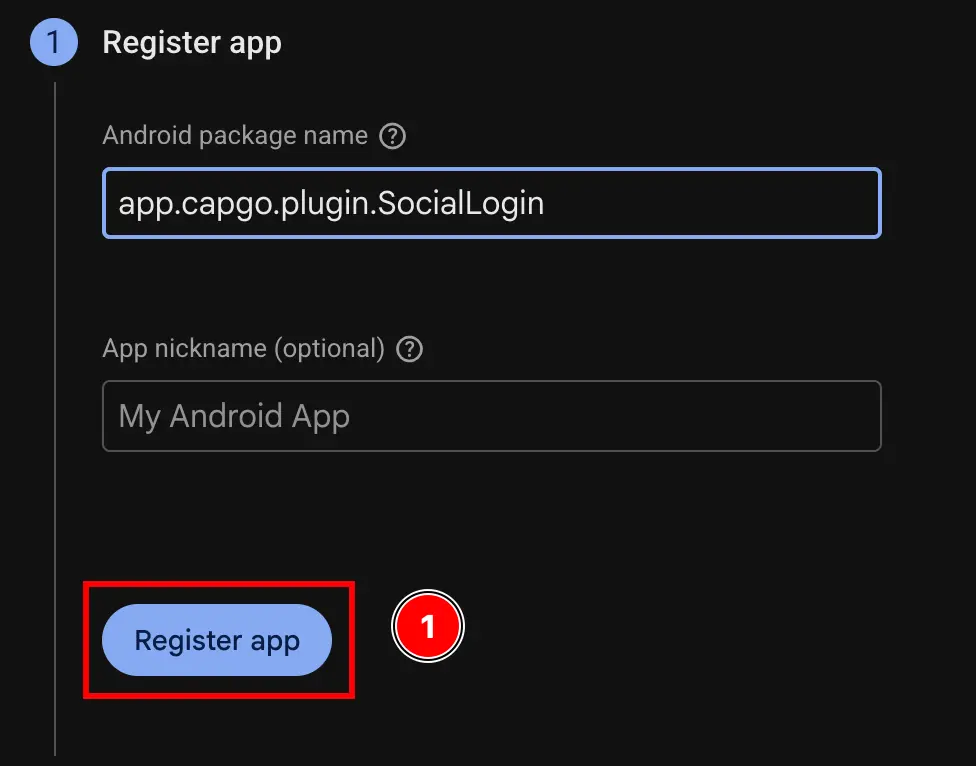
- Completa el
-
Omite el paso
Download and then add config file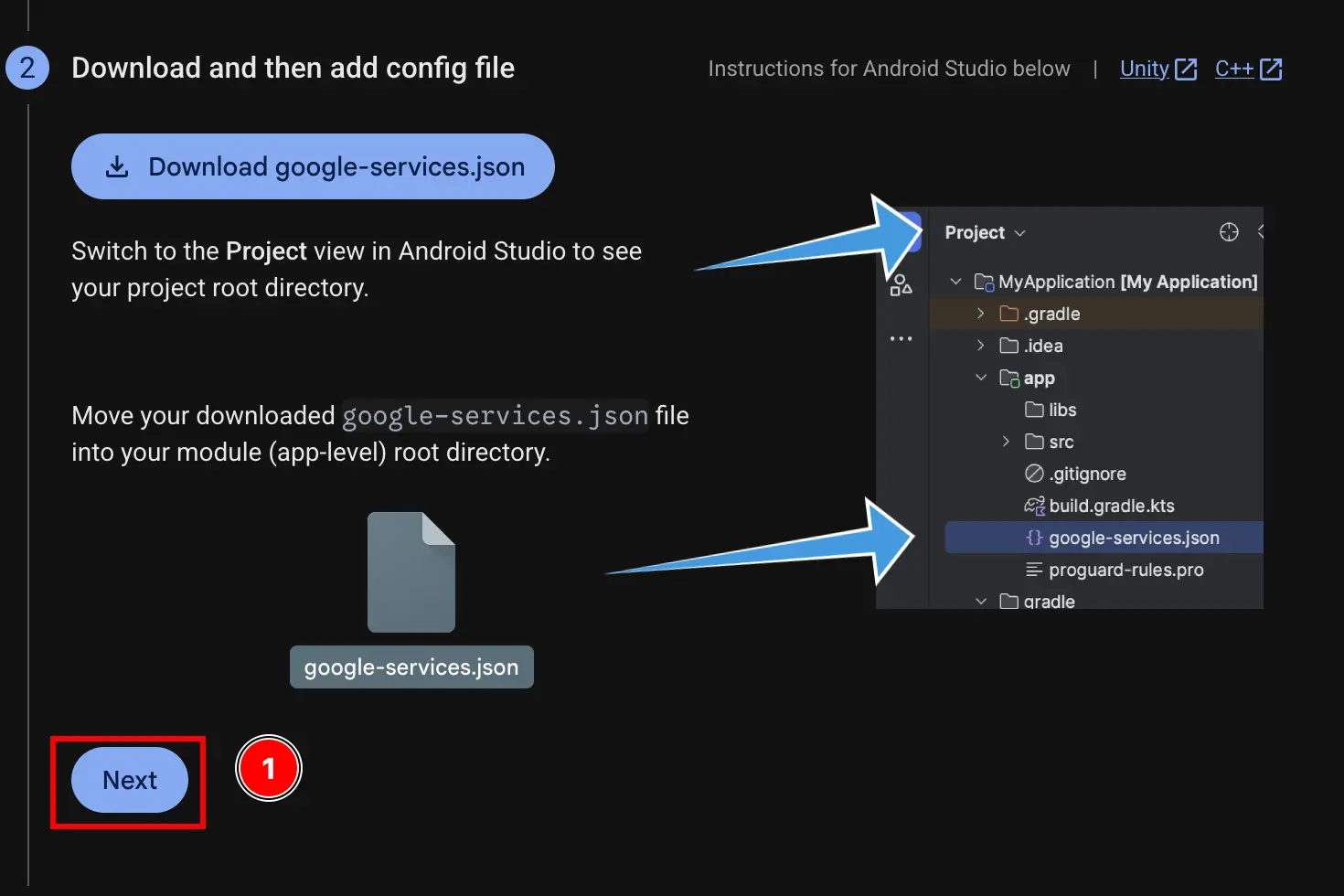
-
Omite el paso
Add firebase SDK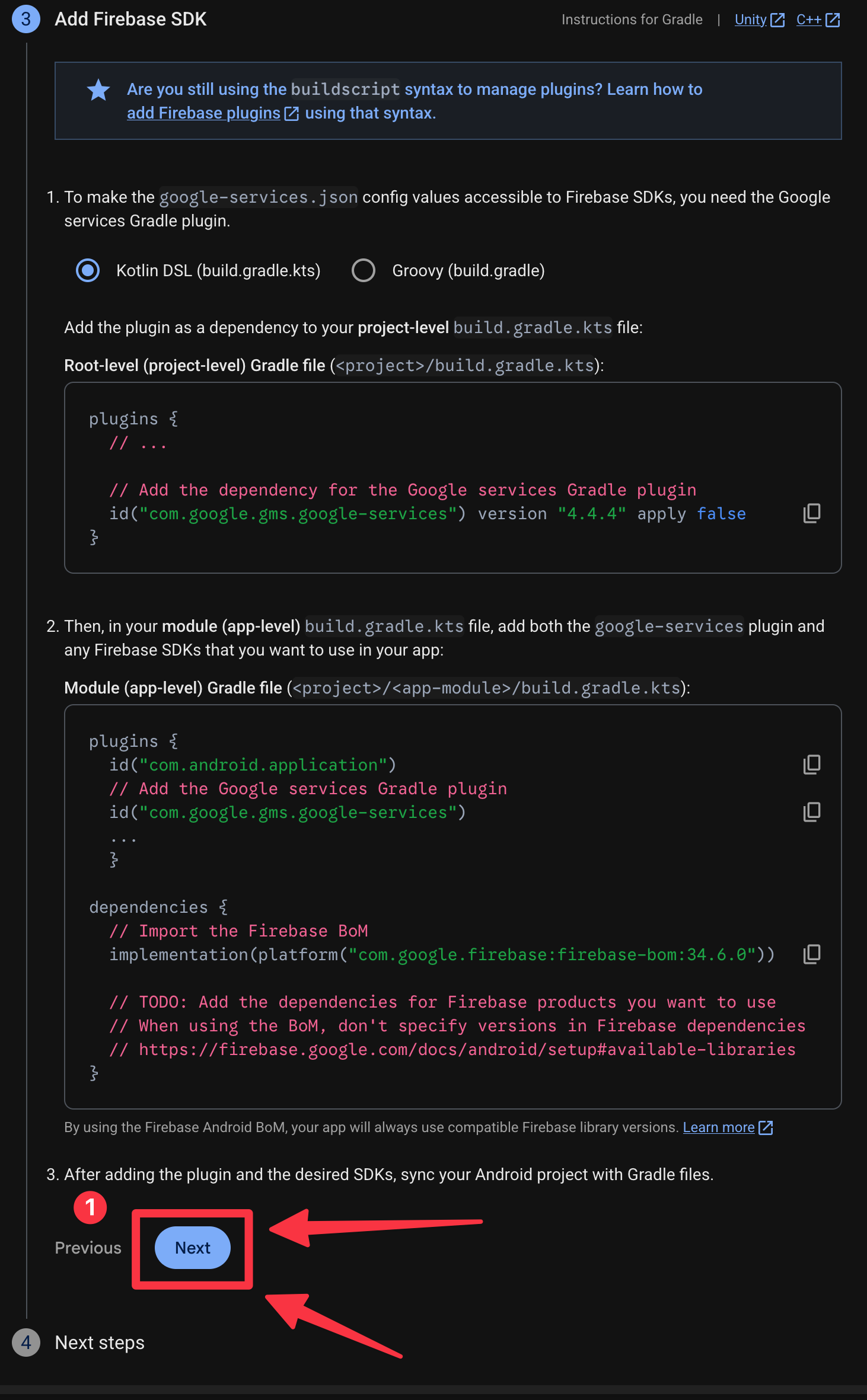
-
Haz clic en el botón
Continue to console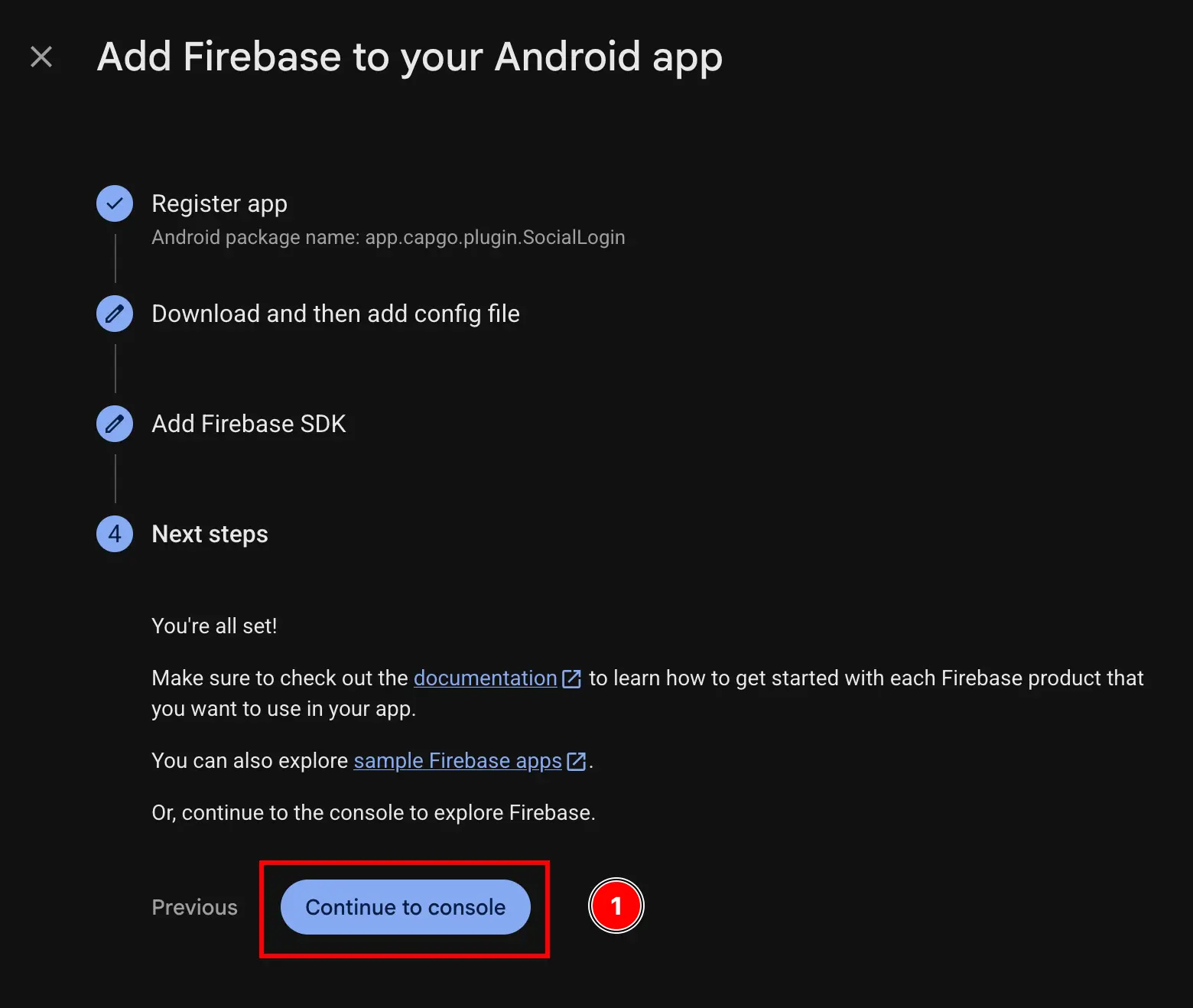
-
Si no te autentificas automáticamente, ve a
settings->general->your apps-> encuentra tu aplicación de Android y haz clic en ella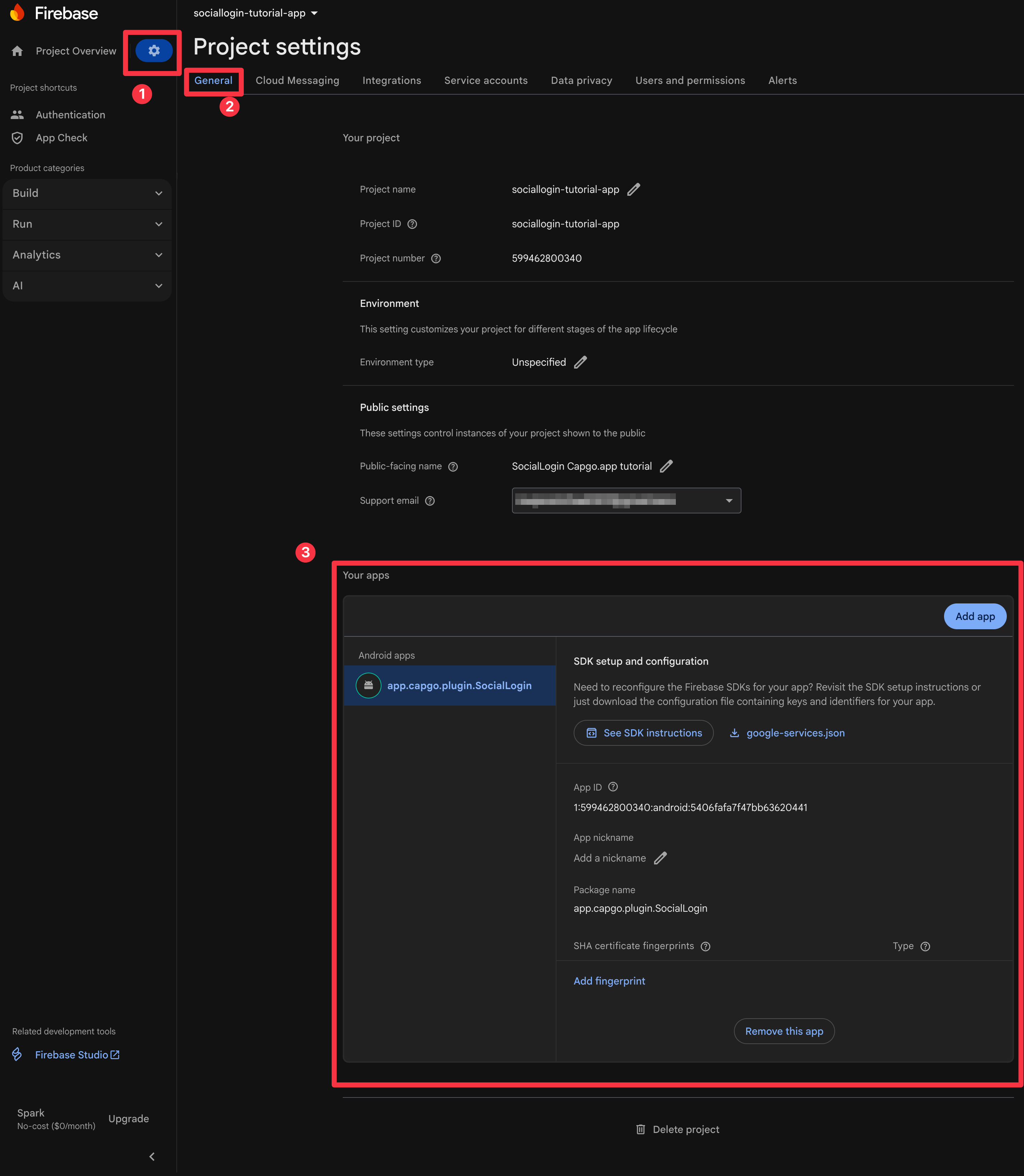
-
Obtén tu huella digital SHA1
Sigue los pasos 10-11 de la guía de configuración de Google Login para Android:
-
Ahora, abre la terminal. Asegúrate de estar en la carpeta
androidde tu aplicación y ejecuta./gradlew signInReport
-
Desplázate hacia arriba en esta salida del comando. Deberías ver lo siguiente. Copia el
SHA1.
Usaré un SHA1 ligeramente diferente para el resto de la guía, porque he cambiado de computadora desde que escribí la guía original de configuración de inicio de sesión de Google para Android.
:::Precaución El SHA1 es muy importante obtenerlo correctamente. Si te equivocas, la autenticación fallará de maneras extrañas. Por favor LEE LA GUÍA DE CONFIGURACIÓN DE GOOGLE LOGIN PARA ANDROID para hacerlo correctamente. :::
-
-
Agrega el SHA1 al proyecto de Firebase
- Haz clic en el botón
Add fingerprint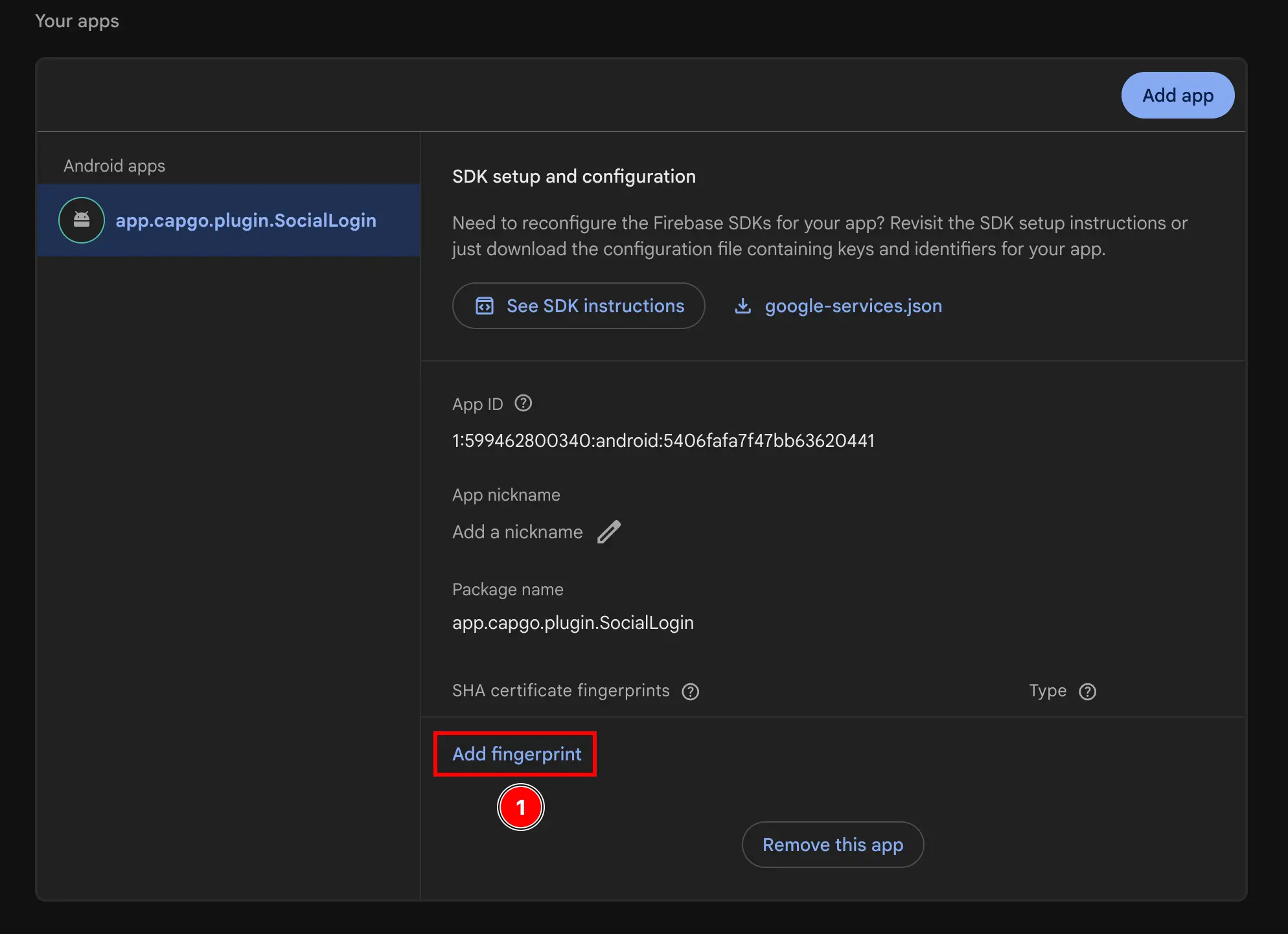
- Pega el SHA1 que copiaste en el paso anterior
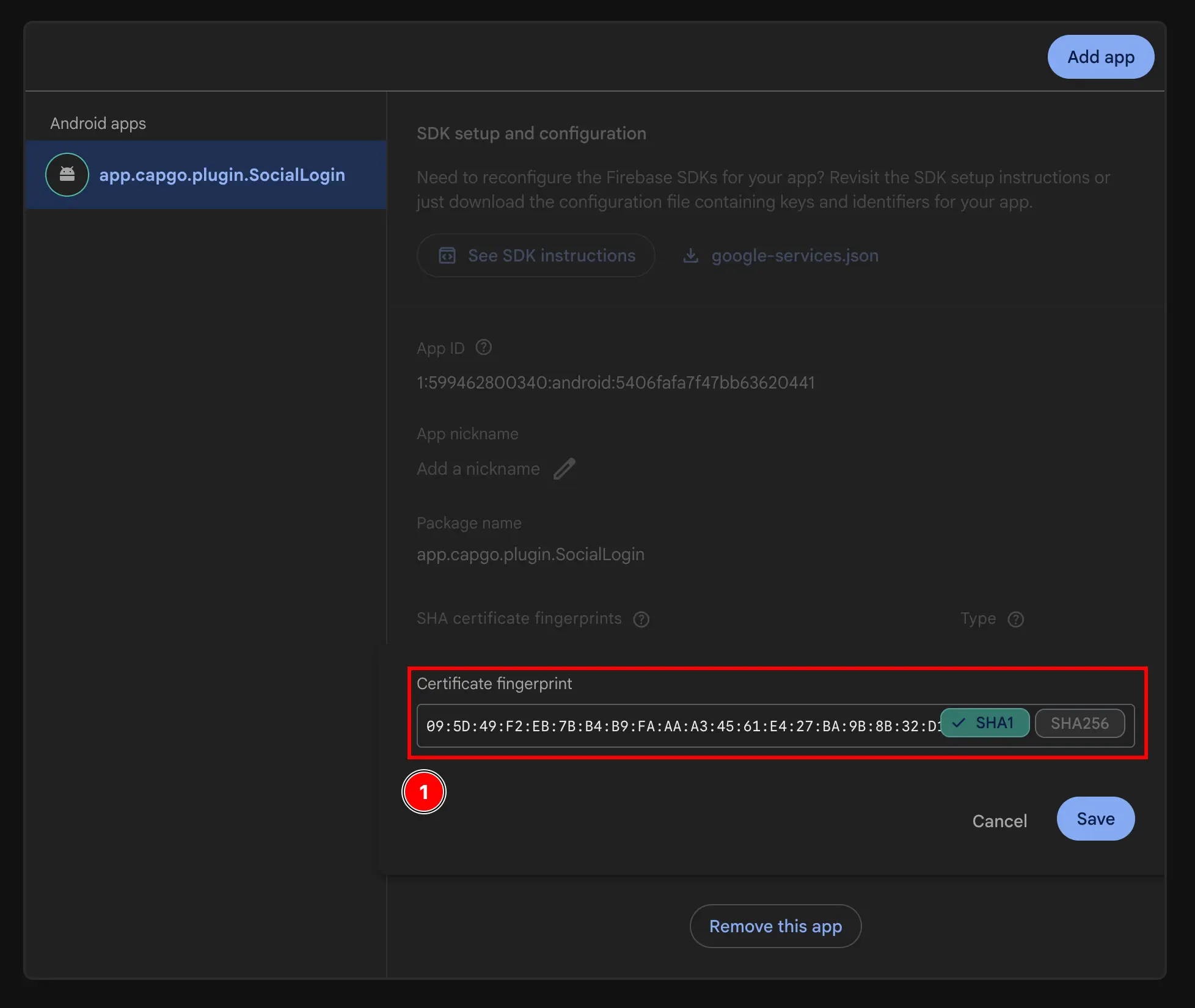
- Haz clic en el botón
Save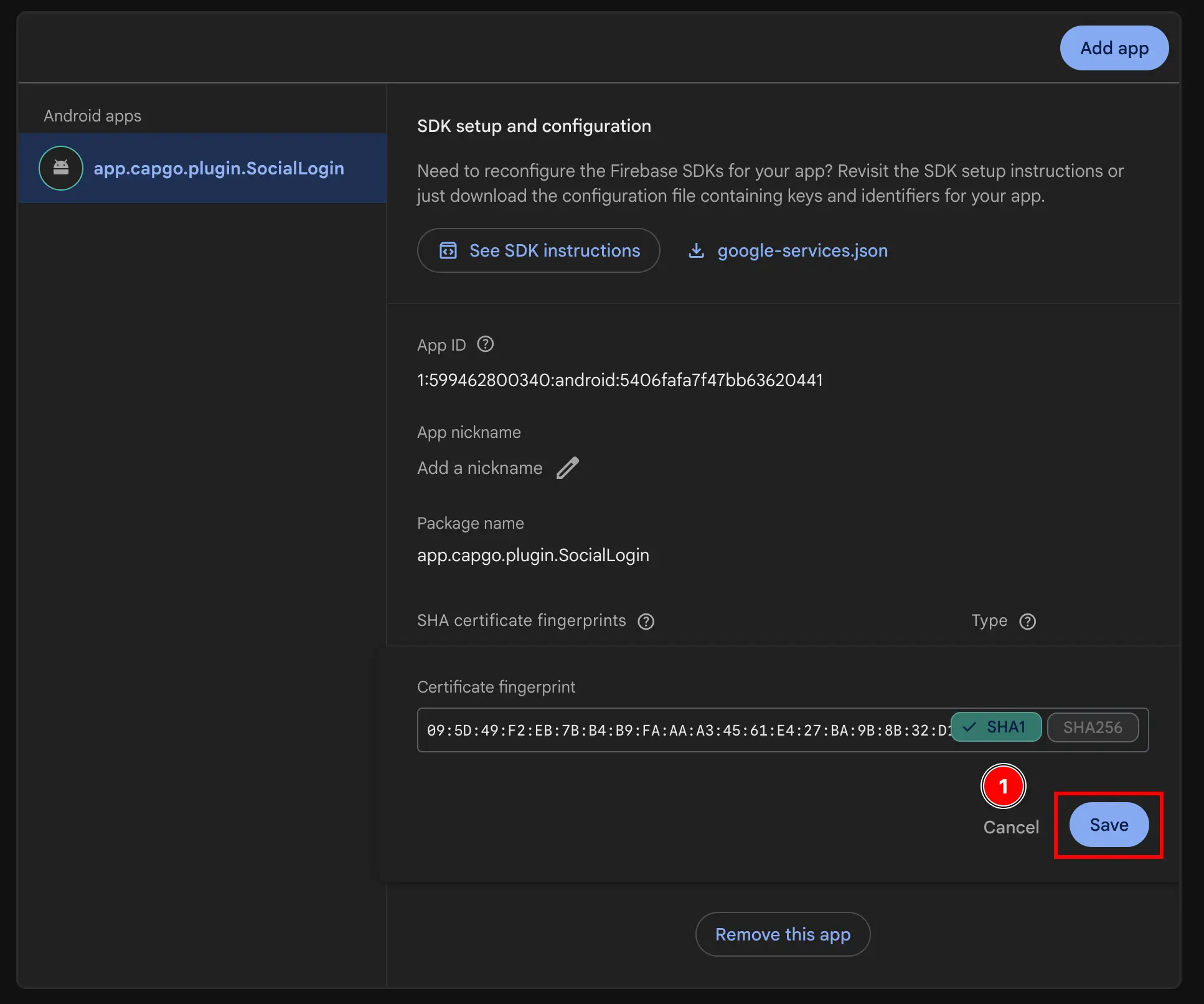
- Haz clic en el botón
-
Obtén tu ID de cliente web
- Ve a
Build->Authentication
- Haz clic en el botón
Sign-in method
- Haz clic en el proveedor
Google
- Haz clic en el botón
Web SDK configuration
- Copia el
Web client ID. Este será tuwebClientIden el métodoinitializedel Plugin.

- Ve a
-
Usa el ID de cliente web en JS.
Recomiendo usar la función auxiliar
authenticateWithGoogledisponible en el archivo authUtils.ts de la aplicación de ejemplo.
En este punto, estás TÉCNICAMENTE listo para usar el inicio de sesión de Google con Firebase Authentication en Android. Sin embargo, recomendaría verificar la configuración en la consola de Google Cloud como se explica en el siguiente paso.
Verifica la configuración en la consola de Google Cloud
Section titled “Verifica la configuración en la consola de Google Cloud”Para asegurarte de que la configuración es correcta, deberías verificarla en la consola de Google Cloud.
-
Encuentra tu proyecto
- Haz clic en el selector de proyectos

- Busca tu proyecto por el nombre exacto de tu proyecto de Firebase y haz clic en él. En mi caso, es
sociallogin-tutorial-app.
- Haz clic en el selector de proyectos
-
Abre la barra de búsqueda y abre
credentials- Abre la barra de búsqueda

- Busca
credentialsy haz clic en el deAPIs and Services(número 2 en la captura de pantalla)
- Abre la barra de búsqueda
-
Verifica que veas tanto el ID de cliente de Android como el ID de cliente web en la lista.
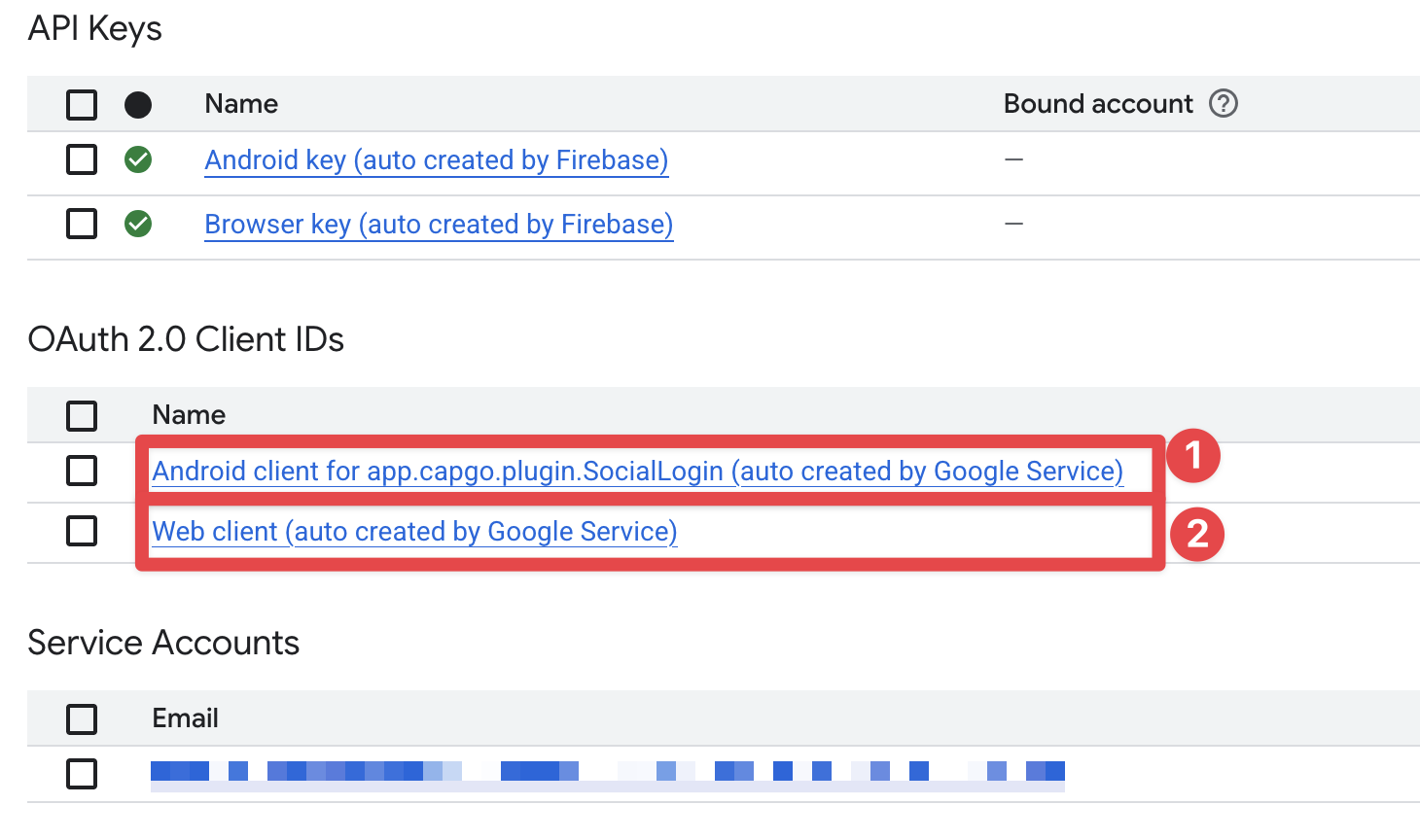
:::Precaución Si no ves ambos IDs de cliente de Android y Web en la lista, has cometido un Error en la configuración. Por favor, vuelve atrás y verifica tus pasos.
También es posible, y me ha sucedido, que ya hayas agregado el hash SHA1 de Android con el mismo ID de aplicación en un proyecto diferente. Esto resultará en que Firebase no pueda crear un ID de cliente de Android. En este caso, necesitarás eliminar el SHA1 del otro proyecto así como en Firebase (usando la consola de Firebase para eliminar la aplicación de Android) y recrearlo en Firebase :::
-
Verifica que el ID de cliente de Android esté configurado correctamente en la consola de Firebase.
- Haz clic en la aplicación
Android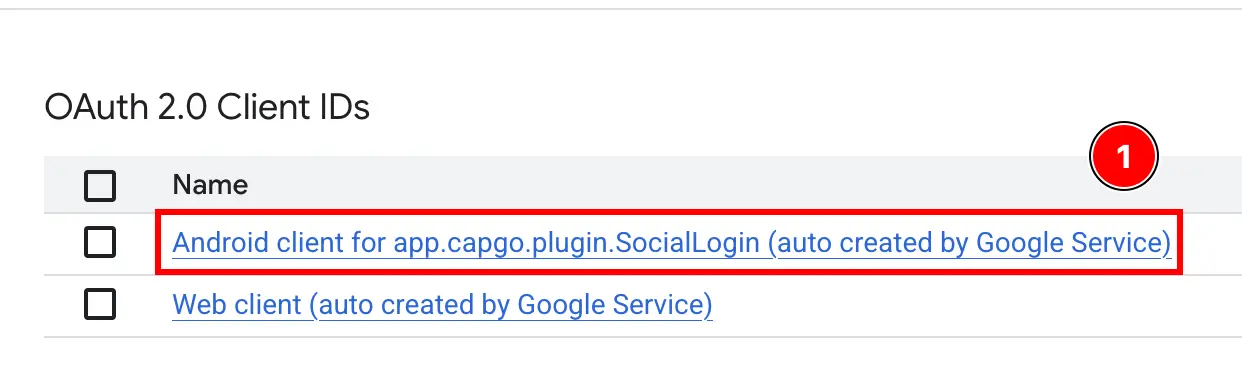
- Confirma que el hash SHA1 esté configurado correctamente y que coincida con el que copiaste en los pasos anteriores.
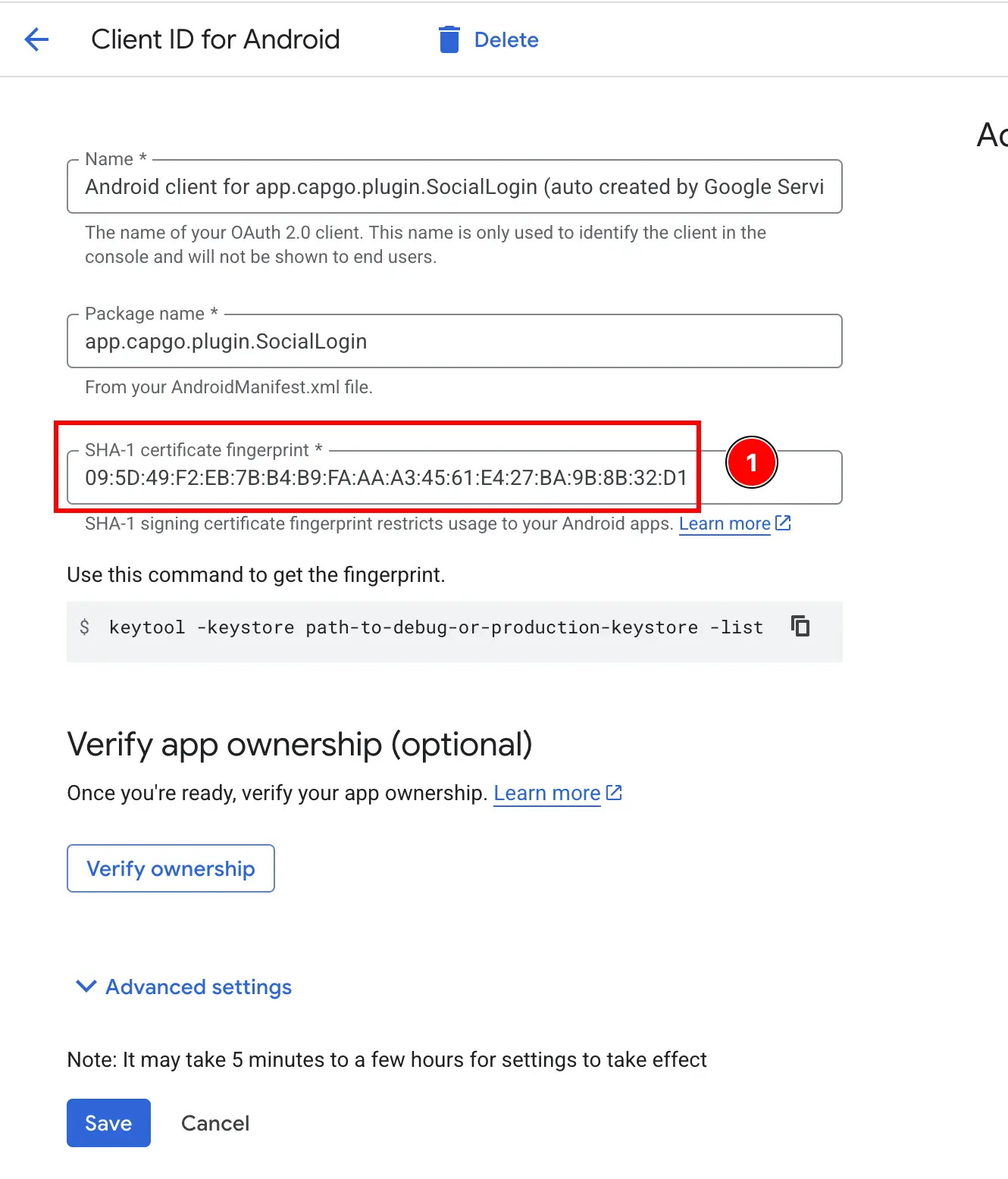
- Haz clic en la aplicación
-
Verifica que el ID de cliente web esté configurado correctamente en la consola de Firebase.
- Haz clic en la aplicación
Web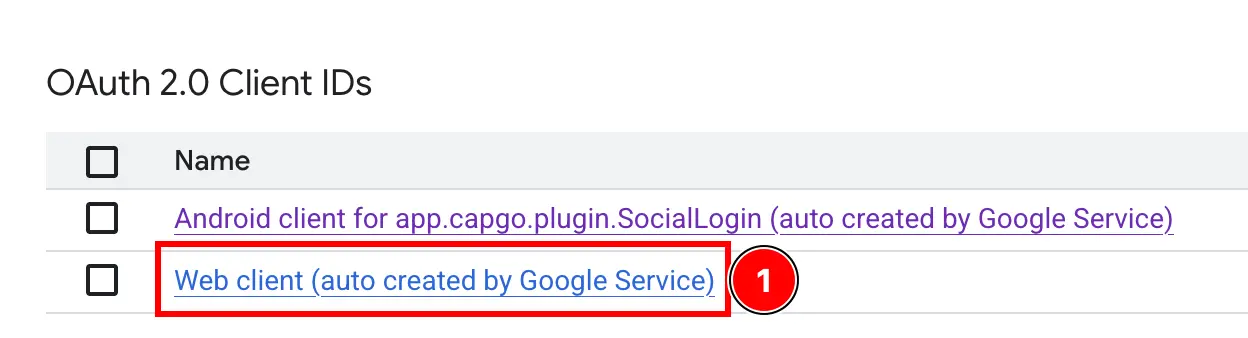
- Confirma que el ID de cliente coincida con el que copiaste en los pasos anteriores.
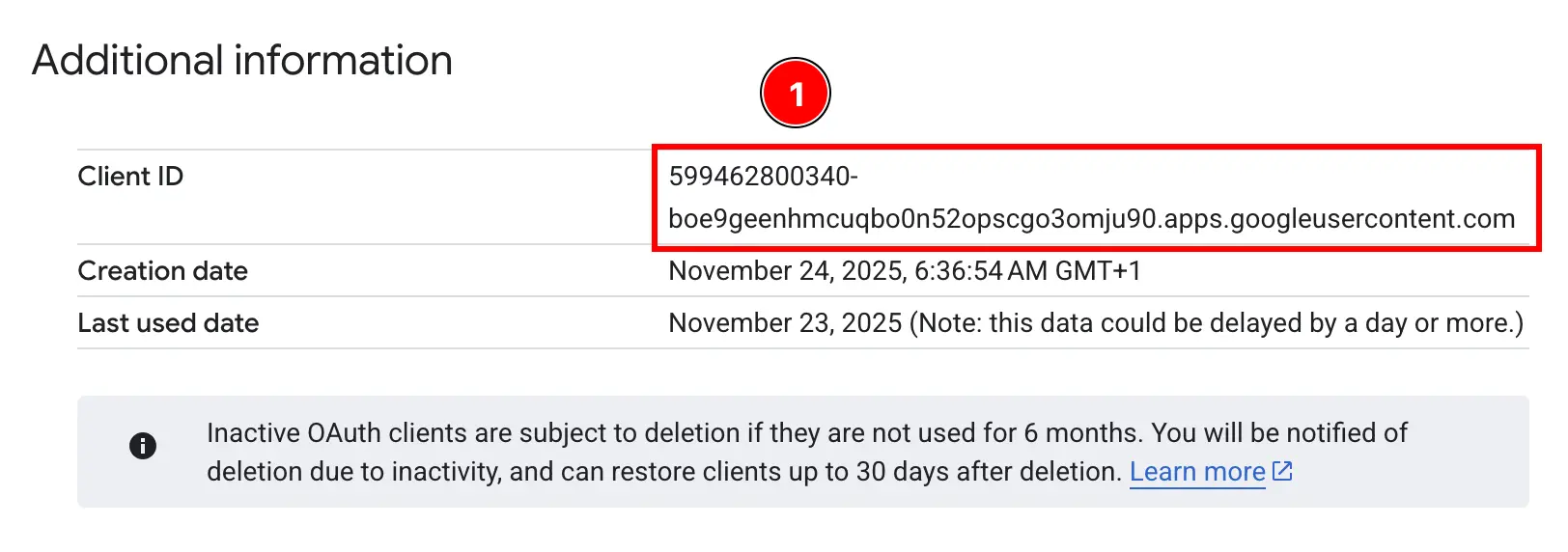
Por favor, ignora el resto de la configuración del cliente web. Discutiremos esto en la guía de configuración web.
- Haz clic en la aplicación
¡Listo! Ahora estás preparado para usar el inicio de sesión de Google con Firebase Authentication en Android.
Solución de problemas
Section titled “Solución de problemas”Si la autenticación se bloquea o falla:
- Verifica que la audiencia del
idTokencoincida con tu ID de cliente web de Firebase - Verifica que el inicio de sesión de Google esté habilitado en la consola de Firebase
- Asegúrate de que la huella digital SHA-1 esté configurada correctamente
- Revisa el código de la aplicación de ejemplo como referencia