
Supabase Apple 登录 - 常规设置
本指南将帮助您将 Apple 登录与 Supabase 身份验证集成。 Apple 登录提供了一种安全、注重隐私的身份验证方法,适用于 iOS、Android 和 Web 平台。
开始之前,请确保您拥有:
-
阅读 Apple 登录常规设置 指南以设置 Apple OAuth 凭据
-
按照相应平台特定的指南为您的目标平台设置 Apple OAuth 凭据:
:::注意 在开始 Supabase 教程之前,您需要为您计划使用的平台生成客户端 ID。
对于 iOS,客户端 ID 与您的应用 ID 相同。 对于 Android 和 Web,客户端 ID 与您的服务 ID 相同。 您将在本指南的第 7 步中使用它们。 :::
在 Supabase 中启用 Apple OAuth 提供程序
Section titled “在 Supabase 中启用 Apple OAuth 提供程序”-
转到您的 Supabase 仪表板
-
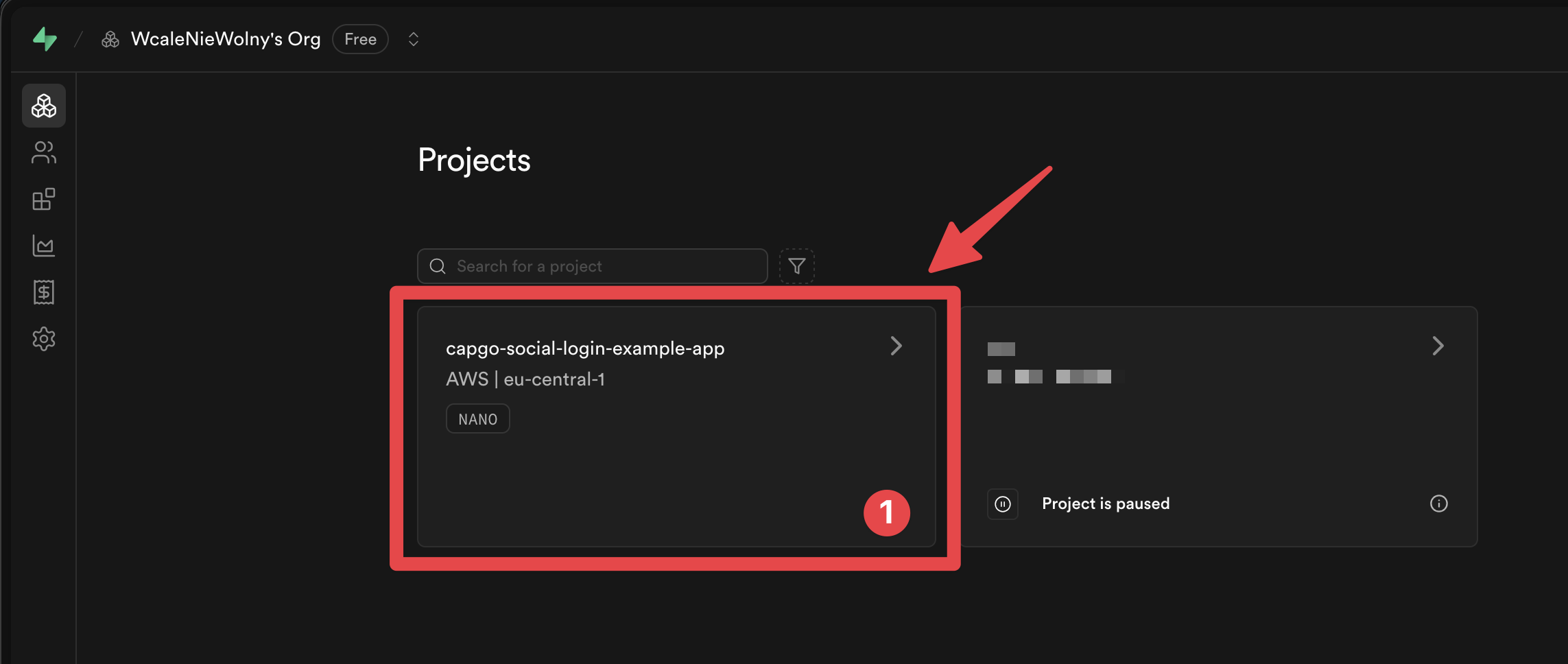
单击您的项目
-
请转到
Authentication菜单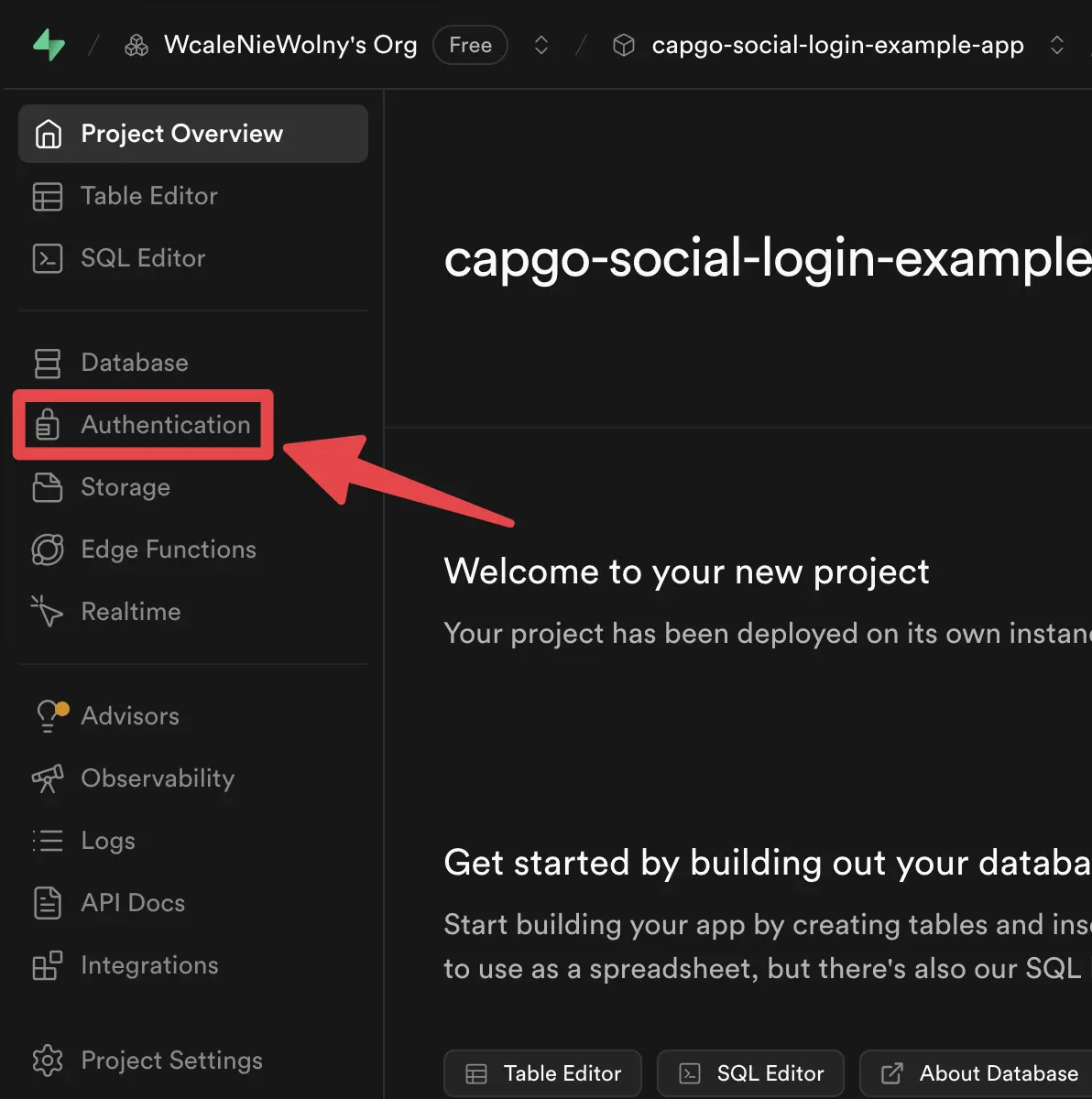
-
单击
Providers选项卡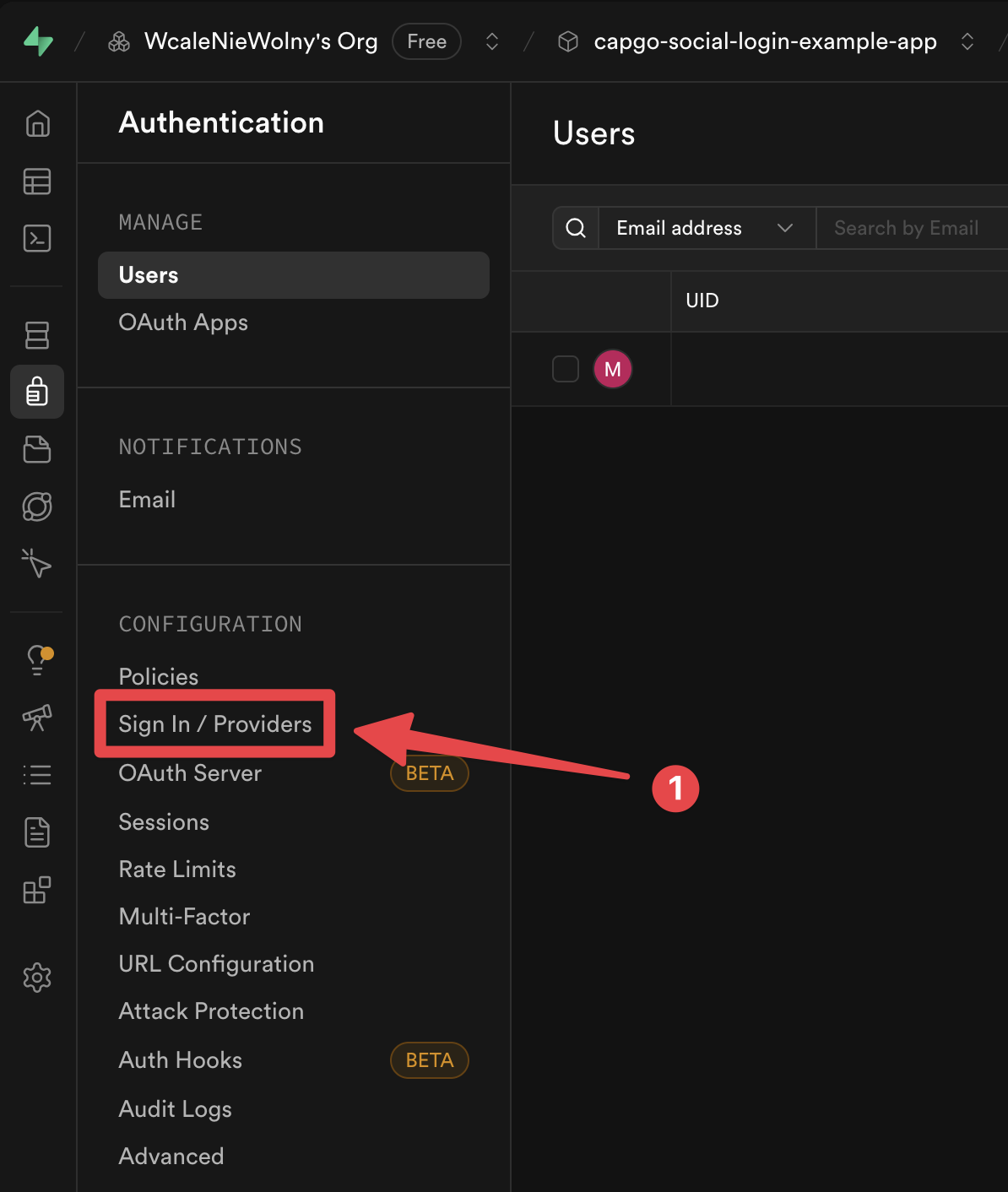
-
查找
Apple提供商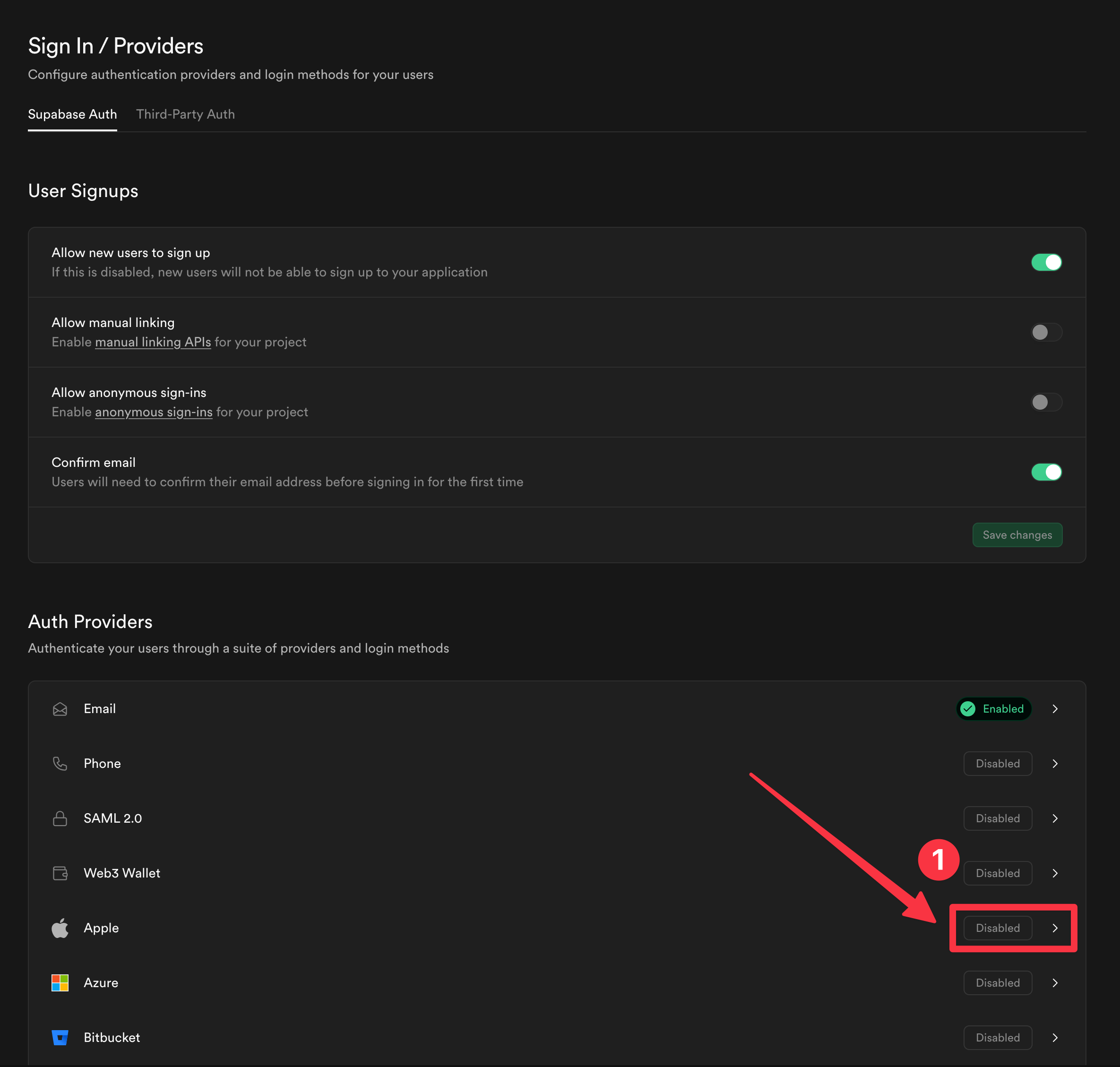
-
启用
Apple提供程序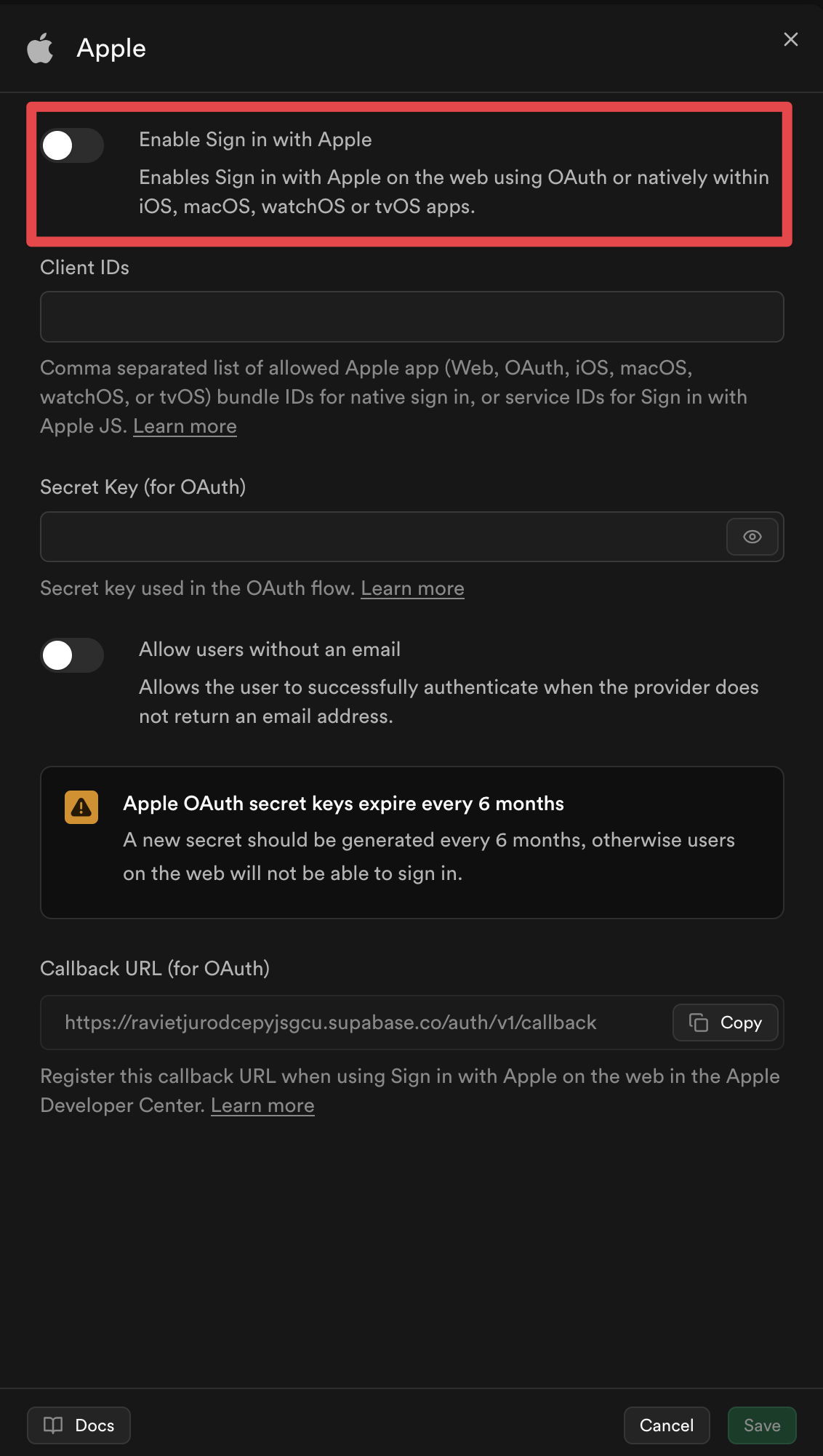
-
填写客户端 ID 配置:
:::注意 如果您使用 Apple 登录 iOS,则客户端 ID 与您的应用 ID 相同。 如果您使用 Apple 登录 Android 或 Web,则客户端 ID 与您的服务 ID 相同。 如果您同时使用两者,则需要同时提供应用程序 ID 和服务 ID。 :::
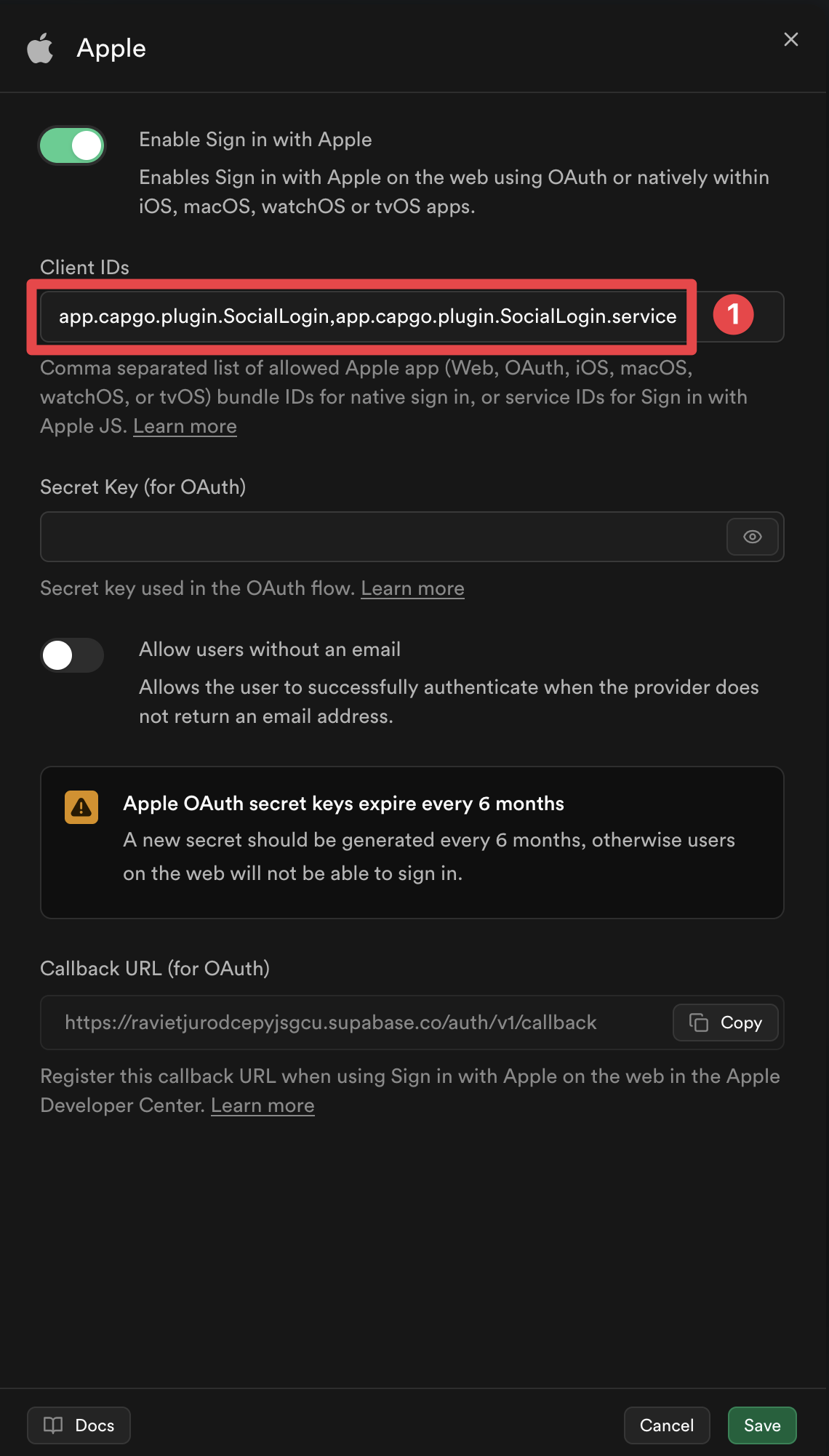
-
单击
Save按钮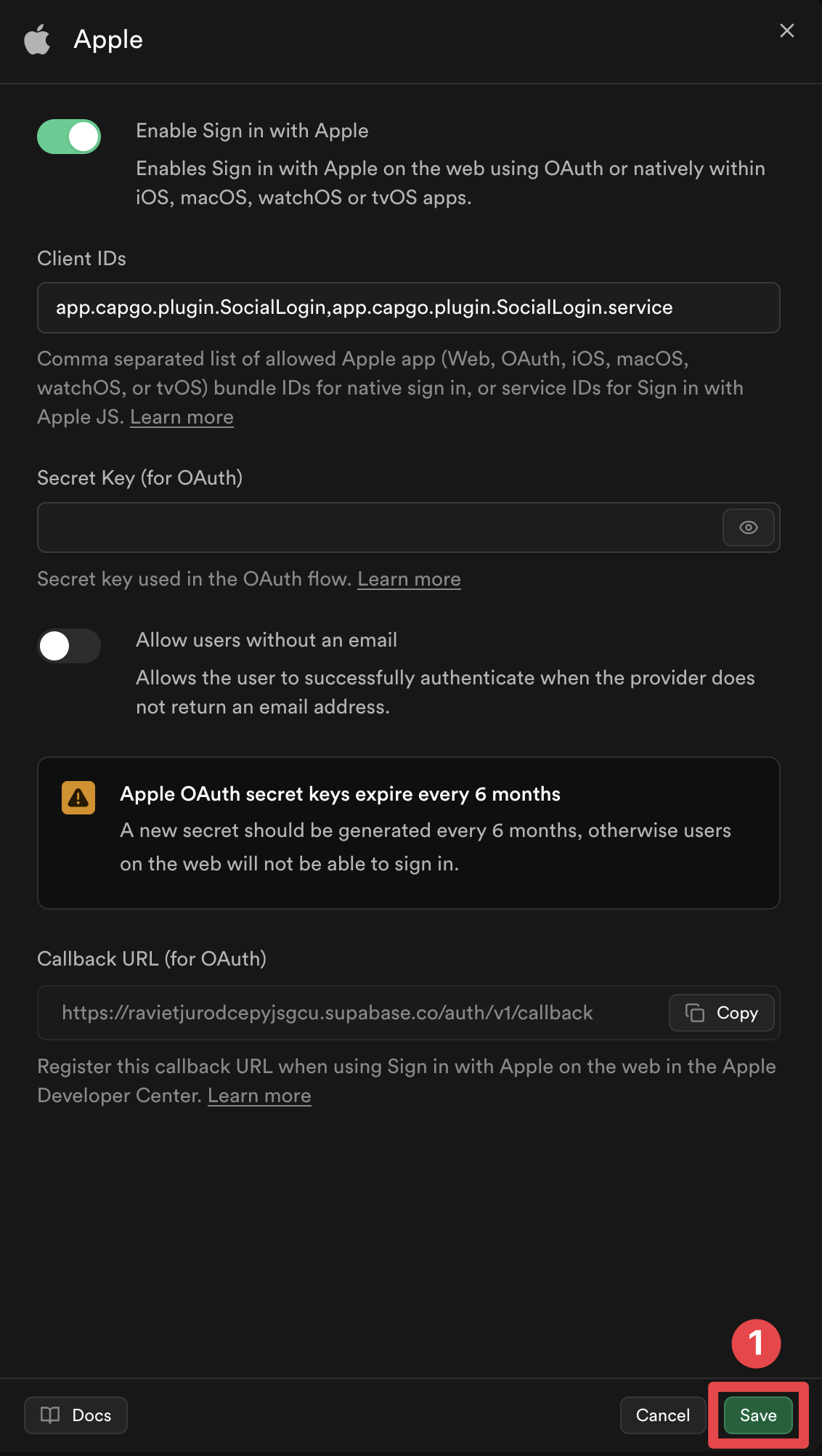
:::注意 您_不必_设置
Secret key (for OAuth)。我们将执行自定义后端实现来处理 Apple 登录。 :::
瞧,您现在已启用 Apple 使用 Supabase 身份验证登录 🎉
使用身份验证助手
Section titled “使用身份验证助手”完整的实现包括一个辅助函数 authenticateWithAppleSupabase(),它使用 Supabase 处理整个 Apple 登录流程。这个功能:
- 使用特定于平台的配置初始化 Apple 登录
- 处理身份验证流程(在 iOS 上原生,在 Android/Web 上重定向 OAuth)
- 从 Apple 中提取身份令牌
- 使用身份令牌登录 Supabase
:::提示[完整实施]
完整的实现可在 示例应用程序的 supabaseAuthUtils.ts 文件中找到。
:::
import { authenticateWithAppleSupabase } from './supabaseAuthUtils';
const result = await authenticateWithAppleSupabase();if (result.success) {  console.log('Signed in:', result.user);  // Navigate to your authenticated area} else {  console.error('Error:', result.error);}
它是如何运作的
Section titled “它是如何运作的”辅助函数自动处理特定于平台的差异:- iOS:使用本机 Apple 登录(无需重定向 URL,自动使用捆绑包 ID)
- Android:使用 OAuth 重定向流与后端边缘功能(需要服务 ID)
- Web:使用 OAuth 弹出流程(需要服务 ID 和当前页面 URL 作为重定向)
该函数从 Apple 返回一个身份令牌,然后使用 supabase.auth.signInWithIdToken() 向 Supabase 进行身份验证。