
Android Auto-Renewable Subscription erstellen
Automatisch verlängernde Abonnements bieten fortlaufenden Zugang zu Inhalten, Diensten oder Premium-Funktionen in Ihrer App. Dieser Leitfaden hilft Ihnen, Abonnements in der Google Play Console zu erstellen und zu konfigurieren.
Überblick
Section titled “Überblick”Abonnements werden am Ende jeder Abrechnungsperiode automatisch verlängert, bis der Benutzer kündigt. Sie sind ideal für:
- Zugang zu Premium-Inhalten
- Werbefreie Erfahrungen
- Cloud-Speicher
- Fortlaufende Dienste
Ein Abonnement erstellen
Section titled “Ein Abonnement erstellen”-
Zu Abonnements navigieren
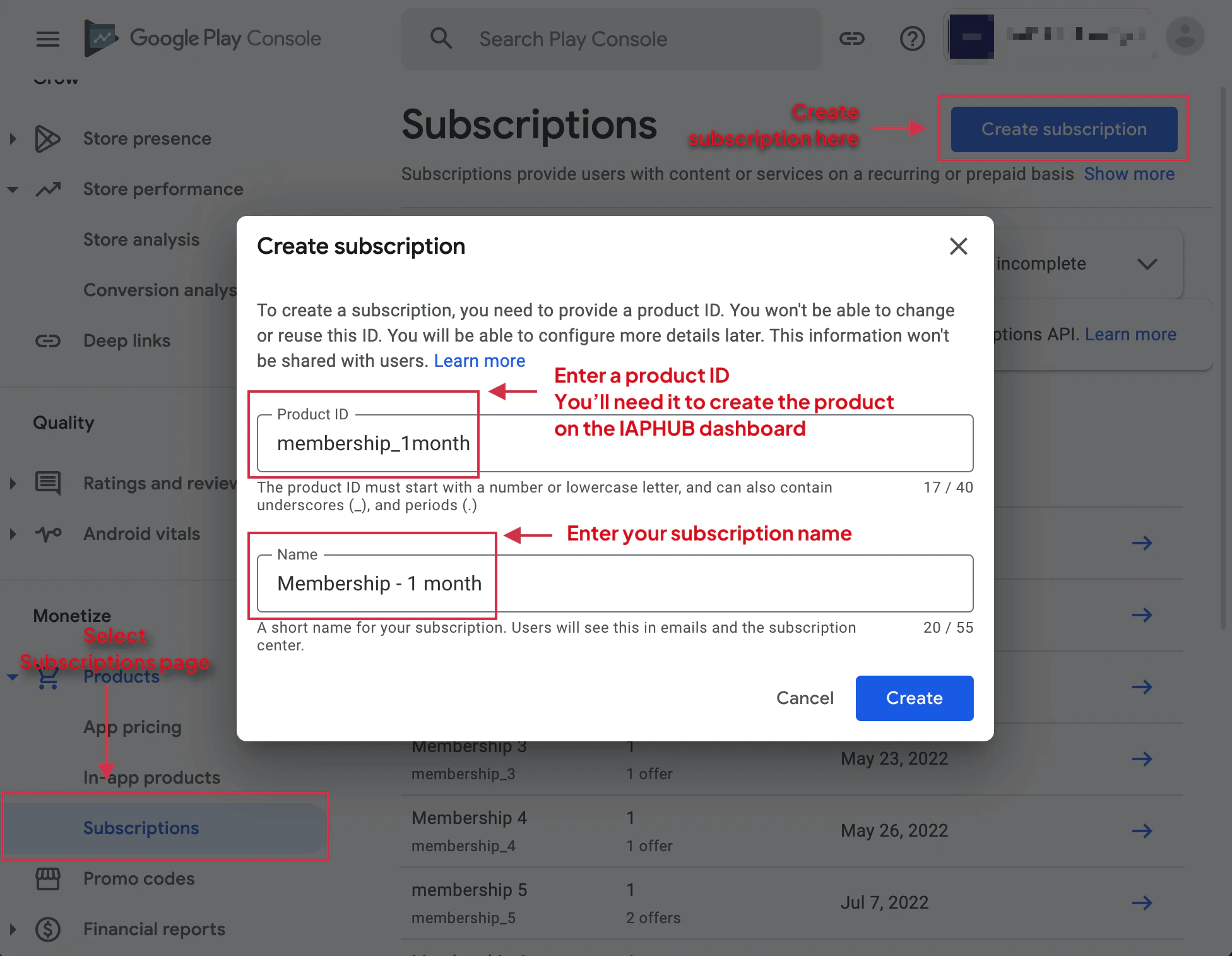
Wählen Sie in der Google Play Console Ihre App aus und wählen Sie Monetarisieren > Abonnements aus dem linken Menü.
Klicken Sie auf die Schaltfläche Abonnement erstellen, um zu beginnen.
-
Grundlegende Informationen eingeben
Geben Sie einen Abonnementnamen und eine Produkt-ID an. Die Produkt-ID ist für die Konfiguration in Ihrer App erforderlich und kann später nicht geändert werden.
-
Basisplan erstellen
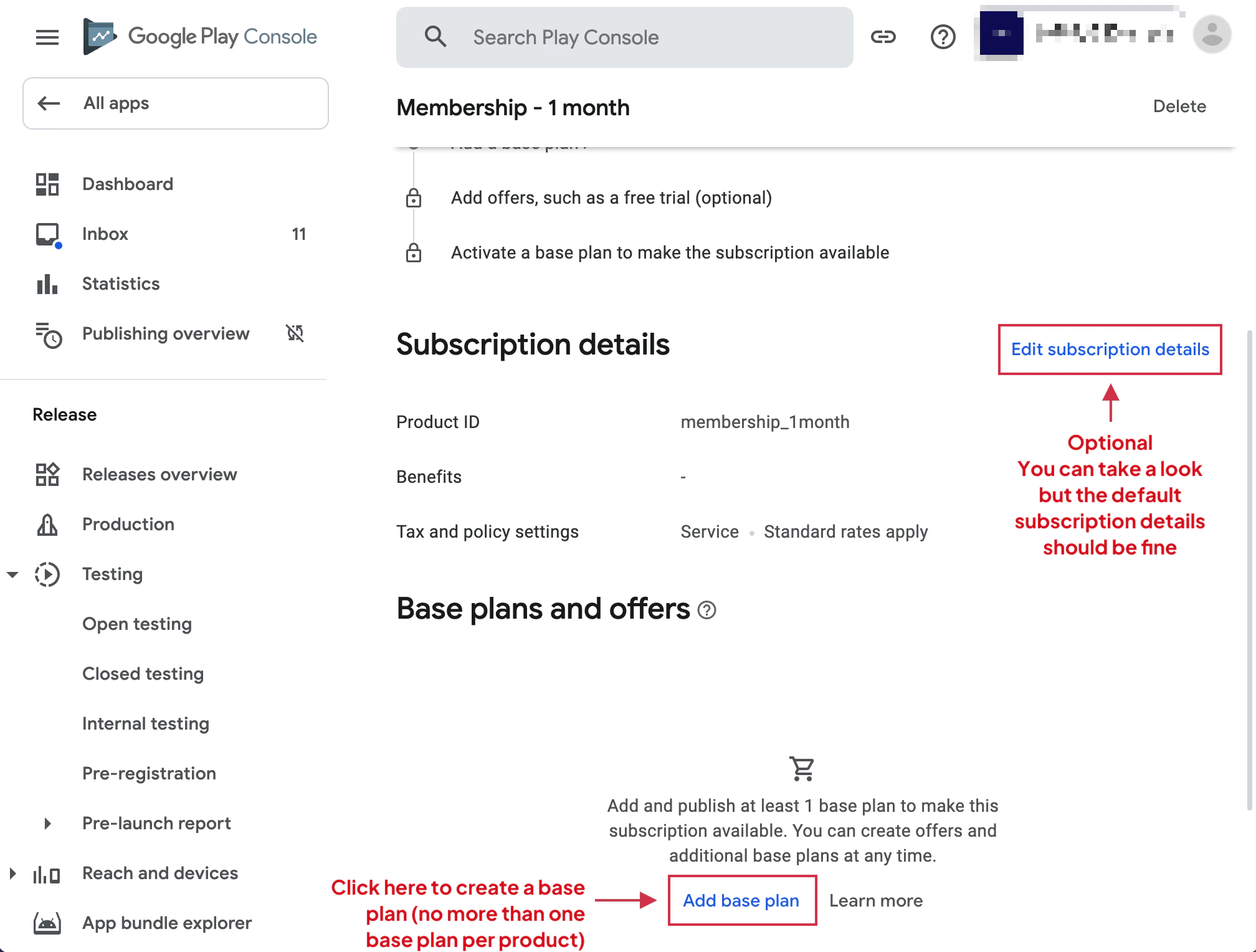
Google Play erfordert genau einen Basisplan pro Abonnement. Das native-purchases-Plugin unterstützt nur einen Basisplan, um die Kompatibilität mit iOS zu gewährleisten.
Klicken Sie auf Basisplan hinzufügen, um fortzufahren.
-
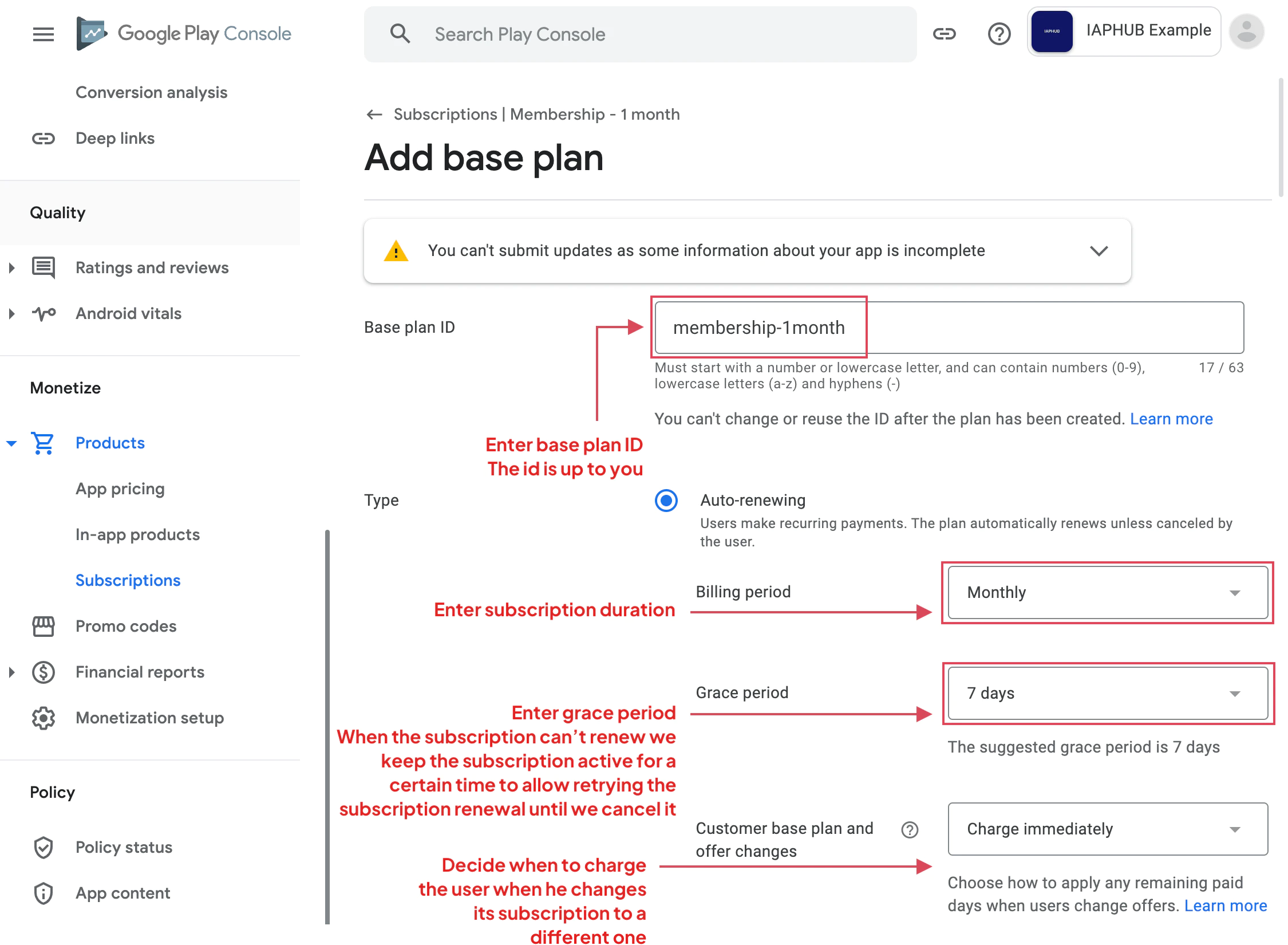
Basisplan-Details konfigurieren
Eingeben:
- Basisplan-ID: Eindeutige Kennung für diesen Plan
- Abrechnungszeitraum: Wie oft Benutzer belastet werden (wöchentlich, monatlich, jährlich usw.)
- Nachfrist: Zeitfenster, während dessen Google das Abonnement aufrechterhält, während die Zahlung vor der Kündigung wiederholt wird

-
Preise einrichten
Greifen Sie auf den Preisbereich zu und wählen Sie alle Länder/Regionen aus, in denen Sie das Abonnement anbieten möchten.

-
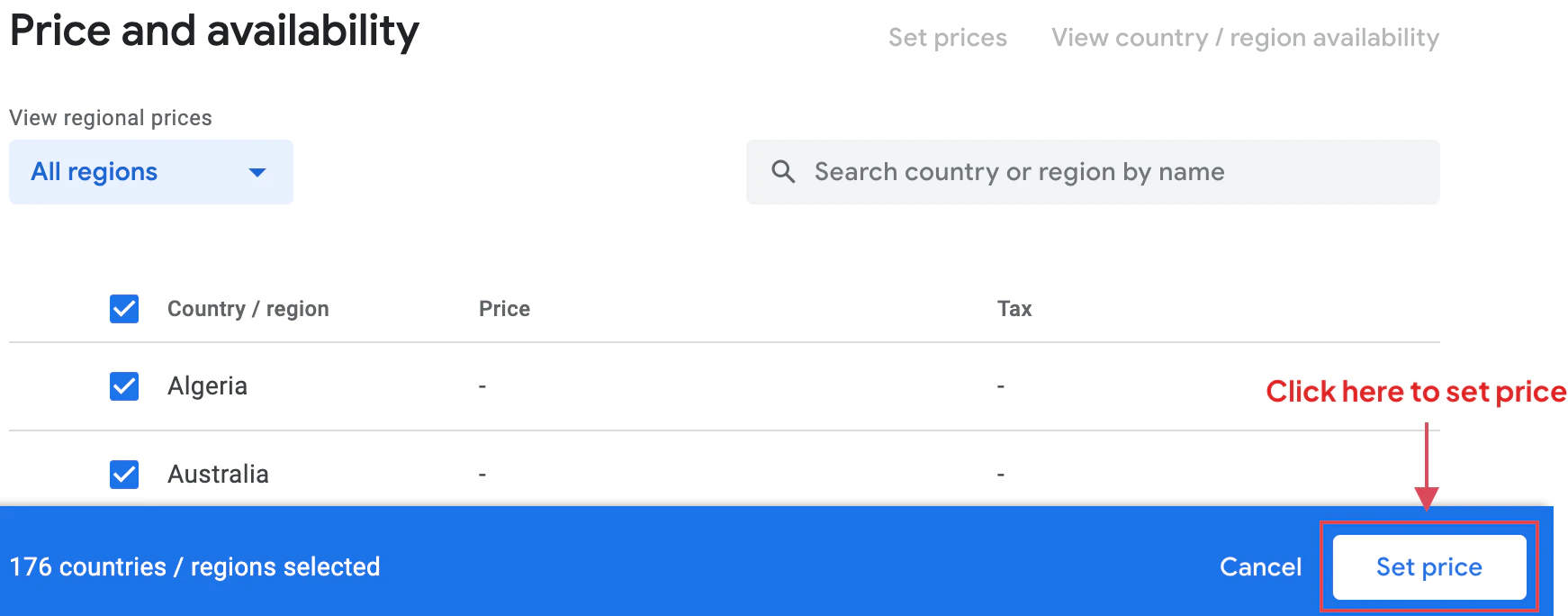
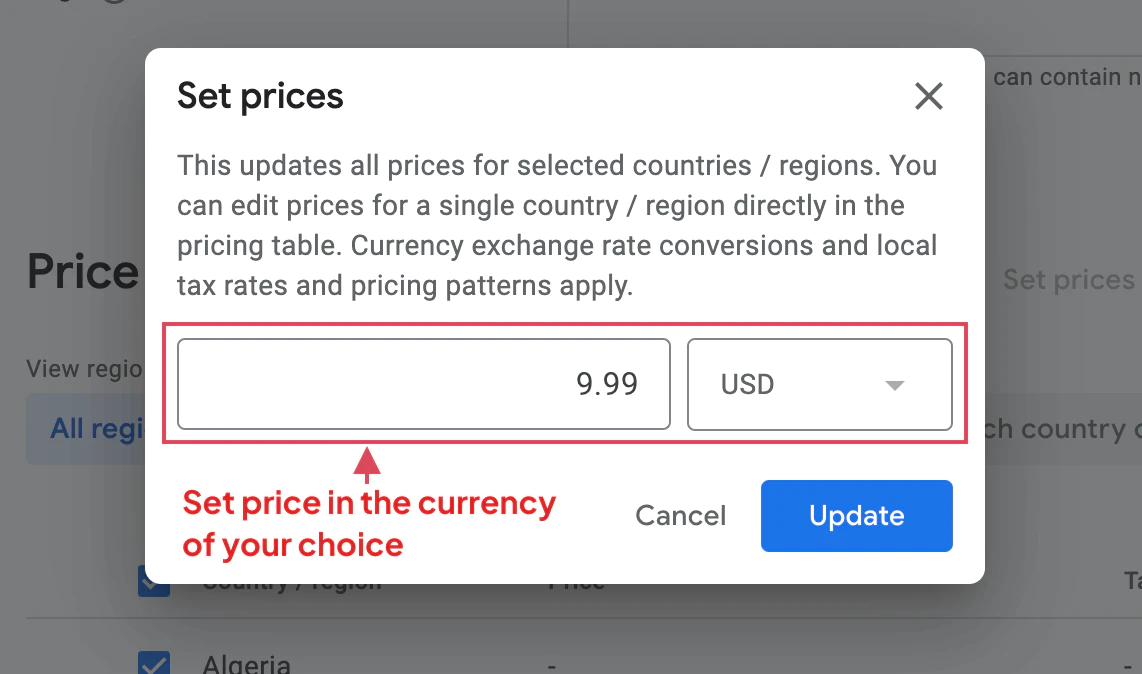
Preis konfigurieren
Legen Sie Ihren Basispreis in Ihrer Hauptwährung fest. Google Play konvertiert diesen automatisch in lokale Währungen.
-
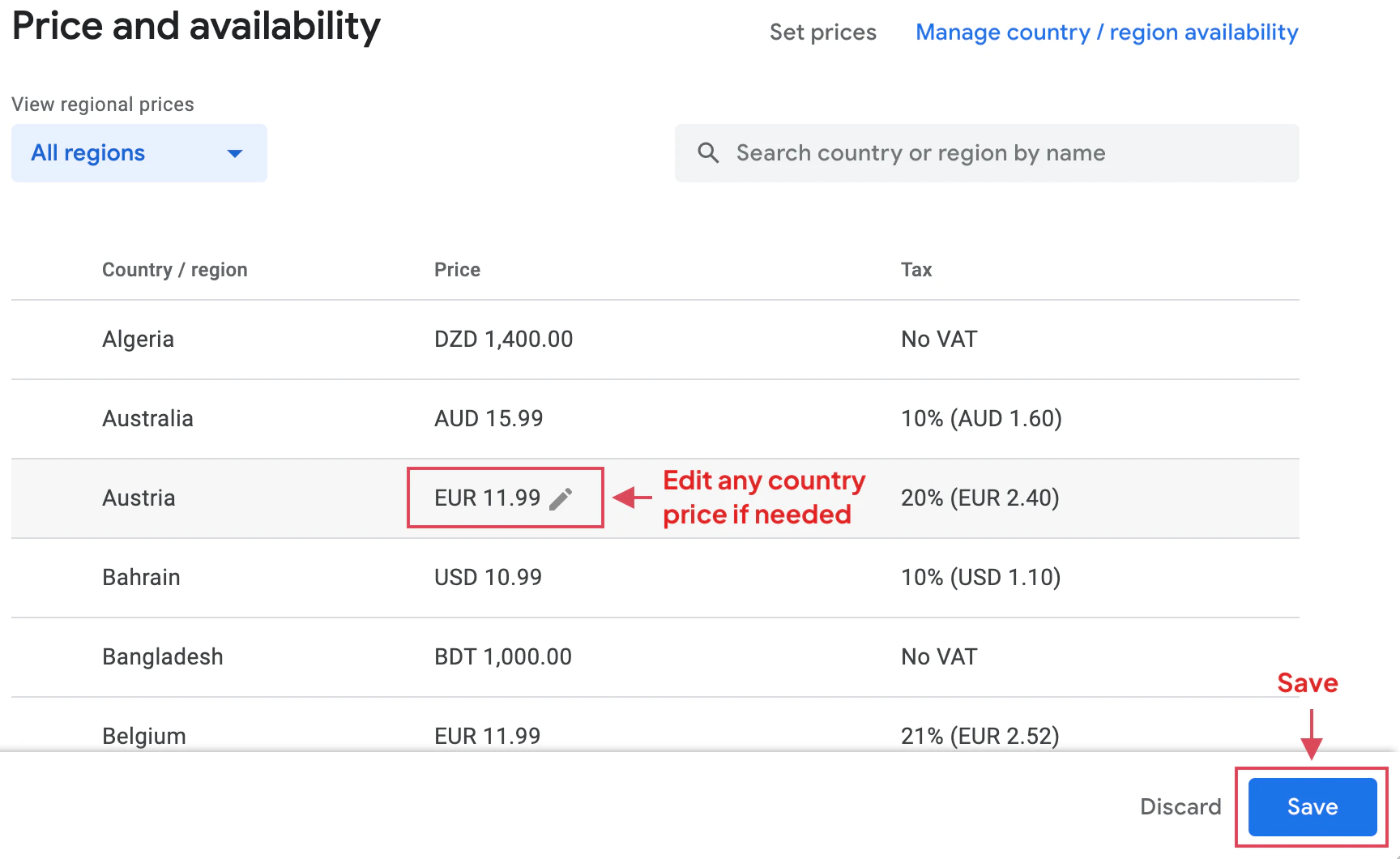
Regionale Preise überprüfen
Überprüfen Sie die automatisch konvertierten Preise für jedes Land. Sie können einzelne Preise bei Bedarf anpassen.
-
Konfiguration speichern
Speichern Sie Ihre Preiskonfiguration.
-
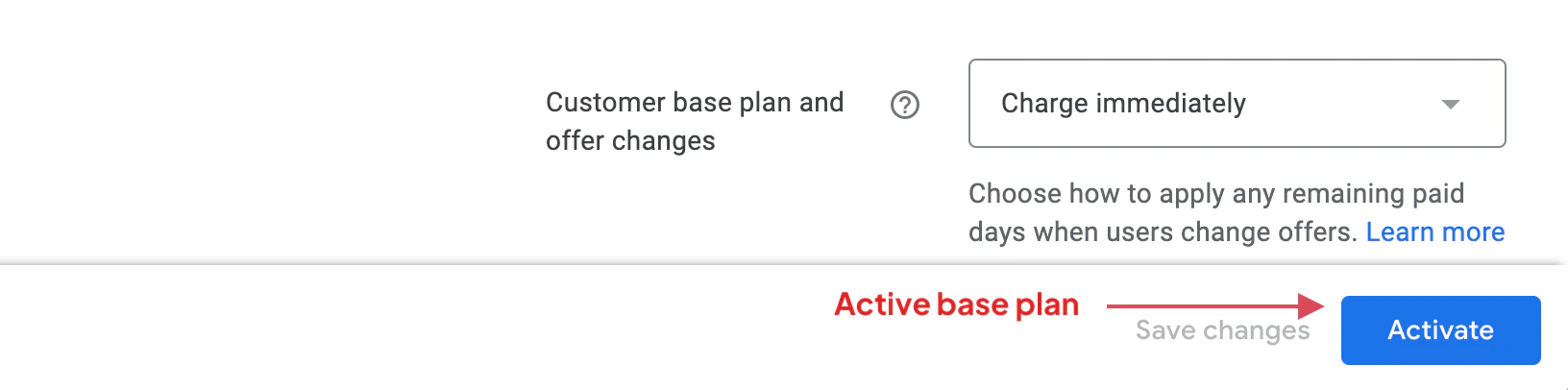
Abonnement aktivieren
Klicken Sie auf die Schaltfläche Aktivieren, um Ihr Abonnementprodukt live und zum Kauf verfügbar zu machen.
Wichtige Überlegungen
Section titled “Wichtige Überlegungen”Basisplan-Einschränkung
Section titled “Basisplan-Einschränkung”Das native-purchases-Plugin erfordert genau einen Basisplan pro Abonnement, um Konsistenz mit der iOS-Abonnementverwaltung zu gewährleisten. Mehrere Basispläne werden nicht unterstützt.
Nachfrist
Section titled “Nachfrist”Die Nachfrist ermöglicht es Google Play, fehlgeschlagene Zahlungen zu wiederholen, während der Zugang des Benutzers zum Abonnement aufrechterhalten wird. Übliche Nachfristen sind:
- 3 Tage für monatliche Abonnements
- 7 Tage für längere Abonnements
Abonnementstatus
Section titled “Abonnementstatus”Nach der Erstellung befindet sich Ihr Abonnement im Status “Entwurf”, bis es aktiviert wird. Sie können Entwurfs-Abonnements im Sandbox-Modus testen.
Verwendung in Ihrer App
Section titled “Verwendung in Ihrer App”Nach der Erstellung verweisen Sie in Ihrer App auf das Abonnement mit der Produkt-ID:
import { NativePurchases, PURCHASE_TYPE } from '@capgo/native-purchases';
// Abonnementinformationen ladenconst { products } = await NativePurchases.getProducts({  productIdentifiers: ['com.example.premium.monthly'],  productType: PURCHASE_TYPE.SUBS,});
const product = products[0];console.log(`${product.title} — ${product.priceString}`);
// Kaufen (planIdentifier = Basisplan-ID aus der Google Play Console)const transaction = await NativePurchases.purchaseProduct({  productIdentifier: 'com.example.premium.monthly',  planIdentifier: 'monthly-plan', // ERFORDERLICH auf Android, wird auf iOS ignoriert  productType: PURCHASE_TYPE.SUBS,});
console.log('Transaktions-ID', transaction.transactionId);
// Später Kaufstatus überprüfenconst { purchases } = await NativePurchases.getPurchases({  productType: PURCHASE_TYPE.SUBS,});
const subscription = purchases.find(  (purchase) => purchase.productIdentifier === 'com.example.premium.monthly',);
if (subscription && subscription.purchaseState === 'PURCHASED' && subscription.isAcknowledged) {  console.log('Abonnement lokal aktiv');  // Für Ablauf/Kündigung validieren Sie purchaseToken über Ihr Backend}
Nächste Schritte
Section titled “Nächste Schritte”- Einführungsangebot erstellen um neue Abonnenten zu gewinnen
- Sandbox-Tests konfigurieren um Ihre Abonnements zu testen
- Backend-Beleg-Validierung für Sicherheit einrichten
Fehlerbehebung
Section titled “Fehlerbehebung”Abonnement erscheint nicht in der App:
- Überprüfen Sie, ob die Produkt-ID genau übereinstimmt
- Stellen Sie sicher, dass das Abonnement aktiviert ist
- Überprüfen Sie, ob Ihre App den korrekten Paketnamen hat
- Warten Sie 2-3 Stunden nach der Aktivierung, bis Änderungen übernommen werden
Basisplan-Fehler:
- Stellen Sie sicher, dass Sie genau einen Basisplan haben
- Überprüfen Sie, ob alle erforderlichen Felder ausgefüllt sind
- Prüfen Sie, ob der Abrechnungszeitraum gültig ist
Preisprobleme:
- Bestätigen Sie, dass mindestens ein Land ausgewählt ist
- Überprüfen Sie, ob der Basispreis über dem zulässigen Minimum liegt
- Prüfen Sie, ob die Währungsumrechnungskurse akzeptabel sind