
Android-Abonnement-Einführungsangebot erstellen
Einführungsangebote ermöglichen es Ihnen, berechtigten Benutzern entweder eine kostenlose Testversion oder einen ermäßigten Einführungspreis anzubieten. Nach Ablauf der Einführungsphase werden Abonnements automatisch zum Standardpreis verlängert, sofern sie nicht gekündigt werden.
Überblick
Section titled “Überblick”Einführungsangebote sind ein mächtiges Werkzeug, um:
- Eintrittsbarrieren für neue Abonnenten zu reduzieren
- Konversionsraten zu erhöhen
- Benutzern zu ermöglichen, Ihre Premium-Funktionen risikofrei zu testen
- Langfristige Abonnentenbeziehungen aufzubauen
Berechtigung
Section titled “Berechtigung”Benutzer können ein Einführungsangebot erhalten, wenn sie das Abonnement zuvor noch nicht gekauft oder ein Einführungsangebot dafür erhalten haben. Google Play verwaltet die Berechtigung automatisch.
Voraussetzungen
Section titled “Voraussetzungen”Sie müssen zuerst ein automatisch verlängerndes Abonnement erstellen, bevor Sie ein Einführungsangebot hinzufügen.
Ein Einführungsangebot erstellen
Section titled “Ein Einführungsangebot erstellen”-
Auf Angebotskonfiguration zugreifen
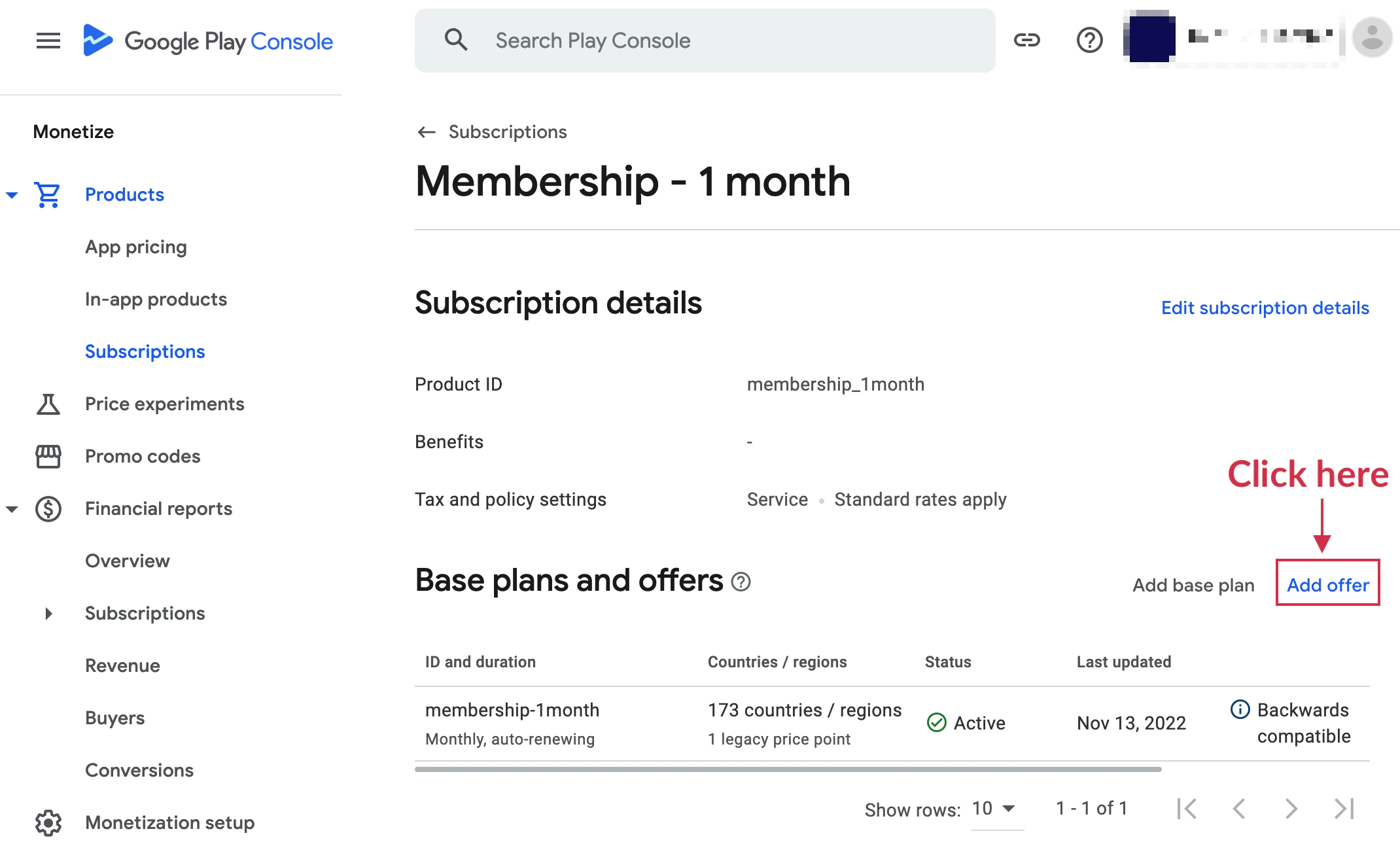
Navigieren Sie zu Ihrem Abonnement in der Google Play Console und wählen Sie die Schaltfläche Angebot hinzufügen.
-
Basisplan auswählen
Ein Modal wird angezeigt, in dem Sie aufgefordert werden, Ihren Basisplan auszuwählen. Normalerweise haben Sie nur einen Basisplan. Klicken Sie auf Angebot hinzufügen, um fortzufahren.
-
Angebotsdetails konfigurieren
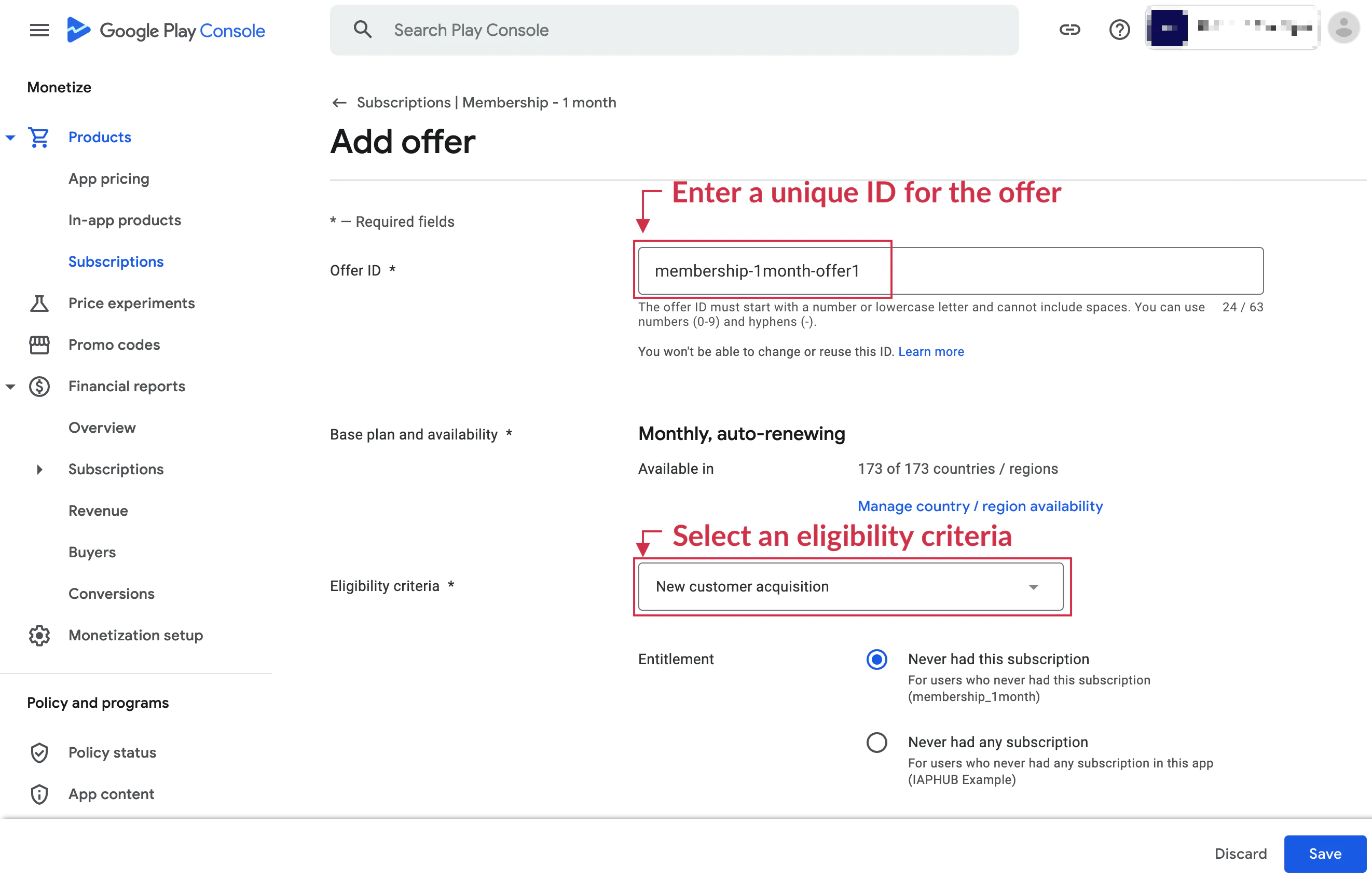
Geben Sie folgende Informationen ein:
Angebots-ID: Eine eindeutige Kennung für dieses Angebot
Berechtigung: Wählen Sie, wer dieses Angebot erhalten kann
- Neue Kunden: Nur Benutzer, die noch nie abonniert haben
- Bestehende Kunden: Benutzer, die zuvor abonniert haben
- Vom Entwickler bestimmt: Benutzerdefinierte Berechtigungslogik (wird von native-purchases nicht unterstützt)
-
Phasen hinzufügen
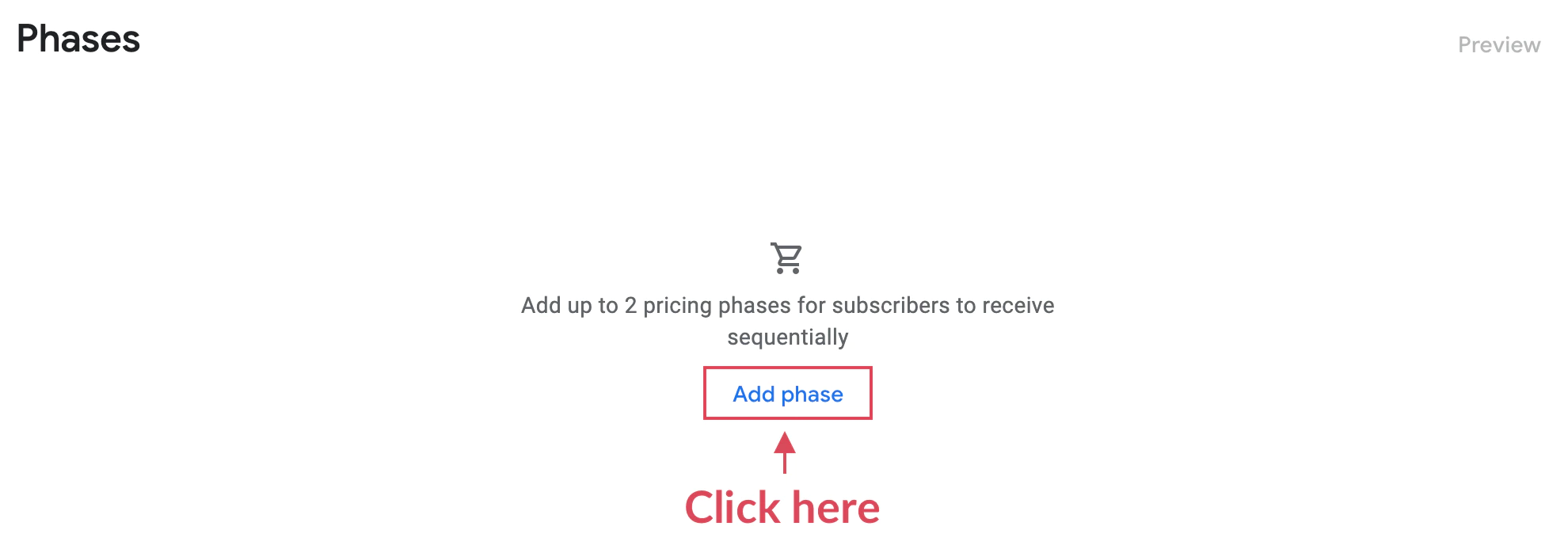
Klicken Sie am Ende der Seite auf Phase hinzufügen, um Ihre Angebotsstruktur zu definieren.
Sie können bis zu zwei Phasen hinzufügen, was Kombinationen wie die folgenden ermöglicht:
- Nur kostenlose Testversion
- Nur ermäßigter Preis
- Kostenlose Testversion gefolgt von ermäßigter wiederkehrender Zahlung
-
Phasentyp auswählen
Wählen Sie aus drei Phasentypen:
Kostenlose Testversion
- Kostenloser Zugang für eine festgelegte Dauer
- Beispiel: 7 Tage kostenlos, dann 9,99 €/Monat
Einmalzahlung
- Einmalig ermäßigter Preis für einen bestimmten Zeitraum
- Beispiel: 1,99 € für 2 Monate, dann 9,99 €/Monat
Ermäßigte wiederkehrende Zahlung
- Reduzierter Preis pro Abrechnungszyklus für mehrere Zyklen
- Beispiel: 4,99 €/Monat für 3 Monate, dann 9,99 €/Monat
-
Phasendauer konfigurieren
Legen Sie fest, wie lange die Einführungsphase dauert:
- Tage, Wochen oder Monate
- Anzahl der Abrechnungszyklen
-
Fertigstellen und aktivieren
Klicken Sie auf Anwenden und dann auf Speichern, um das Angebot zu aktivieren. Die Schaltfläche Aktivieren wird verfügbar, sobald gespeichert wurde.
Beispiele für Angebotsphasen
Section titled “Beispiele für Angebotsphasen”Beispiel 1: Einfache kostenlose Testversion
Section titled “Beispiel 1: Einfache kostenlose Testversion”- Phase 1: 7 Tage kostenlos
- Dann: 9,99 €/Monat Standardpreis
Beispiel 2: Ermäßigte Einführung
Section titled “Beispiel 2: Ermäßigte Einführung”- Phase 1: 1,99 € für den ersten Monat
- Dann: 9,99 €/Monat Standardpreis
Beispiel 3: Erweiterte Testversion + Rabatt
Section titled “Beispiel 3: Erweiterte Testversion + Rabatt”- Phase 1: 14 Tage kostenlos
- Phase 2: 4,99 €/Monat für 2 Monate
- Dann: 9,99 €/Monat Standardpreis
Verwendung in Ihrer App
Section titled “Verwendung in Ihrer App”Das native-purchases-Plugin verwaltet automatisch die Berechtigung für Einführungsangebote und deren Darstellung:
import { NativePurchases, PURCHASE_TYPE } from '@capgo/native-purchases';
// Produkte abrufen (enthält Metadaten zum Einführungsangebot)const { products } = await NativePurchases.getProducts({  productIdentifiers: ['com.example.premium.monthly'],  productType: PURCHASE_TYPE.SUBS,});
const product = products[0];
if (product.introductoryPrice) {  console.log(`Einführungspreis: ${product.introductoryPriceString}`);  console.log(`Regulärer Preis: ${product.priceString}`);  console.log(    `Angebotsdauer: ${product.introductoryPrice.subscriptionPeriod?.numberOfUnits} ${product.introductoryPrice.subscriptionPeriod?.unit}`,  );} else {  console.log('Kein Einführungsangebot für dieses Produkt konfiguriert');}
// Kaufen (Google Play wendet Einführungspreis automatisch an, wenn der Benutzer berechtigt ist)const transaction = await NativePurchases.purchaseProduct({  productIdentifier: 'com.example.premium.monthly',  planIdentifier: 'monthly-plan', // Basisplan-ID aus der Google Play Console  productType: PURCHASE_TYPE.SUBS,});
console.log('Einführungsangebot-Transaktion', transaction.transactionId);
Bewährte Methoden
Section titled “Bewährte Methoden”Angebotsdauer
Section titled “Angebotsdauer”- Kostenlose Testversionen: 3-14 Tage sind optimal für die meisten Apps
- Ermäßigte Zeiträume: 1-3 Monate funktionieren gut für den Gewohnheitsaufbau
- Preisrabatt: 50-70% Rabatt auf den regulären Preis treibt Konversionen an
Marketing
Section titled “Marketing”- Zeigen Sie das Einführungsangebot und den regulären Preis klar an
- Zeigen Sie, was nach der Einführungsphase passiert
- Machen Sie die Kündigung einfach und transparent
- Erinnern Sie Benutzer, bevor die Einführungsphase endet
A/B-Tests
Section titled “A/B-Tests”Testen Sie verschiedene Angebotsstrukturen:
- Länge der kostenlosen Testversion
- Rabattprozentsatz
- Rabattdauer
- Einzelphase vs. Mehrphasen
Wichtige Hinweise
Section titled “Wichtige Hinweise”- Nur ein Einführungsangebot kann gleichzeitig pro Abonnement aktiv sein
- Benutzer können ein Einführungsangebot nur einmal pro Abonnement in Anspruch nehmen
- Einführungsangebote gelten nicht für Abonnement-Upgrades/-Downgrades
- Änderungen an Einführungsangeboten wirken sich nicht auf bestehende Abonnenten aus
Fehlerbehebung
Section titled “Fehlerbehebung”Einführungsangebot wird nicht angezeigt:
- Überprüfen Sie, ob das Angebot in der Play Console aktiviert ist
- Prüfen Sie die Benutzerberechtigung (hat möglicherweise das Angebot bereits verwendet)
- Stellen Sie sicher, dass die App die neuesten Produktinformationen verwendet
Falsche Benutzer erhalten das Angebot:
- Überprüfen Sie die Berechtigungseinstellungen (neue vs. bestehende Kunden)
- Prüfen Sie, ob der Benutzer zuvor auf einem anderen Gerät abonniert hat
- Überprüfen Sie den Play Store-Kontoverlauf
Angebot wird beim Kauf nicht angewendet:
- Bestätigen Sie, dass die Produkt-ID genau übereinstimmt
- Prüfen Sie, ob das Angebot noch aktiv und nicht abgelaufen ist
- Überprüfen Sie die Datumsbereichseinstellungen für das Angebot
Nächste Schritte
Section titled “Nächste Schritte”- Sandbox-Tests konfigurieren um Ihre Angebote zu testen
- Konversionsraten in der Play Console-Analyse überwachen
- Erwägen Sie, mehrere Abonnementstufen mit unterschiedlichen Angeboten zu erstellen