
Android Play Store Review-Richtlinien für IAP
Die Genehmigung Ihrer Android-App im Google Play erfordert die Einhaltung der Google-Richtlinien, insbesondere für Apps mit In-App-Käufen und Abonnements. Dieser Leitfaden behandelt alles, was Sie für eine erfolgreiche Überprüfung benötigen.
Google Play Billing-Anforderungen
Section titled “Google Play Billing-Anforderungen”Obligatorisches Abrechnungssystem
Section titled “Obligatorisches Abrechnungssystem”Für digitale Güter und Dienstleistungen müssen Sie das Abrechnungssystem von Google Play verwenden:
Digitale Güter (Play Billing erforderlich):
- Abonnements für Premium-Funktionen
- In-App-Währung oder Credits
- Digitale Inhalte (E-Books, Musik, Videos)
- Spiel-Upgrades und Power-ups
- App-Freischaltungen und Premium-Stufen
Physische Güter (Play Billing nicht erlaubt):
- Physische Waren
- Reale Dienstleistungen
- Einmalige Spenden an gemeinnützige Organisationen
:::caution 2025-Anforderung
Neue Apps müssen die monetization.subscriptions-APIs für die Verwaltung von Abonnementkatalogen verwenden. Legacy-Billing-APIs sind veraltet.
:::
Implementierung mit Native Purchases
Section titled “Implementierung mit Native Purchases”import { NativePurchases, PURCHASE_TYPE } from '@capgo/native-purchases';
// Sicherstellen, dass Billing auf dem Gerät verfügbar istconst { isBillingSupported } = await NativePurchases.isBillingSupported();if (!isBillingSupported) throw new Error('Google Play Billing nicht verfügbar');
// Abonnementprodukte abrufen (Store-Daten erforderlich—niemals Preise fest codieren)const { products } = await NativePurchases.getProducts({ productIdentifiers: ['premium_monthly', 'premium_yearly'], productType: PURCHASE_TYPE.SUBS,});
// Plan-IDs sind die Basisplan-IDs, die Sie in der Google Play Console erstellenconst transaction = await NativePurchases.purchaseProduct({ productIdentifier: 'premium_monthly', planIdentifier: 'monthly-plan', // ERFORDERLICH auf Android, wird auf iOS ignoriert productType: PURCHASE_TYPE.SUBS,});
console.log('Purchase-Token für Servervalidierung:', transaction.purchaseToken);Transparenz- und Offenlegungsanforderungen
Section titled “Transparenz- und Offenlegungsanforderungen”Vorabpreisoffenlegung
Section titled “Vorabpreisoffenlegung”Google Play fordert eine klare Offenlegung aller Kosten vor dem Kauf:
Erforderliche Elemente:
- Genauer Preis in der lokalen Währung des Benutzers
- Abrechnungshäufigkeit (monatlich, jährlich usw.)
- Was im Abonnement enthalten ist
- Gesamtkosten für Einführungsangebote
- Wann Belastungen erfolgen
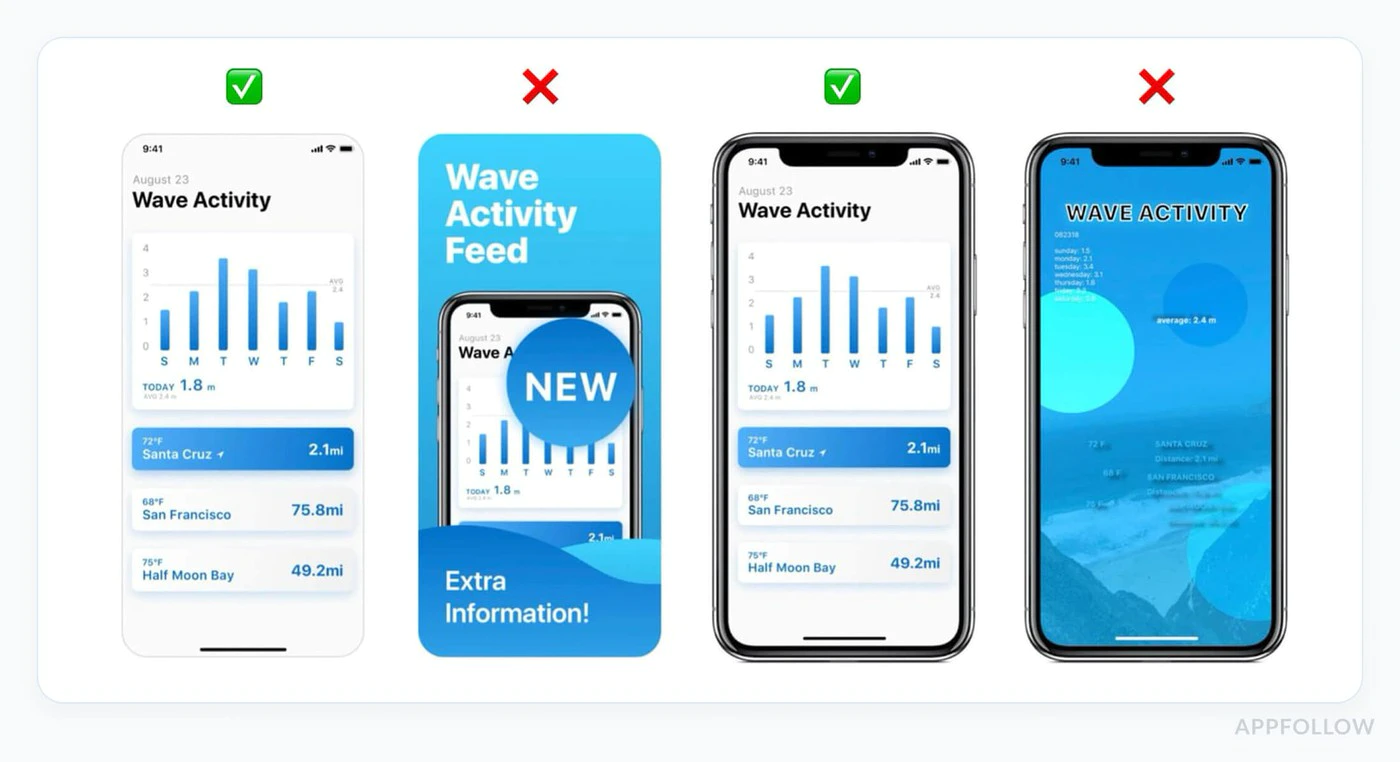
Beispiel für konforme UI:
function SubscriptionCard({ product }) {  return (    <div className="subscription-card">      <h3>{product.title}</h3>
      {/* Einführungsangebot anzeigen, falls verfügbar */}      {product.introductoryPrice && (        <div className="intro-offer">          <p className="intro-price">{product.introductoryPriceString}</p>          <p className="intro-period">            für {product.introductoryPricePeriod}          </p>        </div>      )}
      {/* Regulärer Preis */}      <div className="regular-price">        <p className="price">{product.priceString}</p>        <p className="period">pro {product.subscriptionPeriod}</p>      </div>
      {/* Klare Beschreibung */}      <p>{product.description}</p>
      {/* Verlängerungsbedingungen */}      <p className="terms">        Wird automatisch verlängert. Jederzeit in Google Play kündbar.      </p>
      <button onClick={() => handlePurchase(product)}>        Jetzt abonnieren      </button>    </div>  );}
Offenlegung der automatischen Verlängerung
Section titled “Offenlegung der automatischen Verlängerung”Vor einer automatischen Verlängerung des Abonnements verlangt Google:
- Klare Benachrichtigung, dass eine Verlängerung erfolgt
- Erinnerung an den Preis
- Einfacher Zugang zur Kündigung
Preiskonsistenz über Plattformen hinweg
Section titled “Preiskonsistenz über Plattformen hinweg”Wichtige Regel: Die Preise müssen auf allen Plattformen, auf denen Ihre App verfügbar ist, konsistent sein.
Beispielverstoß:
- iOS: 9,99 €/Monat
- Android: 7,99 €/Monat
- Web: 11,99 €/Monat
Warum es wichtig ist: Benutzer können Screenshots von Preisunterschieden machen und diese an Google melden, was zu Richtlinienverstößen führt.
Datenschutzrichtlinien-Anforderungen
Section titled “Datenschutzrichtlinien-Anforderungen”Obligatorische Datenschutzrichtlinie
Section titled “Obligatorische Datenschutzrichtlinie”Wenn Ihre App In-App-Käufe enthält, müssen Sie:
-
Link im Play Store-Eintrag
- Datenschutzrichtlinien-URL in der Play Console hinzufügen
- Muss öffentlich zugänglich sein
- Muss in derselben Sprache wie Ihre App sein
-
Link in der App
- Datenschutzrichtlinie in App-Einstellungen anzeigen
- Vor dem Sammeln von Benutzerdaten anzeigen
- Leicht auffindbar machen
Beispielimplementierung:
function SettingsScreen() {  const openPrivacyPolicy = () => {    window.open('https://yourapp.com/privacy', '_blank');  };
  const openTerms = () => {    window.open('https://yourapp.com/terms', '_blank');  };
  return (    <div>      <h2>Einstellungen</h2>
      <button onClick={openPrivacyPolicy}>        Datenschutzrichtlinie      </button>
      <button onClick={openTerms}>        Nutzungsbedingungen      </button>
      <button onClick={() => NativePurchases.showManageSubscriptions()}>        Abonnements verwalten      </button>    </div>  );}
Datensicherheitsbereich
Section titled “Datensicherheitsbereich”Google Play erfordert detaillierte Offenlegung im Datensicherheitsbereich:
Für IAP-Apps deklarieren:
- Erhebung der Kaufhistorie
- E-Mail-Adressen (für Belege)
- Geräte-IDs (zur Betrugsprävention)
- Zahlungsinformationsverarbeitung
- Erhebung von Analysedaten
Der Datensicherheitsbereich ist rechtlich verbindlich. Ungenaue Erklärungen können zur Entfernung der App führen.
Häufige Ablehnungsgründe
Section titled “Häufige Ablehnungsgründe”1. Fehlende oder falsche Billing-Implementierung
Section titled “1. Fehlende oder falsche Billing-Implementierung”Warum es fehlschlägt:
- Nicht Google Play Billing für digitale Güter verwenden
- Veraltete Billing-APIs verwenden
- Benutzerdefinierte Zahlungslösungen für Abonnements implementieren
Prävention:
// ✅ Korrekt: Native-purchases verwenden (verwendet Google Play Billing)await NativePurchases.purchaseProduct({  productIdentifier: 'premium_monthly'});
// ❌ Falsch: Benutzerdefinierter Zahlungsanbieter für Abonnements// await CustomPayment.charge(user, 9.99);
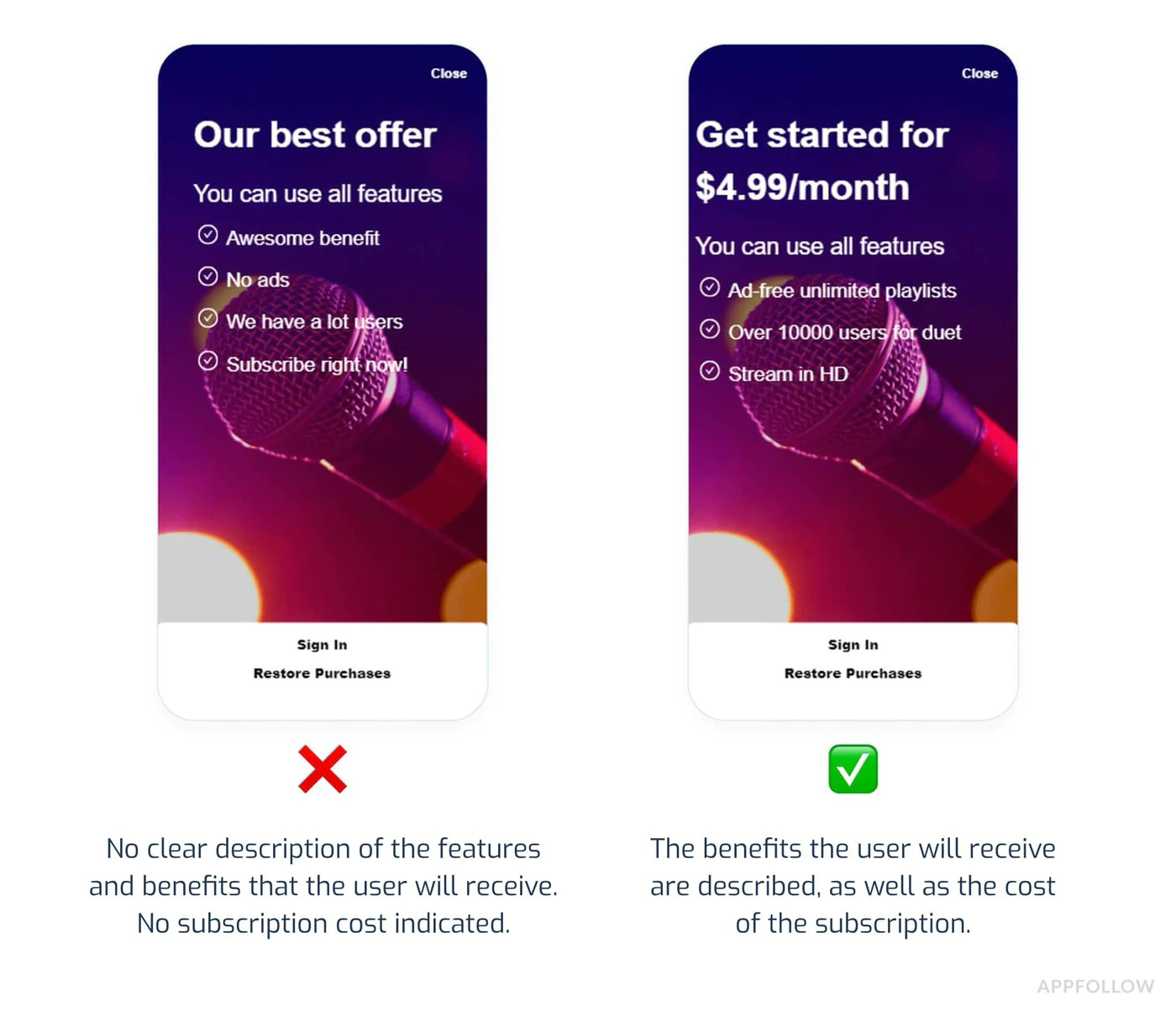
2. Unklare Preise oder versteckte Kosten
Section titled “2. Unklare Preise oder versteckte Kosten”Warum es fehlschlägt:
- Preis wird erst nach Klick auf Kaufen angezeigt
- Zusätzliche Gebühren nicht im Voraus offengelegt
- Vage Abonnementbedingungen
Prävention:
function PurchaseScreen({ product }) {  return (    <div>      {/* ALLE Kosten im Voraus anzeigen */}      <h2>Premium-Abonnement</h2>
      <div className="pricing">        <p className="price">{product.priceString}/Monat</p>        <p className="taxes">Steuern können je nach Standort anfallen</p>      </div>
      <div className="features">        <h3>Enthält:</h3>        <ul>          <li>Werbefreies Erlebnis</li>          <li>Unbegrenzter Cloud-Speicher</li>          <li>Prioritätssupport</li>        </ul>      </div>
      <div className="terms">        <p>          Das Abonnement wird automatisch verlängert, sofern nicht mindestens          24 Stunden vor Ende der aktuellen Periode gekündigt wird.        </p>        <p>          Verwalten oder kündigen Sie in Google Play-Abonnements.        </p>      </div>
      <button onClick={handlePurchase}>        Abonnement starten      </button>    </div>  );}
3. Täuschende Abonnementmuster
Section titled “3. Täuschende Abonnementmuster”Warum es fehlschlägt:
- Vorauswahl von Premium-Optionen
- Verstecken günstigerer Alternativen
- Kündigung schwierig machen
- Falsche Dringlichkeit (“Nur noch 3 Plätze frei!”)
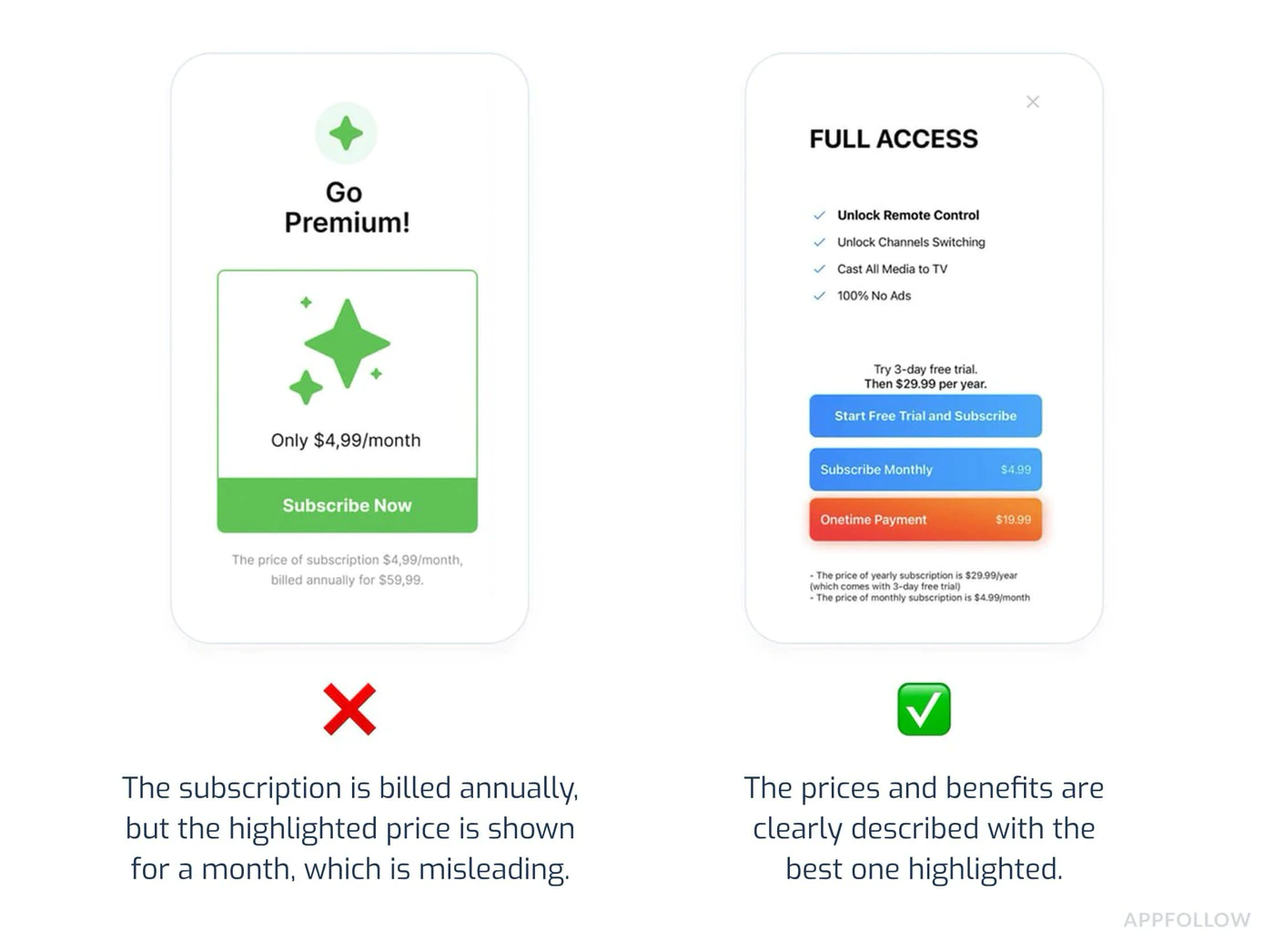
Prävention:
- Alle Abonnementstufen gleichwertig anzeigen
- Kündigung klar und zugänglich machen
- Countdown-Timer oder falsche Knappheit vermeiden
- Keine Dark Patterns verwenden, um teure Optionen zu pushen
4. Unvollständige Tests
Section titled “4. Unvollständige Tests”Warum es fehlschlägt:
- App stürzt beim Kaufen ab
- Produkte werden nicht geladen
- Kaufbestätigung wird nicht angezeigt
- Premium-Funktionen werden nach Kauf nicht freigeschaltet
Prävention:
import { NativePurchases, PURCHASE_TYPE } from '@capgo/native-purchases';
// Umfassende Tests vor Einreichungasync function testPurchaseFlow() {  try {    // 1. Produktladen testen    const { products } = await NativePurchases.getProducts({      productIdentifiers: ['premium_monthly', 'premium_yearly'],      productType: PURCHASE_TYPE.SUBS,    });    console.log('✓ Produkte geladen:', products.length);
    // 2. Kaufablauf testen    const transaction = await NativePurchases.purchaseProduct({      productIdentifier: 'premium_monthly',      planIdentifier: 'monthly-plan',      productType: PURCHASE_TYPE.SUBS,    });    console.log('✓ Kauf abgeschlossen', transaction.transactionId);
    // 3. Berechtigungen überprüfen    const { purchases } = await NativePurchases.getPurchases({      productType: PURCHASE_TYPE.SUBS,    });    if (      purchases.some(        (purchase) =>          purchase.productIdentifier === 'premium_monthly' &&          ['PURCHASED', '1'].includes(purchase.purchaseState ?? '') &&          purchase.isAcknowledged,      )    ) {      console.log('✓ Premium-Funktionen freigeschaltet');    }
    // 4. Wiederherstellung testen    await NativePurchases.restorePurchases();    console.log('✓ Wiederherstellung funktioniert');
  } catch (error) {    console.error('✗ Test fehlgeschlagen:', error);  }}
5. Datenschutzrichtlinienverstöße
Section titled “5. Datenschutzrichtlinienverstöße”Warum es fehlschlägt:
- Kein Datenschutzrichtlinien-Link in der App
- Datenschutzrichtlinie nicht zugänglich
- Datenerhebung nicht offengelegt
- Datensicherheitsbereich ungenau
Prävention:
- Datenschutzrichtlinie zum Play Store-Eintrag hinzufügen
- Link in App-Einstellungen einbeziehen
- Datensicherheitsbereich genau ausfüllen
- Richtlinie aktualisieren, wenn neue Datenerhebung hinzugefügt wird
Alternative Abrechnungssysteme (2025-Update)
Section titled “Alternative Abrechnungssysteme (2025-Update)”Regionale Compliance
Section titled “Regionale Compliance”Google erlaubt jetzt alternative Abrechnungssysteme in bestimmten Regionen:
Berechtigte Regionen:
- Europäischer Wirtschaftsraum (EWR)
- Südkorea
- Indien (demnächst verfügbar)
Anforderungen bei Verwendung alternativer Abrechnung:
- Google Play Billing muss weiterhin als Option angeboten werden
- Klare Kommunikation mit Benutzern über die Wahl
- Einhaltung lokaler Vorschriften
- Servicegebühr fällt weiterhin an (reduziert)
Abonnementverwaltung
Section titled “Abonnementverwaltung”Einfache Kündigung
Section titled “Einfache Kündigung”Benutzer müssen in der Lage sein:
- Aktive Abonnements einfach anzuzeigen
- Ohne Kontaktaufnahme mit dem Support zu kündigen
- Zu verstehen, wann die Kündigung wirksam wird
Implementierung:
import { NativePurchases } from '@capgo/native-purchases';
function ManageSubscriptionButton() {  const openManagement = async () => {    try {      // Öffnet Google Play-Abonnementverwaltung      await NativePurchases.showManageSubscriptions();    } catch (error) {      // Fallback zu direkter URL      const playStoreUrl = 'https://play.google.com/store/account/subscriptions';      window.open(playStoreUrl, '_blank');    }  };
  return (    <button onClick={openManagement}>      Abonnement in Google Play verwalten    </button>  );}
Kündigungsfrist
Section titled “Kündigungsfrist”Erforderliche Offenlegung:
- Wann wird die Kündigung wirksam?
- Behalten Benutzer Zugang bis zum Periodenende?
- Sind teilweise Rückerstattungen verfügbar?
function CancellationInfo() {  return (    <div className="cancellation-info">      <h3>Kündigungsrichtlinie</h3>      <ul>        <li>Jederzeit in Google Play kündbar</li>        <li>Zugang bleibt bis Ende der Abrechnungsperiode bestehen</li>        <li>Keine Rückerstattungen für Teilperioden</li>        <li>Jederzeit neu abonnieren, um Zugang wiederzuerlangen</li>      </ul>
      <button onClick={() => NativePurchases.showManageSubscriptions()}>        In Google Play verwalten      </button>    </div>  );}
Checkliste vor Einreichung
Section titled “Checkliste vor Einreichung”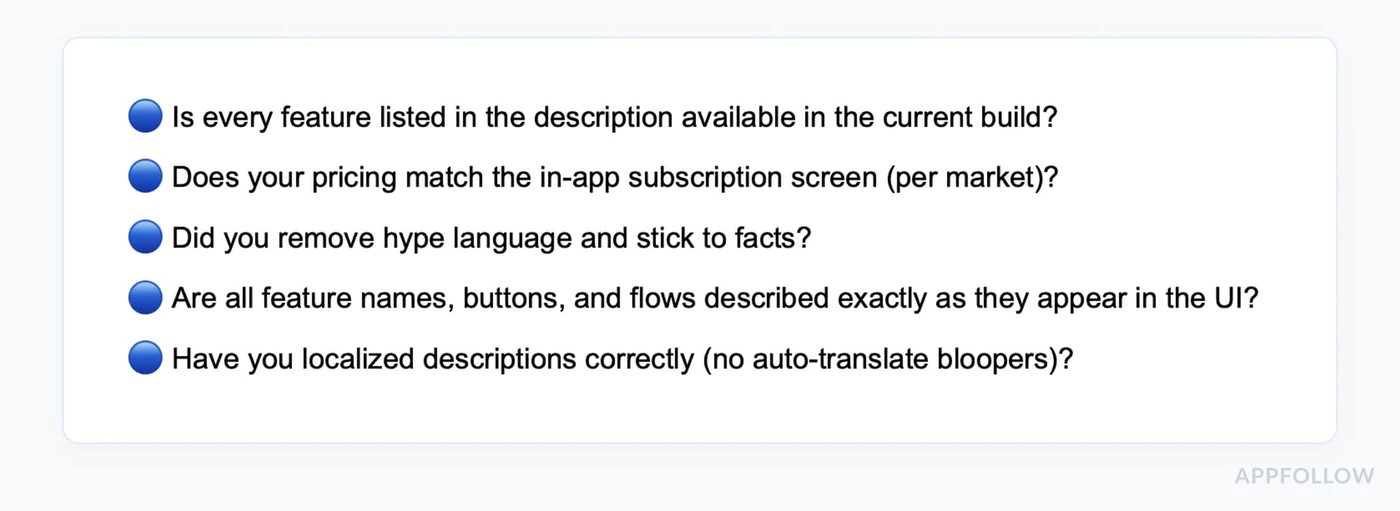
-
Billing-Implementierung überprüfen
- Google Play Billing verwenden (über native-purchases)
- Alle Abonnementprodukte in Play Console erstellt
- Produkte sind aktiviert und veröffentlicht
- Preise für alle Zielländer festgelegt
-
Kaufabläufe testen
- Lizenztestkonto erstellen
- Jede Abonnementstufe testen
- Überprüfen, ob Produkte korrekt geladen werden
- Kaufabschluss testen
- Überprüfen, ob Premium-Funktionen freigeschaltet werden
- Abonnement-Wiederherstellung testen
- Auf mehreren Geräten testen
-
Alle Texte überprüfen
- Preise vor Kauf klar angezeigt
- Alle Gebühren im Voraus offengelegt
- Abonnementbedingungen sind klar
- Kündigungsprozess erklärt
- Keine irreführenden Behauptungen
-
Datenschutz-Compliance
- Datenschutzrichtlinie in Play Console verlinkt
- Datenschutzrichtlinie in App zugänglich
- Datensicherheitsbereich genau ausgefüllt
- Berechtigungen gerechtfertigt und dokumentiert
-
Inhaltsbewertung
- Fragebogen zur Inhaltsbewertung ausfüllen
- Sicherstellen, dass Bewertung dem tatsächlichen Inhalt entspricht
- In-App-Käufe im Fragebogen deklarieren
-
Store-Eintrag vorbereiten
- App-Beschreibung genau
- Screenshots zeigen aktuelle Version
- Feature-Grafik erfüllt Anforderungen
- Alle erforderlichen Assets hochgeladen
Überprüfungszeitplan
Section titled “Überprüfungszeitplan”Erstüberprüfung: Durchschnittlich 7 Tage (kann schneller sein) Updates: Normalerweise schneller als erste Einreichung Richtlinienverstöße: Sofortige Suspendierung möglich Einsprüche: 7-14 Tage für Überprüfung
:::tip Laufende Überprüfungen Anders als bei Apple überprüft Google Apps kontinuierlich. Ihre App kann jederzeit während der Überprüfungsphase live gehen, nicht zu einer festen Zeit. :::
Tests vor Einreichung
Section titled “Tests vor Einreichung”Lizenztests
Section titled “Lizenztests”-
Testkonto hinzufügen:
- Zur Play Console gehen
- Einrichtung > Lizenztests
- Gmail-Konto zum Testen hinzufügen
-
In Sandbox testen:
import { NativePurchases, PURCHASE_TYPE } from '@capgo/native-purchases';
// Käufe mit Lizenztestkonto testenasync function testInSandbox() {  const { isBillingSupported } = await NativePurchases.isBillingSupported();  if (!isBillingSupported) {    console.error('Billing in dieser Umgebung nicht unterstützt');    return;  }
  // Produkte abrufen (gibt Testpreise zurück, wenn ein Lizenztester verwendet wird)  const { products } = await NativePurchases.getProducts({    productIdentifiers: ['premium_monthly'],    productType: PURCHASE_TYPE.SUBS,  });
  console.log('Testprodukte:', products);
  // Testkauf tätigen (keine Belastung)  const transaction = await NativePurchases.purchaseProduct({    productIdentifier: 'premium_monthly',    planIdentifier: 'monthly-plan',    productType: PURCHASE_TYPE.SUBS,  });
console.log('Testkauf abgeschlossen:', transaction.transactionId);}- Test-Banner überprüfen:
- Beim Kauf mit Testkonto
- Sollte “Testkauf”-Benachrichtigung sehen
- Keine echten Belastungen erfolgen
Interner Test-Track
Section titled “Interner Test-Track”Vor Produktionsfreigabe:
- Internen Test-Track in Play Console erstellen
- APK/AAB hochladen
- Tester-E-Mail-Adressen hinzufügen
- Tester laden aus Play Store herunter (Test-Track)
- Überprüfen, ob Kaufabläufe durchgängig funktionieren
Bewährte Methoden für Native Purchases
Section titled “Bewährte Methoden für Native Purchases”Alle Kaufzustände behandeln
Section titled “Alle Kaufzustände behandeln”import { NativePurchases, PURCHASE_TYPE } from '@capgo/native-purchases';
async function handlePurchase(productId: string, planIdentifier?: string) { try { setLoading(true);
const transaction = await NativePurchases.purchaseProduct({ productIdentifier: productId, planIdentifier, productType: planIdentifier ? PURCHASE_TYPE.SUBS : PURCHASE_TYPE.INAPP, });
console.log('Purchase-Token:', transaction.purchaseToken ?? transaction.receipt);
// Erfolg - Berechtigungen aus Store prüfen const { purchases } = await NativePurchases.getPurchases({ productType: planIdentifier ? PURCHASE_TYPE.SUBS : PURCHASE_TYPE.INAPP, });
const isOwned = purchases.some( (purchase) => purchase.productIdentifier === productId && (purchase.purchaseState === 'PURCHASED' || purchase.purchaseState === '1') && purchase.isAcknowledged, );
if (isOwned) { unlockPremiumFeatures(); showSuccess('Premium aktiviert!'); }
} catch (error: any) { // Spezifische Fehlerfälle behandeln switch (error.code) { case 'USER_CANCELLED': // Benutzer hat abgebrochen - kein Fehler erforderlich console.log('Kauf abgebrochen'); break;
case 'ITEM_ALREADY_OWNED': // Sie besitzen es bereits - stattdessen wiederherstellen showInfo('Sie besitzen dies bereits! Wird wiederhergestellt...'); await NativePurchases.restorePurchases(); break;
case 'ITEM_UNAVAILABLE': showError('Dieses Abonnement ist derzeit nicht verfügbar. Bitte versuchen Sie es später erneut.'); break;
case 'NETWORK_ERROR': showError('Netzwerkfehler. Bitte überprüfen Sie Ihre Verbindung und versuchen Sie es erneut.'); break;
default: showError('Kauf fehlgeschlagen. Bitte versuchen Sie es erneut.'); console.error('Kauffehler:', error); } } finally { setLoading(false); }}Käufe wiederherstellen implementieren
Section titled “Käufe wiederherstellen implementieren”import { NativePurchases, PURCHASE_TYPE } from '@capgo/native-purchases';
function RestorePurchasesButton() { const [loading, setLoading] = useState(false);
const handleRestore = async () => { setLoading(true);
try { await NativePurchases.restorePurchases();
const { purchases } = await NativePurchases.getPurchases({ productType: PURCHASE_TYPE.SUBS, });
const hasSubscription = purchases.some( (purchase) => purchase.productType === 'subs' && purchase.isAcknowledged, );
if (hasSubscription) { unlockPremiumFeatures(); showSuccess('Abonnements wiederhergestellt!'); return; }
// Einmalige Freischaltungen prüfen, falls erforderlich const { purchases: iaps } = await NativePurchases.getPurchases({ productType: PURCHASE_TYPE.INAPP, }); const hasInApp = iaps.some((purchase) => purchase.productIdentifier === 'premium_unlock');
if (hasInApp) { unlockPremiumFeatures(); showSuccess('Frühere Käufe wiederhergestellt!'); return; }
showInfo('Keine früheren Käufe gefunden.'); } catch (error) { showError('Wiederherstellen der Käufe fehlgeschlagen. Bitte versuchen Sie es erneut.'); } finally { setLoading(false); } };
return ( <button onClick={handleRestore} disabled={loading}> {loading ? 'Wird wiederhergestellt...' : 'Käufe wiederherstellen'} </button> );}Abonnementstatus überprüfen
Section titled “Abonnementstatus überprüfen”import { NativePurchases, PURCHASE_TYPE } from '@capgo/native-purchases';
async function checkSubscriptionStatus() { try { const { purchases } = await NativePurchases.getPurchases({ productType: PURCHASE_TYPE.SUBS, });
const subscription = purchases.find( (purchase) => purchase.productIdentifier === 'premium_monthly' && (purchase.purchaseState === 'PURCHASED' || purchase.purchaseState === '1') && purchase.isAcknowledged, );
if (!subscription) { showPaywall(); return; }
console.log('Abonnement aktiv:', { productId: subscription.productIdentifier, expiresAt: subscription.expirationDate, willRenew: subscription.willCancel === false, purchaseToken: subscription.purchaseToken, });
unlockPremiumFeatures(); } catch (error) { console.error('Fehler beim Überprüfen des Abonnements:', error); }}Wenn Ihre App abgelehnt wird
Section titled “Wenn Ihre App abgelehnt wird”Häufige Richtlinienverstöße
Section titled “Häufige Richtlinienverstöße”Zahlungsrichtlinie:
- Nicht Google Play Billing verwenden
- Irreführende Abonnementbedingungen
- Versteckte Kosten
Benutzerdaten-Richtlinie:
- Fehlende Datenschutzrichtlinie
- Ungenaue Datensicherheitserklärungen
- Übermäßige Berechtigungen
Lösungsschritte
Section titled “Lösungsschritte”-
Verstoßmitteilung überprüfen
- Lesen Sie die spezifische zitierte Richtlinie
- Verstehen Sie, was Google markiert hat
- Prüfen Sie Beispiele, die sie bereitgestellt haben
-
Problem beheben
- Grundursache beheben, nicht nur Symptome
- Nach der Behebung gründlich testen
- Alle vorgenommenen Änderungen dokumentieren
-
Einspruch einreichen (falls zutreffend)
 Betreff: Einspruch gegen Richtlinienverstoß - [App-Name]Sehr geehrtes Google Play Review-Team,Ich habe eine Benachrichtigung erhalten, dass meine App gegen [Richtlinie X.Y] verstößt.Ich habe die folgenden Änderungen vorgenommen, um die Anforderungen zu erfüllen:1. [Spezifische vorgenommene Änderung]2. [Spezifische vorgenommene Änderung]3. [Spezifische vorgenommene Änderung]Die aktualisierte Version [Versionsnummer] behebt alle angesprochenen Bedenken.Testkonto zur Überprüfung:E-Mail: test@example.comPasswort: TestPass123Vielen Dank für Ihre Berücksichtigung.
-
Erneut einreichen oder aktualisieren
- Behobene Version hochladen
- Zur Überprüfung erneut einreichen
- Status in Play Console überwachen
Zusätzliche Ressourcen
Section titled “Zusätzliche Ressourcen”- Google Play-Entwicklerrichtlinien-Center
- Google Play Billing-Dokumentation
- Abonnement-Bewährte Methoden
- Play Console-Hilfe
Benötigen Sie Expertenrat?
Section titled “Benötigen Sie Expertenrat?”Die Navigation durch die Play Store-Überprüfung kann komplex sein, insbesondere mit den neuen 2025-Testanforderungen. Wenn Sie persönliche Unterstützung benötigen:
Buchen Sie ein Beratungsgespräch mit unserem Team für Hilfe bei:
- Vollständiger Play Store-Überprüfungsvorbereitung
- Einrichtung von Test-Tracks und Tester-Rekrutierung
- IAP-Implementierungsüberprüfung
- Datensicherheit und Datenschutz-Compliance
- Ablehnungs-Fehlerbehebung und Einsprüche
- Vollständiger App-Einreichungsprozess
Unsere Experten haben Hunderte von Apps durch erfolgreiche Play Store-Einreichungen geführt und können Ihnen helfen, die 2025-Anforderungen zu bewältigen.
Support
Section titled “Support”Benötigen Sie Hilfe bei der Implementierung?
- Überprüfen Sie die Native Purchases-Dokumentation
- Schauen Sie sich den Android-Sandbox-Test-Leitfaden an
- Besuchen Sie den Google Play-Entwickler-Support