
Supabase Apple Login - Allgemeine Einrichtung
Überblick
Section titled “Überblick”Diese Anleitung hilft Ihnen bei der Integration von Apple Sign-In mit Supabase-Authentifizierung. Apple Sign-In bietet eine sichere, datenschutzorientierte Authentifizierungsmethode, die auf iOS-, Android- und Web-Plattformen funktioniert.
Voraussetzungen
Section titled “Voraussetzungen”Bevor Sie beginnen, stellen Sie sicher, dass Sie:
-
Die Anleitung Apple Login Allgemeine Einrichtung gelesen haben, um Apple OAuth-Anmeldedaten einzurichten
-
Die jeweiligen plattformspezifischen Anleitungen befolgt haben, um Apple OAuth-Anmeldedaten für Ihre Zielplattform einzurichten:
Aktivieren des Apple OAuth-Anbieters in Supabase
Section titled “Aktivieren des Apple OAuth-Anbieters in Supabase”-
Gehen Sie zu Ihrem Supabase Dashboard
-
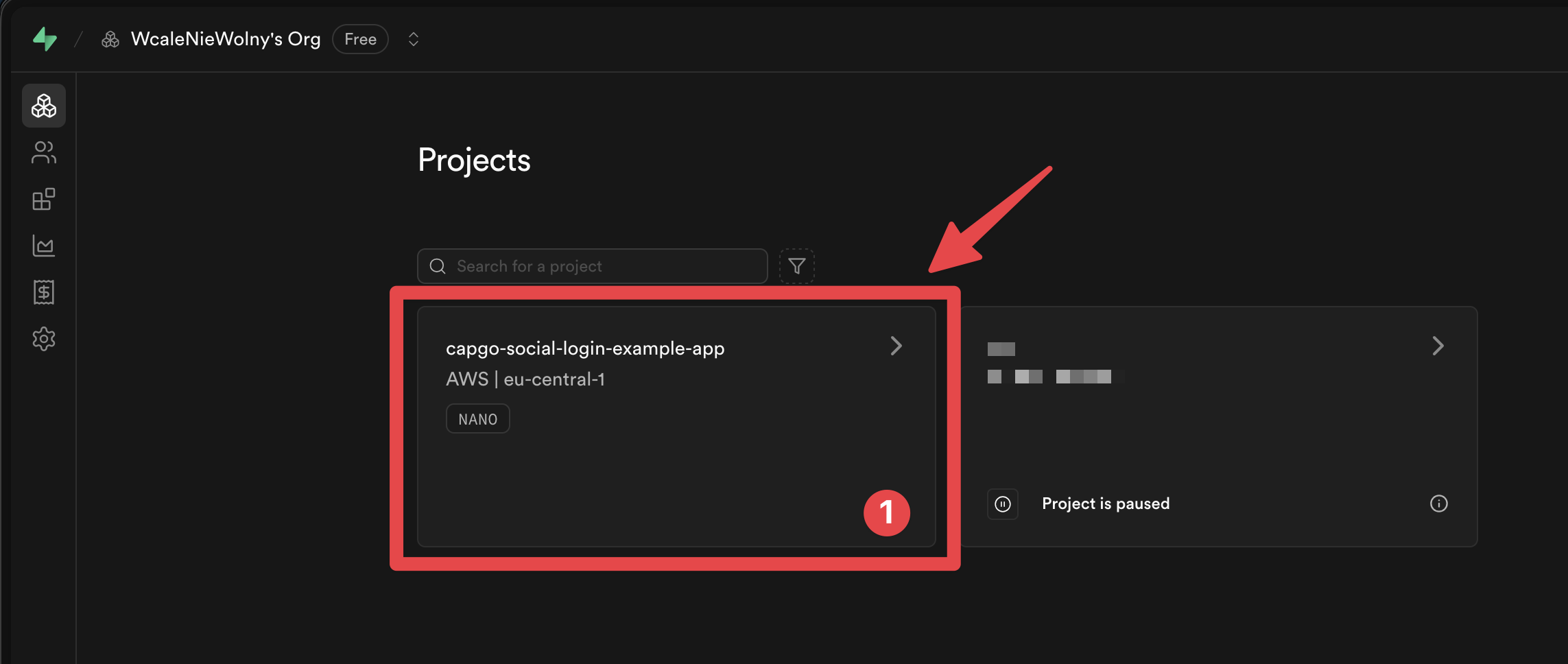
Klicken Sie auf Ihr Projekt
-
Gehen Sie zum Menü
Authentifizierung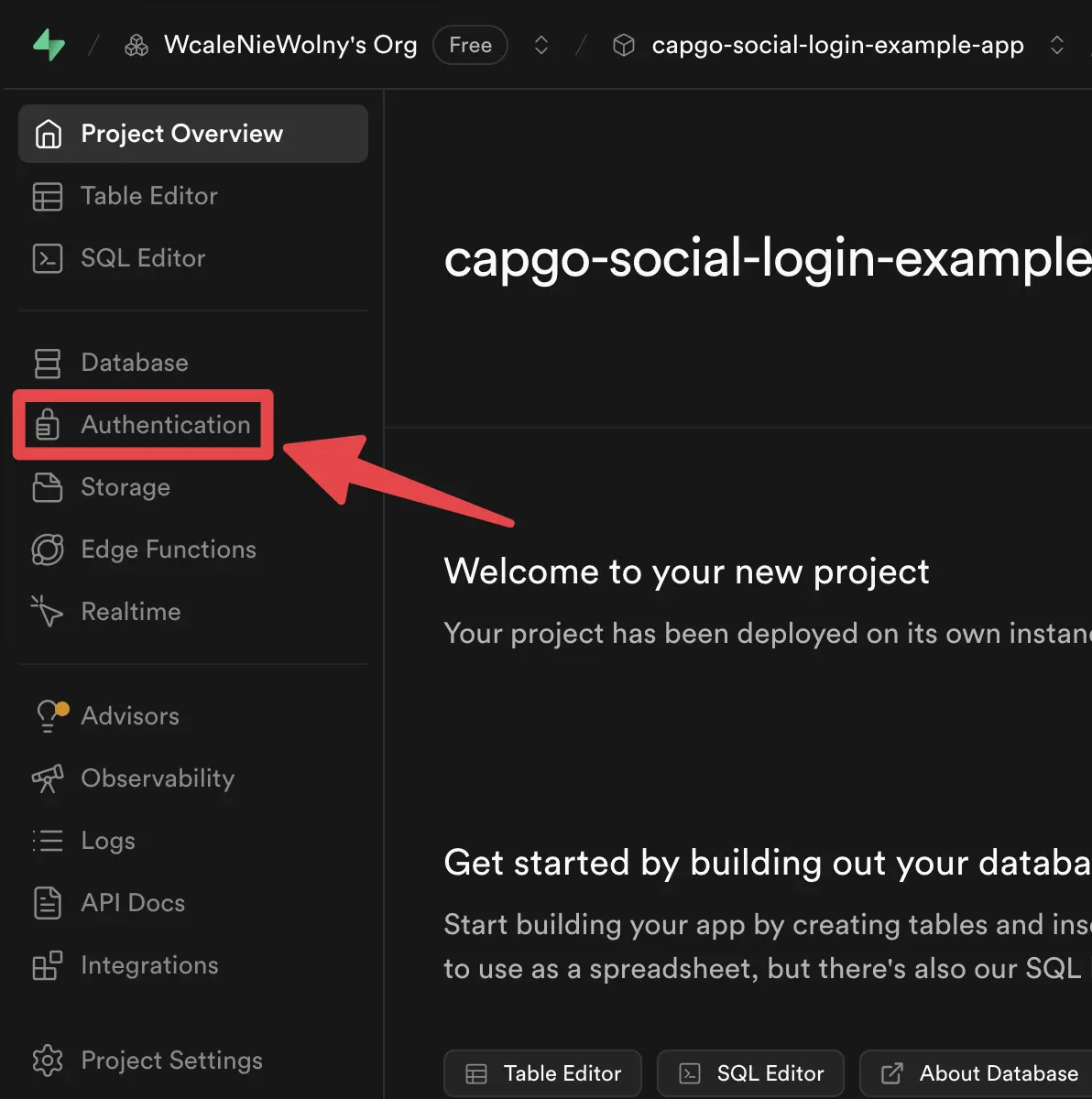
-
Klicken Sie auf den Tab
Anbieter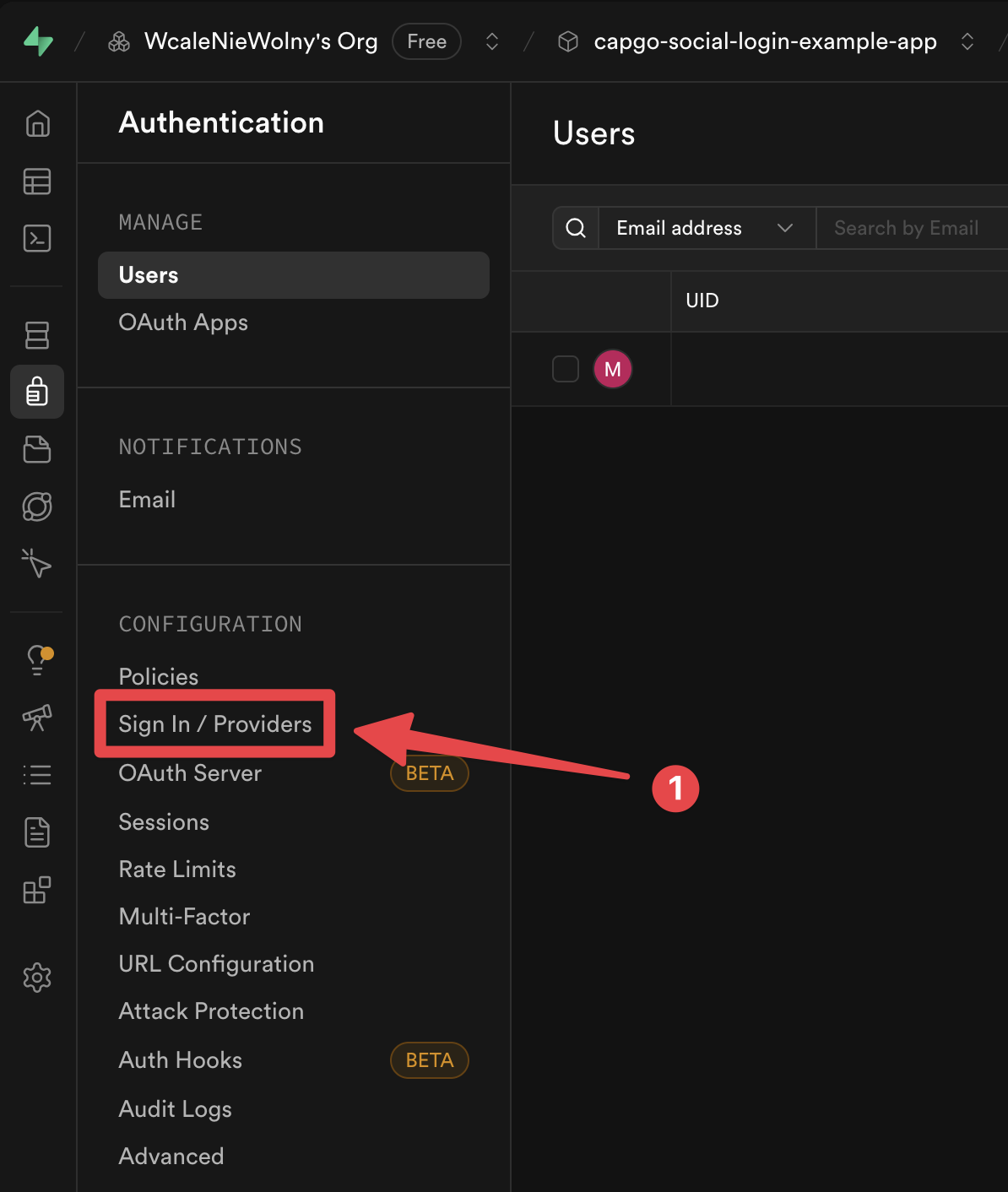
-
Suchen Sie den
Apple-Anbieter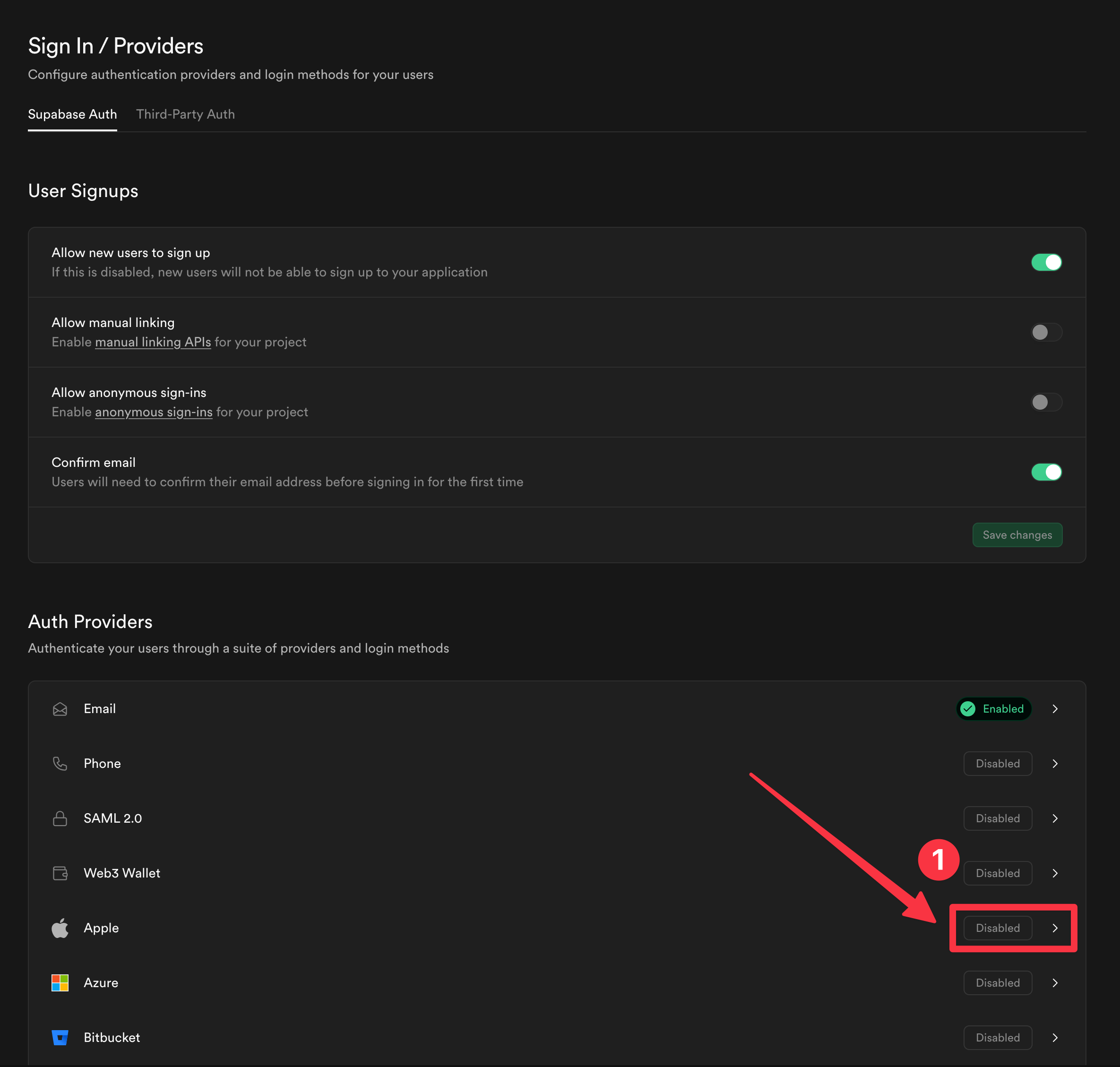
-
Aktivieren Sie den
Apple-Anbieter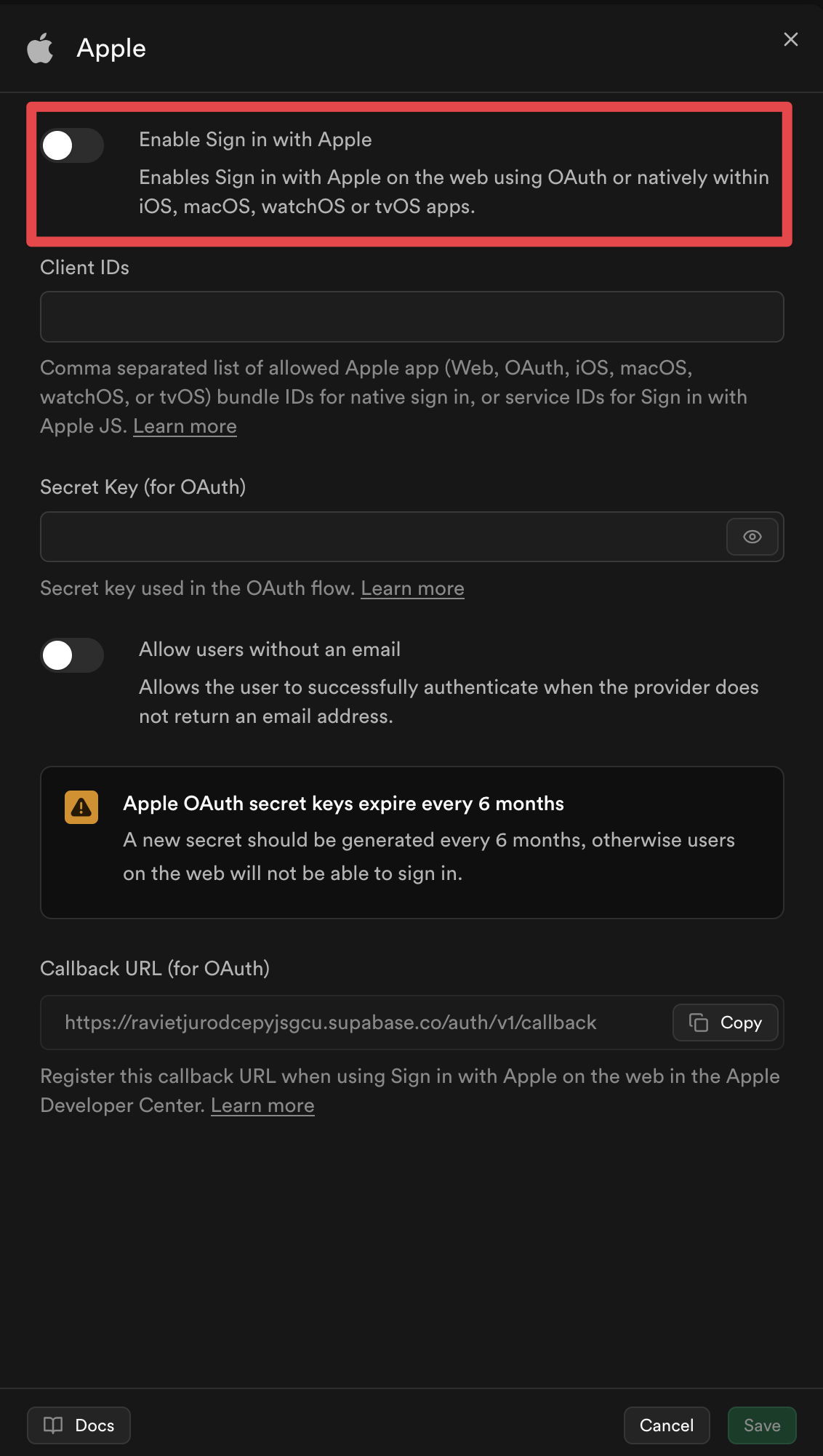
-
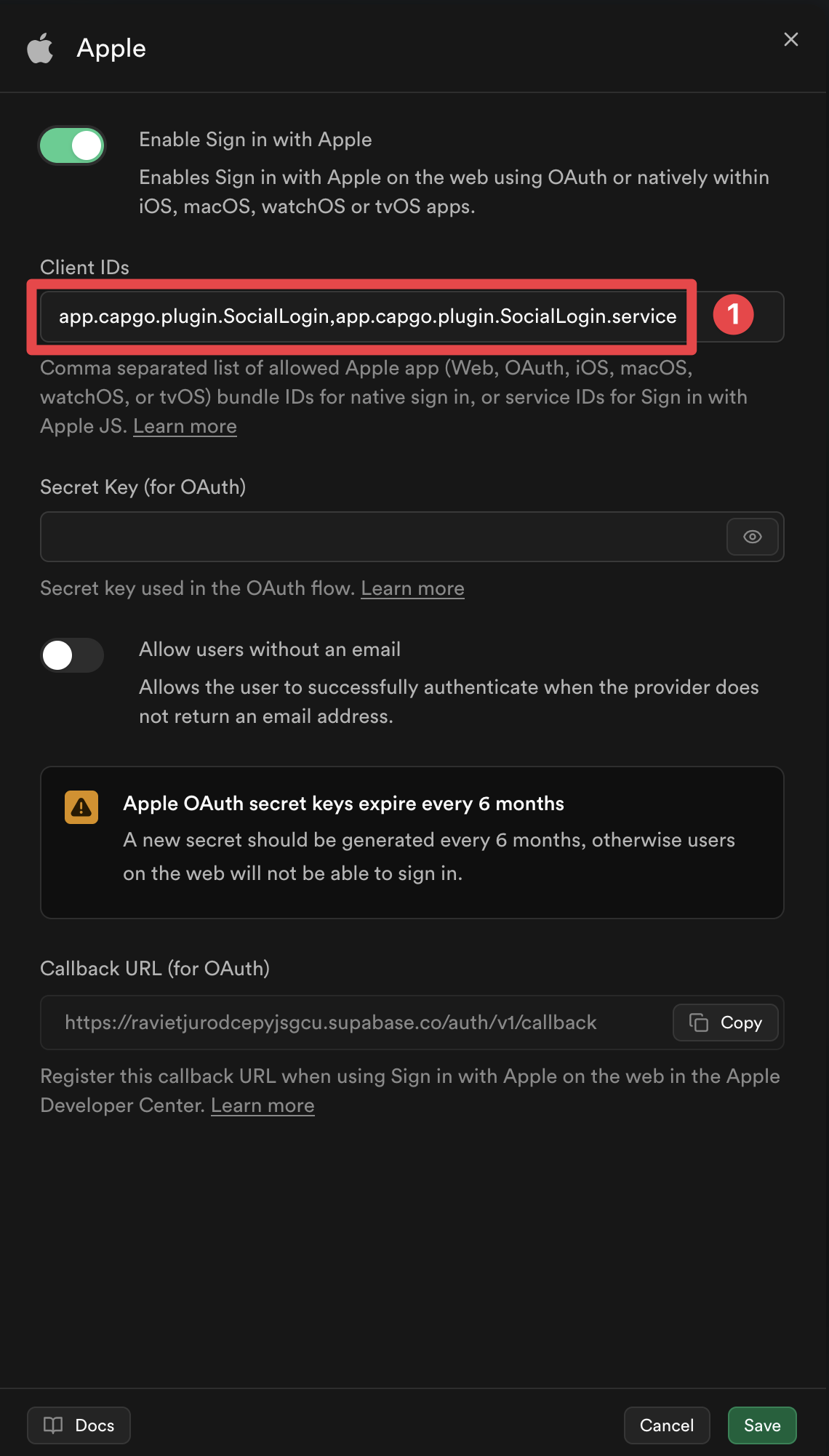
Füllen Sie die Client-ID-Konfiguration aus:
-
Klicken Sie auf die Schaltfläche
Speichern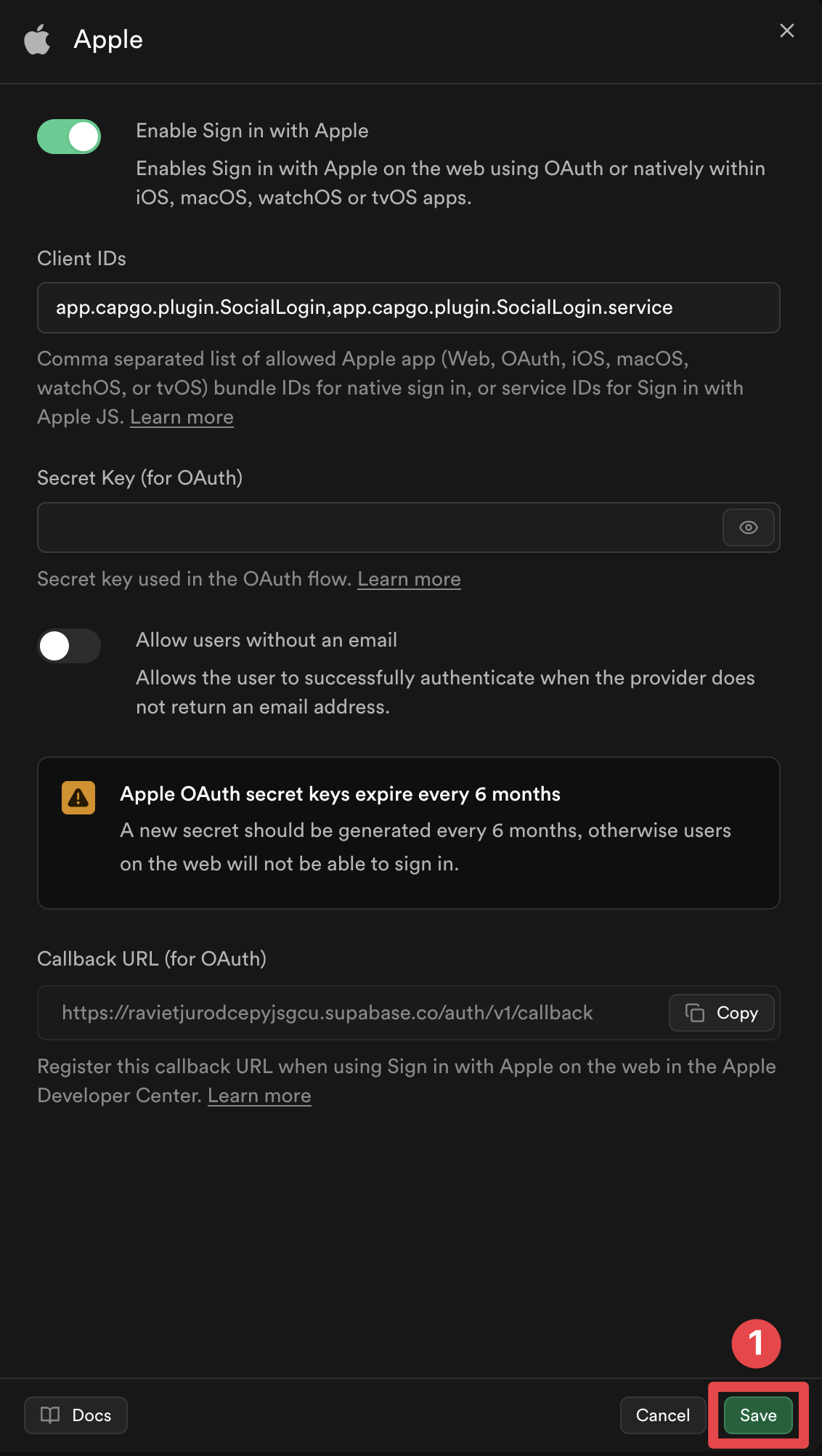
Voilà, Sie haben jetzt Apple Sign-In mit Supabase-Authentifizierung aktiviert 🎉
Verwendung des Authentifizierungs-Helpers
Section titled “Verwendung des Authentifizierungs-Helpers”Die vollständige Implementierung enthält eine Helper-Funktion authenticateWithAppleSupabase(), die den gesamten Apple Sign-In-Ablauf mit Supabase verarbeitet. Diese Funktion:
- Initialisiert Apple Sign-In mit plattformspezifischer Konfiguration
- Verarbeitet den Authentifizierungsablauf (nativ auf iOS, OAuth-Weiterleitung auf Android/Web)
- Extrahiert das Identitäts-Token von Apple
- Meldet sich bei Supabase mit dem Identitäts-Token an
Grundlegende Verwendung
Section titled “Grundlegende Verwendung”import { authenticateWithAppleSupabase } from './supabaseAuthUtils';
const result = await authenticateWithAppleSupabase();if (result.success) { console.log('Angemeldet:', result.user); // Navigieren Sie zu Ihrem authentifizierten Bereich} else { console.error('Fehler:', result.error);}Funktionsweise
Section titled “Funktionsweise”Die Helper-Funktion behandelt automatisch plattformspezifische Unterschiede:
- iOS: Verwendet natives Apple Sign-In (keine Weiterleitungs-URL erforderlich, verwendet automatisch die Bundle-ID)
- Android: Verwendet OAuth-Weiterleitungsablauf mit Backend-Edge-Funktion (erfordert Service-ID)
- Web: Verwendet OAuth-Popup-Ablauf (erfordert Service-ID und aktuelle Seiten-URL als Weiterleitung)
Die Funktion gibt ein Identitäts-Token von Apple zurück, das dann zur Authentifizierung bei Supabase mit supabase.auth.signInWithIdToken() verwendet wird.